# Pushwoosh로 사용자 온보딩하는 방법
첫 개인적인 접점으로서 사용자 온보딩은 완벽하게 맞춤화되고, 원활하며, 부드럽게 참여를 유도해야 합니다. Pushwoosh로 온보딩 캠페인을 원활하고 쉽게 실행하세요. Customer Journey Builder를 사용하면 간단한 시각적 편집기로 모바일 및 이메일 온보딩 캠페인을 만들 수 있습니다.
## 모바일 온보딩 캠페인
최근에 모바일 앱에 가입한 사용자를 Pushwoosh Customer Journey Builder로 온보딩하는 몇 가지 단계는 다음과 같습니다.
### 트리거 기반 진입
Journey가 시작되는 이벤트를 정의하세요. 이는 첫 앱 실행, 앱 내 등록 또는 첫 인앱 활동일 수 있습니다.
1. 이 예시에서는 앱이 처음 실행될 때 트리거되는 기본 [PW_DeviceRegistered](/ko/product/audience-data-and-segmentation/events/default-events/#pw_deviceregistered) 이벤트를 사용합니다.
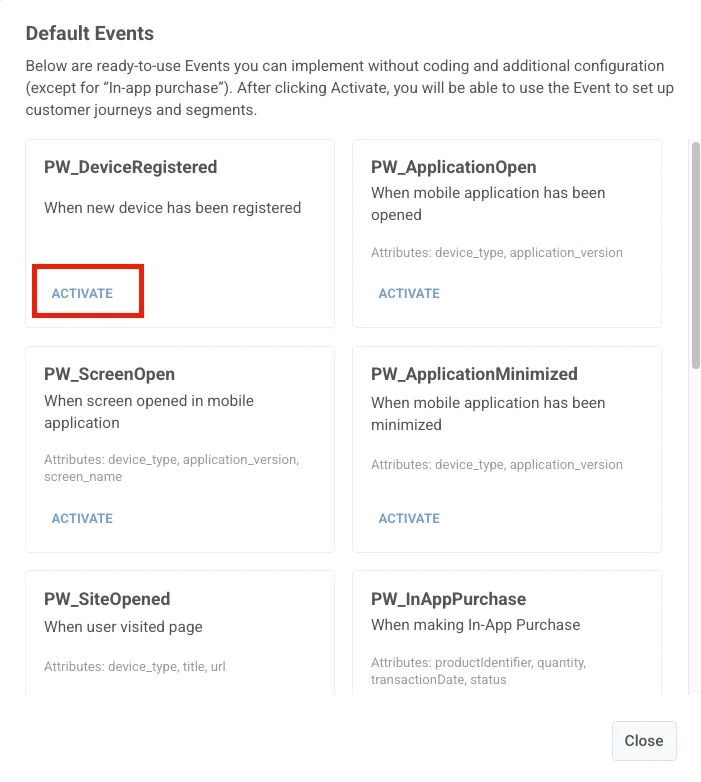
이 이벤트를 활성화하려면 Pushwoosh Control Panel을 열고 **Audience → Events**로 이동한 다음 **Create event**를 클릭하세요. 드롭다운에서 **Default events**를 선택한 후 목록에서 **Device Registered**를 찾아 **Activate**를 클릭하세요.
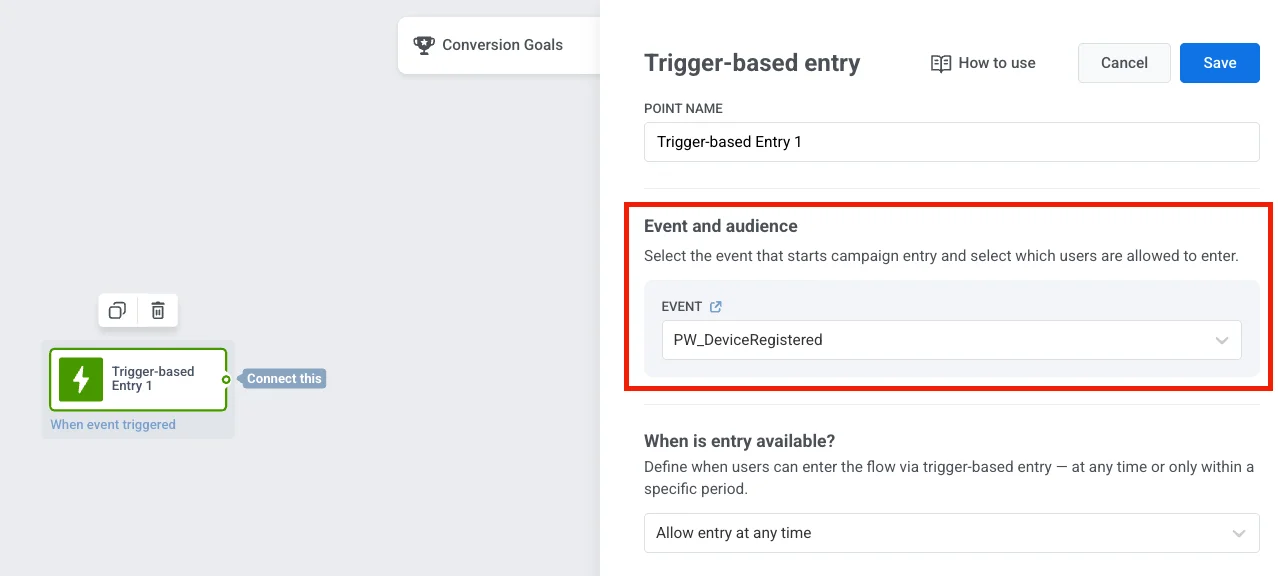
2. Journey 캔버스에 [Trigger-based Entry](/ko/product/customer-journey/journey-elements#trigger-based-entry) 단계를 추가하고 필요한 이벤트를 선택하세요.
### 환영 인앱
**사용자를 따뜻하게 환영하세요:** 트리거 이벤트 직후에 표시될 환영 [In-App 메시지](/ko/product/customer-journey/journey-elements#in-app)를 추가하세요.
1. 사용자를 환영하고 앱에서 경험할 내용을 설명하는 Rich Media를 만드세요. Welcome Newcomers 템플릿을 사용하거나 앱의 디자인과 분위기에 맞는 새 템플릿을 만들 수 있습니다.
2. Journey 시작 이벤트 다음에 [In-App 단계](/ko/product/customer-journey/journey-elements#in-app)를 추가하고 미리 만들어 둔 환영 Rich Media를 선택하세요.
### 사용자 정보 수집 인앱
다음 Journey 단계에서는 사용자가 자신에 대해 조금 이야기하도록 하세요. Journey에서 사용자에게 몇 가지 질문을 하여 향후 경험을 개인화하세요.
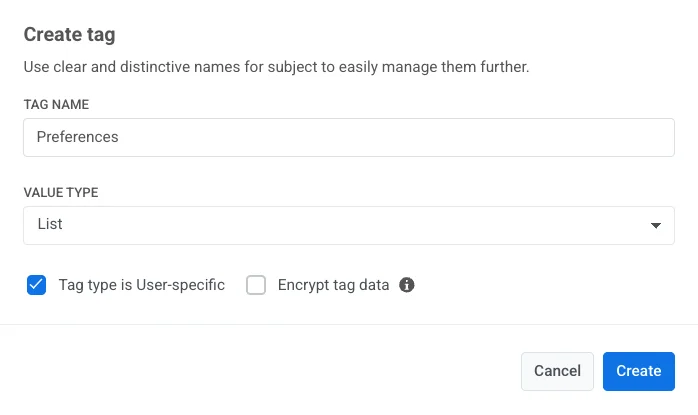
1. 사용자 선호도를 수집하기 위해 리스트 유형의 [Tag를 생성](/ko/product/audience-data-and-segmentation/user-data-tags/tags/#how-to-set-up-a-custom-tag)하세요.
2. 사용자가 선택할 수 있는 옵션 목록이 포함된 [인앱 메시지 템플릿](/ko/product/content/in-apps)을 만드세요. 준비된 템플릿이 있는 HTML 파일을 업로드하거나 [블록 기반 편집기](/ko/product/content/in-apps/create-rich-media-in-the-built-in-editor)를 사용하여 처음부터 인앱 페이지를 만들 수 있습니다.
3. 사용자가 선택한 옵션에 따라 [Tag 값을 설정](/ko/developer/api-reference/device-api#settags)하세요.
4. 첫 환영 화면 다음에 생성한 Rich Media가 포함된 [In-App 요소](/ko/product/customer-journey/journey-elements#in-app)를 추가하세요.
### 옵트인 프롬프트
푸시 알림으로 사용자가 앱을 최대한 활용할 수 있도록 도와주세요. 인앱 구독 프롬프트를 표시하여 사용자가 메시지를 구독하도록 유도하세요.
1. 인앱 옵트인 프롬프트를 만드세요. 준비된 템플릿을 사용하거나, HTML을 업로드하거나, [내장 편집기](/ko/product/content/in-apps/create-rich-media-in-the-built-in-editor/)를 사용하여 새 템플릿을 만들 수 있습니다.
2. 이 Rich Media를 표시하기 위해 Journey에 In-App 단계를 추가하세요. 사용자가 푸시 알림을 구독하면 Pushwoosh SDK는 이 사용자에 대한 [기본 Push Alerts Enabled 태그](/ko/product/audience-data-and-segmentation/user-data-tags/tags/#default-tags)를 'true'로 설정합니다.
### 시간 지연
사용자가 앱을 탐색하고 푸시를 신청할 시간을 주기 위해 몇 시간 동안 [지연](/ko/product/customer-journey/journey-elements#time-delay)을 설정하세요.
### 세그먼트 분할기
사용자가 결정한 내용에 따라 Journey의 사용자를 여러 분기로 나누세요. 푸시 알림을 활성화한 사용자에게는 첫 번째 푸시를 보낼 시간입니다! 그렇지 않은 사용자에게는 또 다른 인앱이 푸시 알림의 가치를 이해하는 데 도움이 될 수 있습니다.
1. Push Alerts Enabled 태그를 사용하여 푸시 알림을 구독한 사용자의 [세그먼트를 생성](/ko/product/audience-data-and-segmentation/segmentation/)하세요.
2. 캔버스에 [Condition split 요소](/ko/product/customer-journey/journey-elements/flow-controls/segment-split)를 추가하세요. 생성한 세그먼트를 선택하세요.
3. 세그먼트 분기를 해당 커뮤니케이션 흐름으로 연결하세요:
* 옵트인한 사용자에게 앱을 열고 기능 탐색을 계속하도록 유도하는 [첫 푸시 알림](/ko/product/customer-journey/journey-elements#push)을 보내세요.
* 다른 사용자에게는 다음 앱 실행 시 또 다른 인앱을 보여주세요.
### 종료
너무 많은 온보딩 단계로 사용자를 압도하지 마세요. 필수 온보딩이 완료된 후 앱을 즐기게 하고 참여 캠페인을 시작하세요!
## 이메일 온보딩 캠페인
이메일 메시지를 통해 사용자를 온보딩하는 기본 흐름은 거의 동일합니다:
* 신규 사용자가 먼저 취해야 할 온보딩 단계를 고려하세요.
* 매력적인 온보딩 이메일 콘텐츠를 준비하세요. [더 알아보기](/ko/product/content/email-content/drag-and-drop-email-editor)
* 이메일 구독 또는 등록 양식에 이메일 주소 남기기와 같은 필요한 모든 [Events](/ko/product/audience-data-and-segmentation/events/)를 통합했는지 확인하세요.
* 온보딩 목표와 커뮤니케이션 흐름에 따라 온보딩 캠페인 분할에 필요한 [오디언스 세그먼트](/ko/product/audience-data-and-segmentation/segmentation/)를 만드세요.
* 마지막으로, [Customer Journey Builder](/ko/product/customer-journey/journey-elements)에서 이메일 온보딩 캠페인을 구축하세요
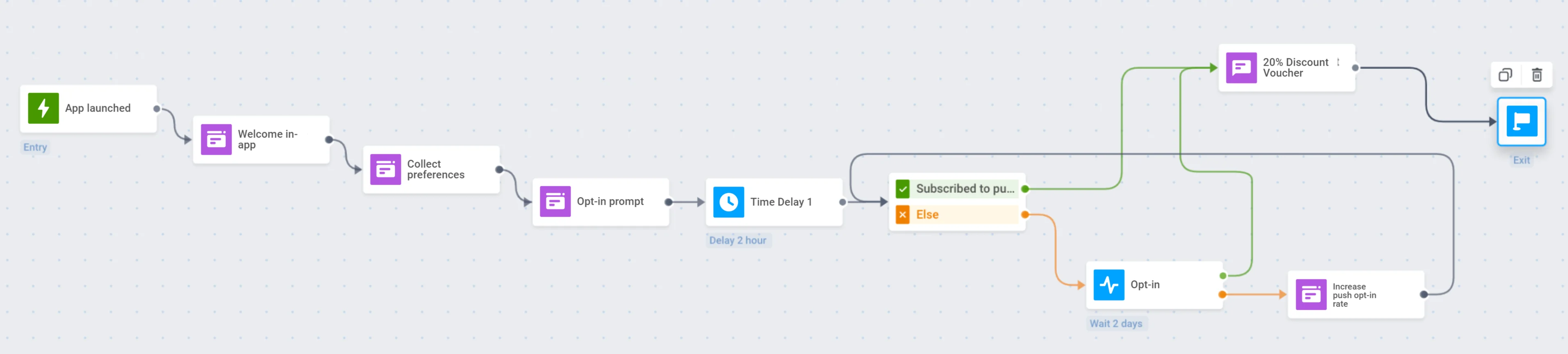 최근에 모바일 앱에 가입한 사용자를 Pushwoosh Customer Journey Builder로 온보딩하는 몇 가지 단계는 다음과 같습니다.
### 트리거 기반 진입
Journey가 시작되는 이벤트를 정의하세요. 이는 첫 앱 실행, 앱 내 등록 또는 첫 인앱 활동일 수 있습니다.
1. 이 예시에서는 앱이 처음 실행될 때 트리거되는 기본 [PW_DeviceRegistered](/ko/product/audience-data-and-segmentation/events/default-events/#pw_deviceregistered) 이벤트를 사용합니다.
이 이벤트를 활성화하려면 Pushwoosh Control Panel을 열고 **Audience → Events**로 이동한 다음 **Create event**를 클릭하세요. 드롭다운에서 **Default events**를 선택한 후 목록에서 **Device Registered**를 찾아 **Activate**를 클릭하세요.
최근에 모바일 앱에 가입한 사용자를 Pushwoosh Customer Journey Builder로 온보딩하는 몇 가지 단계는 다음과 같습니다.
### 트리거 기반 진입
Journey가 시작되는 이벤트를 정의하세요. 이는 첫 앱 실행, 앱 내 등록 또는 첫 인앱 활동일 수 있습니다.
1. 이 예시에서는 앱이 처음 실행될 때 트리거되는 기본 [PW_DeviceRegistered](/ko/product/audience-data-and-segmentation/events/default-events/#pw_deviceregistered) 이벤트를 사용합니다.
이 이벤트를 활성화하려면 Pushwoosh Control Panel을 열고 **Audience → Events**로 이동한 다음 **Create event**를 클릭하세요. 드롭다운에서 **Default events**를 선택한 후 목록에서 **Device Registered**를 찾아 **Activate**를 클릭하세요.
 2. Journey 캔버스에 [Trigger-based Entry](/ko/product/customer-journey/journey-elements#trigger-based-entry) 단계를 추가하고 필요한 이벤트를 선택하세요.
 ### 환영 인앱
**사용자를 따뜻하게 환영하세요:** 트리거 이벤트 직후에 표시될 환영 [In-App 메시지](/ko/product/customer-journey/journey-elements#in-app)를 추가하세요.
1. 사용자를 환영하고 앱에서 경험할 내용을 설명하는 Rich Media를 만드세요. Welcome Newcomers 템플릿을 사용하거나 앱의 디자인과 분위기에 맞는 새 템플릿을 만들 수 있습니다.
2. Journey 시작 이벤트 다음에 [In-App 단계](/ko/product/customer-journey/journey-elements#in-app)를 추가하고 미리 만들어 둔 환영 Rich Media를 선택하세요.
### 사용자 정보 수집 인앱
다음 Journey 단계에서는 사용자가 자신에 대해 조금 이야기하도록 하세요. Journey에서 사용자에게 몇 가지 질문을 하여 향후 경험을 개인화하세요.
1. 사용자 선호도를 수집하기 위해 리스트 유형의 [Tag를 생성](/ko/product/audience-data-and-segmentation/user-data-tags/tags/#how-to-set-up-a-custom-tag)하세요.
### 환영 인앱
**사용자를 따뜻하게 환영하세요:** 트리거 이벤트 직후에 표시될 환영 [In-App 메시지](/ko/product/customer-journey/journey-elements#in-app)를 추가하세요.
1. 사용자를 환영하고 앱에서 경험할 내용을 설명하는 Rich Media를 만드세요. Welcome Newcomers 템플릿을 사용하거나 앱의 디자인과 분위기에 맞는 새 템플릿을 만들 수 있습니다.
2. Journey 시작 이벤트 다음에 [In-App 단계](/ko/product/customer-journey/journey-elements#in-app)를 추가하고 미리 만들어 둔 환영 Rich Media를 선택하세요.
### 사용자 정보 수집 인앱
다음 Journey 단계에서는 사용자가 자신에 대해 조금 이야기하도록 하세요. Journey에서 사용자에게 몇 가지 질문을 하여 향후 경험을 개인화하세요.
1. 사용자 선호도를 수집하기 위해 리스트 유형의 [Tag를 생성](/ko/product/audience-data-and-segmentation/user-data-tags/tags/#how-to-set-up-a-custom-tag)하세요.
 2. 사용자가 선택할 수 있는 옵션 목록이 포함된 [인앱 메시지 템플릿](/ko/product/content/in-apps)을 만드세요. 준비된 템플릿이 있는 HTML 파일을 업로드하거나 [블록 기반 편집기](/ko/product/content/in-apps/create-rich-media-in-the-built-in-editor)를 사용하여 처음부터 인앱 페이지를 만들 수 있습니다.
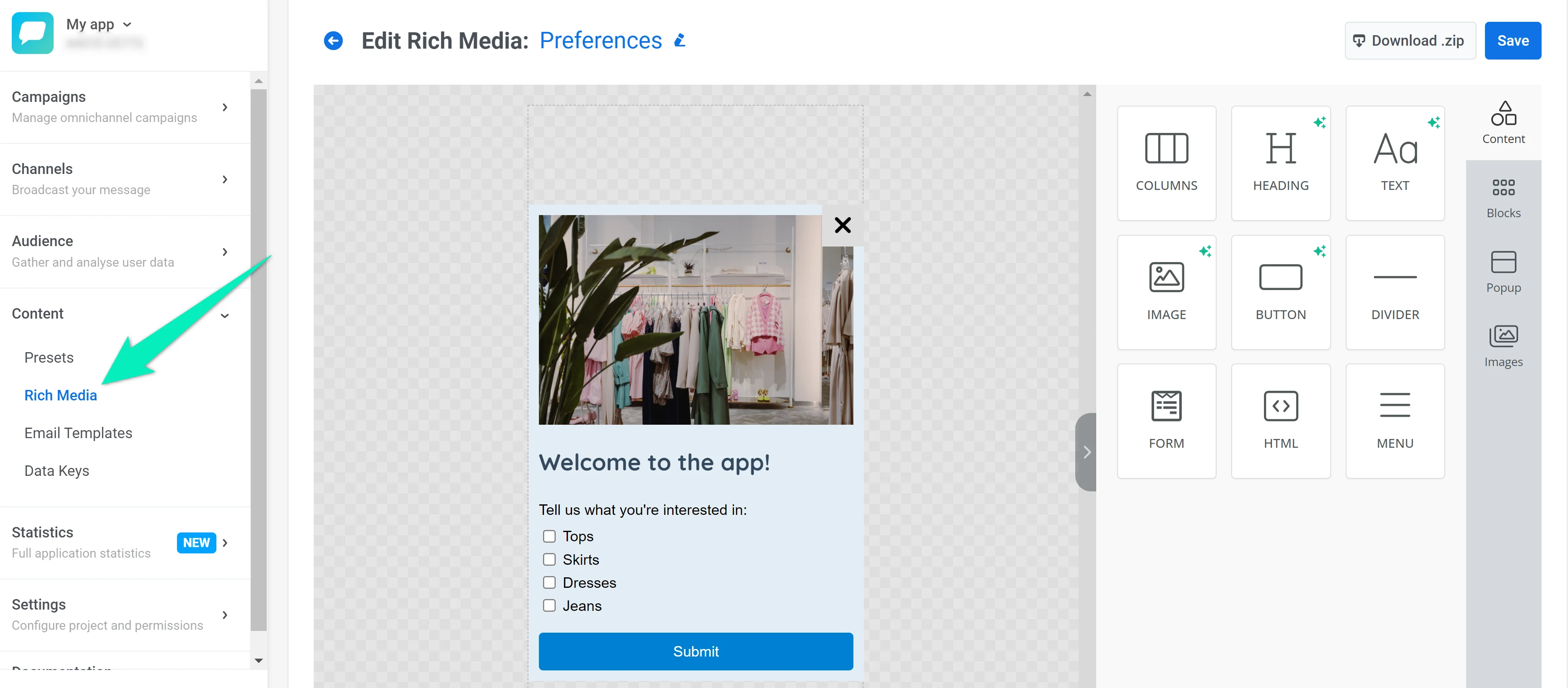 3. 사용자가 선택한 옵션에 따라 [Tag 값을 설정](/ko/developer/api-reference/device-api#settags)하세요.
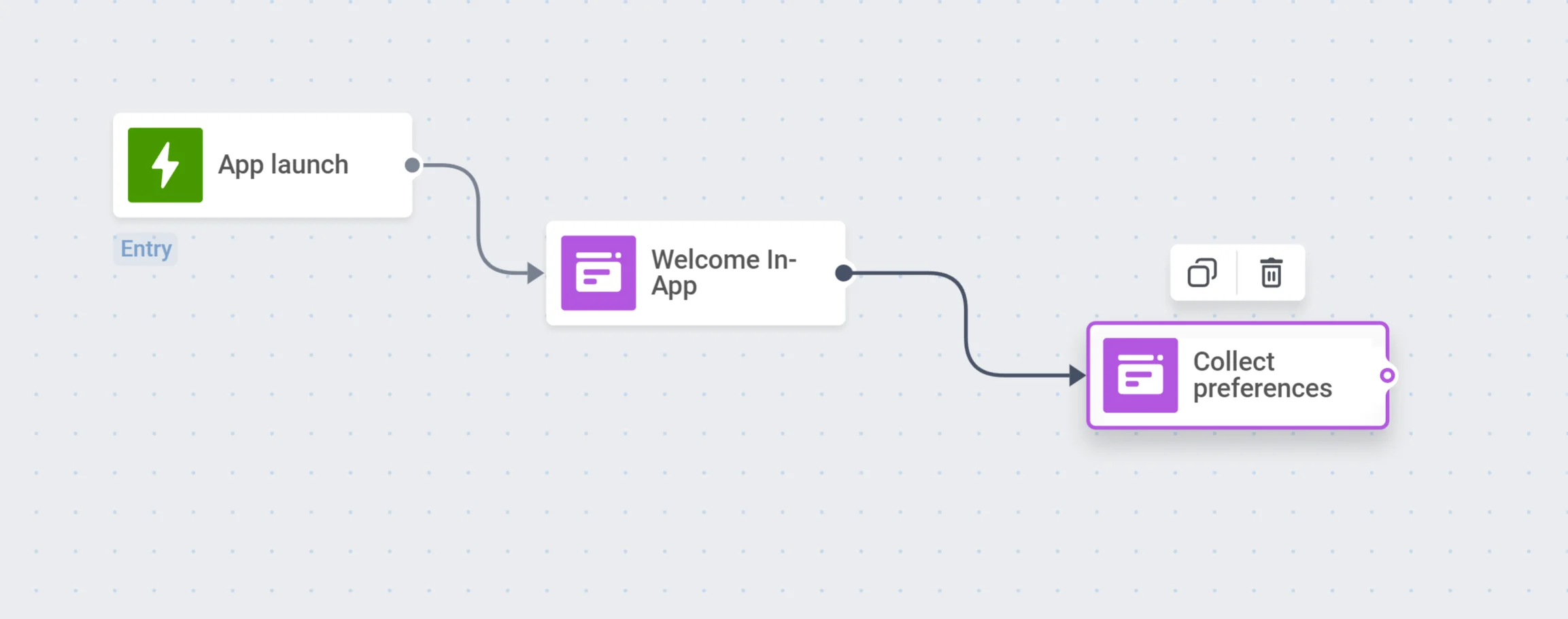
4. 첫 환영 화면 다음에 생성한 Rich Media가 포함된 [In-App 요소](/ko/product/customer-journey/journey-elements#in-app)를 추가하세요.
3. 사용자가 선택한 옵션에 따라 [Tag 값을 설정](/ko/developer/api-reference/device-api#settags)하세요.
4. 첫 환영 화면 다음에 생성한 Rich Media가 포함된 [In-App 요소](/ko/product/customer-journey/journey-elements#in-app)를 추가하세요.
 ### 옵트인 프롬프트
푸시 알림으로 사용자가 앱을 최대한 활용할 수 있도록 도와주세요. 인앱 구독 프롬프트를 표시하여 사용자가 메시지를 구독하도록 유도하세요.
1. 인앱 옵트인 프롬프트를 만드세요. 준비된 템플릿을 사용하거나, HTML을 업로드하거나, [내장 편집기](/ko/product/content/in-apps/create-rich-media-in-the-built-in-editor/)를 사용하여 새 템플릿을 만들 수 있습니다.
### 옵트인 프롬프트
푸시 알림으로 사용자가 앱을 최대한 활용할 수 있도록 도와주세요. 인앱 구독 프롬프트를 표시하여 사용자가 메시지를 구독하도록 유도하세요.
1. 인앱 옵트인 프롬프트를 만드세요. 준비된 템플릿을 사용하거나, HTML을 업로드하거나, [내장 편집기](/ko/product/content/in-apps/create-rich-media-in-the-built-in-editor/)를 사용하여 새 템플릿을 만들 수 있습니다.
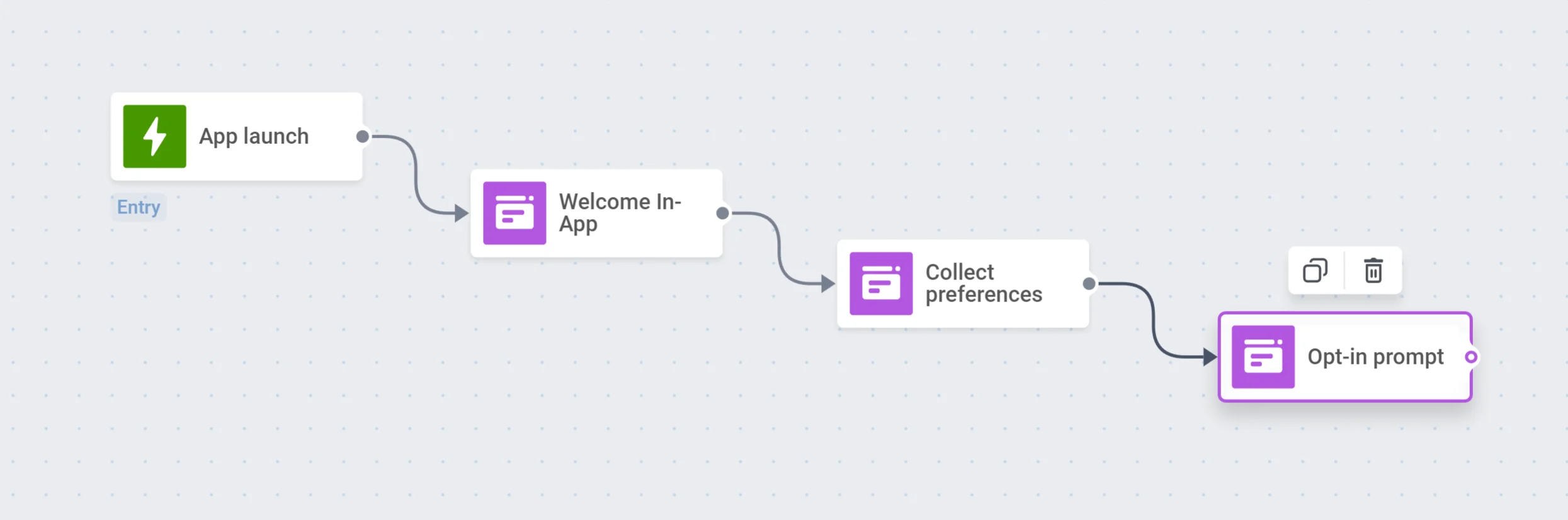
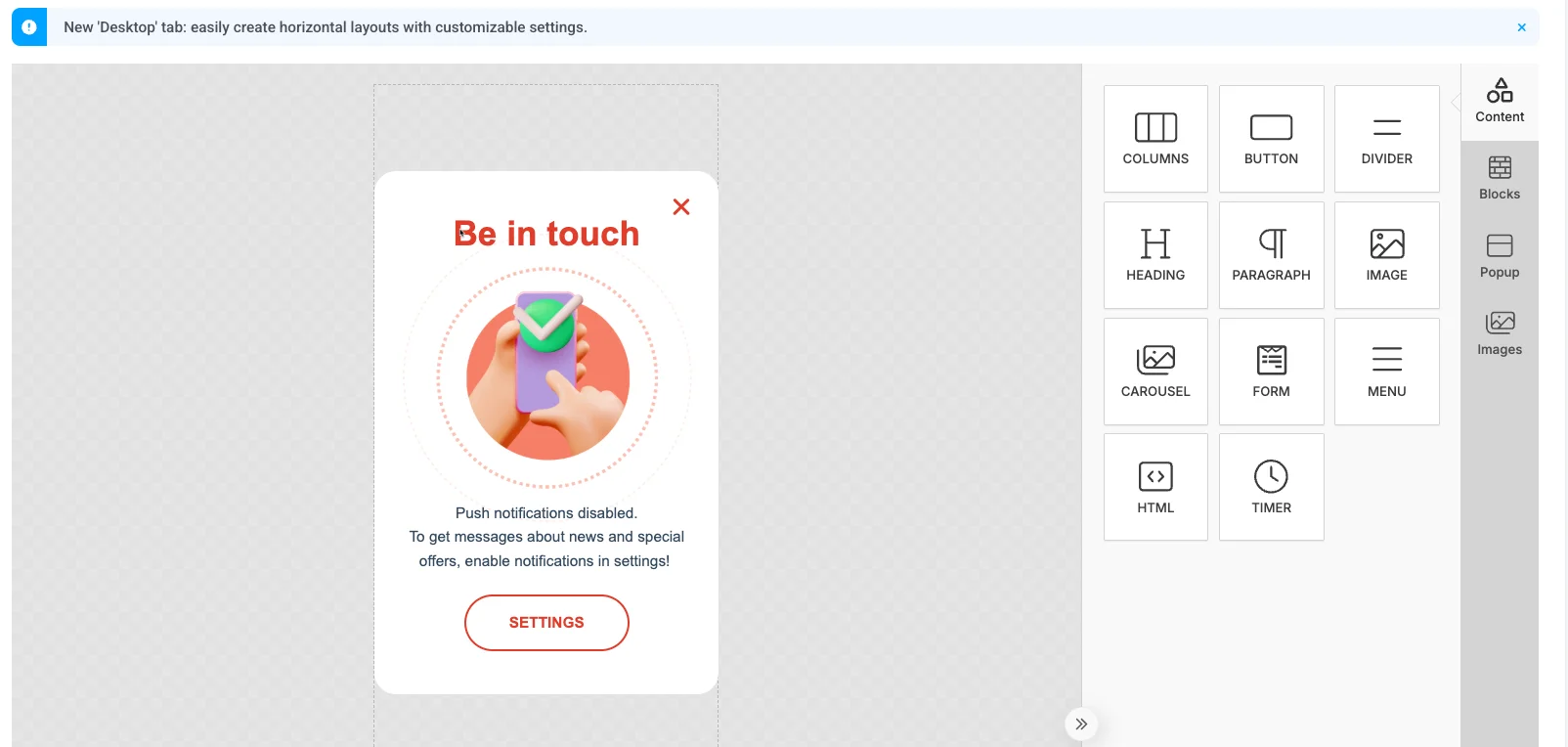 2. 이 Rich Media를 표시하기 위해 Journey에 In-App 단계를 추가하세요. 사용자가 푸시 알림을 구독하면 Pushwoosh SDK는 이 사용자에 대한 [기본 Push Alerts Enabled 태그](/ko/product/audience-data-and-segmentation/user-data-tags/tags/#default-tags)를 'true'로 설정합니다.
 ### 시간 지연
사용자가 앱을 탐색하고 푸시를 신청할 시간을 주기 위해 몇 시간 동안 [지연](/ko/product/customer-journey/journey-elements#time-delay)을 설정하세요.
### 세그먼트 분할기
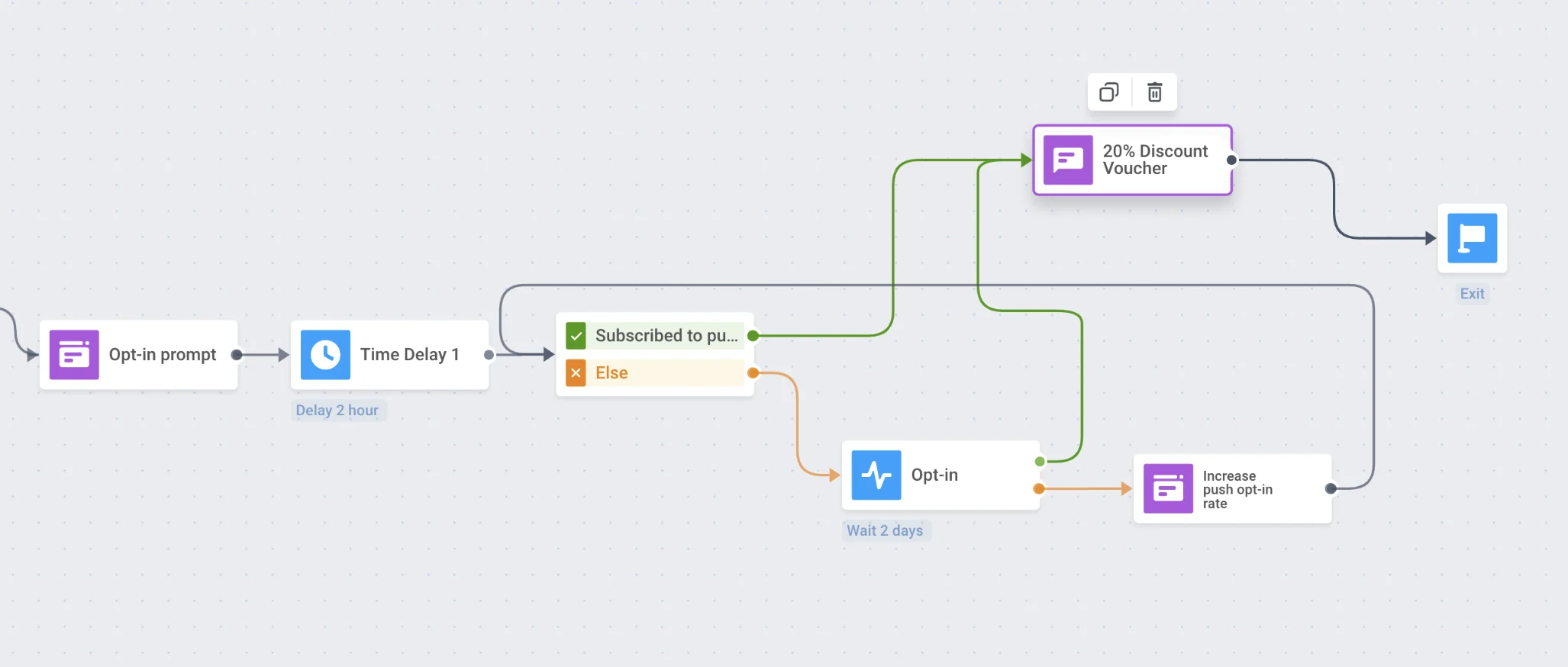
사용자가 결정한 내용에 따라 Journey의 사용자를 여러 분기로 나누세요. 푸시 알림을 활성화한 사용자에게는 첫 번째 푸시를 보낼 시간입니다! 그렇지 않은 사용자에게는 또 다른 인앱이 푸시 알림의 가치를 이해하는 데 도움이 될 수 있습니다.
1. Push Alerts Enabled 태그를 사용하여 푸시 알림을 구독한 사용자의 [세그먼트를 생성](/ko/product/audience-data-and-segmentation/segmentation/)하세요.
### 시간 지연
사용자가 앱을 탐색하고 푸시를 신청할 시간을 주기 위해 몇 시간 동안 [지연](/ko/product/customer-journey/journey-elements#time-delay)을 설정하세요.
### 세그먼트 분할기
사용자가 결정한 내용에 따라 Journey의 사용자를 여러 분기로 나누세요. 푸시 알림을 활성화한 사용자에게는 첫 번째 푸시를 보낼 시간입니다! 그렇지 않은 사용자에게는 또 다른 인앱이 푸시 알림의 가치를 이해하는 데 도움이 될 수 있습니다.
1. Push Alerts Enabled 태그를 사용하여 푸시 알림을 구독한 사용자의 [세그먼트를 생성](/ko/product/audience-data-and-segmentation/segmentation/)하세요.
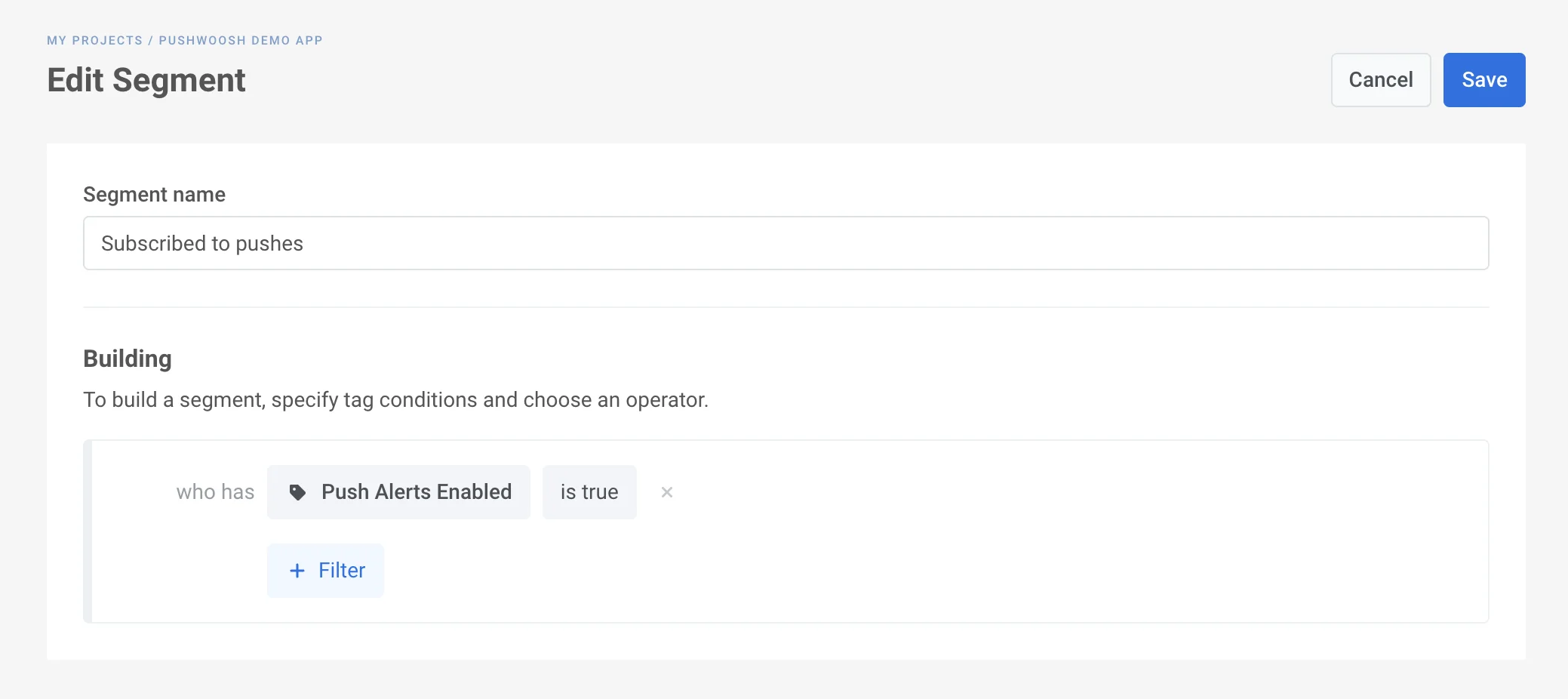 2. 캔버스에 [Condition split 요소](/ko/product/customer-journey/journey-elements/flow-controls/segment-split)를 추가하세요. 생성한 세그먼트를 선택하세요.
3. 세그먼트 분기를 해당 커뮤니케이션 흐름으로 연결하세요:
* 옵트인한 사용자에게 앱을 열고 기능 탐색을 계속하도록 유도하는 [첫 푸시 알림](/ko/product/customer-journey/journey-elements#push)을 보내세요.
* 다른 사용자에게는 다음 앱 실행 시 또 다른 인앱을 보여주세요.
2. 캔버스에 [Condition split 요소](/ko/product/customer-journey/journey-elements/flow-controls/segment-split)를 추가하세요. 생성한 세그먼트를 선택하세요.
3. 세그먼트 분기를 해당 커뮤니케이션 흐름으로 연결하세요:
* 옵트인한 사용자에게 앱을 열고 기능 탐색을 계속하도록 유도하는 [첫 푸시 알림](/ko/product/customer-journey/journey-elements#push)을 보내세요.
* 다른 사용자에게는 다음 앱 실행 시 또 다른 인앱을 보여주세요.
 ### 종료
너무 많은 온보딩 단계로 사용자를 압도하지 마세요. 필수 온보딩이 완료된 후 앱을 즐기게 하고 참여 캠페인을 시작하세요!
## 이메일 온보딩 캠페인
이메일 메시지를 통해 사용자를 온보딩하는 기본 흐름은 거의 동일합니다:
* 신규 사용자가 먼저 취해야 할 온보딩 단계를 고려하세요.
* 매력적인 온보딩 이메일 콘텐츠를 준비하세요. [더 알아보기](/ko/product/content/email-content/drag-and-drop-email-editor)
* 이메일 구독 또는 등록 양식에 이메일 주소 남기기와 같은 필요한 모든 [Events](/ko/product/audience-data-and-segmentation/events/)를 통합했는지 확인하세요.
* 온보딩 목표와 커뮤니케이션 흐름에 따라 온보딩 캠페인 분할에 필요한 [오디언스 세그먼트](/ko/product/audience-data-and-segmentation/segmentation/)를 만드세요.
* 마지막으로, [Customer Journey Builder](/ko/product/customer-journey/journey-elements)에서 이메일 온보딩 캠페인을 구축하세요
### 종료
너무 많은 온보딩 단계로 사용자를 압도하지 마세요. 필수 온보딩이 완료된 후 앱을 즐기게 하고 참여 캠페인을 시작하세요!
## 이메일 온보딩 캠페인
이메일 메시지를 통해 사용자를 온보딩하는 기본 흐름은 거의 동일합니다:
* 신규 사용자가 먼저 취해야 할 온보딩 단계를 고려하세요.
* 매력적인 온보딩 이메일 콘텐츠를 준비하세요. [더 알아보기](/ko/product/content/email-content/drag-and-drop-email-editor)
* 이메일 구독 또는 등록 양식에 이메일 주소 남기기와 같은 필요한 모든 [Events](/ko/product/audience-data-and-segmentation/events/)를 통합했는지 확인하세요.
* 온보딩 목표와 커뮤니케이션 흐름에 따라 온보딩 캠페인 분할에 필요한 [오디언스 세그먼트](/ko/product/audience-data-and-segmentation/segmentation/)를 만드세요.
* 마지막으로, [Customer Journey Builder](/ko/product/customer-journey/journey-elements)에서 이메일 온보딩 캠페인을 구축하세요