# 개인화된 이메일을 보내는 방법
Pushwoosh에서는 이메일 제목과 본문을 개인화할 수 있습니다. [Dynamic Content](/ko/product/personalization/dynamic-content)라고 알려진 사용자 속성에 대한 개인화 태그를 사용하여 이메일을 개인화하세요.
[드래그 앤 드롭 이메일 편집기](/ko/product/content/email-content/drag-and-drop-email-editor)에서 이메일을 생성하거나 사전 빌드된 이메일 템플릿 중 하나를 사용자 정의할 때 개인화 태그를 사용할 수 있습니다.
이메일에 사용할 수 있는 모든 개인화 태그는 **Audience > Tags** 섹션에서 생성되고 저장됩니다. 새로운 개인화 태그를 생성하려면 [가이드를 따르세요](/ko/product/audience-data-and-segmentation/user-data-tags/tags).
## 이메일 제목을 개인화하는 방법
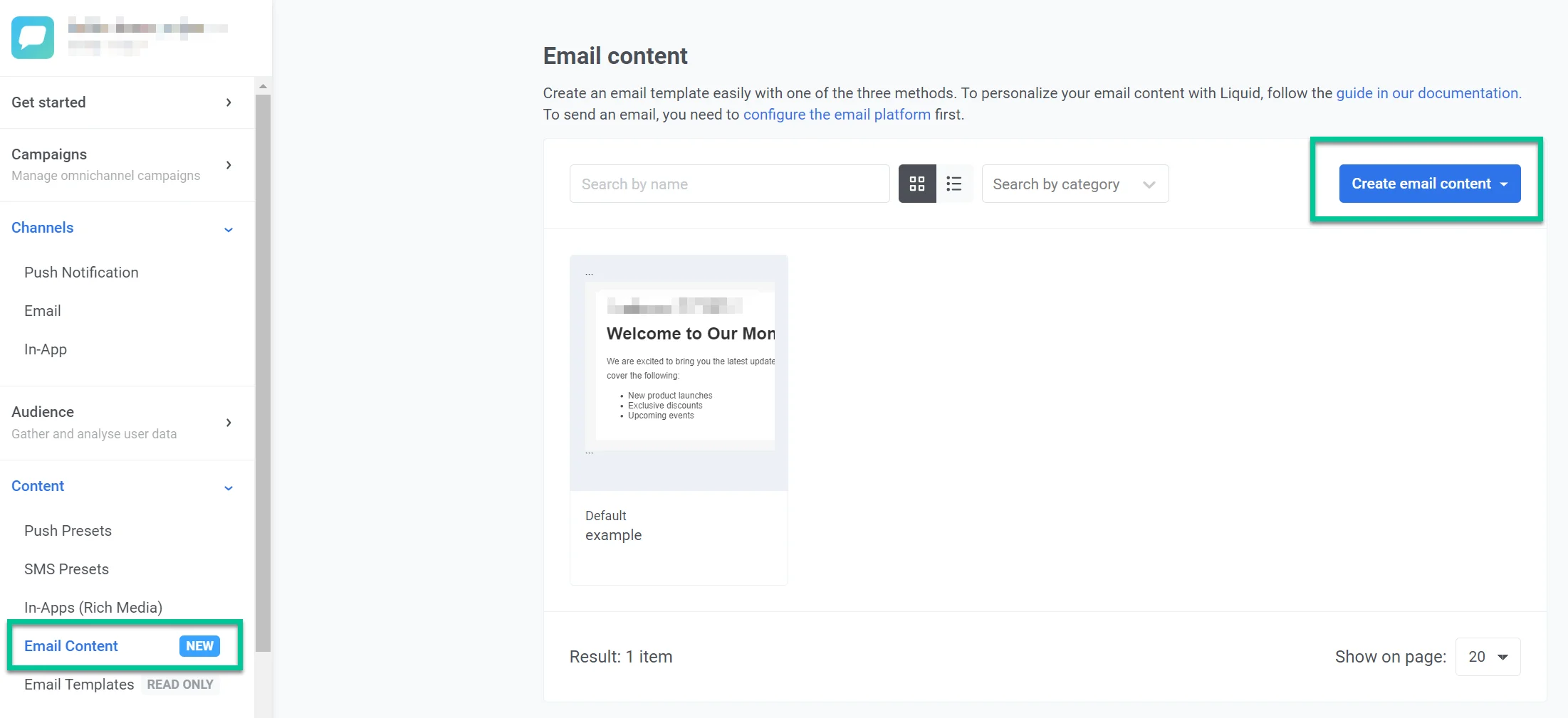
**Content > Email Content > Create email content**로 이동하여 이메일 개인화를 시작하세요.
개인화하려는 이메일을 엽니다. 이 예시에서는 이메일 템플릿 중 하나를 사용하고 있습니다.
제목 필드를 클릭한 다음 오른쪽에 있는 태그 아이콘을 클릭합니다. 사용할 태그(예: [first_name])를 선택합니다. **Insert**를 클릭하여 변경 사항을 적용합니다.
## 이메일 본문을 개인화하는 방법
이메일 템플릿에서 개인화를 추가하려는 텍스트를 클릭합니다. **Merge Tags**를 클릭하고 개인화할 태그를 선택합니다. **Save**를 클릭하여 변경 사항을 적용합니다.
[Pushwoosh에서 이메일을 생성하는 방법에 대해 자세히 알아보세요.](/ko/product/content/email-content/drag-and-drop-email-editor)
 개인화하려는 이메일을 엽니다. 이 예시에서는 이메일 템플릿 중 하나를 사용하고 있습니다.
제목 필드를 클릭한 다음 오른쪽에 있는 태그 아이콘을 클릭합니다. 사용할 태그(예: [first_name])를 선택합니다. **Insert**를 클릭하여 변경 사항을 적용합니다.
## 이메일 본문을 개인화하는 방법
이메일 템플릿에서 개인화를 추가하려는 텍스트를 클릭합니다. **Merge Tags**를 클릭하고 개인화할 태그를 선택합니다. **Save**를 클릭하여 변경 사항을 적용합니다.
[Pushwoosh에서 이메일을 생성하는 방법에 대해 자세히 알아보세요.](/ko/product/content/email-content/drag-and-drop-email-editor)
개인화하려는 이메일을 엽니다. 이 예시에서는 이메일 템플릿 중 하나를 사용하고 있습니다.
제목 필드를 클릭한 다음 오른쪽에 있는 태그 아이콘을 클릭합니다. 사용할 태그(예: [first_name])를 선택합니다. **Insert**를 클릭하여 변경 사항을 적용합니다.
## 이메일 본문을 개인화하는 방법
이메일 템플릿에서 개인화를 추가하려는 텍스트를 클릭합니다. **Merge Tags**를 클릭하고 개인화할 태그를 선택합니다. **Save**를 클릭하여 변경 사항을 적용합니다.
[Pushwoosh에서 이메일을 생성하는 방법에 대해 자세히 알아보세요.](/ko/product/content/email-content/drag-and-drop-email-editor)