# 세분화된 캠페인을 보내는 방법
Pushwoosh를 사용하면 사용자 세그먼트에 메시지와 캠페인을 보낼 수 있습니다. 이는 캠페인을 개인화하는 데 도움이 됩니다. 사용 사례:
* 언어 세그먼트에 메시지 보내기: 힌디어로 된 이메일 또는 포르투갈어로 된 모바일 푸시.
* 국가별 또는 기간 한정 혜택이 포함된 리텐션 이메일 보내기.
Pushwoosh에서는 두 가지 유형의 사용자 세그먼트를 만들 수 있습니다:
1. 사용자의 국가나 언어와 같은 사용자 속성을 기반으로 한 세그먼트.
2. 마지막 로그인이나 이전 구매와 같은 사용자 행동을 기반으로 한 세그먼트.
사용자 기반을 Pushwoosh에 추가하면 즉시 [기본 태그](/ko/product/audience-data-and-segmentation/user-data-tags/tags#default-tags)와 [이벤트](/ko/product/audience-data-and-segmentation/events/default-events)를 사용할 수 있습니다. 또한, 자신만의 [사용자 지정 태그](/ko/product/audience-data-and-segmentation/user-data-tags/tags#custom-tags)와 [이벤트](/ko/product/audience-data-and-segmentation/events/custom-events)를 만들 수 있습니다.
## 세분화된 캠페인을 만드는 방법
이 과정은 세 단계로 구성됩니다:
**1단계**: 사용자 세그먼트를 생성합니다.
[이 가이드를 따라 사용자 세그먼트를 생성하세요](/ko/product/audience-data-and-segmentation/segmentation/create-segments).
**2단계**: 메시지를 작성합니다.
[모바일 또는 웹 푸시](/ko/product/content/push-presets), [이메일](/ko/product/content/email-content), [인앱 메시지](/ko/product/content/in-apps), [SMS](/ko/product/content/sms-presets) 또는 [WhatsApp](/ko/product/messaging-channels/whatsapp-messages).
**3단계**: 세그먼트와 메시지를 캠페인으로 구성합니다.
## 사용자 세그먼트를 대상으로 하는 캠페인을 구성하는 방법
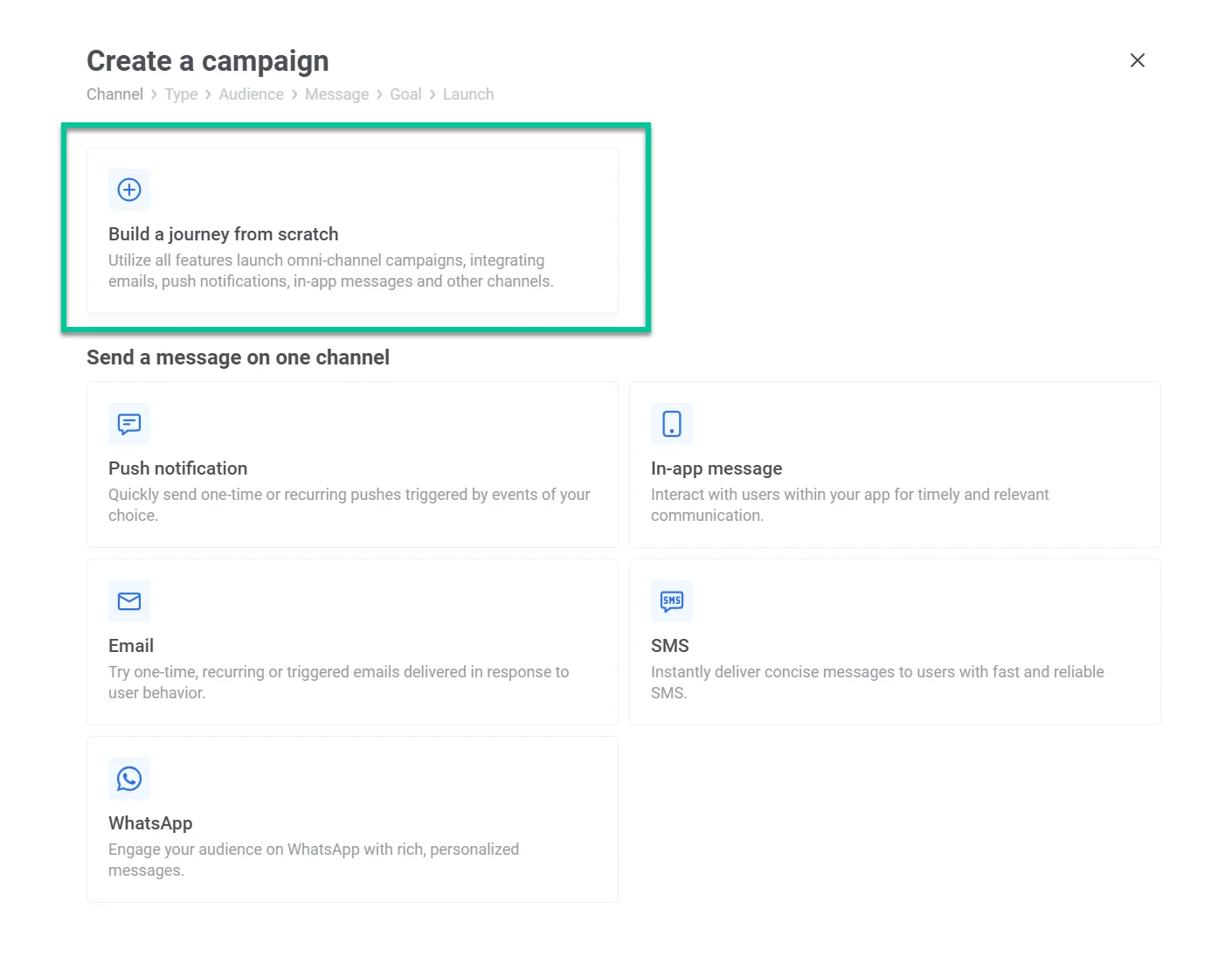
세그먼트와 메시지가 준비되면 **Campaigns > Customer Journey Builder > Create campaign**으로 이동하여 **Build a journey from scratch**를 클릭합니다.
사용자 세그먼트에 메시지를 보내기 위해 **Audience-based Entry**를 캔버스로 드래그합니다.
Audience 아이콘을 더블 클릭한 다음 **Audience Source**를 클릭합니다. 드롭다운에서 사용하려는 세그먼트를 선택합니다. **Apply**를 클릭합니다.
**Connect this**를 클릭하여 메시징 채널을 추가합니다. 이 예에서는 7일 동안 앱을 열지 않은 사용자에게 연락하기 위해 이메일을 사용합니다.
메시지를 더블 클릭하고 프리셋(캠페인을 위해 준비한 메시지 내용)을 선택합니다.
여기서 멈추고 더 이상 아무것도 보내지 않을 수 있습니다. 그렇게 하려면 메시지의 연결 점 아이콘을 클릭하고 **Exit**를 선택합니다.
캠페인을 시작하려면 왼쪽 상단의 세 점 아이콘을 클릭하여 이름을 지정하고 > **Rename**을 선택합니다. 준비가 되면 **Launch**를 클릭합니다.
## 사용자 세그먼트에 후속 메시지를 보내는 방법
이전 이메일이나 푸시 알림을 열지 않은 사용자에게 자동으로 후속 조치를 취할 수 있습니다. 그렇게 하려면 메시지 아이콘(이 경우 이메일 아이콘)을 더블 클릭하고 [**Split to opened/ignored**](/ko/product/customer-journey/journey-elements#split-to-openedignored)를 켭니다.
열람 확인을 위해 며칠을 기다릴지 선택합니다. 이메일의 경우 5일을 선택했지만, 경우에 따라 30분을 기다리도록 선택할 수 있습니다. 예를 들어, 사용자의 항공편 변경이나 다른 긴급 업데이트에 대한 후속 조치를 취할 때입니다. 그런 다음 **Apply**를 클릭합니다.
이제 **opened**/**not opened** 두 가지 자동화 옵션이 표시됩니다.
사용자가 이메일을 열었다면 > 캠페인을 종료합니다. 그렇게 하려면 **opened** 옆의 연결 점을 클릭하고 **Exit**를 선택합니다.
사용자가 이메일을 열지 않았다면 다른 이메일을 보냅니다. 그렇게 하려면 **not opened** 옆의 연결 점을 클릭하고 원하는 메시징 채널을 선택합니다. 이 경우 다른 이메일로 후속 조치를 취합니다.
메시지를 더블 클릭하고 프리셋(캠페인을 위해 준비한 메시지 내용)을 선택합니다.
여기서 자동화를 중지하려면 메시지의 연결 점 아이콘을 클릭하고 **Exit**를 선택합니다.
캠페인을 시작하려면 왼쪽 상단의 세 점 아이콘을 클릭하여 이름을 지정하고 > **Rename**을 선택합니다. 준비가 되면 **Launch**를 클릭합니다.
## 인기 있는 후속 조치 조합
* 모바일 푸시 + 이메일
* 이메일 + 이메일
* 모바일 푸시 + SMS
* 이메일 + SMS
* 모바일 푸시 + WhatsApp
* 이메일 + SMS + WhatsApp
## 세분화된 캠페인을 예약하는 방법
캠페인을 특정 시간에 한 번 시작할 수 있습니다(예: 12월 10일 세일 시작). 또는 주기적으로 시작할 수도 있습니다(예: 게임 알림을 위해 매주 금요일 오후 5시).
[예약 옵션에 대해 자세히 알아보기](/ko/product/how-to-guides/how-to-schedule-a-message/).
 사용자 세그먼트에 메시지를 보내기 위해 **Audience-based Entry**를 캔버스로 드래그합니다.
Audience 아이콘을 더블 클릭한 다음 **Audience Source**를 클릭합니다. 드롭다운에서 사용하려는 세그먼트를 선택합니다. **Apply**를 클릭합니다.
**Connect this**를 클릭하여 메시징 채널을 추가합니다. 이 예에서는 7일 동안 앱을 열지 않은 사용자에게 연락하기 위해 이메일을 사용합니다.
메시지를 더블 클릭하고 프리셋(캠페인을 위해 준비한 메시지 내용)을 선택합니다.
여기서 멈추고 더 이상 아무것도 보내지 않을 수 있습니다. 그렇게 하려면 메시지의 연결 점 아이콘을 클릭하고 **Exit**를 선택합니다.
캠페인을 시작하려면 왼쪽 상단의 세 점 아이콘을 클릭하여 이름을 지정하고 > **Rename**을 선택합니다. 준비가 되면 **Launch**를 클릭합니다.
## 사용자 세그먼트에 후속 메시지를 보내는 방법
이전 이메일이나 푸시 알림을 열지 않은 사용자에게 자동으로 후속 조치를 취할 수 있습니다. 그렇게 하려면 메시지 아이콘(이 경우 이메일 아이콘)을 더블 클릭하고 [**Split to opened/ignored**](/ko/product/customer-journey/journey-elements#split-to-openedignored)를 켭니다.
열람 확인을 위해 며칠을 기다릴지 선택합니다. 이메일의 경우 5일을 선택했지만, 경우에 따라 30분을 기다리도록 선택할 수 있습니다. 예를 들어, 사용자의 항공편 변경이나 다른 긴급 업데이트에 대한 후속 조치를 취할 때입니다. 그런 다음 **Apply**를 클릭합니다.
이제 **opened**/**not opened** 두 가지 자동화 옵션이 표시됩니다.
사용자가 이메일을 열었다면 > 캠페인을 종료합니다. 그렇게 하려면 **opened** 옆의 연결 점을 클릭하고 **Exit**를 선택합니다.
사용자가 이메일을 열지 않았다면 다른 이메일을 보냅니다. 그렇게 하려면 **not opened** 옆의 연결 점을 클릭하고 원하는 메시징 채널을 선택합니다. 이 경우 다른 이메일로 후속 조치를 취합니다.
메시지를 더블 클릭하고 프리셋(캠페인을 위해 준비한 메시지 내용)을 선택합니다.
여기서 자동화를 중지하려면 메시지의 연결 점 아이콘을 클릭하고 **Exit**를 선택합니다.
캠페인을 시작하려면 왼쪽 상단의 세 점 아이콘을 클릭하여 이름을 지정하고 > **Rename**을 선택합니다. 준비가 되면 **Launch**를 클릭합니다.
## 인기 있는 후속 조치 조합
* 모바일 푸시 + 이메일
* 이메일 + 이메일
* 모바일 푸시 + SMS
* 이메일 + SMS
* 모바일 푸시 + WhatsApp
* 이메일 + SMS + WhatsApp
## 세분화된 캠페인을 예약하는 방법
캠페인을 특정 시간에 한 번 시작할 수 있습니다(예: 12월 10일 세일 시작). 또는 주기적으로 시작할 수도 있습니다(예: 게임 알림을 위해 매주 금요일 오후 5시).
[예약 옵션에 대해 자세히 알아보기](/ko/product/how-to-guides/how-to-schedule-a-message/).
사용자 세그먼트에 메시지를 보내기 위해 **Audience-based Entry**를 캔버스로 드래그합니다.
Audience 아이콘을 더블 클릭한 다음 **Audience Source**를 클릭합니다. 드롭다운에서 사용하려는 세그먼트를 선택합니다. **Apply**를 클릭합니다.
**Connect this**를 클릭하여 메시징 채널을 추가합니다. 이 예에서는 7일 동안 앱을 열지 않은 사용자에게 연락하기 위해 이메일을 사용합니다.
메시지를 더블 클릭하고 프리셋(캠페인을 위해 준비한 메시지 내용)을 선택합니다.
여기서 멈추고 더 이상 아무것도 보내지 않을 수 있습니다. 그렇게 하려면 메시지의 연결 점 아이콘을 클릭하고 **Exit**를 선택합니다.
캠페인을 시작하려면 왼쪽 상단의 세 점 아이콘을 클릭하여 이름을 지정하고 > **Rename**을 선택합니다. 준비가 되면 **Launch**를 클릭합니다.
## 사용자 세그먼트에 후속 메시지를 보내는 방법
이전 이메일이나 푸시 알림을 열지 않은 사용자에게 자동으로 후속 조치를 취할 수 있습니다. 그렇게 하려면 메시지 아이콘(이 경우 이메일 아이콘)을 더블 클릭하고 [**Split to opened/ignored**](/ko/product/customer-journey/journey-elements#split-to-openedignored)를 켭니다.
열람 확인을 위해 며칠을 기다릴지 선택합니다. 이메일의 경우 5일을 선택했지만, 경우에 따라 30분을 기다리도록 선택할 수 있습니다. 예를 들어, 사용자의 항공편 변경이나 다른 긴급 업데이트에 대한 후속 조치를 취할 때입니다. 그런 다음 **Apply**를 클릭합니다.
이제 **opened**/**not opened** 두 가지 자동화 옵션이 표시됩니다.
사용자가 이메일을 열었다면 > 캠페인을 종료합니다. 그렇게 하려면 **opened** 옆의 연결 점을 클릭하고 **Exit**를 선택합니다.
사용자가 이메일을 열지 않았다면 다른 이메일을 보냅니다. 그렇게 하려면 **not opened** 옆의 연결 점을 클릭하고 원하는 메시징 채널을 선택합니다. 이 경우 다른 이메일로 후속 조치를 취합니다.
메시지를 더블 클릭하고 프리셋(캠페인을 위해 준비한 메시지 내용)을 선택합니다.
여기서 자동화를 중지하려면 메시지의 연결 점 아이콘을 클릭하고 **Exit**를 선택합니다.
캠페인을 시작하려면 왼쪽 상단의 세 점 아이콘을 클릭하여 이름을 지정하고 > **Rename**을 선택합니다. 준비가 되면 **Launch**를 클릭합니다.
## 인기 있는 후속 조치 조합
* 모바일 푸시 + 이메일
* 이메일 + 이메일
* 모바일 푸시 + SMS
* 이메일 + SMS
* 모바일 푸시 + WhatsApp
* 이메일 + SMS + WhatsApp
## 세분화된 캠페인을 예약하는 방법
캠페인을 특정 시간에 한 번 시작할 수 있습니다(예: 12월 10일 세일 시작). 또는 주기적으로 시작할 수도 있습니다(예: 게임 알림을 위해 매주 금요일 오후 5시).
[예약 옵션에 대해 자세히 알아보기](/ko/product/how-to-guides/how-to-schedule-a-message/).