# 테스트 기기
**테스트 기기**를 사용하면 푸시 알림, 이메일 또는 SMS 메시지를 잠재고객에게 보내기 전에 기기에서 어떻게 표시되는지 미리 볼 수 있습니다. 이 기능을 사용하면 대규모 잠재고객에게 캠페인을 시작하기 전에 메시지가 정확하고 올바르게 표시되는지 확인할 수 있습니다.
이 기능을 사용하려면 먼저 기기(푸시 기기, 이메일 또는 전화번호)를 테스트 기기로 등록해야 합니다.
**참고:** 테스트 기기는 애플리케이션별로 다르므로 각 애플리케이션에 대해 별도로 구성해야 합니다.
테스트 기기를 추가하려면:
1. Pushwoosh 계정의 **Test devices** 섹션으로 이동합니다.
2. 오른쪽 상단의 **Add Device** 드롭다운 버튼을 클릭합니다.
3. 추가하려는 기기 유형을 선택합니다:
* **Push**: 모바일 또는 웹 푸시 기기를 추가합니다.
* **Email**: 이메일 알림 테스트를 위한 이메일 주소를 추가합니다.
* **SMS**: SMS 메시지 테스트를 위한 전화번호를 추가합니다.
## 테스트 푸시 기기
[테스트 푸시 알림 보내는 방법 알아보기](/ko/product/first-steps/start-with-your-project/test-your-integration/#how-to-preview-your-first-push-notification-on-a-test-device)
## 테스트 이메일 기기
이메일 주소를 테스트 기기로 등록하여 출시 전에 이메일 캠페인을 테스트할 수도 있습니다.
테스트 이메일 기기를 추가하려면:
1. **Settings → Test Devices**로 이동하여 **Add Devices → Email**을 클릭합니다.
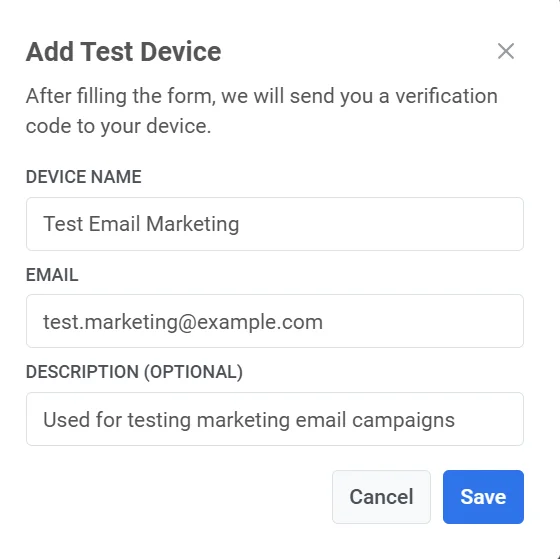
2. 팝업에서 필수 필드를 채웁니다:
* **Device Name**: 테스트 기기에 대한 설명적인 이름(예: "테스트 이메일 - 마케팅")을 입력합니다.
* **Email**: 테스트 메시지를 보낼 이메일 주소를 입력합니다.
* **Description (Optional)**: 참조용으로 테스트 기기에 대한 추가 메모나 세부 정보를 추가합니다.
3. **Save**를 클릭합니다.
4. 양식을 제출하면 지정된 이메일 주소로 인증 코드가 전송됩니다.
5. 대화 상자에 표시된 **Verification Code** 필드에 받은 **인증 코드**를 입력합니다. **Verify**를 클릭하여 기기를 확인합니다.
[테스트 이메일 보내는 방법 알아보기](/ko/product/first-steps/start-with-your-project/test-your-integration#how-to-send-a-test-email)
## 테스트 SMS 기기
테스트 전화번호를 등록하여 SMS 메시지의 형식, 전달 및 타이밍을 테스트할 수 있습니다.
1. **Settings → Test Devices**로 이동하여 **Add Devices → SMS**를 클릭합니다.
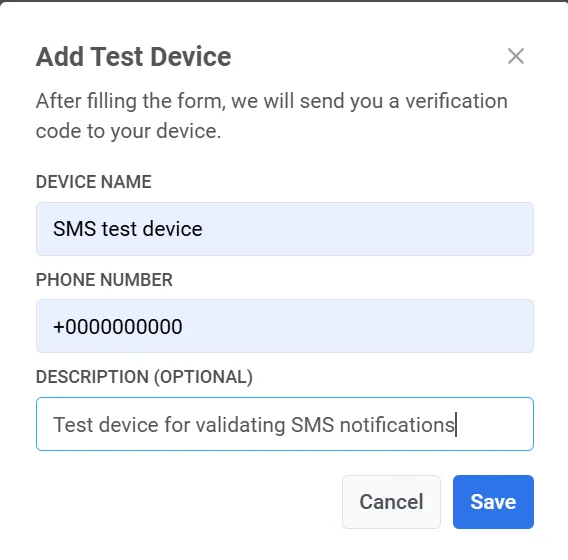
2. 양식을 작성합니다:
* **Device Name**: 테스트 기기를 식별할 이름(예: "테스트 SMS - QA 팀")을 입력합니다.
* **Phone Number**: SMS 테스트 메시지를 보낼 전화번호를 입력합니다. 전화번호가 E.164 형식(예: `+1234567890`)인지 확인하세요.
* **Description (Optional)**: 기기의 목적이나 할당된 사용자 등 기기에 대한 추가 정보(예: "거래 SMS 메시지 테스트용")를 제공합니다.
3. **Save**를 클릭하여 정보를 제출합니다.
4. 입력한 전화번호로 인증 코드가 전송됩니다.
5. 다음 단계에서 코드를 입력하여 기기 등록을 확인합니다.
기기가 확인되면 **Test Devices** 목록에 표시되어 SMS 캠페인을 테스트할 준비가 됩니다.
 2. 오른쪽 상단의 **Add Device** 드롭다운 버튼을 클릭합니다.
3. 추가하려는 기기 유형을 선택합니다:
* **Push**: 모바일 또는 웹 푸시 기기를 추가합니다.
* **Email**: 이메일 알림 테스트를 위한 이메일 주소를 추가합니다.
* **SMS**: SMS 메시지 테스트를 위한 전화번호를 추가합니다.
2. 오른쪽 상단의 **Add Device** 드롭다운 버튼을 클릭합니다.
3. 추가하려는 기기 유형을 선택합니다:
* **Push**: 모바일 또는 웹 푸시 기기를 추가합니다.
* **Email**: 이메일 알림 테스트를 위한 이메일 주소를 추가합니다.
* **SMS**: SMS 메시지 테스트를 위한 전화번호를 추가합니다.
 ## 테스트 푸시 기기
[테스트 푸시 알림 보내는 방법 알아보기](/ko/product/first-steps/start-with-your-project/test-your-integration/#how-to-preview-your-first-push-notification-on-a-test-device)
## 테스트 이메일 기기
이메일 주소를 테스트 기기로 등록하여 출시 전에 이메일 캠페인을 테스트할 수도 있습니다.
테스트 이메일 기기를 추가하려면:
1. **Settings → Test Devices**로 이동하여 **Add Devices → Email**을 클릭합니다.
2. 팝업에서 필수 필드를 채웁니다:
* **Device Name**: 테스트 기기에 대한 설명적인 이름(예: "테스트 이메일 - 마케팅")을 입력합니다.
* **Email**: 테스트 메시지를 보낼 이메일 주소를 입력합니다.
* **Description (Optional)**: 참조용으로 테스트 기기에 대한 추가 메모나 세부 정보를 추가합니다.
## 테스트 푸시 기기
[테스트 푸시 알림 보내는 방법 알아보기](/ko/product/first-steps/start-with-your-project/test-your-integration/#how-to-preview-your-first-push-notification-on-a-test-device)
## 테스트 이메일 기기
이메일 주소를 테스트 기기로 등록하여 출시 전에 이메일 캠페인을 테스트할 수도 있습니다.
테스트 이메일 기기를 추가하려면:
1. **Settings → Test Devices**로 이동하여 **Add Devices → Email**을 클릭합니다.
2. 팝업에서 필수 필드를 채웁니다:
* **Device Name**: 테스트 기기에 대한 설명적인 이름(예: "테스트 이메일 - 마케팅")을 입력합니다.
* **Email**: 테스트 메시지를 보낼 이메일 주소를 입력합니다.
* **Description (Optional)**: 참조용으로 테스트 기기에 대한 추가 메모나 세부 정보를 추가합니다.
 3. **Save**를 클릭합니다.
4. 양식을 제출하면 지정된 이메일 주소로 인증 코드가 전송됩니다.
5. 대화 상자에 표시된 **Verification Code** 필드에 받은 **인증 코드**를 입력합니다. **Verify**를 클릭하여 기기를 확인합니다.
[테스트 이메일 보내는 방법 알아보기](/ko/product/first-steps/start-with-your-project/test-your-integration#how-to-send-a-test-email)
## 테스트 SMS 기기
테스트 전화번호를 등록하여 SMS 메시지의 형식, 전달 및 타이밍을 테스트할 수 있습니다.
1. **Settings → Test Devices**로 이동하여 **Add Devices → SMS**를 클릭합니다.
2. 양식을 작성합니다:
* **Device Name**: 테스트 기기를 식별할 이름(예: "테스트 SMS - QA 팀")을 입력합니다.
* **Phone Number**: SMS 테스트 메시지를 보낼 전화번호를 입력합니다. 전화번호가 E.164 형식(예: `+1234567890`)인지 확인하세요.
* **Description (Optional)**: 기기의 목적이나 할당된 사용자 등 기기에 대한 추가 정보(예: "거래 SMS 메시지 테스트용")를 제공합니다.
3. **Save**를 클릭하여 정보를 제출합니다.
3. **Save**를 클릭합니다.
4. 양식을 제출하면 지정된 이메일 주소로 인증 코드가 전송됩니다.
5. 대화 상자에 표시된 **Verification Code** 필드에 받은 **인증 코드**를 입력합니다. **Verify**를 클릭하여 기기를 확인합니다.
[테스트 이메일 보내는 방법 알아보기](/ko/product/first-steps/start-with-your-project/test-your-integration#how-to-send-a-test-email)
## 테스트 SMS 기기
테스트 전화번호를 등록하여 SMS 메시지의 형식, 전달 및 타이밍을 테스트할 수 있습니다.
1. **Settings → Test Devices**로 이동하여 **Add Devices → SMS**를 클릭합니다.
2. 양식을 작성합니다:
* **Device Name**: 테스트 기기를 식별할 이름(예: "테스트 SMS - QA 팀")을 입력합니다.
* **Phone Number**: SMS 테스트 메시지를 보낼 전화번호를 입력합니다. 전화번호가 E.164 형식(예: `+1234567890`)인지 확인하세요.
* **Description (Optional)**: 기기의 목적이나 할당된 사용자 등 기기에 대한 추가 정보(예: "거래 SMS 메시지 테스트용")를 제공합니다.
3. **Save**를 클릭하여 정보를 제출합니다.
 4. 입력한 전화번호로 인증 코드가 전송됩니다.
5. 다음 단계에서 코드를 입력하여 기기 등록을 확인합니다.
기기가 확인되면 **Test Devices** 목록에 표시되어 SMS 캠페인을 테스트할 준비가 됩니다.
4. 입력한 전화번호로 인증 코드가 전송됩니다.
5. 다음 단계에서 코드를 입력하여 기기 등록을 확인합니다.
기기가 확인되면 **Test Devices** 목록에 표시되어 SMS 캠페인을 테스트할 준비가 됩니다.