# 테스트 커뮤니케이션 보내기
Pushwoosh는 테스트 커뮤니케이션을 보내는 여러 방법을 제공하며, 대부분은 플랫폼 구성이 필요합니다. 하지만 구성된 플랫폼이 없더라도 **테스트 이메일** 기능을 사용하여 Pushwoosh 기능을 테스트할 수 있습니다. 이 기능을 사용하면 이메일 콘텐츠가 수신자의 받은 편지함에 어떻게 표시될지 미리 볼 수 있어 캠페인을 최종 확정하기 전에 모든 것이 완벽하게 보이는지 확인할 수 있습니다.
## 테스트 이메일 보내는 방법
테스트 이메일을 보내려면 아래 단계를 따르세요:
1. 테스트하려는 이메일 콘텐츠로 이동하여 테스트 이메일을 보내는 옵션을 선택합니다. 새 콘텐츠를 만들고 싶지 않다면 Pushwoosh에서 제공하는 미리 디자인된 이메일 템플릿 중에서 선택할 수 있습니다. 이메일 편집기에서 **테스트 이메일**을 클릭하여 진행합니다.
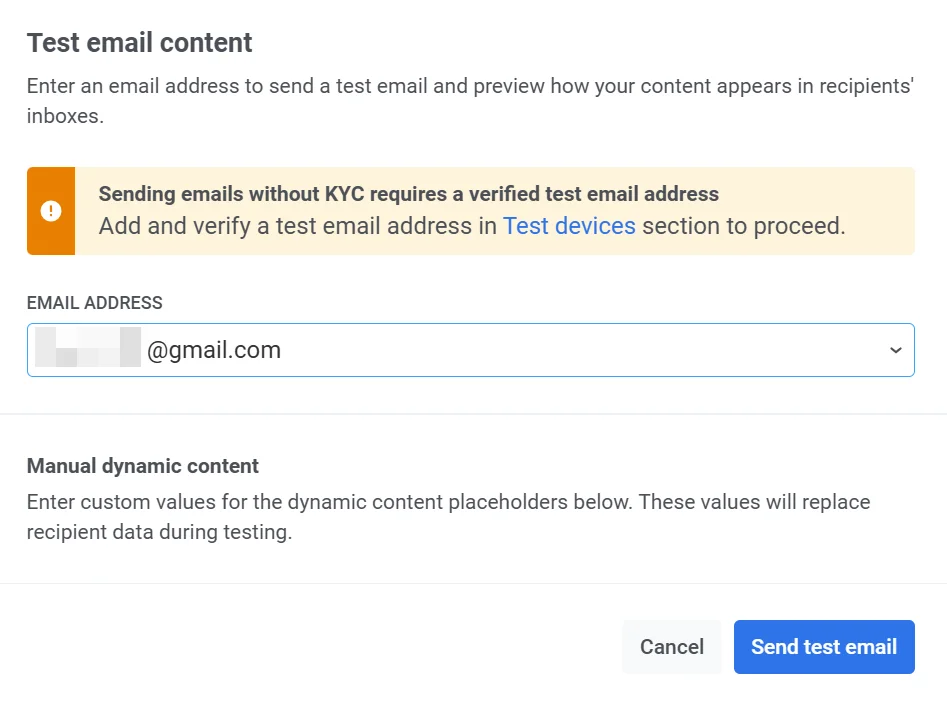
열리는 창에서:
1. **이메일 주소** 필드에 테스트 이메일을 수신할 이메일 주소를 입력합니다.
2. 이메일에 동적 콘텐츠(개인화된 데이터를 위한 플레이스홀더)가 포함된 경우, 테스트 목적으로 샘플 값을 추가합니다.
예를 들어:
* **나이 (정수)**: 나이 플레이스홀더를 나타내는 숫자를 입력합니다 (예: `21`).
* **이름 (문자열)**: 샘플 이름을 입력합니다 (예: `David`).
이 값들은 테스트 이메일에서 실제 수신자 데이터를 대체하여 동적 콘텐츠가 어떻게 표시되는지 확인할 수 있게 해줍니다.
3. 필요한 세부 정보를 모두 입력했으면 **테스트 이메일 보내기**를 클릭하여 제공된 이메일 주소로 테스트 메시지를 보냅니다.
## 선택된 주소 목록으로 테스트 이메일 보내는 방법
특정 주소 목록으로 이메일 메시지를 보내 테스트할 수 있습니다. 다음 단계를 따르세요:
1. 이메일 플랫폼을 구성하고 이메일을 보낼 [이메일 주소와 도메인 이름을 인증](/ko/product/first-steps/start-with-your-project/configure-platforms/email-verification/)했는지 확인합니다.
2. [드래그 앤 드롭 이메일 편집기](/ko/product/content/email-content/drag-and-drop-email-editor) 또는 [HTML 코드 편집기](/ko/product/content/email-content/html-code-editor)를 사용하여 이메일 콘텐츠를 준비합니다.
3. **캠페인 → 일회성 메시지** → **이메일**로 이동합니다.
4. 보내려는 이메일 콘텐츠를 선택합니다. [자세히 알아보기](/ko/product/messaging-channels/emails/sending-emails/send-one-time-emails/#select-or-create-email-content).
5. **대상 단계**에서 **주소 목록으로 보내기**를 선택합니다. 테스트 커뮤니케이션을 보낼 이메일 주소를 쉼표로 구분된 목록으로 입력합니다. [자세히 알아보기](/ko/product/messaging-channels/emails/sending-emails/send-one-time-emails/#send-to-list-of-addresses).
6. **감사 단계**에서 이메일에 대한 발송 전 전달 가능성 및 규정 준수 검사를 실행합니다. [자세히 알아보기](/ko/product/messaging-channels/emails/sending-emails/send-one-time-emails/#audit-your-email).
7. **검토**에서 콘텐츠, 대상 및 일정에 대한 미리보기와 요약을 확인합니다. [자세히 알아보기](/ko/product/messaging-channels/emails/sending-emails/send-one-time-emails/#review-and-edit-your-content).
8. [이메일 설정을 완료](/ko/product/messaging-channels/emails/sending-emails/send-one-time-emails/#schedule-email)하고 즉시 발송하거나 예약합니다.
## 테스트 기기에서 첫 푸시 알림 미리 보는 방법
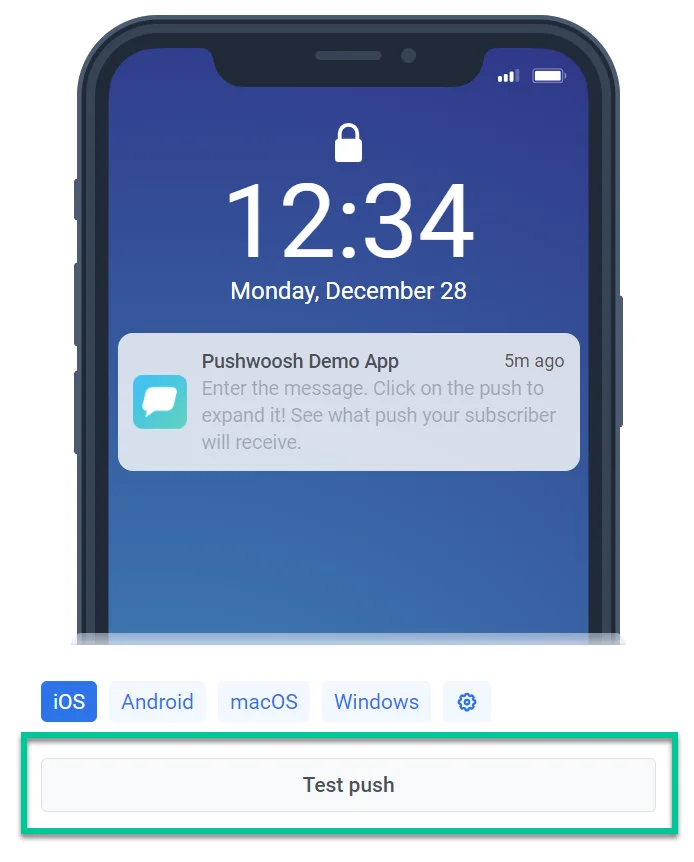
푸시 테스트는 앱 사용자에게 보내기 전에 기기에서 푸시 알림이 어떻게 보이는지 미리 보기 위한 것입니다. 푸시 알림을 테스트하려면 먼저 (앱이 설치된) 기기를 테스트 기기로 등록해야 합니다.
테스트 기기가 구성되면 [푸시 콘텐츠](/ko/product/content/push-presets) 양식의 **테스트 푸시** 버튼을 사용하세요.
## 테스트 세그먼트로 Journey 테스트하는 방법
[Journey](/ko/product/customer-journey/pushwoosh-journey-overview/)를 정확하게 테스트하려면 먼저 특정 조건을 충족하는 사용자를 포함하는 테스트 세그먼트를 만들어야 합니다.
Journey 테스트 단계:
1. 다음 중 한 가지 방법으로 **세그먼트**를 만듭니다:
* 필요한 조건이 포함된 CSV 파일을 업로드합니다. [자세히 알아보기](/ko/product/audience-data-and-segmentation/segmentation/create-segments/by-import)
* 개발팀에 [`/setTags`](/ko/developer/api-reference/device-api#settags) API 메서드를 호출하여 테스트 기기에 고유한 태그 값을 할당하도록 요청합니다. 그런 다음 이 태그 값을 사용하여 [세그먼트를 만듭니다](/ko/developer/api-reference/segmentation-filters-api/#createfilter).
2. **캠페인 → 캠페인 만들기 → 처음부터 Journey 구축**으로 이동하거나 사전 구축된 고객 Journey 템플릿 중 하나를 사용합니다.
3. [대상 기반 진입 요소](/ko/product/customer-journey/journey-elements/#audience-based-entry)를 캔버스에 추가하고 생성한 **세그먼트**를 선택합니다.
4. [푸시](/ko/product/customer-journey/journey-elements/#push), [SMS](/ko/product/customer-journey/journey-elements/#sms) 또는 [이메일](/ko/product/customer-journey/journey-elements/#email)과 같은 메시지 요소를 추가합니다.
5. 이전에 만든 콘텐츠에서 선택하거나 사용자 지정 콘텐츠를 만듭니다.
6. 나머지 Journey 요소를 필요에 맞게 구성합니다.
7. **캠페인 시작**을 클릭하여 테스트를 시작합니다.
 열리는 창에서:
1. **이메일 주소** 필드에 테스트 이메일을 수신할 이메일 주소를 입력합니다.
열리는 창에서:
1. **이메일 주소** 필드에 테스트 이메일을 수신할 이메일 주소를 입력합니다.
 2. 이메일에 동적 콘텐츠(개인화된 데이터를 위한 플레이스홀더)가 포함된 경우, 테스트 목적으로 샘플 값을 추가합니다.
예를 들어:
* **나이 (정수)**: 나이 플레이스홀더를 나타내는 숫자를 입력합니다 (예: `21`).
* **이름 (문자열)**: 샘플 이름을 입력합니다 (예: `David`).
이 값들은 테스트 이메일에서 실제 수신자 데이터를 대체하여 동적 콘텐츠가 어떻게 표시되는지 확인할 수 있게 해줍니다.
3. 필요한 세부 정보를 모두 입력했으면 **테스트 이메일 보내기**를 클릭하여 제공된 이메일 주소로 테스트 메시지를 보냅니다.
2. 이메일에 동적 콘텐츠(개인화된 데이터를 위한 플레이스홀더)가 포함된 경우, 테스트 목적으로 샘플 값을 추가합니다.
예를 들어:
* **나이 (정수)**: 나이 플레이스홀더를 나타내는 숫자를 입력합니다 (예: `21`).
* **이름 (문자열)**: 샘플 이름을 입력합니다 (예: `David`).
이 값들은 테스트 이메일에서 실제 수신자 데이터를 대체하여 동적 콘텐츠가 어떻게 표시되는지 확인할 수 있게 해줍니다.
3. 필요한 세부 정보를 모두 입력했으면 **테스트 이메일 보내기**를 클릭하여 제공된 이메일 주소로 테스트 메시지를 보냅니다.
 ## 선택된 주소 목록으로 테스트 이메일 보내는 방법
특정 주소 목록으로 이메일 메시지를 보내 테스트할 수 있습니다. 다음 단계를 따르세요:
1. 이메일 플랫폼을 구성하고 이메일을 보낼 [이메일 주소와 도메인 이름을 인증](/ko/product/first-steps/start-with-your-project/configure-platforms/email-verification/)했는지 확인합니다.
2. [드래그 앤 드롭 이메일 편집기](/ko/product/content/email-content/drag-and-drop-email-editor) 또는 [HTML 코드 편집기](/ko/product/content/email-content/html-code-editor)를 사용하여 이메일 콘텐츠를 준비합니다.
3. **캠페인 → 일회성 메시지** → **이메일**로 이동합니다.
4. 보내려는 이메일 콘텐츠를 선택합니다. [자세히 알아보기](/ko/product/messaging-channels/emails/sending-emails/send-one-time-emails/#select-or-create-email-content).
5. **대상 단계**에서 **주소 목록으로 보내기**를 선택합니다. 테스트 커뮤니케이션을 보낼 이메일 주소를 쉼표로 구분된 목록으로 입력합니다. [자세히 알아보기](/ko/product/messaging-channels/emails/sending-emails/send-one-time-emails/#send-to-list-of-addresses).
6. **감사 단계**에서 이메일에 대한 발송 전 전달 가능성 및 규정 준수 검사를 실행합니다. [자세히 알아보기](/ko/product/messaging-channels/emails/sending-emails/send-one-time-emails/#audit-your-email).
7. **검토**에서 콘텐츠, 대상 및 일정에 대한 미리보기와 요약을 확인합니다. [자세히 알아보기](/ko/product/messaging-channels/emails/sending-emails/send-one-time-emails/#review-and-edit-your-content).
8. [이메일 설정을 완료](/ko/product/messaging-channels/emails/sending-emails/send-one-time-emails/#schedule-email)하고 즉시 발송하거나 예약합니다.
## 테스트 기기에서 첫 푸시 알림 미리 보는 방법
푸시 테스트는 앱 사용자에게 보내기 전에 기기에서 푸시 알림이 어떻게 보이는지 미리 보기 위한 것입니다. 푸시 알림을 테스트하려면 먼저 (앱이 설치된) 기기를 테스트 기기로 등록해야 합니다.
테스트 기기가 구성되면 [푸시 콘텐츠](/ko/product/content/push-presets) 양식의 **테스트 푸시** 버튼을 사용하세요.
## 선택된 주소 목록으로 테스트 이메일 보내는 방법
특정 주소 목록으로 이메일 메시지를 보내 테스트할 수 있습니다. 다음 단계를 따르세요:
1. 이메일 플랫폼을 구성하고 이메일을 보낼 [이메일 주소와 도메인 이름을 인증](/ko/product/first-steps/start-with-your-project/configure-platforms/email-verification/)했는지 확인합니다.
2. [드래그 앤 드롭 이메일 편집기](/ko/product/content/email-content/drag-and-drop-email-editor) 또는 [HTML 코드 편집기](/ko/product/content/email-content/html-code-editor)를 사용하여 이메일 콘텐츠를 준비합니다.
3. **캠페인 → 일회성 메시지** → **이메일**로 이동합니다.
4. 보내려는 이메일 콘텐츠를 선택합니다. [자세히 알아보기](/ko/product/messaging-channels/emails/sending-emails/send-one-time-emails/#select-or-create-email-content).
5. **대상 단계**에서 **주소 목록으로 보내기**를 선택합니다. 테스트 커뮤니케이션을 보낼 이메일 주소를 쉼표로 구분된 목록으로 입력합니다. [자세히 알아보기](/ko/product/messaging-channels/emails/sending-emails/send-one-time-emails/#send-to-list-of-addresses).
6. **감사 단계**에서 이메일에 대한 발송 전 전달 가능성 및 규정 준수 검사를 실행합니다. [자세히 알아보기](/ko/product/messaging-channels/emails/sending-emails/send-one-time-emails/#audit-your-email).
7. **검토**에서 콘텐츠, 대상 및 일정에 대한 미리보기와 요약을 확인합니다. [자세히 알아보기](/ko/product/messaging-channels/emails/sending-emails/send-one-time-emails/#review-and-edit-your-content).
8. [이메일 설정을 완료](/ko/product/messaging-channels/emails/sending-emails/send-one-time-emails/#schedule-email)하고 즉시 발송하거나 예약합니다.
## 테스트 기기에서 첫 푸시 알림 미리 보는 방법
푸시 테스트는 앱 사용자에게 보내기 전에 기기에서 푸시 알림이 어떻게 보이는지 미리 보기 위한 것입니다. 푸시 알림을 테스트하려면 먼저 (앱이 설치된) 기기를 테스트 기기로 등록해야 합니다.
테스트 기기가 구성되면 [푸시 콘텐츠](/ko/product/content/push-presets) 양식의 **테스트 푸시** 버튼을 사용하세요.
 ## 테스트 세그먼트로 Journey 테스트하는 방법
[Journey](/ko/product/customer-journey/pushwoosh-journey-overview/)를 정확하게 테스트하려면 먼저 특정 조건을 충족하는 사용자를 포함하는 테스트 세그먼트를 만들어야 합니다.
Journey 테스트 단계:
1. 다음 중 한 가지 방법으로 **세그먼트**를 만듭니다:
* 필요한 조건이 포함된 CSV 파일을 업로드합니다. [자세히 알아보기](/ko/product/audience-data-and-segmentation/segmentation/create-segments/by-import)
* 개발팀에 [`/setTags`](/ko/developer/api-reference/device-api#settags) API 메서드를 호출하여 테스트 기기에 고유한 태그 값을 할당하도록 요청합니다. 그런 다음 이 태그 값을 사용하여 [세그먼트를 만듭니다](/ko/developer/api-reference/segmentation-filters-api/#createfilter).
2. **캠페인 → 캠페인 만들기 → 처음부터 Journey 구축**으로 이동하거나 사전 구축된 고객 Journey 템플릿 중 하나를 사용합니다.
3. [대상 기반 진입 요소](/ko/product/customer-journey/journey-elements/#audience-based-entry)를 캔버스에 추가하고 생성한 **세그먼트**를 선택합니다.
4. [푸시](/ko/product/customer-journey/journey-elements/#push), [SMS](/ko/product/customer-journey/journey-elements/#sms) 또는 [이메일](/ko/product/customer-journey/journey-elements/#email)과 같은 메시지 요소를 추가합니다.
5. 이전에 만든 콘텐츠에서 선택하거나 사용자 지정 콘텐츠를 만듭니다.
6. 나머지 Journey 요소를 필요에 맞게 구성합니다.
7. **캠페인 시작**을 클릭하여 테스트를 시작합니다.
## 테스트 세그먼트로 Journey 테스트하는 방법
[Journey](/ko/product/customer-journey/pushwoosh-journey-overview/)를 정확하게 테스트하려면 먼저 특정 조건을 충족하는 사용자를 포함하는 테스트 세그먼트를 만들어야 합니다.
Journey 테스트 단계:
1. 다음 중 한 가지 방법으로 **세그먼트**를 만듭니다:
* 필요한 조건이 포함된 CSV 파일을 업로드합니다. [자세히 알아보기](/ko/product/audience-data-and-segmentation/segmentation/create-segments/by-import)
* 개발팀에 [`/setTags`](/ko/developer/api-reference/device-api#settags) API 메서드를 호출하여 테스트 기기에 고유한 태그 값을 할당하도록 요청합니다. 그런 다음 이 태그 값을 사용하여 [세그먼트를 만듭니다](/ko/developer/api-reference/segmentation-filters-api/#createfilter).
2. **캠페인 → 캠페인 만들기 → 처음부터 Journey 구축**으로 이동하거나 사전 구축된 고객 Journey 템플릿 중 하나를 사용합니다.
3. [대상 기반 진입 요소](/ko/product/customer-journey/journey-elements/#audience-based-entry)를 캔버스에 추가하고 생성한 **세그먼트**를 선택합니다.
4. [푸시](/ko/product/customer-journey/journey-elements/#push), [SMS](/ko/product/customer-journey/journey-elements/#sms) 또는 [이메일](/ko/product/customer-journey/journey-elements/#email)과 같은 메시지 요소를 추가합니다.
5. 이전에 만든 콘텐츠에서 선택하거나 사용자 지정 콘텐츠를 만듭니다.
6. 나머지 Journey 요소를 필요에 맞게 구성합니다.
7. **캠페인 시작**을 클릭하여 테스트를 시작합니다.