# 프로젝트 생성하기
Pushwoosh의 모든 마케팅 자동화는 프로젝트 내에서 수행됩니다. 일반적으로 하나의 프로젝트로 여러 플랫폼에서 하나의 앱을 작업하기에 충분합니다. 여러 다른 앱이 있는 경우 각 앱에 대해 별도의 프로젝트를 생성할 수 있습니다.
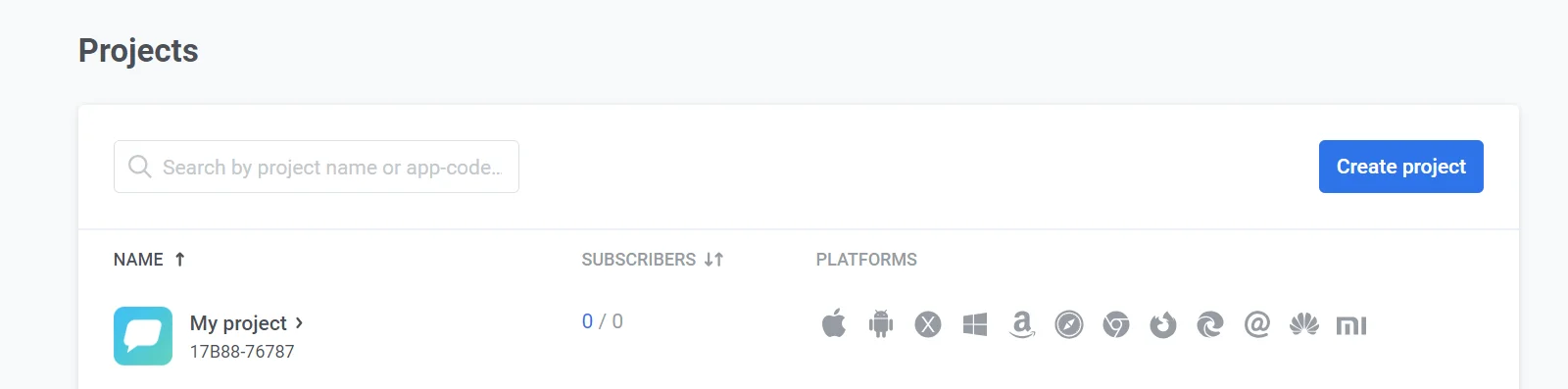
Pushwoosh에 등록하면 **My project**라는 기본 프로젝트가 자동으로 생성됩니다. 이름 및 기타 설정을 변경하려면 [프로젝트 설정](/ko/product/first-steps/start-with-your-project/create-your-project#project-settings)으로 이동하세요.
## 이미 다른 프로젝트가 있는 경우 새 프로젝트 생성하기
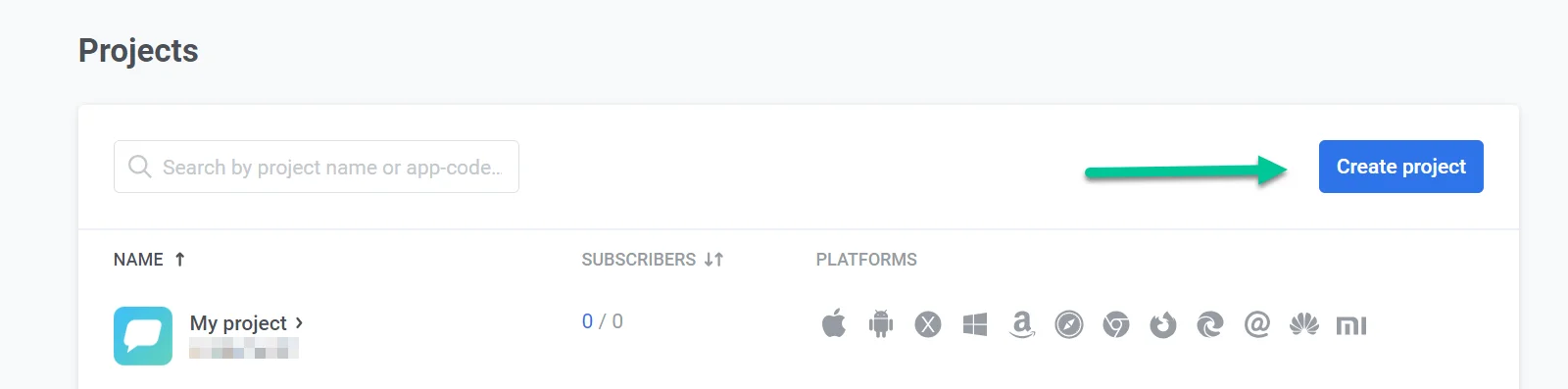
새 프로젝트를 생성해야 하는 경우, [**Projects**](https://app.pushwoosh.com/projects) 섹션으로 이동하여 **Create project**를 누르세요:
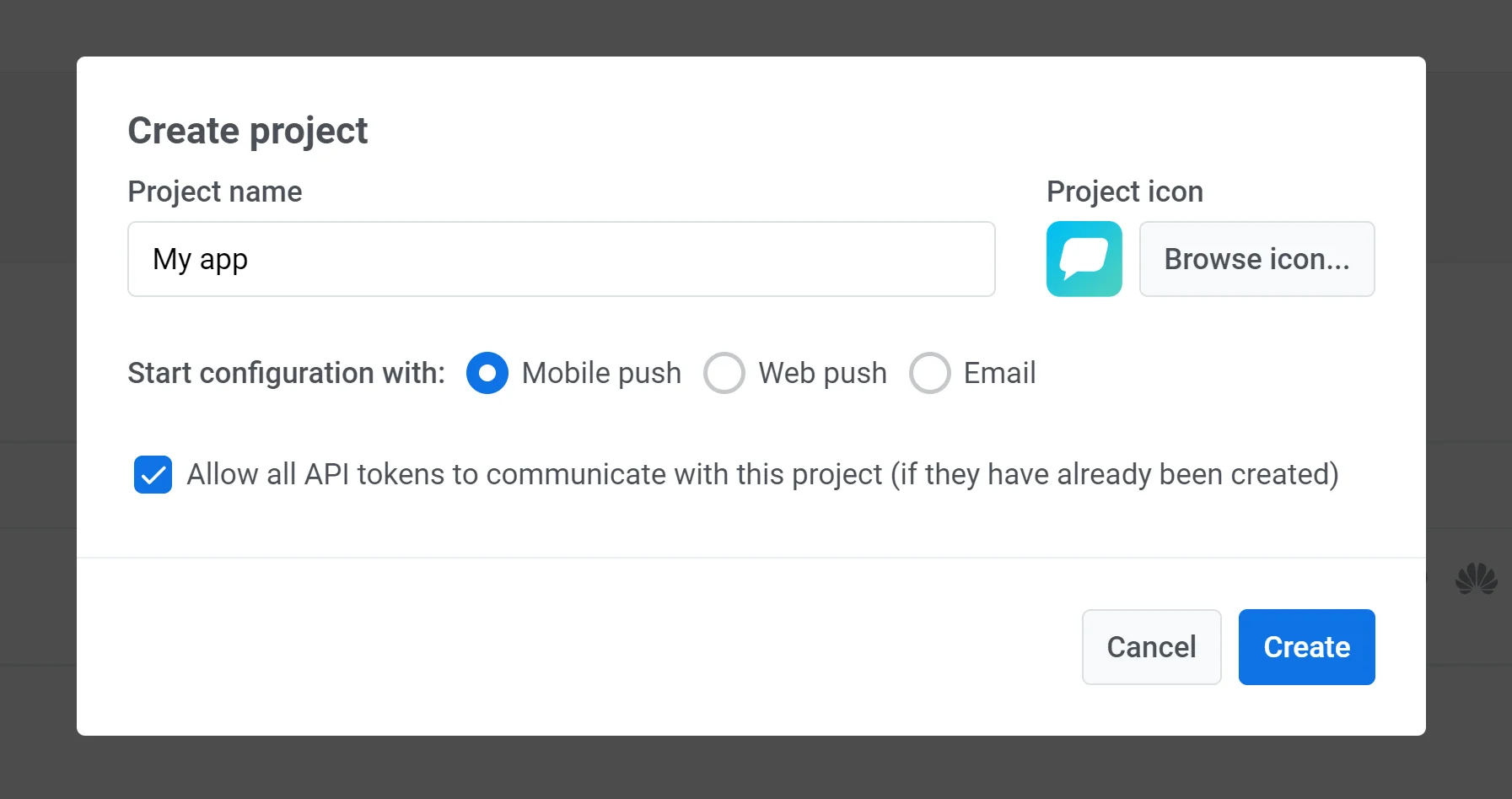
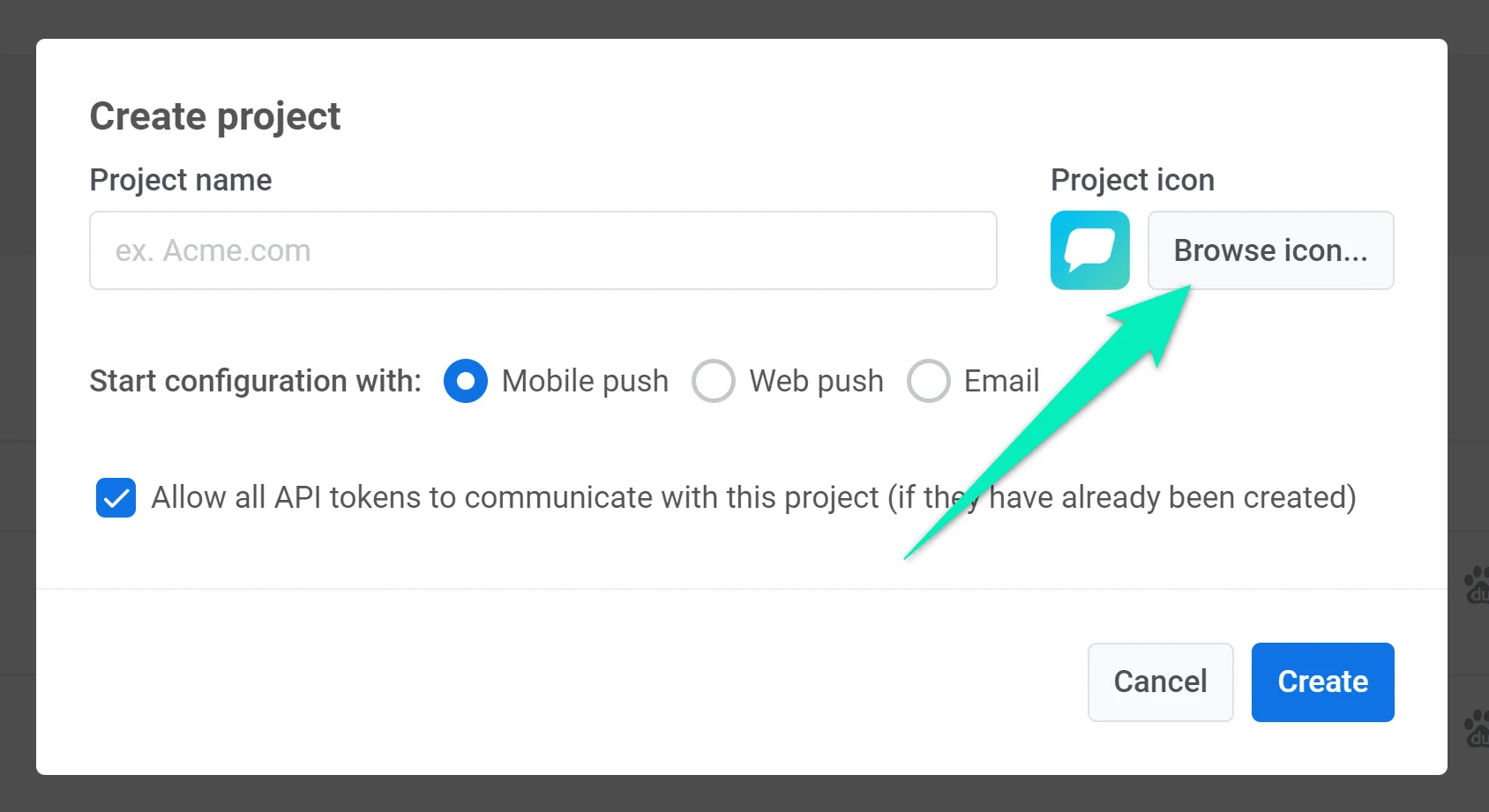
새 프로젝트의 이름을 지정하고 시작 구성을 선택하세요: _Mobile push_, _Web push_ 또는 _Email_. 시작 구성은 어떤 플랫폼을 먼저 구성할지에만 영향을 미칩니다. 하나의 프로젝트 내에서 여러 플랫폼을 구성할 수 있습니다. 예를 들어, 시작 구성으로 _Mobile push_를 선택하더라도 언제든지 Web 및 Email 플랫폼을 설정할 수 있습니다.
푸시 알림에서 앱 이름 옆에 표시될 자신만의 아이콘을 업로드할 수 있습니다. 이렇게 하려면 **Browse icon**을 클릭하고 이미지를 업로드하세요 (가급적 512x512 및 1MB 이하):
## 프로젝트 구성
### 모바일 구성
#### iOS 구성
* [iOS 인증서 기반 구성](/ko/developer/first-steps/connect-messaging-services/ios-configuration/ios-platform-configuration)
* [iOS 토큰 기반 구성](/ko/developer/first-steps/connect-messaging-services/ios-configuration/ios-token-based-configuration)
* [iOS용 Apple Wallet 패스 구성](/ko/developer/first-steps/connect-messaging-services/ios-configuration/ios-wallet-pass-configuration/)
#### Android Firebase 구성
* [Android Firebase 구성](/ko/developer/first-steps/connect-messaging-services/android-configuration/android-firebase-configuration)
* [Android용 Google Wallet 패스 구성](/ko/developer/first-steps/connect-messaging-services/android-configuration/android-google-wallet-configuration/)
#### Huawei 구성
* [Huawei 구성](/ko/developer/first-steps/connect-messaging-services/huawei-configuration)
### 웹 구성
- [이 지침](/ko/developer/first-steps/connect-messaging-services/web-push-configuration/)을 사용하여 웹 플랫폼을 구성하세요
### 이메일 구성
* [이메일 구성](/ko/product/first-steps/start-with-your-project/configure-platforms/email-verification)
### SMS 구성
[이 가이드](/ko/product/first-steps/start-with-your-project/configure-platforms/sms-configuration)에 따라 SMS 플랫폼을 설정하세요.
### WhatsApp 구성
[이 가이드](/ko/product/first-steps/start-with-your-project/configure-platforms/whatsapp-configuration)에 따라 WhatsApp 플랫폼을 설정하세요.
### Apple Wallet 구성
[이 가이드](/ko/developer/first-steps/connect-messaging-services/ios-configuration/ios-wallet-pass-configuration/)에 따라 Apple Wallet 패스를 설정하세요.
### Google Wallet 구성
[이 가이드](/ko/developer/first-steps/connect-messaging-services/android-configuration/android-google-wallet-configuration/)에 따라 Google Wallet 패스를 설정하세요.
## 프로젝트 설정
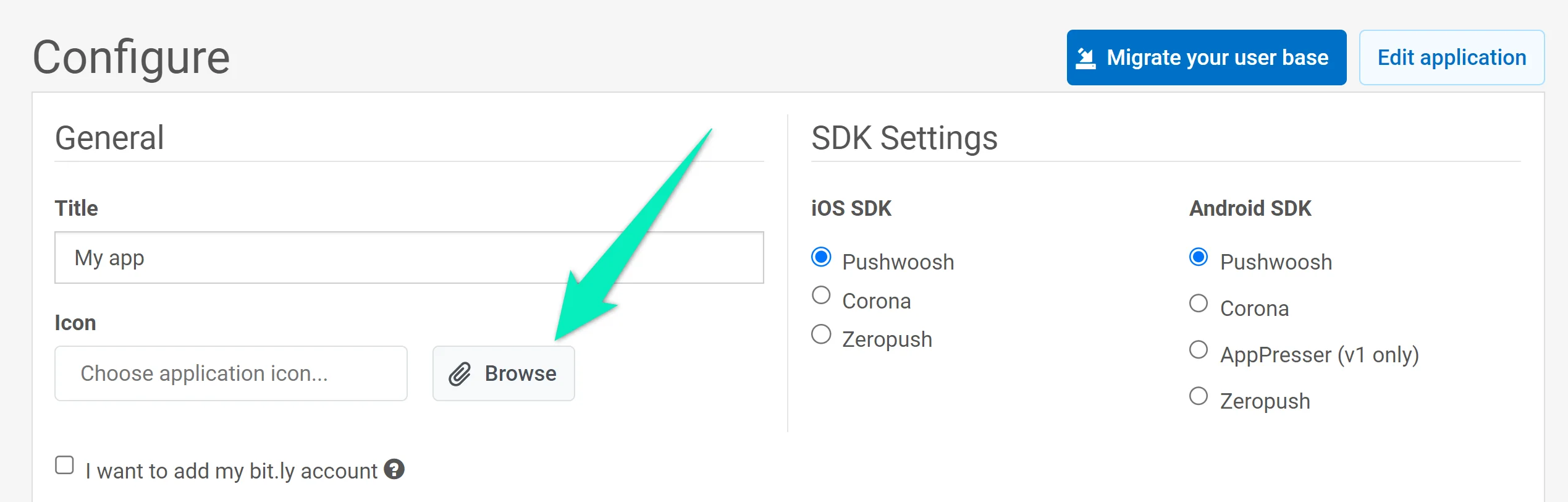
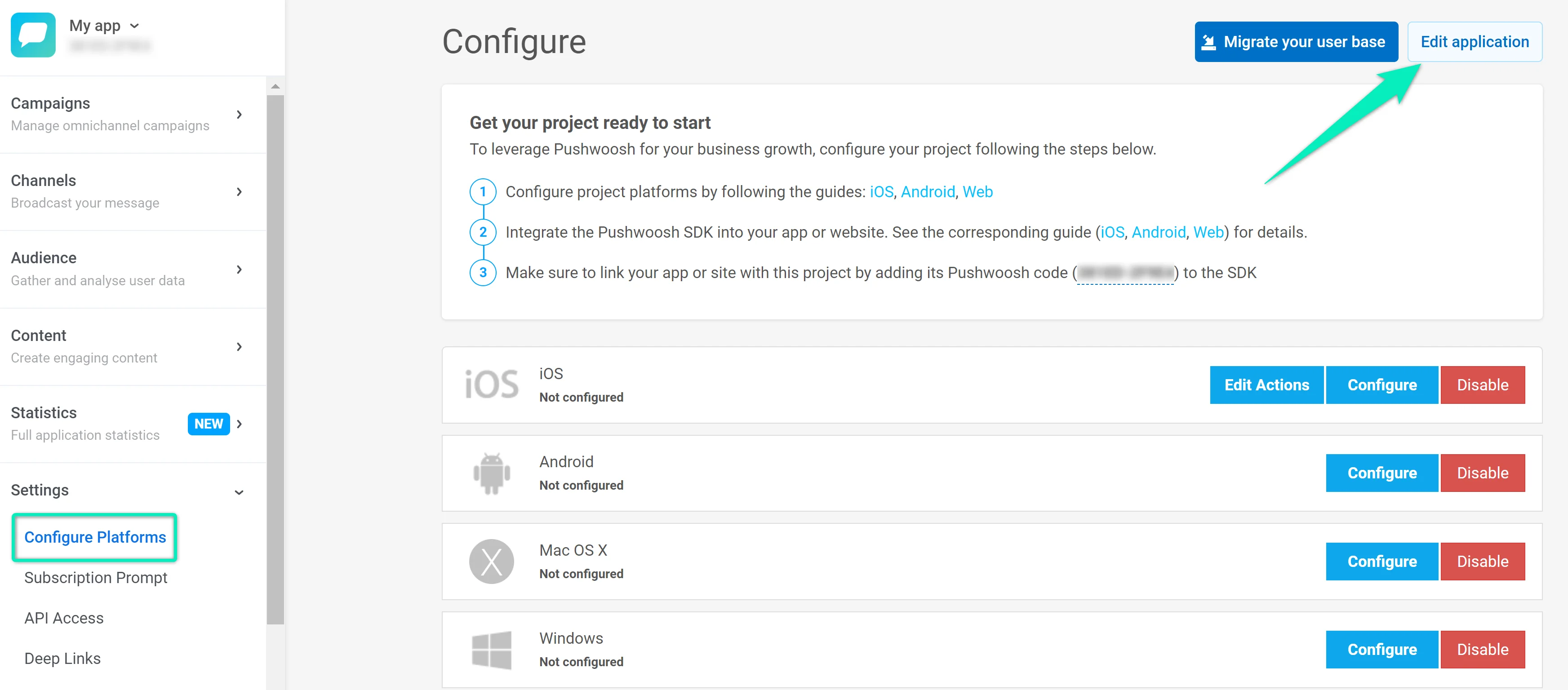
프로젝트 설정에 액세스하려면 **Configure platforms** 섹션으로 이동하여 **Edit project**를 클릭하세요:
**Edit project** 대화상자에서 다음을 변경할 수 있습니다:
* **Title:** **TITLE** 필드에서 프로젝트 이름을 업데이트합니다.
* **Icon:** 현재 아이콘 옆의 **Browse...**를 클릭하여 새 이미지를 업로드합니다 (가급적 512×512 픽셀 및 1MB 이하). 아이콘은 푸시 알림에서 앱 이름 옆에 표시됩니다.
* **Bit.ly:** **I want to add my bit.ly account**를 선택한 다음, **ACCESS TOKEN** 필드에 bit.ly 액세스 토큰을 입력합니다. 자신의 계정을 사용하면 메시지의 링크가 단축되고 단축기 제한 내에서 전송됩니다.
* **Email Notification Settings:** 일일 성능 보고서를 받으려면 **I want to receive Daily Application Performance Emails**를 선택합니다. 보고서는 구독자가 50명 이상인 앱에 대해 전송됩니다. 수신자 이메일은 체크박스 아래에 표시됩니다. 언제든지 구독을 취소할 수 있습니다.
**Save**를 클릭하여 변경 사항을 적용하거나 **Cancel**을 클릭하여 취소합니다.
 ## 이미 다른 프로젝트가 있는 경우 새 프로젝트 생성하기
새 프로젝트를 생성해야 하는 경우, [**Projects**](https://app.pushwoosh.com/projects) 섹션으로 이동하여 **Create project**를 누르세요:
## 이미 다른 프로젝트가 있는 경우 새 프로젝트 생성하기
새 프로젝트를 생성해야 하는 경우, [**Projects**](https://app.pushwoosh.com/projects) 섹션으로 이동하여 **Create project**를 누르세요:
 새 프로젝트의 이름을 지정하고 시작 구성을 선택하세요: _Mobile push_, _Web push_ 또는 _Email_. 시작 구성은 어떤 플랫폼을 먼저 구성할지에만 영향을 미칩니다. 하나의 프로젝트 내에서 여러 플랫폼을 구성할 수 있습니다. 예를 들어, 시작 구성으로 _Mobile push_를 선택하더라도 언제든지 Web 및 Email 플랫폼을 설정할 수 있습니다.
 푸시 알림에서 앱 이름 옆에 표시될 자신만의 아이콘을 업로드할 수 있습니다. 이렇게 하려면 **Browse icon**을 클릭하고 이미지를 업로드하세요 (가급적 512x512 및 1MB 이하):
 ## 프로젝트 구성
### 모바일 구성
#### iOS 구성
* [iOS 인증서 기반 구성](/ko/developer/first-steps/connect-messaging-services/ios-configuration/ios-platform-configuration)
* [iOS 토큰 기반 구성](/ko/developer/first-steps/connect-messaging-services/ios-configuration/ios-token-based-configuration)
* [iOS용 Apple Wallet 패스 구성](/ko/developer/first-steps/connect-messaging-services/ios-configuration/ios-wallet-pass-configuration/)
#### Android Firebase 구성
* [Android Firebase 구성](/ko/developer/first-steps/connect-messaging-services/android-configuration/android-firebase-configuration)
* [Android용 Google Wallet 패스 구성](/ko/developer/first-steps/connect-messaging-services/android-configuration/android-google-wallet-configuration/)
#### Huawei 구성
* [Huawei 구성](/ko/developer/first-steps/connect-messaging-services/huawei-configuration)
### 웹 구성
- [이 지침](/ko/developer/first-steps/connect-messaging-services/web-push-configuration/)을 사용하여 웹 플랫폼을 구성하세요
### 이메일 구성
* [이메일 구성](/ko/product/first-steps/start-with-your-project/configure-platforms/email-verification)
### SMS 구성
[이 가이드](/ko/product/first-steps/start-with-your-project/configure-platforms/sms-configuration)에 따라 SMS 플랫폼을 설정하세요.
### WhatsApp 구성
[이 가이드](/ko/product/first-steps/start-with-your-project/configure-platforms/whatsapp-configuration)에 따라 WhatsApp 플랫폼을 설정하세요.
### Apple Wallet 구성
[이 가이드](/ko/developer/first-steps/connect-messaging-services/ios-configuration/ios-wallet-pass-configuration/)에 따라 Apple Wallet 패스를 설정하세요.
### Google Wallet 구성
[이 가이드](/ko/developer/first-steps/connect-messaging-services/android-configuration/android-google-wallet-configuration/)에 따라 Google Wallet 패스를 설정하세요.
## 프로젝트 설정
프로젝트 설정에 액세스하려면 **Configure platforms** 섹션으로 이동하여 **Edit project**를 클릭하세요:
## 프로젝트 구성
### 모바일 구성
#### iOS 구성
* [iOS 인증서 기반 구성](/ko/developer/first-steps/connect-messaging-services/ios-configuration/ios-platform-configuration)
* [iOS 토큰 기반 구성](/ko/developer/first-steps/connect-messaging-services/ios-configuration/ios-token-based-configuration)
* [iOS용 Apple Wallet 패스 구성](/ko/developer/first-steps/connect-messaging-services/ios-configuration/ios-wallet-pass-configuration/)
#### Android Firebase 구성
* [Android Firebase 구성](/ko/developer/first-steps/connect-messaging-services/android-configuration/android-firebase-configuration)
* [Android용 Google Wallet 패스 구성](/ko/developer/first-steps/connect-messaging-services/android-configuration/android-google-wallet-configuration/)
#### Huawei 구성
* [Huawei 구성](/ko/developer/first-steps/connect-messaging-services/huawei-configuration)
### 웹 구성
- [이 지침](/ko/developer/first-steps/connect-messaging-services/web-push-configuration/)을 사용하여 웹 플랫폼을 구성하세요
### 이메일 구성
* [이메일 구성](/ko/product/first-steps/start-with-your-project/configure-platforms/email-verification)
### SMS 구성
[이 가이드](/ko/product/first-steps/start-with-your-project/configure-platforms/sms-configuration)에 따라 SMS 플랫폼을 설정하세요.
### WhatsApp 구성
[이 가이드](/ko/product/first-steps/start-with-your-project/configure-platforms/whatsapp-configuration)에 따라 WhatsApp 플랫폼을 설정하세요.
### Apple Wallet 구성
[이 가이드](/ko/developer/first-steps/connect-messaging-services/ios-configuration/ios-wallet-pass-configuration/)에 따라 Apple Wallet 패스를 설정하세요.
### Google Wallet 구성
[이 가이드](/ko/developer/first-steps/connect-messaging-services/android-configuration/android-google-wallet-configuration/)에 따라 Google Wallet 패스를 설정하세요.
## 프로젝트 설정
프로젝트 설정에 액세스하려면 **Configure platforms** 섹션으로 이동하여 **Edit project**를 클릭하세요:
 **Edit project** 대화상자에서 다음을 변경할 수 있습니다:
* **Title:** **TITLE** 필드에서 프로젝트 이름을 업데이트합니다.
* **Icon:** 현재 아이콘 옆의 **Browse...**를 클릭하여 새 이미지를 업로드합니다 (가급적 512×512 픽셀 및 1MB 이하). 아이콘은 푸시 알림에서 앱 이름 옆에 표시됩니다.
* **Bit.ly:** **I want to add my bit.ly account**를 선택한 다음, **ACCESS TOKEN** 필드에 bit.ly 액세스 토큰을 입력합니다. 자신의 계정을 사용하면 메시지의 링크가 단축되고 단축기 제한 내에서 전송됩니다.
* **Email Notification Settings:** 일일 성능 보고서를 받으려면 **I want to receive Daily Application Performance Emails**를 선택합니다. 보고서는 구독자가 50명 이상인 앱에 대해 전송됩니다. 수신자 이메일은 체크박스 아래에 표시됩니다. 언제든지 구독을 취소할 수 있습니다.
**Save**를 클릭하여 변경 사항을 적용하거나 **Cancel**을 클릭하여 취소합니다.
**Edit project** 대화상자에서 다음을 변경할 수 있습니다:
* **Title:** **TITLE** 필드에서 프로젝트 이름을 업데이트합니다.
* **Icon:** 현재 아이콘 옆의 **Browse...**를 클릭하여 새 이미지를 업로드합니다 (가급적 512×512 픽셀 및 1MB 이하). 아이콘은 푸시 알림에서 앱 이름 옆에 표시됩니다.
* **Bit.ly:** **I want to add my bit.ly account**를 선택한 다음, **ACCESS TOKEN** 필드에 bit.ly 액세스 토큰을 입력합니다. 자신의 계정을 사용하면 메시지의 링크가 단축되고 단축기 제한 내에서 전송됩니다.
* **Email Notification Settings:** 일일 성능 보고서를 받으려면 **I want to receive Daily Application Performance Emails**를 선택합니다. 보고서는 구독자가 50명 이상인 앱에 대해 전송됩니다. 수신자 이메일은 체크박스 아래에 표시됩니다. 언제든지 구독을 취소할 수 있습니다.
**Save**를 클릭하여 변경 사항을 적용하거나 **Cancel**을 클릭하여 취소합니다.