# WhatsApp 플랫폼 구성
Pushwoosh를 사용하면 WhatsApp을 통해 고객에게 개인화된 메시지를 보낼 수 있습니다. 이 가이드에 따라 WhatsApp 플랫폼을 설정하세요.
## 사전 요구 사항
설정을 시작하기 전에 다음 요구 사항이 충족되었는지 확인하세요:
* **Facebook Business Manager 액세스 권한**: Facebook Business Manager 내에서 WhatsApp Business 계정을 관리할 수 있는 권한이 있는 Facebook 계정이 필요합니다.
* **WhatsApp 결제 수단**: Meta는 WhatsApp을 통해 전송되는 각 메시지에 대해 요금을 부과합니다. Pushwoosh는 결제를 처리하지 않으므로 WhatsApp 계정의 **결제 설정**에서 결제 정보가 구성되어 있는지 확인하세요.
## WhatsApp 구성 설정
WhatsApp 구성을 설정하려면 다음 단계를 따르세요:
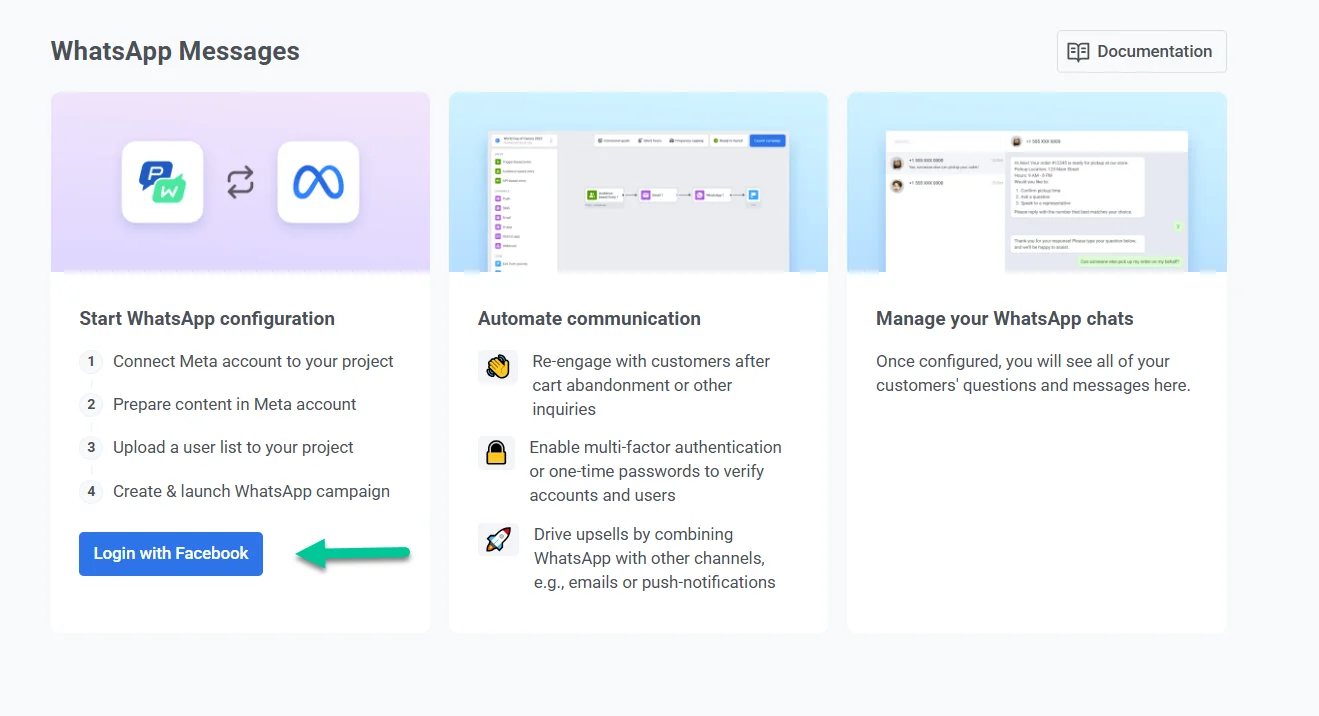
1. **Campaigns > WhatsApp messages**로 이동하여 **Login with Facebook**을 클릭하여 구성 프로세스를 시작합니다.
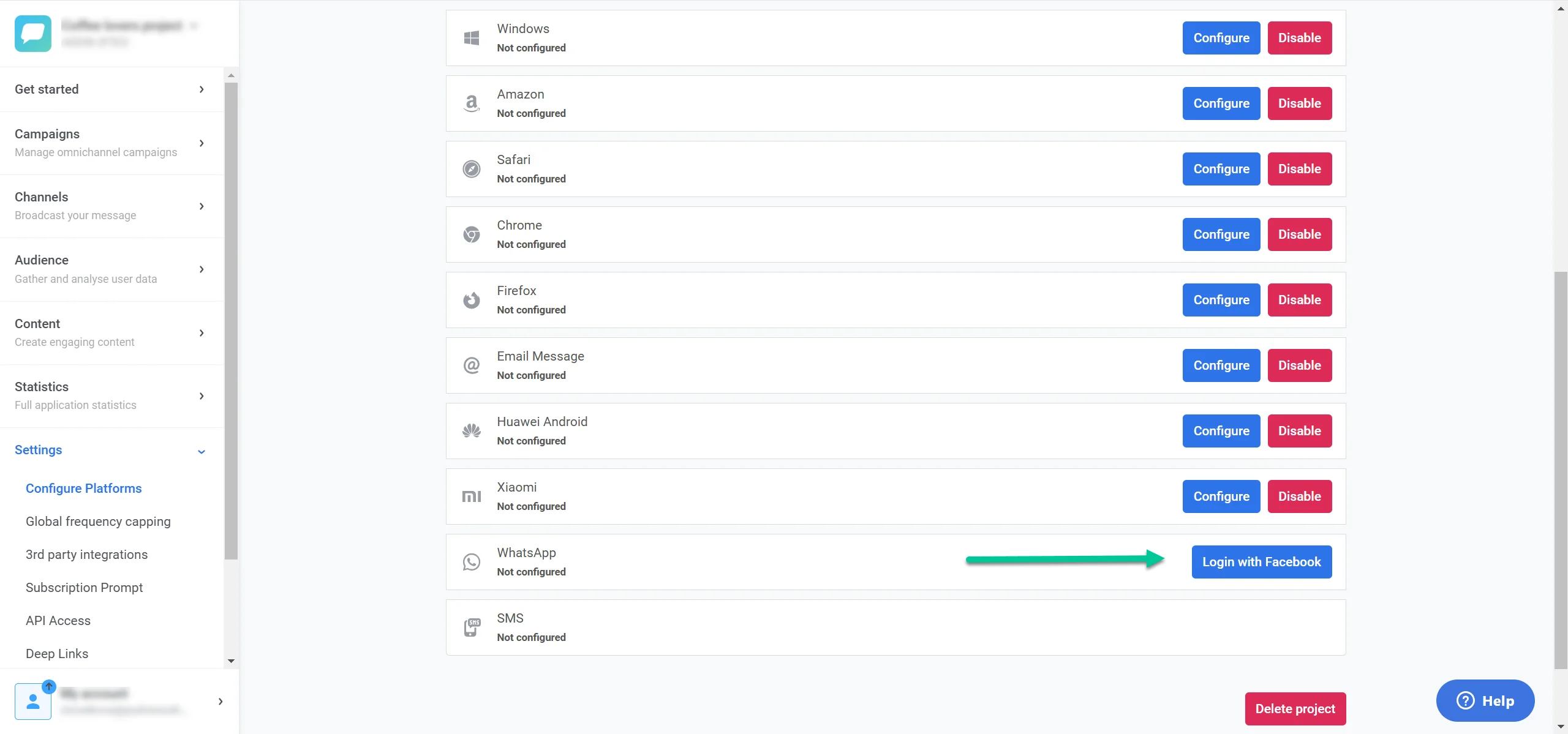
또는 **Settings > Configure Platforms**로 이동합니다. 사용 가능한 플랫폼 목록에서 **WhatsApp**을 찾아 WhatsApp 옵션 옆에 있는 **Login with Facebook**을 클릭합니다.
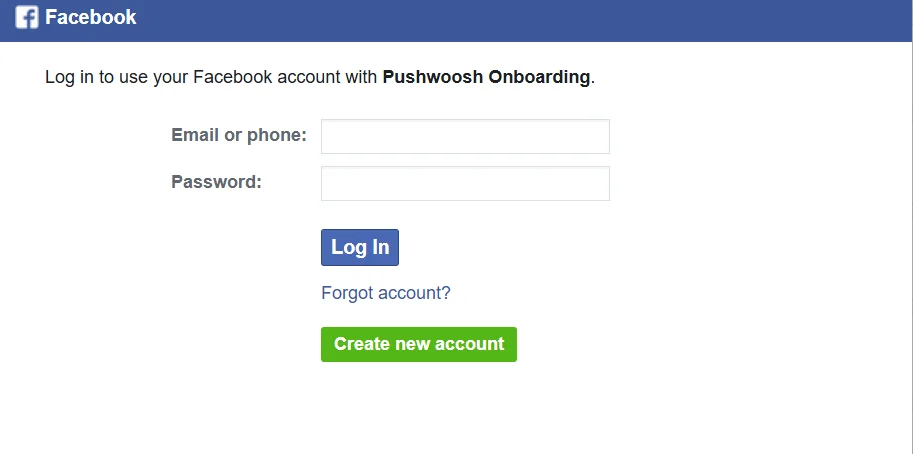
 2. 화면의 안내에 따라 Facebook Business 계정으로 로그인합니다.
 3. 온보딩을 진행하려면 **[사용자 이름]으로 계속**을 클릭하여 Pushwoosh가 이름 및 프로필 사진을 포함한 Facebook 프로필 정보에 액세스하도록 허용합니다. 이 권한으로 Pushwoosh가 사용자를 대신하여 Facebook에 게시물을 올릴 수는 없습니다.
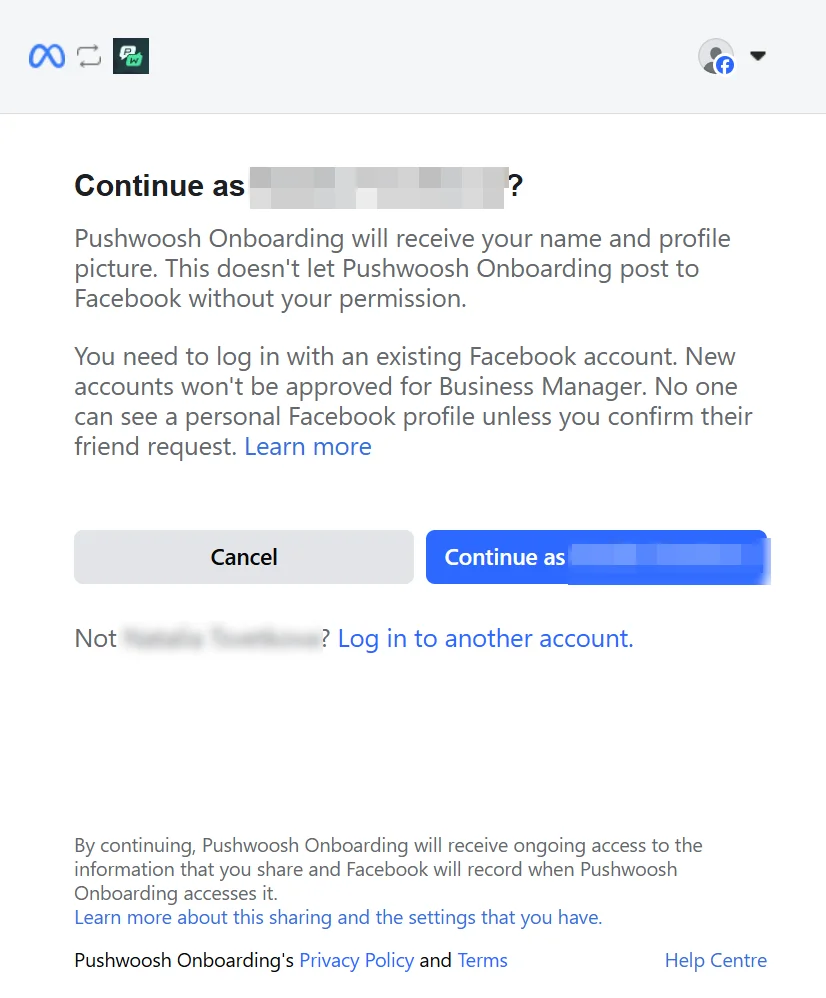 표시된 계정이 올바르지 않은 경우, **다른 계정으로 로그인**을 클릭하여 Business Manager 액세스 권한이 있는 적절한 Facebook 계정으로 전환합니다. 새 계정은 Business Manager 승인을 받을 수 없으므로 기존 Facebook 계정을 사용해야 합니다.
## 계정을 Pushwoosh에 연결하고 비즈니스 정보 입력하기
1. 로그인 후 **Connect your account to Pushwoosh**라는 제목의 화면이 표시됩니다. 이 화면에는 Pushwoosh가 사용자를 대신하여 WhatsApp 메시지를 보내는 데 필요한 권한이 요약되어 있습니다.
표시된 계정이 올바르지 않은 경우, **다른 계정으로 로그인**을 클릭하여 Business Manager 액세스 권한이 있는 적절한 Facebook 계정으로 전환합니다. 새 계정은 Business Manager 승인을 받을 수 없으므로 기존 Facebook 계정을 사용해야 합니다.
## 계정을 Pushwoosh에 연결하고 비즈니스 정보 입력하기
1. 로그인 후 **Connect your account to Pushwoosh**라는 제목의 화면이 표시됩니다. 이 화면에는 Pushwoosh가 사용자를 대신하여 WhatsApp 메시지를 보내는 데 필요한 권한이 요약되어 있습니다.
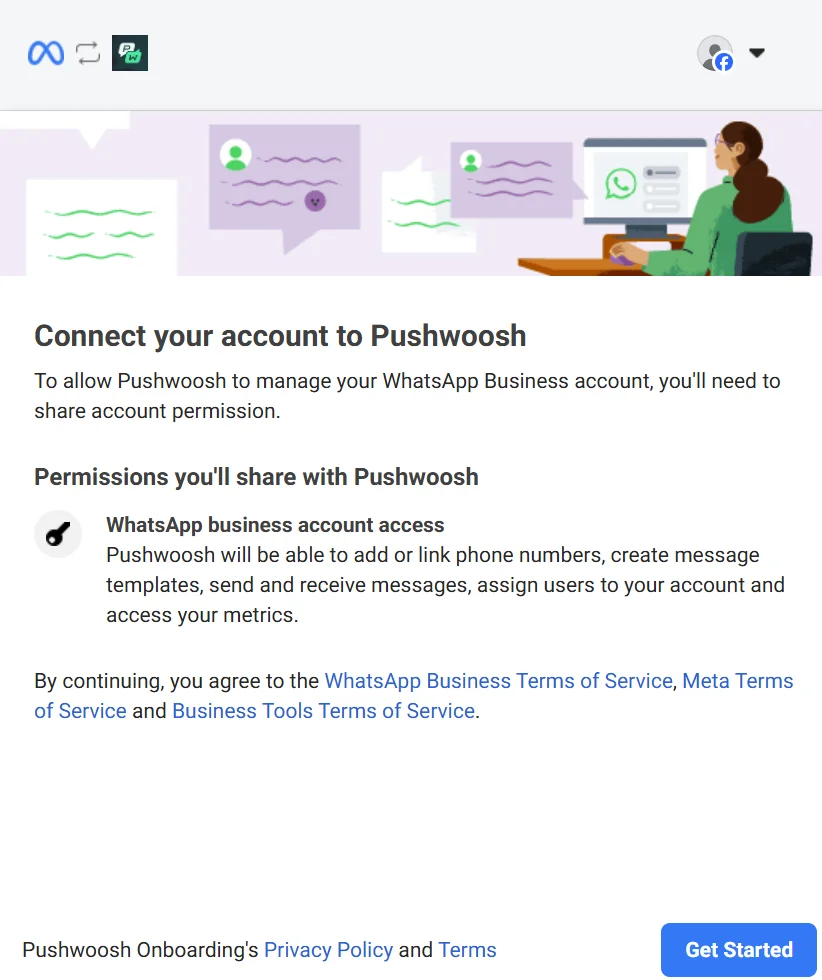 Pushwoosh는 다음에 대한 권한을 요청합니다:
* WhatsApp Business 계정에 전화번호 추가 또는 연결
* 메시지 템플릿 생성 및 관리
* 사용자를 대신하여 메시지 전송 및 수신
* 계정에 사용자 할당
* 측정 지표에 액세스
각 권한과 **WhatsApp Business 서비스 약관**, **Meta 서비스 약관**, **비즈니스 도구 서비스 약관**을 포함한 해당 서비스 약관을 주의 깊게 검토하세요. 데이터 관리 방법에 대한 자세한 내용은 **Pushwoosh의 개인정보처리방침 및 약관**을 검토하세요.
준비가 되면 **Get started**를 클릭하여 계속 진행합니다.
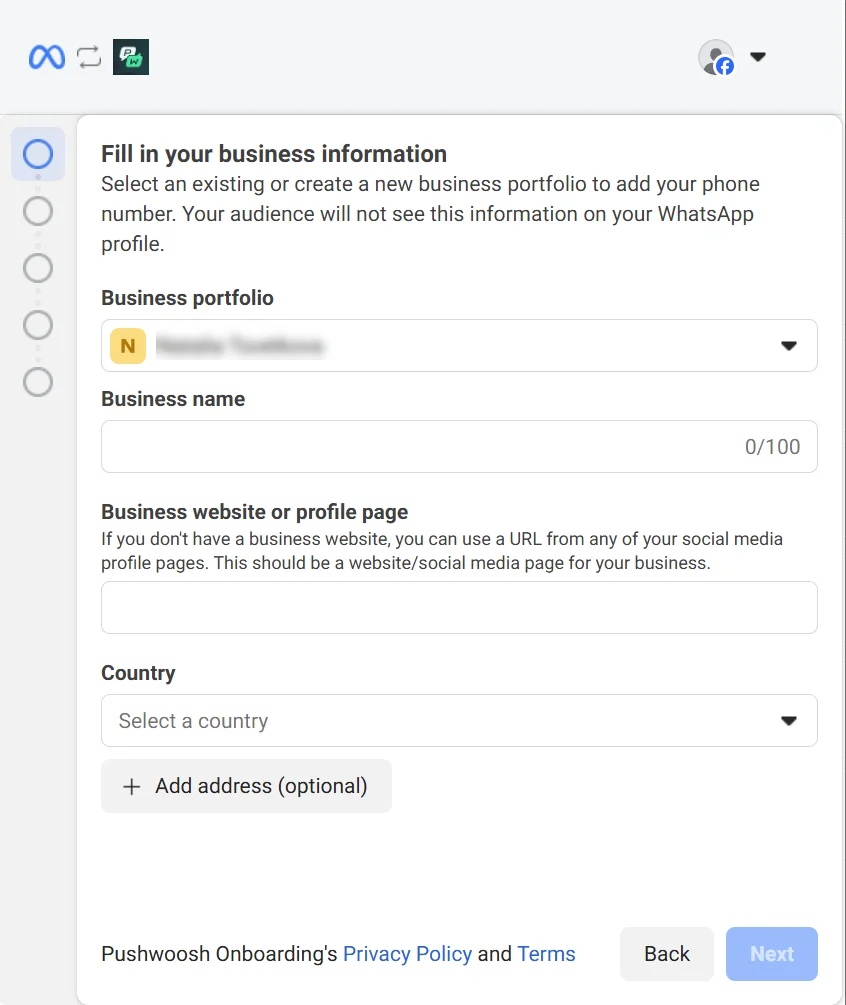
2. 설정을 완료하려면 비즈니스 세부 정보를 제공하세요. 이 정보는 내부적으로 사용되며 WhatsApp에서 고객에게 표시되지 않습니다.
**비즈니스 포트폴리오** 섹션에서 기존 포트폴리오를 선택하거나 새 포트폴리오를 만듭니다. 그런 다음 필요한 비즈니스 세부 정보를 입력합니다:
* **비즈니스 이름**
* **비즈니스 웹사이트**
* **국가**
* **주소** (선택 사항)
Pushwoosh는 다음에 대한 권한을 요청합니다:
* WhatsApp Business 계정에 전화번호 추가 또는 연결
* 메시지 템플릿 생성 및 관리
* 사용자를 대신하여 메시지 전송 및 수신
* 계정에 사용자 할당
* 측정 지표에 액세스
각 권한과 **WhatsApp Business 서비스 약관**, **Meta 서비스 약관**, **비즈니스 도구 서비스 약관**을 포함한 해당 서비스 약관을 주의 깊게 검토하세요. 데이터 관리 방법에 대한 자세한 내용은 **Pushwoosh의 개인정보처리방침 및 약관**을 검토하세요.
준비가 되면 **Get started**를 클릭하여 계속 진행합니다.
2. 설정을 완료하려면 비즈니스 세부 정보를 제공하세요. 이 정보는 내부적으로 사용되며 WhatsApp에서 고객에게 표시되지 않습니다.
**비즈니스 포트폴리오** 섹션에서 기존 포트폴리오를 선택하거나 새 포트폴리오를 만듭니다. 그런 다음 필요한 비즈니스 세부 정보를 입력합니다:
* **비즈니스 이름**
* **비즈니스 웹사이트**
* **국가**
* **주소** (선택 사항)
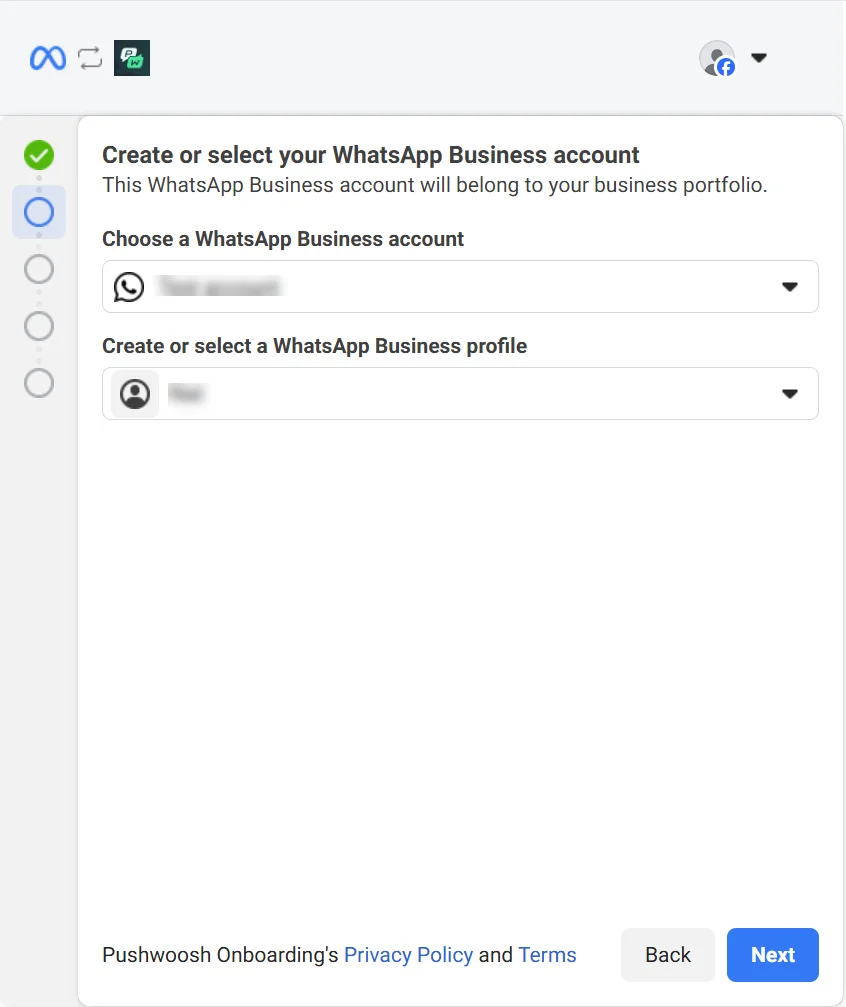
 3. **WhatsApp Business 계정 선택** 섹션의 드롭다운 메뉴에서 기존 계정을 선택합니다. 이 계정은 Pushwoosh의 비즈니스 포트폴리오에 연결됩니다. WhatsApp Business 계정이 없는 경우 **WhatsApp Business 계정 만들기**를 선택하여 만들 수 있습니다. **WhatsApp Business 프로필 만들기 또는 선택** 섹션에서 기존 프로필을 선택하거나 새 프로필을 만들어 WhatsApp에서 비즈니스를 대표하도록 합니다.
 4. Pushwoosh가 WhatsApp 계정을 관리하기 위해 갖게 될 권한을 검토합니다. 여기에는 다음이 포함됩니다:
* 선택한 WhatsApp 계정 관리
* 선택한 WhatsApp 계정을 통한 대화 액세스 및 관리
검토 후 **Continue**를 클릭합니다.
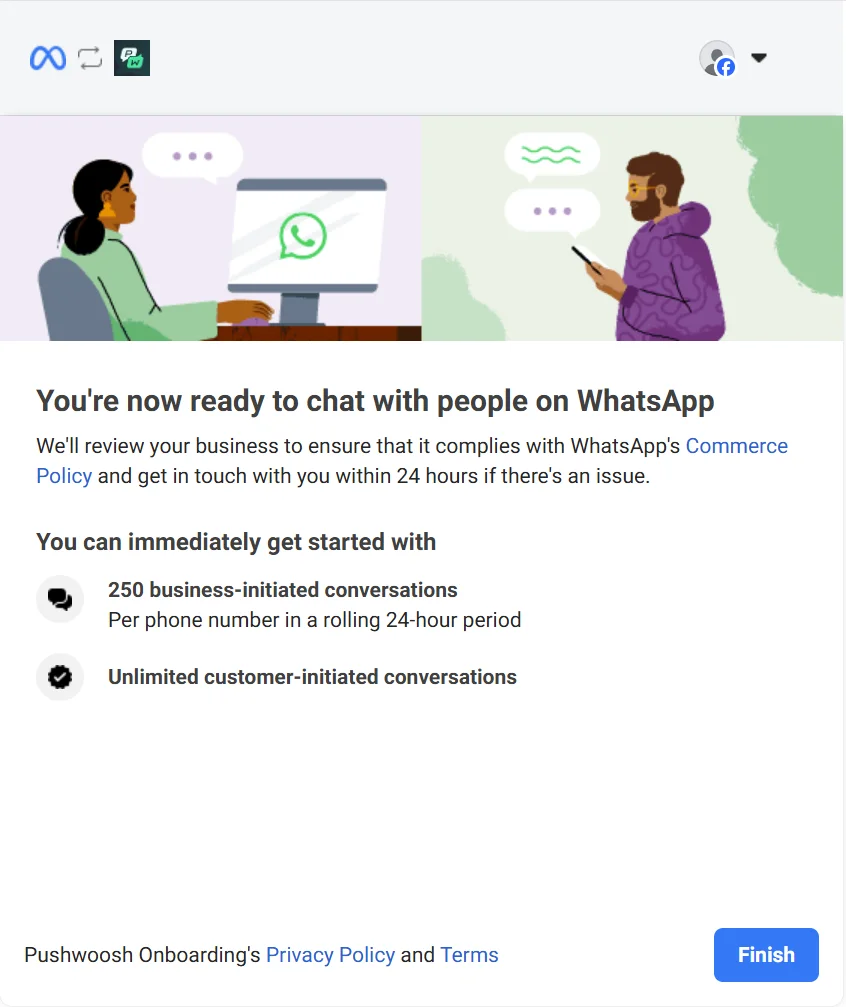
5. 다음으로 WhatsApp 설정이 완료되었음을 나타내는 확인 화면이 표시됩니다. 그러면 Facebook에서 귀하의 비즈니스가 상거래 정책을 준수하는지 검토합니다. 이 검토는 일반적으로 백그라운드에서 진행되며, 문제가 있는 경우에만 보통 24시간 이내에 연락을 받게 됩니다.
4. Pushwoosh가 WhatsApp 계정을 관리하기 위해 갖게 될 권한을 검토합니다. 여기에는 다음이 포함됩니다:
* 선택한 WhatsApp 계정 관리
* 선택한 WhatsApp 계정을 통한 대화 액세스 및 관리
검토 후 **Continue**를 클릭합니다.
5. 다음으로 WhatsApp 설정이 완료되었음을 나타내는 확인 화면이 표시됩니다. 그러면 Facebook에서 귀하의 비즈니스가 상거래 정책을 준수하는지 검토합니다. 이 검토는 일반적으로 백그라운드에서 진행되며, 문제가 있는 경우에만 보통 24시간 이내에 연락을 받게 됩니다.
 ## 대화 할당량
### 비즈니스 주도 대화
비즈니스가 고객에게 첫 메시지를 보내 시작하는 대화입니다. 전화번호당 24시간 동안 최대 250개의 대화를 시작할 수 있습니다.
#### 고객 주도 대화
고객이 먼저 비즈니스에 메시지를 보내 상호 작용을 시작하는 대화입니다. 고객 주도 대화에는 제한이 없으므로 제한 없이 고객에게 응답하고 지원할 수 있습니다.
이러한 제한 사항을 검토한 후 **Finish**를 클릭하여 설정을 완료합니다.
구성이 완료되고 검토 프로세스가 끝나면 WhatsApp 통합의 상태 및 기본 정보가 Pushwoosh의 구성된 플랫폼 목록에 표시되어 [WhatsApp에서 고객과 소통을 시작](/ko/product/messaging-channels/whatsapp-messages)할 수 있습니다.
## 대화 할당량
### 비즈니스 주도 대화
비즈니스가 고객에게 첫 메시지를 보내 시작하는 대화입니다. 전화번호당 24시간 동안 최대 250개의 대화를 시작할 수 있습니다.
#### 고객 주도 대화
고객이 먼저 비즈니스에 메시지를 보내 상호 작용을 시작하는 대화입니다. 고객 주도 대화에는 제한이 없으므로 제한 없이 고객에게 응답하고 지원할 수 있습니다.
이러한 제한 사항을 검토한 후 **Finish**를 클릭하여 설정을 완료합니다.
구성이 완료되고 검토 프로세스가 끝나면 WhatsApp 통합의 상태 및 기본 정보가 Pushwoosh의 구성된 플랫폼 목록에 표시되어 [WhatsApp에서 고객과 소통을 시작](/ko/product/messaging-channels/whatsapp-messages)할 수 있습니다.