# Viber 플랫폼 구성
Pushwoosh를 사용하면 옴니채널 캠페인의 일부로 사용자에게 Viber 메시지를 보낼 수 있습니다. Viber 계정을 Pushwoosh에 연결하여 Customer Journey에서 Viber를 사용하세요.
## 사전 요구 사항
Viber를 구성하기 전에 다음 요구 사항이 충족되었는지 확인하세요:
* **Pushwoosh 계정:** Viber를 활성화하려는 프로젝트입니다.
* **인증 토큰:** Viber를 Pushwoosh에 연결하는 데 필요한 Rakuten Viber 인증 토큰입니다. [자세히 알아보기](https://developers.viber.com/docs/api/rest-bot-api/).
## Viber 구성 설정
Viber 구성을 설정하려면 다음 단계를 따르세요:
1. **Settings → Configure platforms**로 이동합니다. 플랫폼 목록을 아래로 스크롤하여 **Viber**를 찾고 **Connect**를 클릭합니다.
 2. **Viber notifications** 대화 상자에서 Rakuten Viber의 **AUTH TOKEN**을 입력합니다.
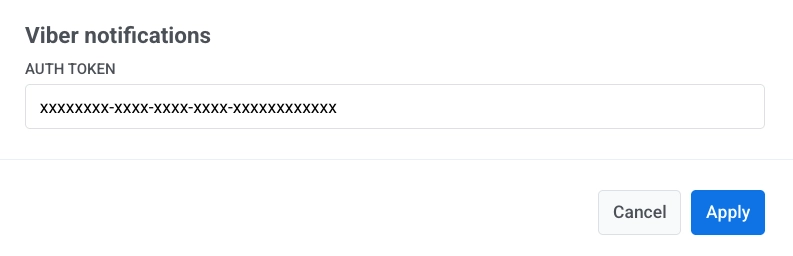 3. **Apply**를 클릭하여 구성을 저장합니다. 변경 사항을 취소하려면 **Cancel**을 클릭합니다.
## 다음 단계
설정 후 Customer Journey에서 Viber 메시지를 보낼 수 있습니다.
3. **Apply**를 클릭하여 구성을 저장합니다. 변경 사항을 취소하려면 **Cancel**을 클릭합니다.
## 다음 단계
설정 후 Customer Journey에서 Viber 메시지를 보낼 수 있습니다.