# 이메일 플랫폼 구성
Pushwoosh를 통해 이메일을 보내려면 설정 단계를 완료해야 합니다. 이 단계에서는 계정을 확인하고, 발신자 세부 정보를 구성하며, 도메인을 인증합니다. 이 프로세스는 안전하고 규정을 준수하는 이메일 전송을 보장하고 참여 지표를 정확하게 추적할 수 있게 해줍니다.
## 계정 확인
첫 번째 단계는 계정을 확인하는 것입니다. 이는 이메일의 안정적이고 안전한 전송을 보장하기 위해 필수적입니다. 확인 절차는 스팸이나 악의적인 활동을 위한 플랫폼 오용을 방지하고 규정 준수를 보장하는 데 도움이 됩니다.
확인 절차를 완료하려면 다음 단계를 따르세요:
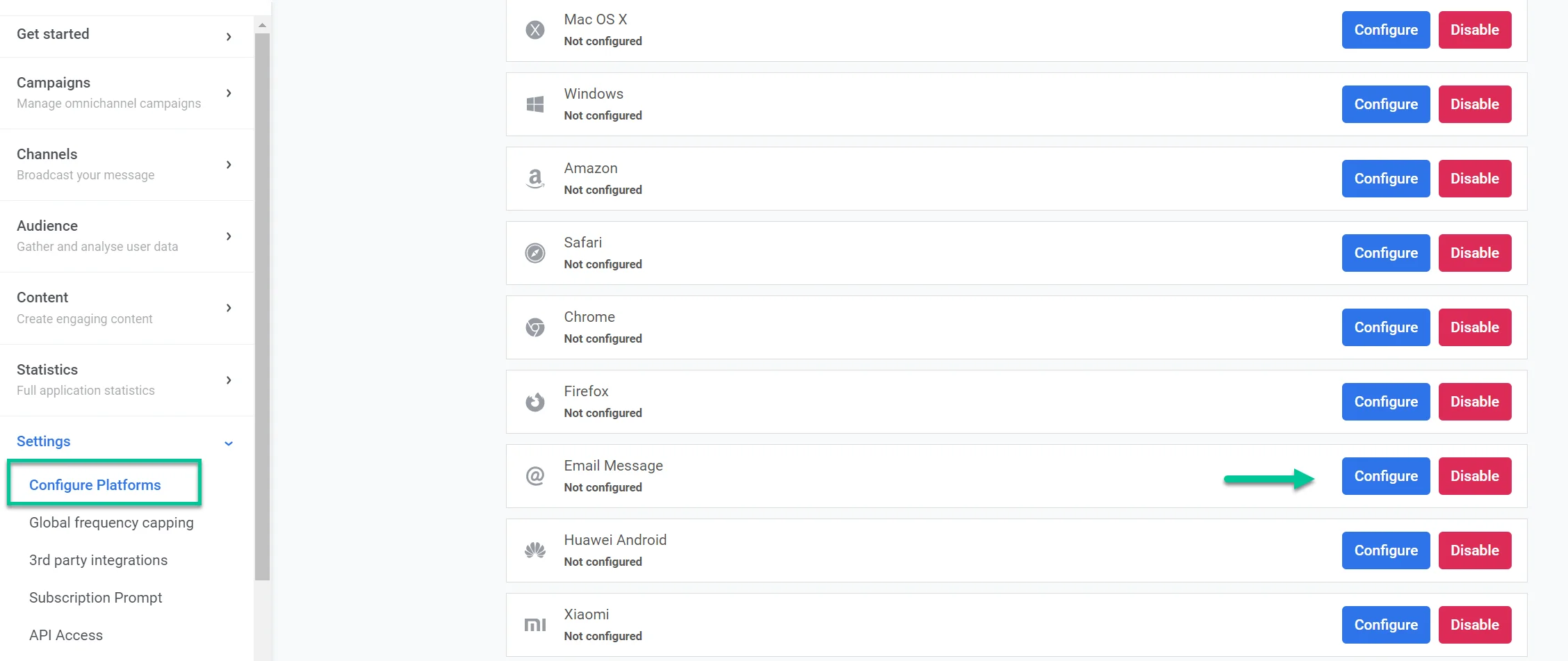
1. **Settings > Configure platforms**로 이동합니다.
2. **Email message**를 찾아 **Configure**를 클릭합니다.
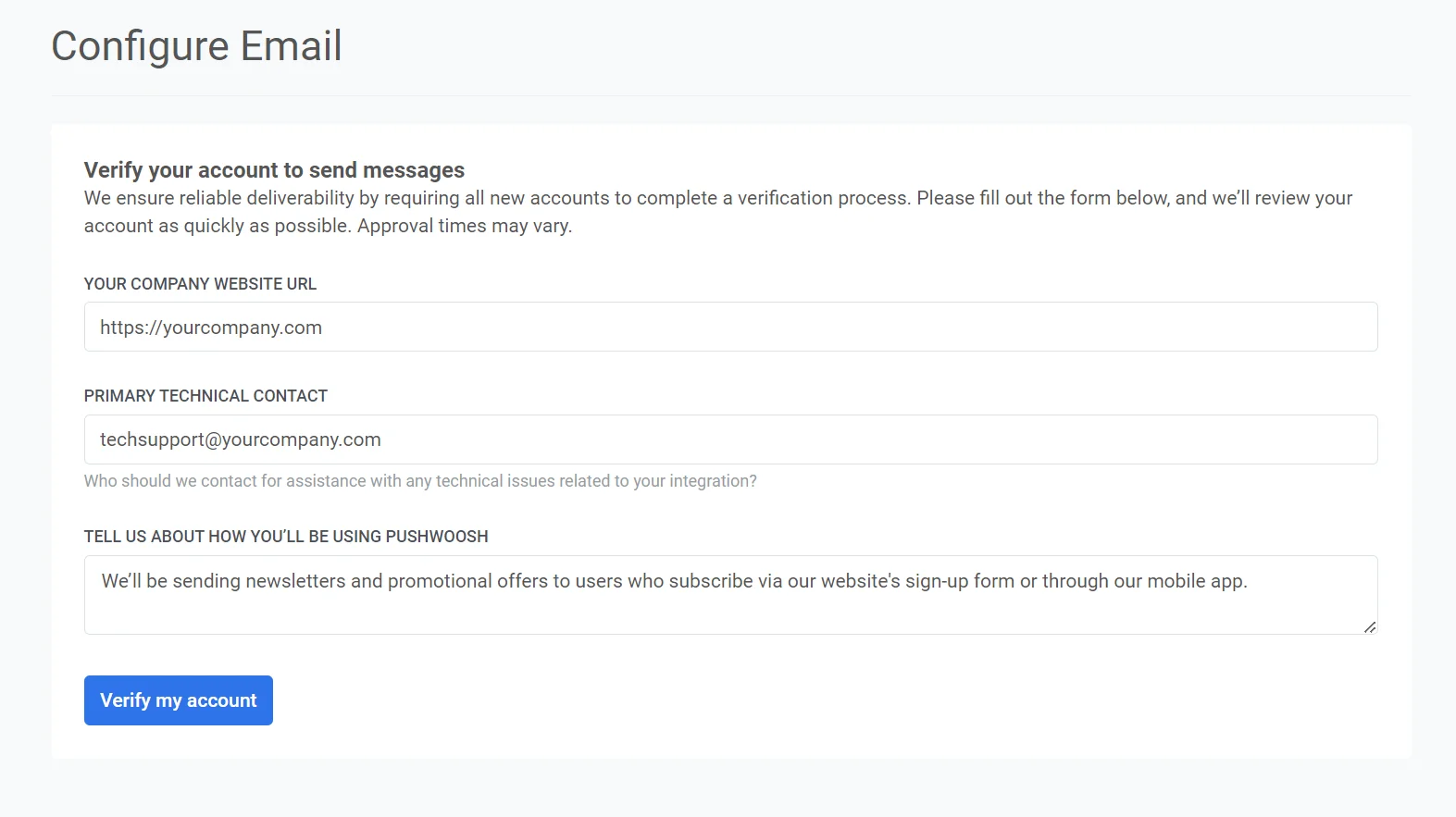
3. 나타나는 양식에서 **Your company website URL field**에 회사 웹사이트의 URL을 입력합니다(예: https://example.com).
4. **Primary technical contact** 필드에 통합의 기술적 측면을 관리하는 사람의 이메일 주소를 입력합니다. 이 연락처는 기술적인 문의나 문제가 발생했을 때 사용됩니다.
5. **Tell us about how you’ll be using Pushwoosh** 필드에 이메일 캠페인을 위해 Pushwoosh를 어떻게 사용할 계획인지에 대한 세부 정보를 제공합니다. 다음과 같은 정보를 포함하세요:
- 보낼 메시지 유형 (예: 뉴스레터, 프로모션 제안 등).
- 구독자가 이러한 메시지를 받기 위해 가입하는 방법 (예: 웹사이트 양식, 모바일 앱 등록).
모든 정보를 입력한 후 **Verify my account**를 클릭하여 요청을 제출합니다. Pushwoosh는 귀하의 세부 정보를 검토하고 가능한 한 빨리 회신할 것입니다.
계정이 확인된 후 확인 이메일을 받게 됩니다. 그런 다음 이메일 발신자 설정을 구성할 수 있습니다.
이를 위해:
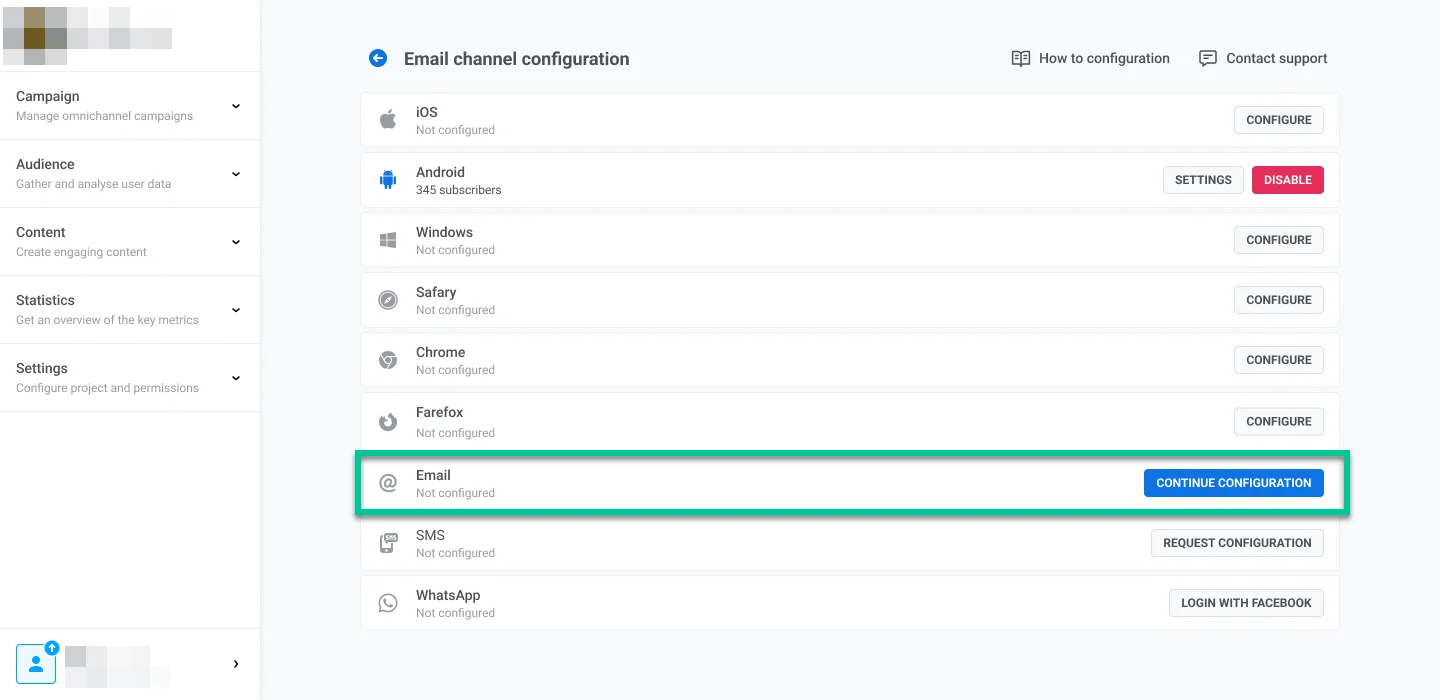
1. **Settings**로 이동합니다.
2. **Configure platforms**를 선택합니다.
3. 이메일 플랫폼 옆의 **Continue configuration**을 클릭합니다.
## 발신자 세부 정보 구성
### 도메인 추가
Pushwoosh로 이메일을 보내려면 도메인을 추가하고 확인해야 합니다.
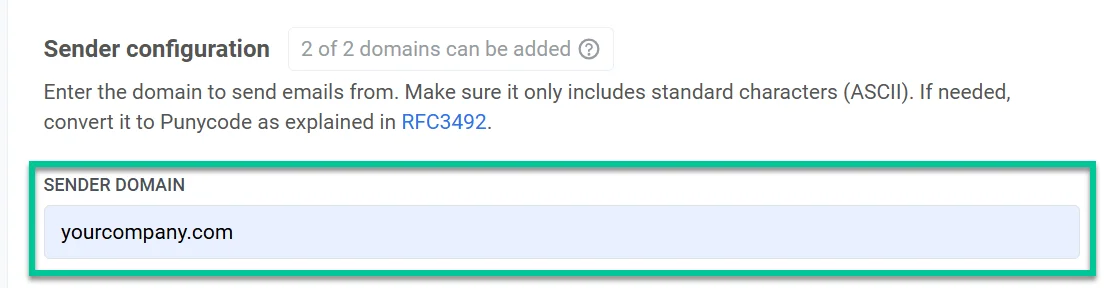
**Domain** 필드에 이메일 발송에 사용할 도메인을 입력합니다(예: yourcompany.com). 이 도메인은 이메일 캠페인에서 사용되기 전에 다음 단계에서 DNS를 통해 확인되어야 합니다.
### 기본 발신자 세부 정보 추가
##### 보내는 사람 주소
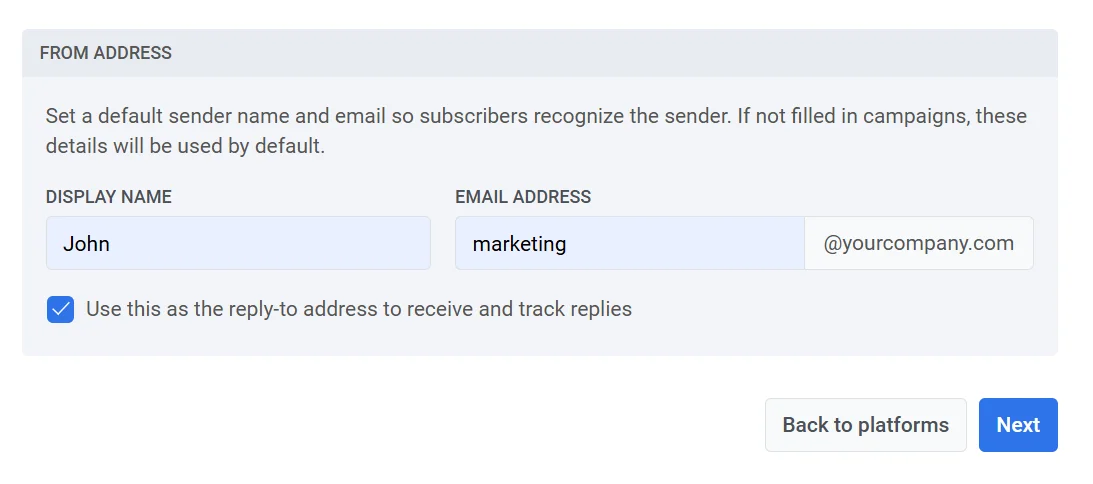
수신자의 받은 편지함에 표시될 기본 발신자 이름과 이메일 주소를 설정합니다. 이는 사용자가 발신자를 인식하고 신뢰를 구축하는 데 도움이 됩니다.
* **Name**: 발신자의 이름을 입력합니다(예: John).
* **Email**: "@" 기호 앞의 발신자 이메일 주소를 입력합니다. 예를 들어, *marketing@yourcompany.com*의 경우 *marketing*을 입력합니다.
수신자의 답장이 발신자의 이메일 주소로 직접 가도록 하려면 **Use this as reply-to address to track replies** 확인란을 선택합니다.
##### 회신 주소
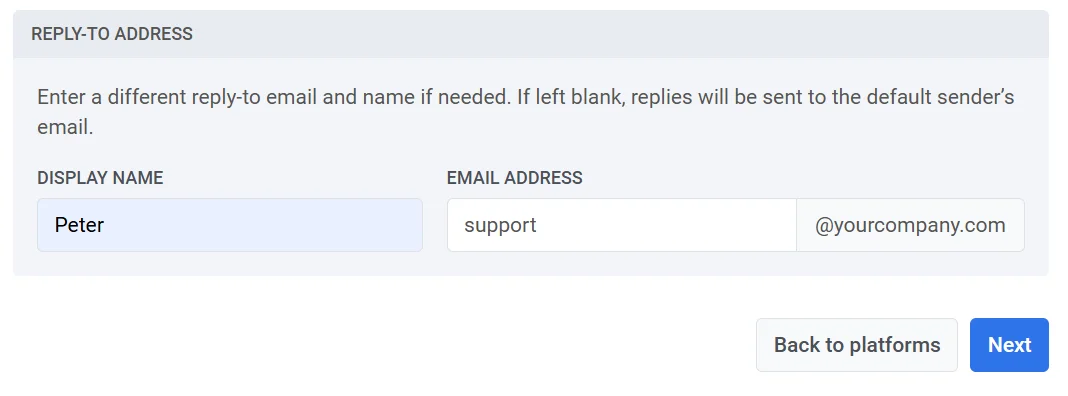
다른 회신 주소를 사용하려면 확인란을 선택하지 않은 상태로 두고 다음을 지정합니다:
* **Reply-To name**: 답장 연락처로 표시될 이름입니다.
* **Reply-To email**: 답장을 받아야 할 이메일 주소입니다.
두 필드를 모두 비워두면 답장은 **From address** 섹션에 지정된 기본 발신자의 이메일로 전송됩니다.
필수 필드를 완료한 후 **Next**를 클릭하여 도메인 확인을 진행합니다.
## DNS 레코드 구성
도메인을 인증하고 캠페인에 대한 이메일 발송을 활성화하려면 호스팅 제공업체의 DNS 설정에서 다음 DNS 레코드를 구성하세요:
* **DKIM (필수)**. 이 레코드는 이메일에 디지털 서명을 하여 이메일 제공업체가 이메일이 귀하의 도메인에서 발신되었고 전송 중에 변경되지 않았음을 확인할 수 있도록 합니다.
* **SPF (필수)**: 이 레코드는 귀하의 도메인을 대신하여 이메일을 보낼 수 있는 메일 서버를 지정하여 스푸핑을 방지하는 데 도움이 됩니다.
* **DMARC (필수)**: 이 레코드는 인증되지 않은 이메일을 처리하고 귀하에게 보고하는 지침을 제공하여 이메일 보안을 강화합니다.
### DKIM 레코드 (필수)
DKIM 레코드란 무엇인가요?
DKIM (DomainKeys Identified Mail)은 수신 서버가 이메일이 명시된 도메인에서 전송되었고 전송 중에 변경되지 않았음을 확인할 수 있게 해주는 이메일 인증 방법입니다.
DNS 설정에 DKIM 레코드를 추가하면 발신 이메일에 암호화 서명이 적용됩니다. 이 서명은 메시지 내용이 변경되지 않았음을 확인하고 귀하의 도메인에서 온 합법적인 메시지임을 인증합니다.
CNAME 레코드를 복사하여 DNS 설정에 추가하세요.
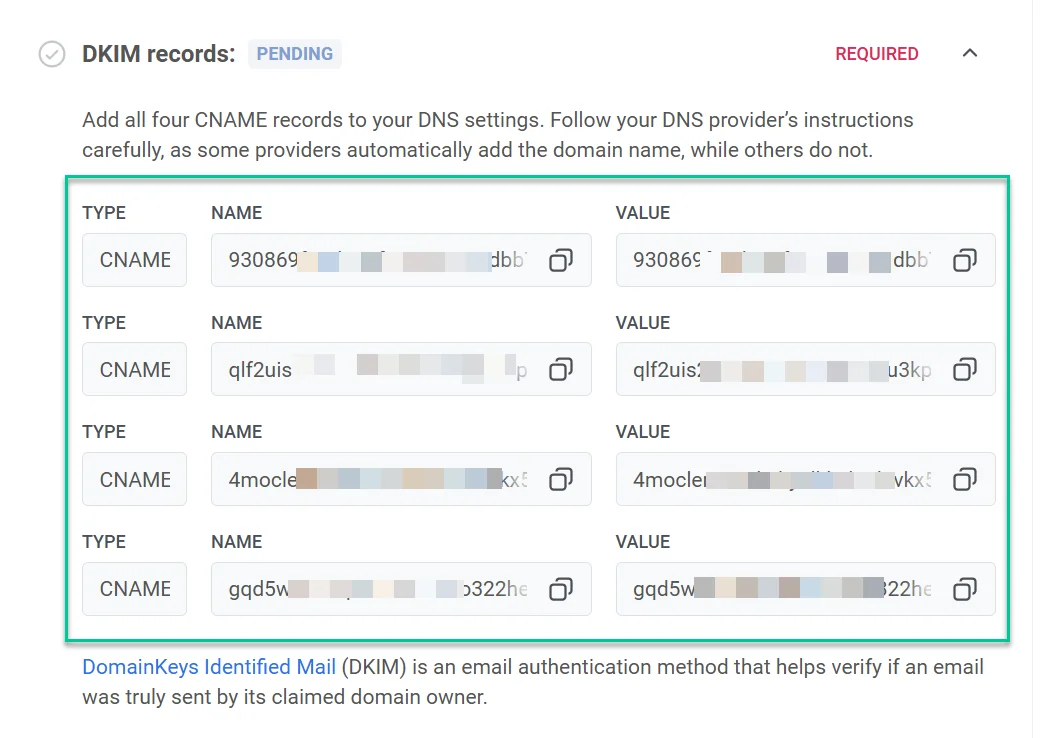
DKIM을 설정하려면 **4개의 CNAME (Canonical Name) 레코드 모두**를 DNS 설정에 추가해야 합니다. 이 레코드들은 도메인을 인증하고 도메인에서 보낸 이메일이 승인되었음을 확인하는 데 필수적입니다.
필요한 DNS 레코드를 추가한 후, 도메인 확인 절차는 보통 5분에서 10분 정도 걸리지만, 경우에 따라 최대 24시간이 걸릴 수도 있습니다. 이 시간 동안에는 확인이 완료될 때까지 Pushwoosh를 통해 이메일을 보낼 수 없습니다. 그 동안 다른 설정 단계를 계속 진행하고 나중에 돌아와서 확인 상태를 확인할 수 있습니다.
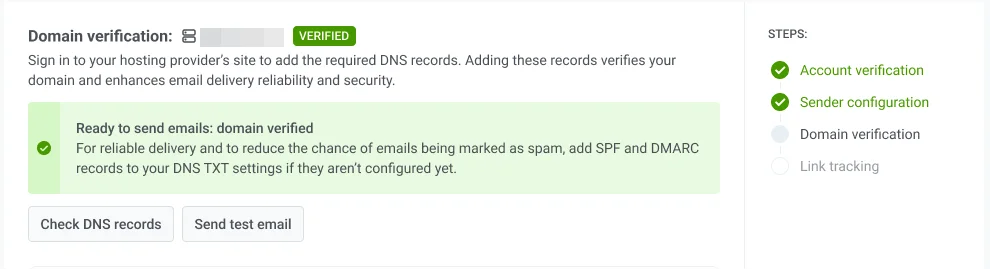
DNS 레코드를 추가한 후 **Check DNS Records**를 클릭하여 확인 상태를 새로고침하세요. 확인이 성공적으로 완료되면 도메인 확인 상태가 **Verified**로 변경됩니다.
#### 테스트 이메일 보내기
도메인 구성과 DKIM 확인이 완료되면 테스트 이메일을 보내 이메일 설정이 올바르게 작동하는지, 캠페인이 시작되면 이메일이 사용자에게 성공적으로 전달될 것인지 확인할 수 있습니다.
테스트 이메일을 보내려면:
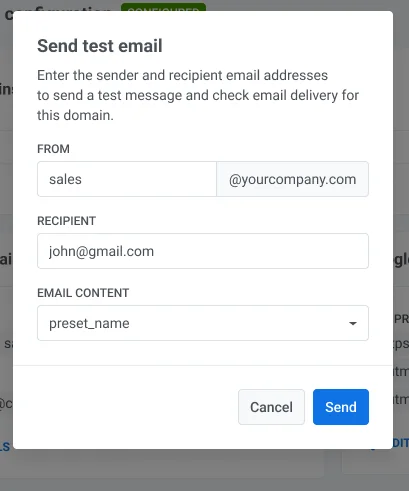
1. **Email Channel Configuration** 섹션에서 **Send test email**을 클릭합니다.
2. 열리는 양식에서 발신자 및 수신자 세부 정보를 입력합니다:
* **From**: 구성한 발신자의 이메일 주소입니다.
* **Recipient**: 테스트 이메일을 보낼 이메일 주소를 입력합니다. 기본적으로 이 필드는 로그인한 사용자의 이메일로 미리 채워져 있지만, 필요한 경우 변경할 수 있습니다.
3. 드롭다운에서 테스트 이메일에 포함할 이메일 콘텐츠를 선택합니다.
4. **Send**를 클릭합니다.
### SPF 레코드 (필수)
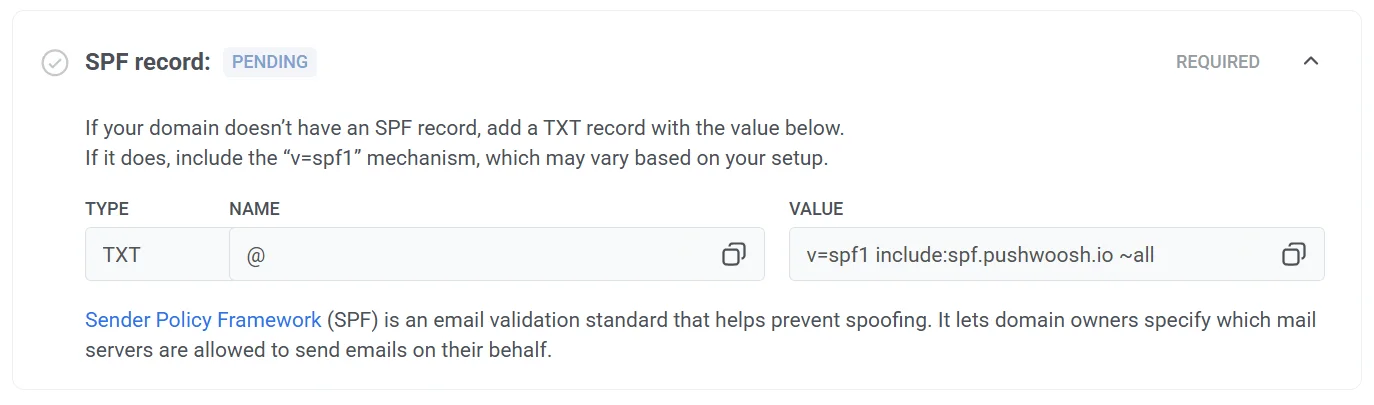
Pushwoosh는 메일 서버가 귀하의 도메인을 대신하여 이메일을 보낼 수 있도록 **Sender Policy Framework (SPF) 레코드** 설정을 요구합니다. SPF는 스푸핑을 방지하고 이메일 전달성을 향상시키는 데 도움이 되는 이메일 인증 프로토콜입니다.
#### 새 SPF 레코드 추가하기
도메인에 SPF 레코드가 없는 경우, 다음 값으로 새 TXT 레코드를 추가하세요.
**SPF 값**
```
"v=spf1 include:spf.pushwoosh.io ~all"
```
DNS 제공업체에 따라 레코드의 이름은 비어 있거나 @로 설정될 수 있습니다.
#### 기존 SPF 레코드에 추가하기
도메인에 이미 SPF 레코드가 있는 경우, 기존 레코드에 다음 SPF 메커니즘을 추가하여 Pushwoosh를 승인하세요.
```
include:spf.pushwoosh.io
```
### DMARC 확인 (필수)
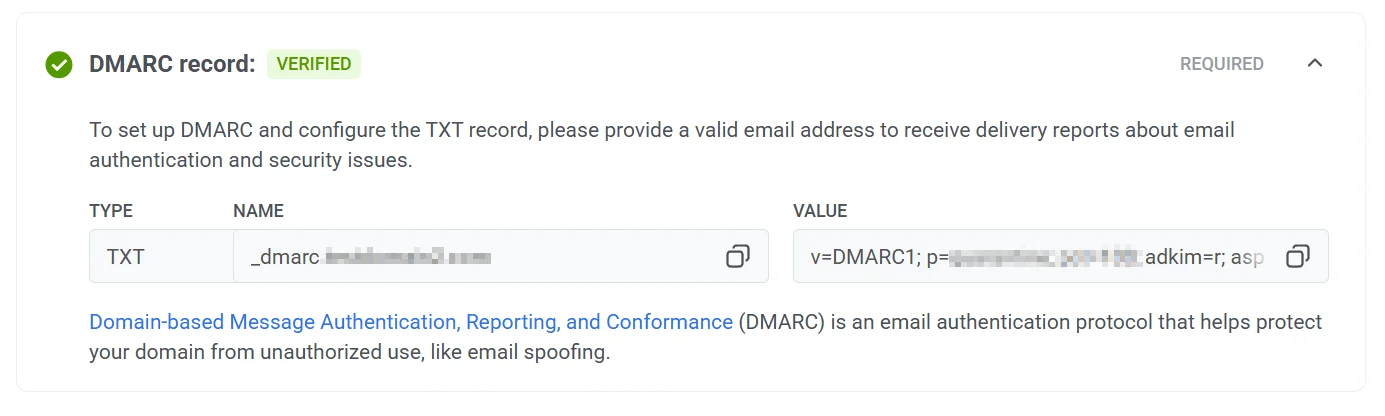
**DMARC** (Domain-based Message Authentication, Reporting, and Conformance)는 이메일 인증 프로토콜입니다. 이메일 스푸핑과 같은 무단 사용으로부터 도메인을 보호하는 데 도움이 됩니다.
Pushwoosh는 안전하고 인증된 이메일 전송을 보장하기 위해 도메인에 DMARC가 구성되어 있어야 합니다. DMARC에 대한 자세한 내용은 [DMARC 프로토콜 문서](https://dmarc.org/overview/)를 참조하세요.
DMARC를 구성하려면:
1. DMARC TXT 레코드 복사하기
2. DNS 제공업체의 설정으로 이동하여 DNS 설정에 DMARC 레코드를 추가합니다. 이 레코드를 추가하는 데 도움이 필요하면 DNS 제공업체의 문서를 참조하세요.
3. 보고 활성화 (선택 사항). 이메일 인증 및 보안 문제에 대한 보고서를 받으려면 **Value** 매개변수 내의
`rua` 필드에 이메일 주소를 추가하세요.
### 다른 도메인 선택
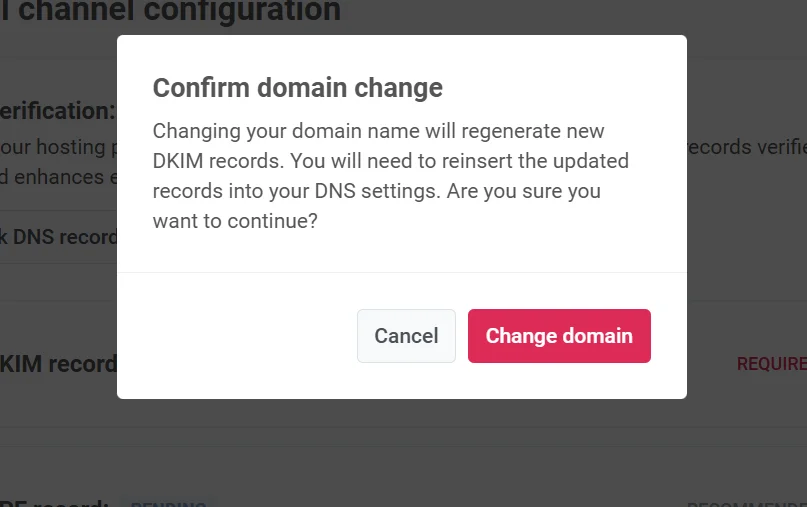
이 단계에서 도메인을 변경해야 한다는 것을 알게 되면 **Choose different domain**을 클릭하세요. 그런 다음 새 발신자 도메인을 추가할 수 있습니다.
도메인 이름을 변경하면 새 DNS 레코드가 생성된다는 점을 명심하세요. 이는 도메인 한도가 올바르게 추적되고 더 이상 필요하지 않은 도메인은 제외되도록 보장합니다.
## 링크 추적 구성
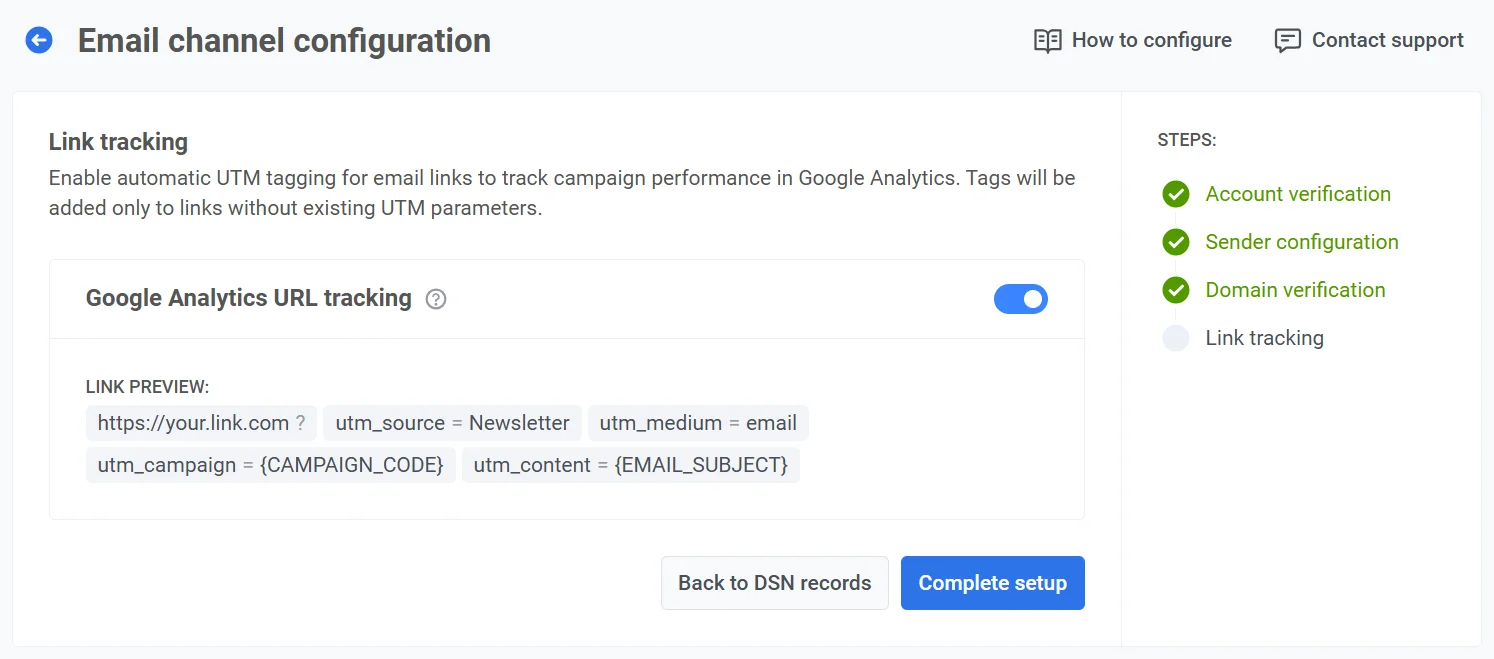
링크 추적은 **UTM 매개변수**를 추가하여 잠재고객이 이메일의 링크와 어떻게 상호 작용하는지 이해하는 데 도움이 됩니다. UTM 태그를 사용하면 Google Analytics 또는 UTM을 추적하는 다른 분석 시스템에서 직접 이메일 참여를 추적할 수 있습니다.
링크 추적을 활성화하려면 **Google Analytics URL tracking** 토글을 켜세요.
다음 UTM 매개변수가 링크에 추가됩니다:
- **utm_source**: 트래픽 소스를 식별합니다.
- **utm_medium**: 마케팅 매체를 지정하며, 기본적으로 "email"로 설정됩니다.
- **utm_campaign**: 캠페인 코드(예: 캠페인 ID)를 추가합니다. 이는 자동으로 삽입됩니다.
- **utm_content**: 제목과 같은 이메일 내의 특정 콘텐츠를 추적합니다. 이는 자동으로 삽입됩니다.
**Link Preview**는 선택한 UTM 매개변수로 링크가 어떻게 보일지에 대한 예시를 보여줍니다.
3. UTM 매개변수를 구성한 후 **Complete setup**을 클릭하여 설정을 저장합니다.
UTM 태그는 이메일의 모든 링크에 자동으로 추가되어 Google Analytics에서 직접 소스, 매체, 캠페인 및 콘텐츠 성능을 추적할 수 있습니다.
## 이메일 채널 설정 검토 및 관리
이메일 채널이 구성되면 **Email channel configuration** 대시보드는 개요를 제공하고 발신자 도메인, 기본 발신자 세부 정보, 링크 추적 옵션을 포함한 이메일 발송을 위한 주요 설정을 관리할 수 있게 해줍니다.
### 구성 상태
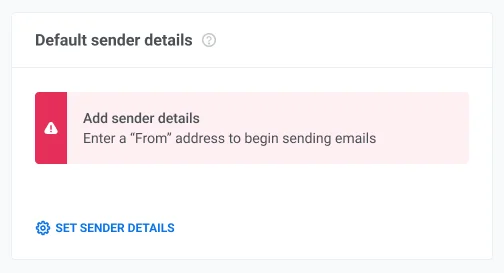
상단에서 이메일 플랫폼 상태를 볼 수 있으며, 이는 구성되었는지 여부를 나타냅니다. 플랫폼이 구성되지 않은 경우 다음과 같은 이유 때문일 수 있습니다:
* **기본 발신자 세부 정보**가 지정되지 않았습니다. [기본 발신자 세부 정보에 대해 자세히 알아보기](/ko/product/first-steps/start-with-your-project/configure-platforms/email-verification#add-default-sender-details).
* **확인되지 않은 도메인**이 기본 발신자로 설정되어 있습니다. [도메인 확인에 대해 자세히 알아보기](/ko/product/first-steps/start-with-your-project/configure-platforms/email-verification#configure-dns-records).
### 귀하의 발신자 도메인
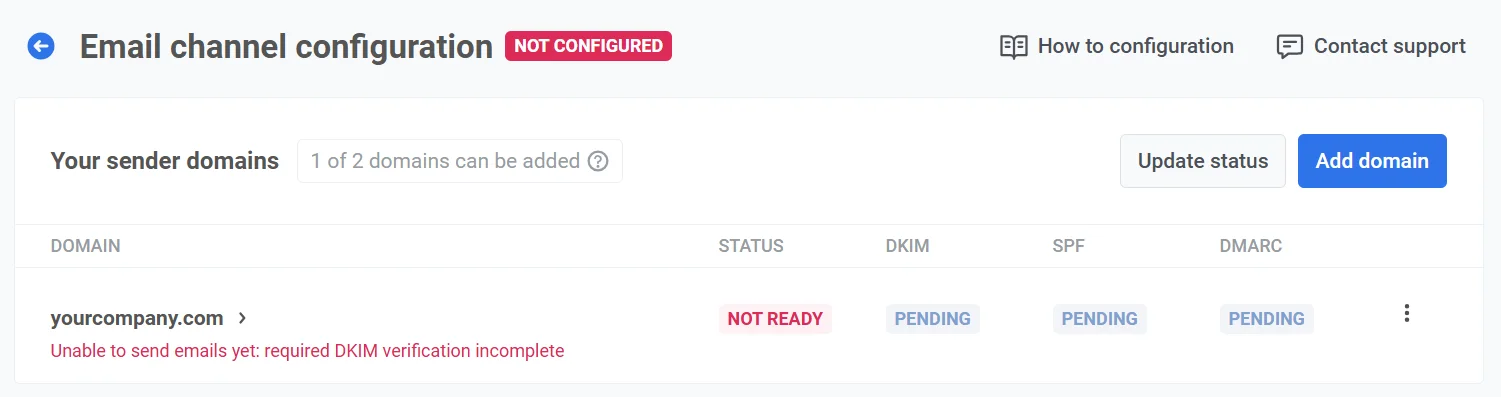
**Your sender domains** 섹션에서는 이메일 발송에 사용하는 도메인과 각 도메인의 상태를 보고 관리할 수 있습니다:
* **READY**: 도메인이 구성되어 이메일을 보낼 준비가 되었습니다.
* **NOT READY**: 도메인 확인이 불완전하며, 일반적으로 필수인 [DKIM 확인](/ko/product/first-steps/start-with-your-project/configure-platforms/email-verification/#dkim-records-required)이 보류 중이기 때문입니다. **NOT READY**로 표시된 도메인은 필요한 모든 확인이 완료될 때까지 이메일을 보낼 수 없습니다. 구성을 완료하려면 목록에서 도메인 이름을 클릭하세요.
또한 이 섹션에는 각 확인 레코드(DKIM, SPF, DMARC)의 상태가 **Verified** 또는 **Pending**으로 표시됩니다. **Pending**은 레코드가 확인을 기다리고 있거나 아직 구성되지 않았음을 나타냅니다.
**Update status**를 클릭하여 각 도메인의 확인 상태를 새로고침하세요.
##### 도메인 추가
추가 도메인을 추가하려면 **Add domain**을 클릭하세요. 이 한도를 늘리려면 [지원팀에 문의](https://help.pushwoosh.com/hc/en-us/requests/new)하세요.
##### 도메인 삭제
도메인을 삭제하려면:
1. **Your Sender Domains**에서 삭제할 도메인을 찾습니다.
2. 도메인 이름 옆의 **점 세 개 메뉴**를 클릭하고 **Delete domain**을 선택합니다.
3. 삭제를 확인하거나 **Cancel**을 클릭하여 도메인을 유지합니다.
**참고**: 도메인이 프로젝트에서 기본 ["From" 주소](/ko/product/first-steps/start-with-your-project/configure-platforms/email-verification/#from-address)로 설정되어 있는 경우, 해당 프로젝트에서 발신자 정보가 업데이트될 때까지 삭제할 수 없습니다. 오류 메시지와 함께 이 도메인을 기본 발신자로 사용하는 프로젝트 목록이 나타납니다. 각 프로젝트의 "From" 주소를 다른 확인된 도메인으로 업데이트한 다음 다시 도메인 삭제를 시도하세요.
##### 테스트 이메일 보내기
도메인 목록에서 테스트 이메일을 보낼 수도 있습니다.
이를 위해 구성된 도메인 옆의 점 세 개 메뉴를 클릭하고 **Send Test Email**을 선택하세요. 이 옵션은 완전히 구성된 도메인에만 사용할 수 있습니다.
### 기본 발신자 세부 정보
이 섹션에서는 다음을 포함한 기본 발신자 세부 정보를 보고 관리할 수 있습니다:
* **From Address**: 이메일에서 발신자로 표시될 이름과 이메일 주소입니다.
* **Reply-To Address**: 답장을 위한 기본 이름과 이메일입니다.
변경하려면 **Edit default sender details**를 클릭하세요.
### Google Analytics URL 추적
이 섹션에서는 [**링크 추적**](/ko/product/first-steps/start-with-your-project/configure-platforms/email-verification/#configure-link-tracking) 설정을 관리할 수 있습니다. 추적을 활성화하려면 토글을 **Enable**로 전환하세요.
활성화되면 UTM 매개변수가 이메일 링크에 자동으로 추가되어 Google Analytics에서 사용자 참여를 추적할 수 있습니다. 또한 UTM 태그가 포함된 URL이 어떻게 표시되는지 보여주는 **Link Preview**도 볼 수 있습니다.
## Pushwoosh API를 통한 이메일 구성
Pushwoosh API를 사용하여 이메일 플랫폼을 설정할 수도 있습니다. 이를 위해서는 개발팀의 도움이 필요합니다. 자세한 지침은 [이 가이드](/ko/developer/api-reference/app-configuration#configureapplication-for-email)를 그들과 공유해 주세요.
## 구독 환경 설정 센터 설정
이메일 플랫폼이 구성되면(도메인 확인 및 기본 발신자 세부 정보 설정 완료), 사용자가 수신할 이메일 카테고리를 선택할 수 있도록 [구독 환경 설정 센터](/ko/product/messaging-channels/emails/email-preferences/)를 설정할 수 있습니다.
## 사용자 지정 추적 도메인 설정
**클릭 추적 도메인(CTD)**은 이메일 메시지에 표시되는 추적된 링크 URL의 도메인 부분입니다. 이는 하위 도메인과 주 도메인을 결합한 것으로, 예를 들어 `click.yourdomain.com`과 같습니다. 하위 도메인은 일반적으로 CNAME 레코드를 추가하여 도메인 제공업체의 도메인 DNS 설정에서 생성됩니다. CTD를 사용하면 자체 하위 도메인에서 클릭 추적을 위해 이메일 링크를 래핑하고 전달성 및 딥 링크가 예상대로 작동하도록 유지할 수 있습니다.
사용자 지정 추적 도메인을 설정하려면:
1. CTD로 사용할 하위 도메인을 결정합니다(예: `click.yourdomain.com`).
2. Pushwoosh에서 **Settings**를 열고 **Configure Platforms**를 선택합니다.
3. **Email channel configuration** 페이지에서 **Custom tracking domain**으로 스크롤하여 **Enable**을 선택합니다.
4. **Domain** 필드에 CTD를 입력하고 **Next**를 선택합니다.
5. Pushwoosh 외부에서 CTD 도메인에 대한 공용 DNS를 관리하는 서비스(일반적으로 도메인 등록 기관, DNS 호스트 또는 호스팅 계정)를 엽니다. 해당 도메인의 DNS 또는 영역 편집기에서 이 단계에서 Pushwoosh가 표시하는 **CNAME**을 추가하여 CTD가 `api.pushwoosh.com`을 가리키도록 합니다.
6. Pushwoosh에서 **Verify**를 선택합니다.
7. 확인이 성공하면 **Save**를 선택합니다.
8. **Domain** 또는 DNS 레코드를 변경해야 하는 경우 **Back**을 선택하고 이전 단계를 조정합니다.
9. **Save**를 클릭하면 CTD가 **Email channel configuration**의 **Custom tracking domain** 목록에 나타납니다.
나중에 비활성화하려면 CTD 옆의 `...`를 선택한 다음 **Disable custom tracking domain**을 선택합니다.
 3. 나타나는 양식에서 **Your company website URL field**에 회사 웹사이트의 URL을 입력합니다(예: https://example.com).
 4. **Primary technical contact** 필드에 통합의 기술적 측면을 관리하는 사람의 이메일 주소를 입력합니다. 이 연락처는 기술적인 문의나 문제가 발생했을 때 사용됩니다.
5. **Tell us about how you’ll be using Pushwoosh** 필드에 이메일 캠페인을 위해 Pushwoosh를 어떻게 사용할 계획인지에 대한 세부 정보를 제공합니다. 다음과 같은 정보를 포함하세요:
- 보낼 메시지 유형 (예: 뉴스레터, 프로모션 제안 등).
- 구독자가 이러한 메시지를 받기 위해 가입하는 방법 (예: 웹사이트 양식, 모바일 앱 등록).
모든 정보를 입력한 후 **Verify my account**를 클릭하여 요청을 제출합니다. Pushwoosh는 귀하의 세부 정보를 검토하고 가능한 한 빨리 회신할 것입니다.
계정이 확인된 후 확인 이메일을 받게 됩니다. 그런 다음 이메일 발신자 설정을 구성할 수 있습니다.
이를 위해:
1. **Settings**로 이동합니다.
2. **Configure platforms**를 선택합니다.
3. 이메일 플랫폼 옆의 **Continue configuration**을 클릭합니다.
4. **Primary technical contact** 필드에 통합의 기술적 측면을 관리하는 사람의 이메일 주소를 입력합니다. 이 연락처는 기술적인 문의나 문제가 발생했을 때 사용됩니다.
5. **Tell us about how you’ll be using Pushwoosh** 필드에 이메일 캠페인을 위해 Pushwoosh를 어떻게 사용할 계획인지에 대한 세부 정보를 제공합니다. 다음과 같은 정보를 포함하세요:
- 보낼 메시지 유형 (예: 뉴스레터, 프로모션 제안 등).
- 구독자가 이러한 메시지를 받기 위해 가입하는 방법 (예: 웹사이트 양식, 모바일 앱 등록).
모든 정보를 입력한 후 **Verify my account**를 클릭하여 요청을 제출합니다. Pushwoosh는 귀하의 세부 정보를 검토하고 가능한 한 빨리 회신할 것입니다.
계정이 확인된 후 확인 이메일을 받게 됩니다. 그런 다음 이메일 발신자 설정을 구성할 수 있습니다.
이를 위해:
1. **Settings**로 이동합니다.
2. **Configure platforms**를 선택합니다.
3. 이메일 플랫폼 옆의 **Continue configuration**을 클릭합니다.
 ## 발신자 세부 정보 구성
### 도메인 추가
Pushwoosh로 이메일을 보내려면 도메인을 추가하고 확인해야 합니다.
**Domain** 필드에 이메일 발송에 사용할 도메인을 입력합니다(예: yourcompany.com). 이 도메인은 이메일 캠페인에서 사용되기 전에 다음 단계에서 DNS를 통해 확인되어야 합니다.
## 발신자 세부 정보 구성
### 도메인 추가
Pushwoosh로 이메일을 보내려면 도메인을 추가하고 확인해야 합니다.
**Domain** 필드에 이메일 발송에 사용할 도메인을 입력합니다(예: yourcompany.com). 이 도메인은 이메일 캠페인에서 사용되기 전에 다음 단계에서 DNS를 통해 확인되어야 합니다.
 ### 기본 발신자 세부 정보 추가
##### 보내는 사람 주소
수신자의 받은 편지함에 표시될 기본 발신자 이름과 이메일 주소를 설정합니다. 이는 사용자가 발신자를 인식하고 신뢰를 구축하는 데 도움이 됩니다.
* **Name**: 발신자의 이름을 입력합니다(예: John).
* **Email**: "@" 기호 앞의 발신자 이메일 주소를 입력합니다. 예를 들어, *marketing@yourcompany.com*의 경우 *marketing*을 입력합니다.
### 기본 발신자 세부 정보 추가
##### 보내는 사람 주소
수신자의 받은 편지함에 표시될 기본 발신자 이름과 이메일 주소를 설정합니다. 이는 사용자가 발신자를 인식하고 신뢰를 구축하는 데 도움이 됩니다.
* **Name**: 발신자의 이름을 입력합니다(예: John).
* **Email**: "@" 기호 앞의 발신자 이메일 주소를 입력합니다. 예를 들어, *marketing@yourcompany.com*의 경우 *marketing*을 입력합니다.
 수신자의 답장이 발신자의 이메일 주소로 직접 가도록 하려면 **Use this as reply-to address to track replies** 확인란을 선택합니다.
##### 회신 주소
다른 회신 주소를 사용하려면 확인란을 선택하지 않은 상태로 두고 다음을 지정합니다:
* **Reply-To name**: 답장 연락처로 표시될 이름입니다.
* **Reply-To email**: 답장을 받아야 할 이메일 주소입니다.
수신자의 답장이 발신자의 이메일 주소로 직접 가도록 하려면 **Use this as reply-to address to track replies** 확인란을 선택합니다.
##### 회신 주소
다른 회신 주소를 사용하려면 확인란을 선택하지 않은 상태로 두고 다음을 지정합니다:
* **Reply-To name**: 답장 연락처로 표시될 이름입니다.
* **Reply-To email**: 답장을 받아야 할 이메일 주소입니다.
 두 필드를 모두 비워두면 답장은 **From address** 섹션에 지정된 기본 발신자의 이메일로 전송됩니다.
필수 필드를 완료한 후 **Next**를 클릭하여 도메인 확인을 진행합니다.
## DNS 레코드 구성
도메인을 인증하고 캠페인에 대한 이메일 발송을 활성화하려면 호스팅 제공업체의 DNS 설정에서 다음 DNS 레코드를 구성하세요:
* **DKIM (필수)**. 이 레코드는 이메일에 디지털 서명을 하여 이메일 제공업체가 이메일이 귀하의 도메인에서 발신되었고 전송 중에 변경되지 않았음을 확인할 수 있도록 합니다.
* **SPF (필수)**: 이 레코드는 귀하의 도메인을 대신하여 이메일을 보낼 수 있는 메일 서버를 지정하여 스푸핑을 방지하는 데 도움이 됩니다.
* **DMARC (필수)**: 이 레코드는 인증되지 않은 이메일을 처리하고 귀하에게 보고하는 지침을 제공하여 이메일 보안을 강화합니다.
### DKIM 레코드 (필수)
두 필드를 모두 비워두면 답장은 **From address** 섹션에 지정된 기본 발신자의 이메일로 전송됩니다.
필수 필드를 완료한 후 **Next**를 클릭하여 도메인 확인을 진행합니다.
## DNS 레코드 구성
도메인을 인증하고 캠페인에 대한 이메일 발송을 활성화하려면 호스팅 제공업체의 DNS 설정에서 다음 DNS 레코드를 구성하세요:
* **DKIM (필수)**. 이 레코드는 이메일에 디지털 서명을 하여 이메일 제공업체가 이메일이 귀하의 도메인에서 발신되었고 전송 중에 변경되지 않았음을 확인할 수 있도록 합니다.
* **SPF (필수)**: 이 레코드는 귀하의 도메인을 대신하여 이메일을 보낼 수 있는 메일 서버를 지정하여 스푸핑을 방지하는 데 도움이 됩니다.
* **DMARC (필수)**: 이 레코드는 인증되지 않은 이메일을 처리하고 귀하에게 보고하는 지침을 제공하여 이메일 보안을 강화합니다.
### DKIM 레코드 (필수)
 필요한 DNS 레코드를 추가한 후, 도메인 확인 절차는 보통 5분에서 10분 정도 걸리지만, 경우에 따라 최대 24시간이 걸릴 수도 있습니다. 이 시간 동안에는 확인이 완료될 때까지 Pushwoosh를 통해 이메일을 보낼 수 없습니다. 그 동안 다른 설정 단계를 계속 진행하고 나중에 돌아와서 확인 상태를 확인할 수 있습니다.
DNS 레코드를 추가한 후 **Check DNS Records**를 클릭하여 확인 상태를 새로고침하세요. 확인이 성공적으로 완료되면 도메인 확인 상태가 **Verified**로 변경됩니다.
필요한 DNS 레코드를 추가한 후, 도메인 확인 절차는 보통 5분에서 10분 정도 걸리지만, 경우에 따라 최대 24시간이 걸릴 수도 있습니다. 이 시간 동안에는 확인이 완료될 때까지 Pushwoosh를 통해 이메일을 보낼 수 없습니다. 그 동안 다른 설정 단계를 계속 진행하고 나중에 돌아와서 확인 상태를 확인할 수 있습니다.
DNS 레코드를 추가한 후 **Check DNS Records**를 클릭하여 확인 상태를 새로고침하세요. 확인이 성공적으로 완료되면 도메인 확인 상태가 **Verified**로 변경됩니다.
 #### 테스트 이메일 보내기
도메인 구성과 DKIM 확인이 완료되면 테스트 이메일을 보내 이메일 설정이 올바르게 작동하는지, 캠페인이 시작되면 이메일이 사용자에게 성공적으로 전달될 것인지 확인할 수 있습니다.
테스트 이메일을 보내려면:
1. **Email Channel Configuration** 섹션에서 **Send test email**을 클릭합니다.
#### 테스트 이메일 보내기
도메인 구성과 DKIM 확인이 완료되면 테스트 이메일을 보내 이메일 설정이 올바르게 작동하는지, 캠페인이 시작되면 이메일이 사용자에게 성공적으로 전달될 것인지 확인할 수 있습니다.
테스트 이메일을 보내려면:
1. **Email Channel Configuration** 섹션에서 **Send test email**을 클릭합니다.
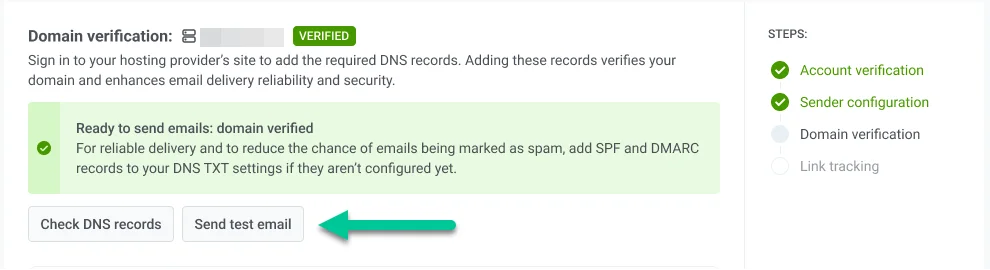 2. 열리는 양식에서 발신자 및 수신자 세부 정보를 입력합니다:
* **From**: 구성한 발신자의 이메일 주소입니다.
* **Recipient**: 테스트 이메일을 보낼 이메일 주소를 입력합니다. 기본적으로 이 필드는 로그인한 사용자의 이메일로 미리 채워져 있지만, 필요한 경우 변경할 수 있습니다.
3. 드롭다운에서 테스트 이메일에 포함할 이메일 콘텐츠를 선택합니다.
4. **Send**를 클릭합니다.
2. 열리는 양식에서 발신자 및 수신자 세부 정보를 입력합니다:
* **From**: 구성한 발신자의 이메일 주소입니다.
* **Recipient**: 테스트 이메일을 보낼 이메일 주소를 입력합니다. 기본적으로 이 필드는 로그인한 사용자의 이메일로 미리 채워져 있지만, 필요한 경우 변경할 수 있습니다.
3. 드롭다운에서 테스트 이메일에 포함할 이메일 콘텐츠를 선택합니다.
4. **Send**를 클릭합니다.
 ### DMARC 확인 (필수)
**DMARC** (Domain-based Message Authentication, Reporting, and Conformance)는 이메일 인증 프로토콜입니다. 이메일 스푸핑과 같은 무단 사용으로부터 도메인을 보호하는 데 도움이 됩니다.
Pushwoosh는 안전하고 인증된 이메일 전송을 보장하기 위해 도메인에 DMARC가 구성되어 있어야 합니다. DMARC에 대한 자세한 내용은 [DMARC 프로토콜 문서](https://dmarc.org/overview/)를 참조하세요.
DMARC를 구성하려면:
1. DMARC TXT 레코드 복사하기
### DMARC 확인 (필수)
**DMARC** (Domain-based Message Authentication, Reporting, and Conformance)는 이메일 인증 프로토콜입니다. 이메일 스푸핑과 같은 무단 사용으로부터 도메인을 보호하는 데 도움이 됩니다.
Pushwoosh는 안전하고 인증된 이메일 전송을 보장하기 위해 도메인에 DMARC가 구성되어 있어야 합니다. DMARC에 대한 자세한 내용은 [DMARC 프로토콜 문서](https://dmarc.org/overview/)를 참조하세요.
DMARC를 구성하려면:
1. DMARC TXT 레코드 복사하기
 2. DNS 제공업체의 설정으로 이동하여 DNS 설정에 DMARC 레코드를 추가합니다. 이 레코드를 추가하는 데 도움이 필요하면 DNS 제공업체의 문서를 참조하세요.
3. 보고 활성화 (선택 사항). 이메일 인증 및 보안 문제에 대한 보고서를 받으려면 **Value** 매개변수 내의
`rua` 필드에 이메일 주소를 추가하세요.
### 다른 도메인 선택
이 단계에서 도메인을 변경해야 한다는 것을 알게 되면 **Choose different domain**을 클릭하세요. 그런 다음 새 발신자 도메인을 추가할 수 있습니다.
도메인 이름을 변경하면 새 DNS 레코드가 생성된다는 점을 명심하세요. 이는 도메인 한도가 올바르게 추적되고 더 이상 필요하지 않은 도메인은 제외되도록 보장합니다.
2. DNS 제공업체의 설정으로 이동하여 DNS 설정에 DMARC 레코드를 추가합니다. 이 레코드를 추가하는 데 도움이 필요하면 DNS 제공업체의 문서를 참조하세요.
3. 보고 활성화 (선택 사항). 이메일 인증 및 보안 문제에 대한 보고서를 받으려면 **Value** 매개변수 내의
`rua` 필드에 이메일 주소를 추가하세요.
### 다른 도메인 선택
이 단계에서 도메인을 변경해야 한다는 것을 알게 되면 **Choose different domain**을 클릭하세요. 그런 다음 새 발신자 도메인을 추가할 수 있습니다.
도메인 이름을 변경하면 새 DNS 레코드가 생성된다는 점을 명심하세요. 이는 도메인 한도가 올바르게 추적되고 더 이상 필요하지 않은 도메인은 제외되도록 보장합니다.
 ## 링크 추적 구성
링크 추적은 **UTM 매개변수**를 추가하여 잠재고객이 이메일의 링크와 어떻게 상호 작용하는지 이해하는 데 도움이 됩니다. UTM 태그를 사용하면 Google Analytics 또는 UTM을 추적하는 다른 분석 시스템에서 직접 이메일 참여를 추적할 수 있습니다.
링크 추적을 활성화하려면 **Google Analytics URL tracking** 토글을 켜세요.
다음 UTM 매개변수가 링크에 추가됩니다:
- **utm_source**: 트래픽 소스를 식별합니다.
- **utm_medium**: 마케팅 매체를 지정하며, 기본적으로 "email"로 설정됩니다.
- **utm_campaign**: 캠페인 코드(예: 캠페인 ID)를 추가합니다. 이는 자동으로 삽입됩니다.
- **utm_content**: 제목과 같은 이메일 내의 특정 콘텐츠를 추적합니다. 이는 자동으로 삽입됩니다.
**Link Preview**는 선택한 UTM 매개변수로 링크가 어떻게 보일지에 대한 예시를 보여줍니다.
## 링크 추적 구성
링크 추적은 **UTM 매개변수**를 추가하여 잠재고객이 이메일의 링크와 어떻게 상호 작용하는지 이해하는 데 도움이 됩니다. UTM 태그를 사용하면 Google Analytics 또는 UTM을 추적하는 다른 분석 시스템에서 직접 이메일 참여를 추적할 수 있습니다.
링크 추적을 활성화하려면 **Google Analytics URL tracking** 토글을 켜세요.
다음 UTM 매개변수가 링크에 추가됩니다:
- **utm_source**: 트래픽 소스를 식별합니다.
- **utm_medium**: 마케팅 매체를 지정하며, 기본적으로 "email"로 설정됩니다.
- **utm_campaign**: 캠페인 코드(예: 캠페인 ID)를 추가합니다. 이는 자동으로 삽입됩니다.
- **utm_content**: 제목과 같은 이메일 내의 특정 콘텐츠를 추적합니다. 이는 자동으로 삽입됩니다.
**Link Preview**는 선택한 UTM 매개변수로 링크가 어떻게 보일지에 대한 예시를 보여줍니다.
 3. UTM 매개변수를 구성한 후 **Complete setup**을 클릭하여 설정을 저장합니다.
UTM 태그는 이메일의 모든 링크에 자동으로 추가되어 Google Analytics에서 직접 소스, 매체, 캠페인 및 콘텐츠 성능을 추적할 수 있습니다.
## 이메일 채널 설정 검토 및 관리
이메일 채널이 구성되면 **Email channel configuration** 대시보드는 개요를 제공하고 발신자 도메인, 기본 발신자 세부 정보, 링크 추적 옵션을 포함한 이메일 발송을 위한 주요 설정을 관리할 수 있게 해줍니다.
### 구성 상태
상단에서 이메일 플랫폼 상태를 볼 수 있으며, 이는 구성되었는지 여부를 나타냅니다. 플랫폼이 구성되지 않은 경우 다음과 같은 이유 때문일 수 있습니다:
* **기본 발신자 세부 정보**가 지정되지 않았습니다. [기본 발신자 세부 정보에 대해 자세히 알아보기](/ko/product/first-steps/start-with-your-project/configure-platforms/email-verification#add-default-sender-details).
3. UTM 매개변수를 구성한 후 **Complete setup**을 클릭하여 설정을 저장합니다.
UTM 태그는 이메일의 모든 링크에 자동으로 추가되어 Google Analytics에서 직접 소스, 매체, 캠페인 및 콘텐츠 성능을 추적할 수 있습니다.
## 이메일 채널 설정 검토 및 관리
이메일 채널이 구성되면 **Email channel configuration** 대시보드는 개요를 제공하고 발신자 도메인, 기본 발신자 세부 정보, 링크 추적 옵션을 포함한 이메일 발송을 위한 주요 설정을 관리할 수 있게 해줍니다.
### 구성 상태
상단에서 이메일 플랫폼 상태를 볼 수 있으며, 이는 구성되었는지 여부를 나타냅니다. 플랫폼이 구성되지 않은 경우 다음과 같은 이유 때문일 수 있습니다:
* **기본 발신자 세부 정보**가 지정되지 않았습니다. [기본 발신자 세부 정보에 대해 자세히 알아보기](/ko/product/first-steps/start-with-your-project/configure-platforms/email-verification#add-default-sender-details).
 ### 귀하의 발신자 도메인
**Your sender domains** 섹션에서는 이메일 발송에 사용하는 도메인과 각 도메인의 상태를 보고 관리할 수 있습니다:
* **READY**: 도메인이 구성되어 이메일을 보낼 준비가 되었습니다.
* **NOT READY**: 도메인 확인이 불완전하며, 일반적으로 필수인 [DKIM 확인](/ko/product/first-steps/start-with-your-project/configure-platforms/email-verification/#dkim-records-required)이 보류 중이기 때문입니다. **NOT READY**로 표시된 도메인은 필요한 모든 확인이 완료될 때까지 이메일을 보낼 수 없습니다. 구성을 완료하려면 목록에서 도메인 이름을 클릭하세요.
또한 이 섹션에는 각 확인 레코드(DKIM, SPF, DMARC)의 상태가 **Verified** 또는 **Pending**으로 표시됩니다. **Pending**은 레코드가 확인을 기다리고 있거나 아직 구성되지 않았음을 나타냅니다.
**Update status**를 클릭하여 각 도메인의 확인 상태를 새로고침하세요.
##### 도메인 추가
추가 도메인을 추가하려면 **Add domain**을 클릭하세요. 이 한도를 늘리려면 [지원팀에 문의](https://help.pushwoosh.com/hc/en-us/requests/new)하세요.
### 귀하의 발신자 도메인
**Your sender domains** 섹션에서는 이메일 발송에 사용하는 도메인과 각 도메인의 상태를 보고 관리할 수 있습니다:
* **READY**: 도메인이 구성되어 이메일을 보낼 준비가 되었습니다.
* **NOT READY**: 도메인 확인이 불완전하며, 일반적으로 필수인 [DKIM 확인](/ko/product/first-steps/start-with-your-project/configure-platforms/email-verification/#dkim-records-required)이 보류 중이기 때문입니다. **NOT READY**로 표시된 도메인은 필요한 모든 확인이 완료될 때까지 이메일을 보낼 수 없습니다. 구성을 완료하려면 목록에서 도메인 이름을 클릭하세요.
또한 이 섹션에는 각 확인 레코드(DKIM, SPF, DMARC)의 상태가 **Verified** 또는 **Pending**으로 표시됩니다. **Pending**은 레코드가 확인을 기다리고 있거나 아직 구성되지 않았음을 나타냅니다.
**Update status**를 클릭하여 각 도메인의 확인 상태를 새로고침하세요.
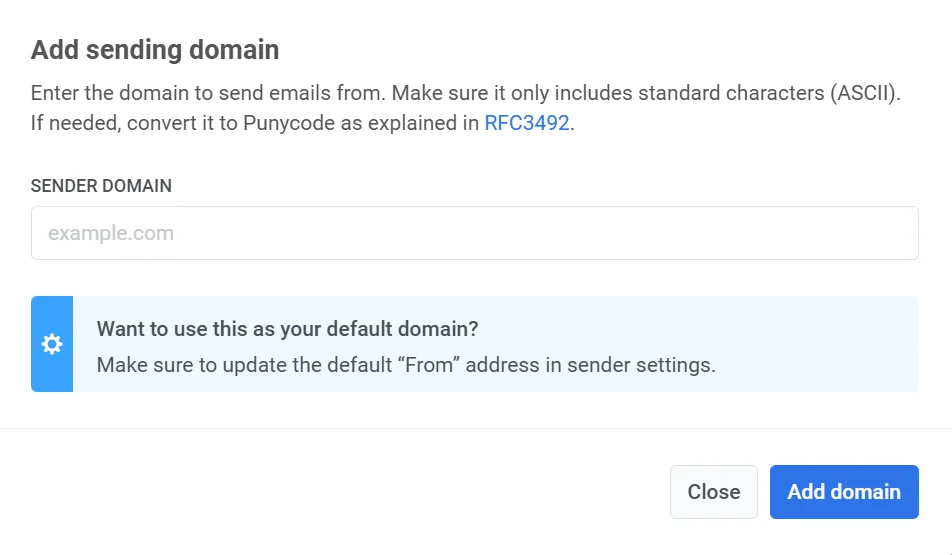
##### 도메인 추가
추가 도메인을 추가하려면 **Add domain**을 클릭하세요. 이 한도를 늘리려면 [지원팀에 문의](https://help.pushwoosh.com/hc/en-us/requests/new)하세요.
 ##### 도메인 삭제
도메인을 삭제하려면:
1. **Your Sender Domains**에서 삭제할 도메인을 찾습니다.
2. 도메인 이름 옆의 **점 세 개 메뉴**를 클릭하고 **Delete domain**을 선택합니다.
3. 삭제를 확인하거나 **Cancel**을 클릭하여 도메인을 유지합니다.
**참고**: 도메인이 프로젝트에서 기본 ["From" 주소](/ko/product/first-steps/start-with-your-project/configure-platforms/email-verification/#from-address)로 설정되어 있는 경우, 해당 프로젝트에서 발신자 정보가 업데이트될 때까지 삭제할 수 없습니다. 오류 메시지와 함께 이 도메인을 기본 발신자로 사용하는 프로젝트 목록이 나타납니다. 각 프로젝트의 "From" 주소를 다른 확인된 도메인으로 업데이트한 다음 다시 도메인 삭제를 시도하세요.
##### 테스트 이메일 보내기
도메인 목록에서 테스트 이메일을 보낼 수도 있습니다.
이를 위해 구성된 도메인 옆의 점 세 개 메뉴를 클릭하고 **Send Test Email**을 선택하세요. 이 옵션은 완전히 구성된 도메인에만 사용할 수 있습니다.
### 기본 발신자 세부 정보
이 섹션에서는 다음을 포함한 기본 발신자 세부 정보를 보고 관리할 수 있습니다:
* **From Address**: 이메일에서 발신자로 표시될 이름과 이메일 주소입니다.
* **Reply-To Address**: 답장을 위한 기본 이름과 이메일입니다.
변경하려면 **Edit default sender details**를 클릭하세요.
### Google Analytics URL 추적
이 섹션에서는 [**링크 추적**](/ko/product/first-steps/start-with-your-project/configure-platforms/email-verification/#configure-link-tracking) 설정을 관리할 수 있습니다. 추적을 활성화하려면 토글을 **Enable**로 전환하세요.
활성화되면 UTM 매개변수가 이메일 링크에 자동으로 추가되어 Google Analytics에서 사용자 참여를 추적할 수 있습니다. 또한 UTM 태그가 포함된 URL이 어떻게 표시되는지 보여주는 **Link Preview**도 볼 수 있습니다.
## Pushwoosh API를 통한 이메일 구성
Pushwoosh API를 사용하여 이메일 플랫폼을 설정할 수도 있습니다. 이를 위해서는 개발팀의 도움이 필요합니다. 자세한 지침은 [이 가이드](/ko/developer/api-reference/app-configuration#configureapplication-for-email)를 그들과 공유해 주세요.
## 구독 환경 설정 센터 설정
이메일 플랫폼이 구성되면(도메인 확인 및 기본 발신자 세부 정보 설정 완료), 사용자가 수신할 이메일 카테고리를 선택할 수 있도록 [구독 환경 설정 센터](/ko/product/messaging-channels/emails/email-preferences/)를 설정할 수 있습니다.
## 사용자 지정 추적 도메인 설정
**클릭 추적 도메인(CTD)**은 이메일 메시지에 표시되는 추적된 링크 URL의 도메인 부분입니다. 이는 하위 도메인과 주 도메인을 결합한 것으로, 예를 들어 `click.yourdomain.com`과 같습니다. 하위 도메인은 일반적으로 CNAME 레코드를 추가하여 도메인 제공업체의 도메인 DNS 설정에서 생성됩니다. CTD를 사용하면 자체 하위 도메인에서 클릭 추적을 위해 이메일 링크를 래핑하고 전달성 및 딥 링크가 예상대로 작동하도록 유지할 수 있습니다.
사용자 지정 추적 도메인을 설정하려면:
1. CTD로 사용할 하위 도메인을 결정합니다(예: `click.yourdomain.com`).
2. Pushwoosh에서 **Settings**를 열고 **Configure Platforms**를 선택합니다.
3. **Email channel configuration** 페이지에서 **Custom tracking domain**으로 스크롤하여 **Enable**을 선택합니다.
##### 도메인 삭제
도메인을 삭제하려면:
1. **Your Sender Domains**에서 삭제할 도메인을 찾습니다.
2. 도메인 이름 옆의 **점 세 개 메뉴**를 클릭하고 **Delete domain**을 선택합니다.
3. 삭제를 확인하거나 **Cancel**을 클릭하여 도메인을 유지합니다.
**참고**: 도메인이 프로젝트에서 기본 ["From" 주소](/ko/product/first-steps/start-with-your-project/configure-platforms/email-verification/#from-address)로 설정되어 있는 경우, 해당 프로젝트에서 발신자 정보가 업데이트될 때까지 삭제할 수 없습니다. 오류 메시지와 함께 이 도메인을 기본 발신자로 사용하는 프로젝트 목록이 나타납니다. 각 프로젝트의 "From" 주소를 다른 확인된 도메인으로 업데이트한 다음 다시 도메인 삭제를 시도하세요.
##### 테스트 이메일 보내기
도메인 목록에서 테스트 이메일을 보낼 수도 있습니다.
이를 위해 구성된 도메인 옆의 점 세 개 메뉴를 클릭하고 **Send Test Email**을 선택하세요. 이 옵션은 완전히 구성된 도메인에만 사용할 수 있습니다.
### 기본 발신자 세부 정보
이 섹션에서는 다음을 포함한 기본 발신자 세부 정보를 보고 관리할 수 있습니다:
* **From Address**: 이메일에서 발신자로 표시될 이름과 이메일 주소입니다.
* **Reply-To Address**: 답장을 위한 기본 이름과 이메일입니다.
변경하려면 **Edit default sender details**를 클릭하세요.
### Google Analytics URL 추적
이 섹션에서는 [**링크 추적**](/ko/product/first-steps/start-with-your-project/configure-platforms/email-verification/#configure-link-tracking) 설정을 관리할 수 있습니다. 추적을 활성화하려면 토글을 **Enable**로 전환하세요.
활성화되면 UTM 매개변수가 이메일 링크에 자동으로 추가되어 Google Analytics에서 사용자 참여를 추적할 수 있습니다. 또한 UTM 태그가 포함된 URL이 어떻게 표시되는지 보여주는 **Link Preview**도 볼 수 있습니다.
## Pushwoosh API를 통한 이메일 구성
Pushwoosh API를 사용하여 이메일 플랫폼을 설정할 수도 있습니다. 이를 위해서는 개발팀의 도움이 필요합니다. 자세한 지침은 [이 가이드](/ko/developer/api-reference/app-configuration#configureapplication-for-email)를 그들과 공유해 주세요.
## 구독 환경 설정 센터 설정
이메일 플랫폼이 구성되면(도메인 확인 및 기본 발신자 세부 정보 설정 완료), 사용자가 수신할 이메일 카테고리를 선택할 수 있도록 [구독 환경 설정 센터](/ko/product/messaging-channels/emails/email-preferences/)를 설정할 수 있습니다.
## 사용자 지정 추적 도메인 설정
**클릭 추적 도메인(CTD)**은 이메일 메시지에 표시되는 추적된 링크 URL의 도메인 부분입니다. 이는 하위 도메인과 주 도메인을 결합한 것으로, 예를 들어 `click.yourdomain.com`과 같습니다. 하위 도메인은 일반적으로 CNAME 레코드를 추가하여 도메인 제공업체의 도메인 DNS 설정에서 생성됩니다. CTD를 사용하면 자체 하위 도메인에서 클릭 추적을 위해 이메일 링크를 래핑하고 전달성 및 딥 링크가 예상대로 작동하도록 유지할 수 있습니다.
사용자 지정 추적 도메인을 설정하려면:
1. CTD로 사용할 하위 도메인을 결정합니다(예: `click.yourdomain.com`).
2. Pushwoosh에서 **Settings**를 열고 **Configure Platforms**를 선택합니다.
3. **Email channel configuration** 페이지에서 **Custom tracking domain**으로 스크롤하여 **Enable**을 선택합니다.
 4. **Domain** 필드에 CTD를 입력하고 **Next**를 선택합니다.
 5. Pushwoosh 외부에서 CTD 도메인에 대한 공용 DNS를 관리하는 서비스(일반적으로 도메인 등록 기관, DNS 호스트 또는 호스팅 계정)를 엽니다. 해당 도메인의 DNS 또는 영역 편집기에서 이 단계에서 Pushwoosh가 표시하는 **CNAME**을 추가하여 CTD가 `api.pushwoosh.com`을 가리키도록 합니다.
6. Pushwoosh에서 **Verify**를 선택합니다.
5. Pushwoosh 외부에서 CTD 도메인에 대한 공용 DNS를 관리하는 서비스(일반적으로 도메인 등록 기관, DNS 호스트 또는 호스팅 계정)를 엽니다. 해당 도메인의 DNS 또는 영역 편집기에서 이 단계에서 Pushwoosh가 표시하는 **CNAME**을 추가하여 CTD가 `api.pushwoosh.com`을 가리키도록 합니다.
6. Pushwoosh에서 **Verify**를 선택합니다.
 7. 확인이 성공하면 **Save**를 선택합니다.
8. **Domain** 또는 DNS 레코드를 변경해야 하는 경우 **Back**을 선택하고 이전 단계를 조정합니다.
9. **Save**를 클릭하면 CTD가 **Email channel configuration**의 **Custom tracking domain** 목록에 나타납니다.
7. 확인이 성공하면 **Save**를 선택합니다.
8. **Domain** 또는 DNS 레코드를 변경해야 하는 경우 **Back**을 선택하고 이전 단계를 조정합니다.
9. **Save**를 클릭하면 CTD가 **Email channel configuration**의 **Custom tracking domain** 목록에 나타납니다.
 나중에 비활성화하려면 CTD 옆의 `...`를 선택한 다음 **Disable custom tracking domain**을 선택합니다.