# Journey 목록
## 캠페인 목록
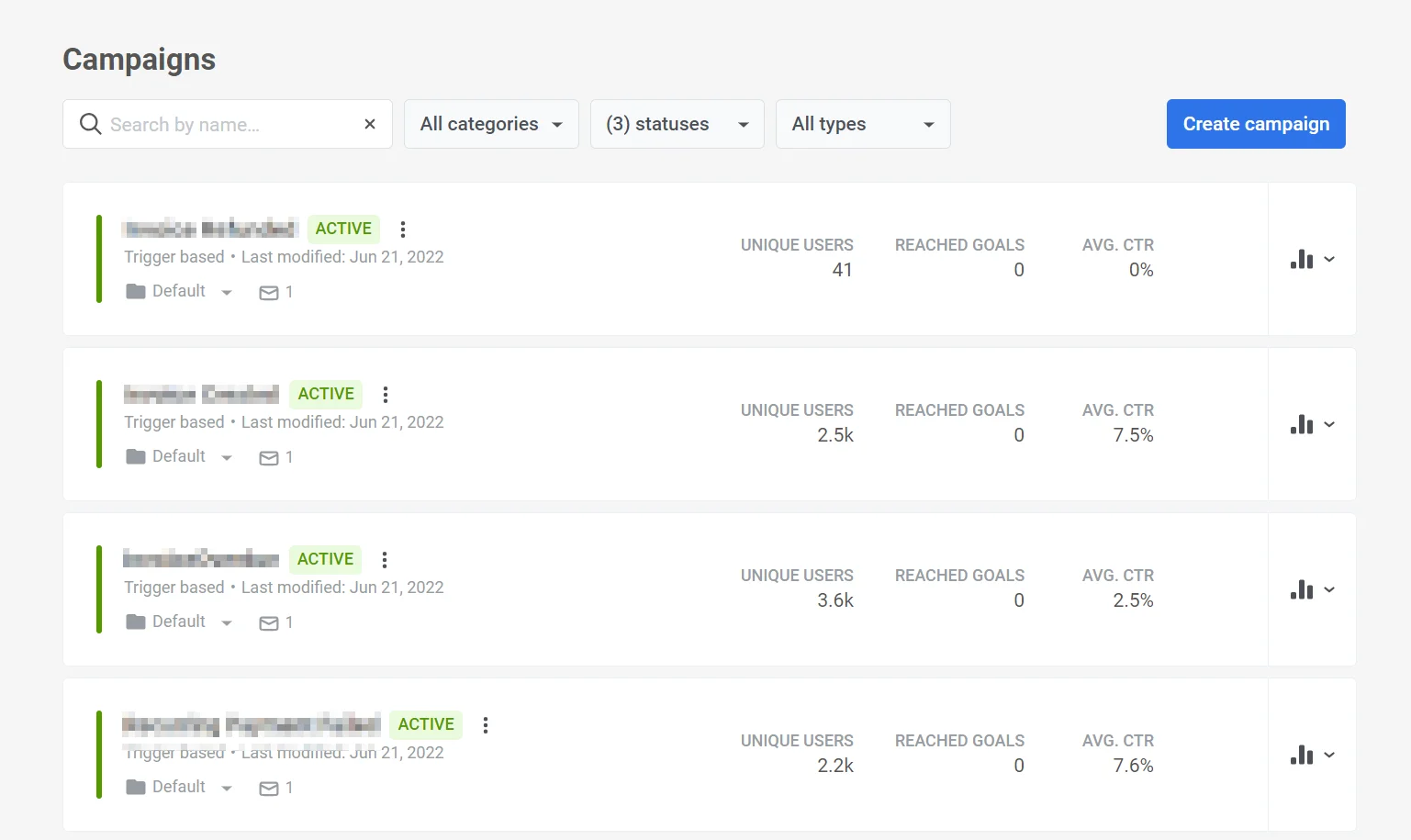
**캠페인** 페이지에서는 생성한 모든 Customer Journey(캠페인)의 개요를 볼 수 있습니다. 이를 사용하여 상태와 성과를 한눈에 확인하고 캠페인을 관리할 수 있습니다.
페이지 상단에는 다음이 있습니다:
* **이름으로 검색:** 이름으로 캠페인을 찾기 위한 검색창
* **상태 필터:** 전체, 활성, 비활성, 초안, 일시 중지, 보관됨 탭
* **모든 카테고리:** 카테고리별로 필터링하기 위한 드롭다운
* **필터 표시:** 클릭하여 진입 유형, 시작 날짜 또는 정렬 기준(예: 마지막 수정 날짜순)으로 필터링합니다.
* **통계 내보내기:** 선택한 날짜 범위의 캠페인 데이터를 CSV 파일로 다운로드합니다([캠페인 통계 내보내기](#export-campaign-statistics) 참조)
* **캠페인 생성:** [새 캠페인 추가](/ko/product/customer-journey/create-a-customer-journey-for-your-project/)
### 캠페인 상태
상태 필터를 사용하여 라이프사이클 상태별로 캠페인을 빠르게 찾을 수 있습니다:
* **초안:** 생성했지만 아직 시작하지 않은 캠페인입니다. 캔버스에서 편집하고 시작할 수 있습니다.
* **활성:** 현재 실행 중이며 메시지를 보낼 수 있는 캠페인입니다. 편집하거나, 편집을 위해 일시 중지하거나, 복제하거나, 영구적으로 중지할 수 있습니다.
* **일시 중지:** 캔버스에서 **편집을 위해 일시 중지**를 사용하여 일시적으로 중지한 활성 캠페인입니다. 캠페인이 일시 중지된 동안 설정을 안전하게 편집하고 콘텐츠를 변경하거나, 캠페인 목록에서 영구적으로 중지할 수 있습니다.
* **비활성:** **영구 중지**를 사용하여 영구적으로 중지한 캠페인입니다. 다시 활성화할 수 없지만, 비슷한 캠페인을 다시 실행하고 싶다면 복제할 수 있습니다.
* **보관됨:** 목록을 깔끔하게 유지하기 위해 **비활성** 상태에서 기본 목록 밖으로 이동한 캠페인입니다. **보관됨** 필터 아래에서 볼 수 있으며 필요할 때 복제할 수 있습니다.
각 상태에서 수행할 수 있는 작업에 대한 자세한 내용은 [Journey 작업](/ko/product/customer-journey/journey-settings/#actions-with-journeys)을 참조하세요.
## Customer Journey 카드
각 캠페인에는 전용 Customer Journey 카드가 있습니다. 이 카드는 다음을 포함한 모든 관련 정보를 한 곳에서 제공합니다:
* **캠페인 개요**는 Journey의 이름, 상태, 유형 및 기타 관련 정보와 같은 주요 세부 정보를 제공합니다.
* **캠페인 성과 지표**는 캠페인의 효과를 측정합니다.
* **상세 메시지 통계**는 캠페인 내 각 메시지의 성과를 더 깊이 파악합니다.
### 캠페인 개요
각 캠페인 카드에는 다음이 표시됩니다:
* 왼쪽 상단의 **캠페인 이름**
* **상태:** 캠페인의 라이프사이클 상태 (예: 비활성, 초안, 활성, 일시 중지, 보관됨)
* 상태 옆의 **옵션 메뉴**. 클릭하면 **편집**, **복제**, **영구 중지**와 같은 작업을 열 수 있습니다.
* **마지막 수정:** 날짜, 시간 및 변경한 사람
* **캠페인 유형:** [트리거 기반](/ko/product/customer-journey/journey-elements/entry-elements/trigger-based-entry/), [잠재고객 기반](/ko/product/customer-journey/journey-elements/entry-elements/audience-based-entry/) 또는 [혼합](/ko/product/customer-journey/journey-elements/entry-elements/)
* **카테고리:** 카테고리 이름(예: DEFAULT, ONBOARDING)과 변경할 수 있는 드롭다운
* **메시지 수:** 캠페인 내 메시지 수
### 캠페인 성과 지표
각 카드에는 세 가지 지표(**TOTAL REACH**, **REACHED GOALS**, **AVG. CTR**)가 표시됩니다. 초안 또는 새 캠페인의 경우 데이터가 있을 때까지 `--`로 표시될 수 있습니다:
* **총 도달 범위:** Journey에 진입했거나 도달한 순 사용자 수
* **도달한 목표:** Journey 목표가 달성된 횟수
* **평균 CTR:** Journey의 모든 메시지(모든 채널)에 대한 평균 클릭률
### 상세 메시지 통계
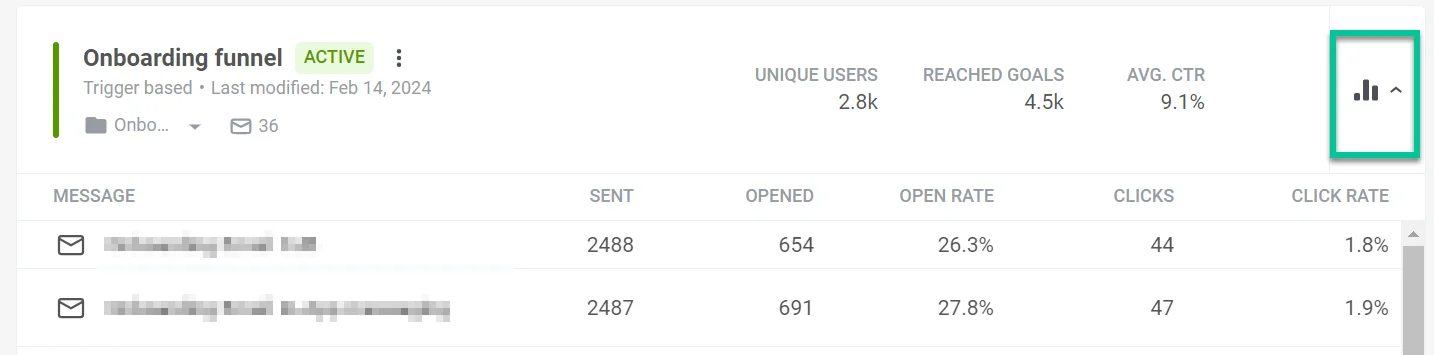
캠페인의 각 메시지에 대한 상세 통계를 보려면 목록에서 해당 캠페인 옆에 있는 드롭다운이 있는 **통계**(막대 차트) 아이콘을 클릭하세요. Journey 지표에 대한 자세한 내용은 [Customer Journey 통계](/ko/product/statistics-and-analytics/journey-statistics/)를 참조하세요.
그러면 다음을 포함하여 각 메시지의 성과에 대한 상세한 분석이 표시됩니다:
* 각 메시지의 이름.
* 메시지가 사용자에게 전송되거나 표시된 횟수.
* 수신자가 메시지를 열어본 횟수.
* 메시지 열람률: 메시지가 전송되거나 표시된 횟수 대비 열람 비율.
* 클릭 수: 사용자가 링크를 클릭하여 메시지 콘텐츠에 참여한 총 횟수.
* 클릭률: 메시지를 받은 총 사용자 수 대비 메시지 내에서 조치를 취한 사용자 비율.
최신 성과 데이터를 보려면 **데이터 업데이트** 링크를 클릭하세요. 그러면 통계가 새로고침되고 메시지 효과에 대한 최신 인사이트가 제공됩니다.
## Customer Journey 관리
### Journey 카테고리
Pushwoosh를 사용하면 캠페인 목록에 사용자 지정 카테고리를 추가하여 Journey를 손쉽게 정리할 수 있습니다. 필요에 따라 최대 10개의 개인화된 카테고리를 유연하게 생성할 수 있습니다.
### Customer Journey 카테고리 생성
Customer Journey 카테고리를 생성하려면 다음 단계를 따르세요:
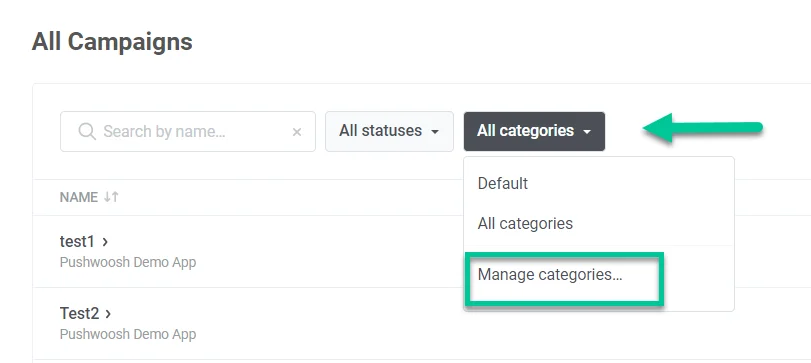
1. 카테고리 목록 상단으로 이동하여 **모든 카테고리**를 클릭합니다.
2. 드롭다운 목록에서 **카테고리 관리**를 선택합니다.
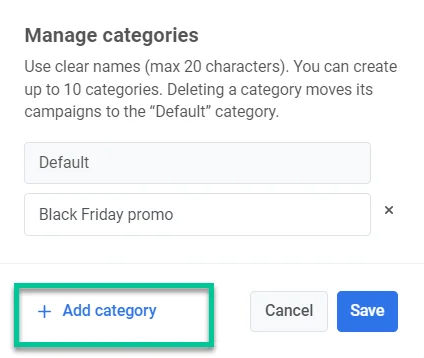
3. 나타나는 창에서 **카테고리 추가**를 클릭하고 유익하며 20자 이내인 카테고리 이름을 만듭니다.
4. **카테고리 관리**를 선택하여 카테고리를 편집하고 제거할 수도 있습니다.
### Journey를 카테고리에 할당하기
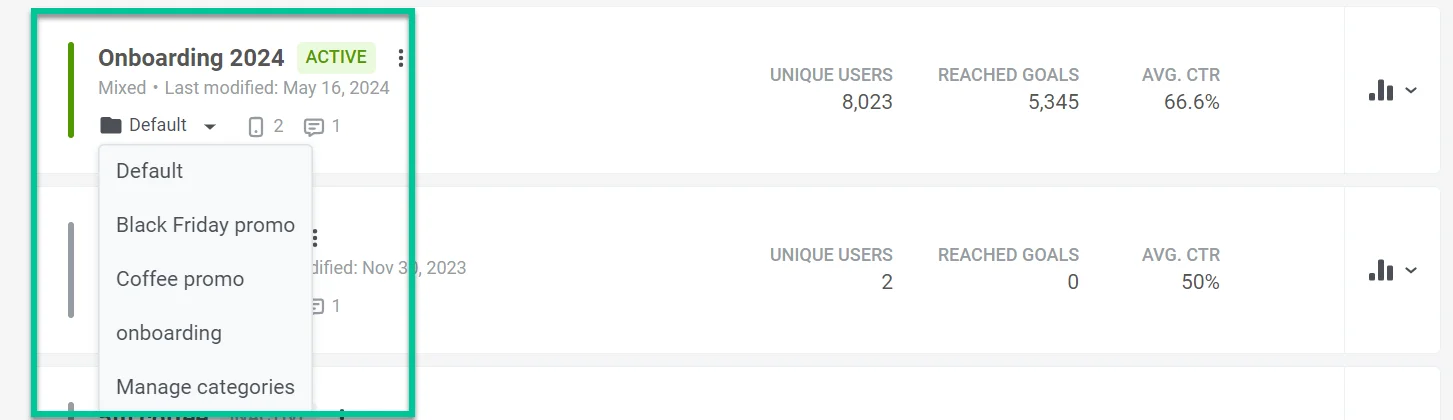
Journey를 생성하면 자동으로 **기본** 카테고리에 포함됩니다. 다른 카테고리에 할당하려면 Journey 이름 아래에 있는 **기본**이라는 레이블이 붙은 드롭다운 메뉴를 클릭하세요. 그런 다음 나타나는 목록에서 원하는 카테고리를 선택합니다. 새 카테고리를 만들어야 하는 경우 **카테고리 관리**를 선택하세요.
### Customer Journey 검색 및 필터링
* **검색:** 상단의 "이름으로 검색..." 막대를 사용하여 이름으로 캠페인을 찾습니다.
* **상태:** 탭을 사용하여 전체, 활성, 비활성, 초안, 일시 중지 또는 보관된 캠페인을 표시합니다.
* **카테고리:** "모든 카테고리" 드롭다운을 사용하여 카테고리별로 필터링합니다.
* **필터 표시:** 클릭하여 더 많은 필터 옵션을 엽니다.
### Journey 작업
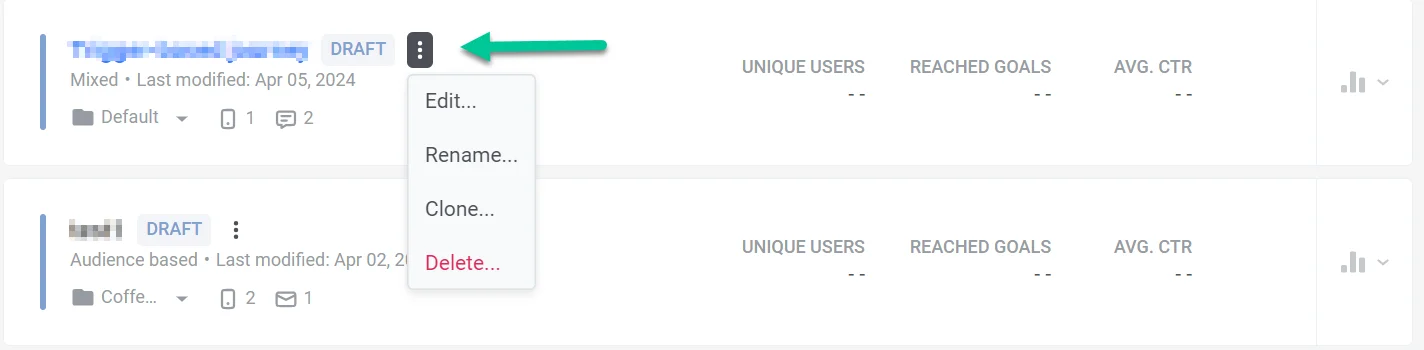
목록에서 캠페인을 관리하려면 캠페인 상태 옆에 있는 **세로 점 세 개**(옵션 메뉴)를 클릭하세요. 메뉴에는 다음이 포함됩니다:
* **편집:** 캠페인 캔버스를 열어 설정과 콘텐츠를 변경합니다.
* **이름 바꾸기:** 캠페인 이름을 변경합니다.
* **복제:** 원본에 영향을 주지 않고 사본을 변경할 수 있도록 동일한 설정으로 캠페인 사본을 만듭니다.
* **영구 중지:** **활성** 또는 **일시 중지**된 캠페인을 종료합니다. 이 작업은 되돌릴 수 없습니다.
캠페인 상태에 따라 다른 작업(예: **보기**, **보관**)도 메뉴에 나타날 수 있습니다.
### 새 Customer Journey 생성
새 Customer Journey를 생성하려면 목록 상단의 **캠페인 생성** 버튼을 클릭하세요.
여기에서 다음을 유연하게 수행할 수 있습니다:
* 처음부터 Journey를 구축하고 특정 시나리오에 맞게 조정합니다. [자세히 알아보기](/ko/product/customer-journey/create-a-customer-journey-for-your-project)
* 일반적인 Customer Journey 시나리오를 위해 사전 구축된 Journey 템플릿을 활용합니다. [자세히 알아보기](/ko/product/customer-journey/create-a-customer-journey-for-your-project#build-a-customer-journey-with-ready-made-journey-templates)
### 캠페인 통계 내보내기
캠페인 페이지 상단에서 **통계 내보내기**를 클릭합니다. **캠페인 통계 내보내기** 대화 상자에서 날짜 범위를 선택하고 **내보내기**를 클릭하여 캠페인 데이터를 CSV 형식으로 다운로드합니다. 이 파일을 스프레드시트나 타사 도구에서 사용하여 향후 캠페인을 분석하고 최적화할 수 있습니다.
**CSV에서 얻는 정보**
* **캠페인 정보:** 제목, 상태, 생성일, 카테고리, 유형, UUID
* **도달 범위 및 사용자:** 총 도달 범위, 순 사용자, 내부 사용자, 이탈
* **전체:** 총 발송 수, 평균 CTR, 목표
* **채널별(푸시, 이메일, SMS, WhatsApp, 인앱):** 발송 수, 전달/열람 수, CTR 및 채널별 지표(예: 이메일 클릭 및 구독 취소, 인앱 표시 및 건너뛰기)
 ### 캠페인 상태
상태 필터를 사용하여 라이프사이클 상태별로 캠페인을 빠르게 찾을 수 있습니다:
* **초안:** 생성했지만 아직 시작하지 않은 캠페인입니다. 캔버스에서 편집하고 시작할 수 있습니다.
* **활성:** 현재 실행 중이며 메시지를 보낼 수 있는 캠페인입니다. 편집하거나, 편집을 위해 일시 중지하거나, 복제하거나, 영구적으로 중지할 수 있습니다.
* **일시 중지:** 캔버스에서 **편집을 위해 일시 중지**를 사용하여 일시적으로 중지한 활성 캠페인입니다. 캠페인이 일시 중지된 동안 설정을 안전하게 편집하고 콘텐츠를 변경하거나, 캠페인 목록에서 영구적으로 중지할 수 있습니다.
* **비활성:** **영구 중지**를 사용하여 영구적으로 중지한 캠페인입니다. 다시 활성화할 수 없지만, 비슷한 캠페인을 다시 실행하고 싶다면 복제할 수 있습니다.
* **보관됨:** 목록을 깔끔하게 유지하기 위해 **비활성** 상태에서 기본 목록 밖으로 이동한 캠페인입니다. **보관됨** 필터 아래에서 볼 수 있으며 필요할 때 복제할 수 있습니다.
각 상태에서 수행할 수 있는 작업에 대한 자세한 내용은 [Journey 작업](/ko/product/customer-journey/journey-settings/#actions-with-journeys)을 참조하세요.
## Customer Journey 카드
각 캠페인에는 전용 Customer Journey 카드가 있습니다. 이 카드는 다음을 포함한 모든 관련 정보를 한 곳에서 제공합니다:
* **캠페인 개요**는 Journey의 이름, 상태, 유형 및 기타 관련 정보와 같은 주요 세부 정보를 제공합니다.
* **캠페인 성과 지표**는 캠페인의 효과를 측정합니다.
* **상세 메시지 통계**는 캠페인 내 각 메시지의 성과를 더 깊이 파악합니다.
### 캠페인 개요
각 캠페인 카드에는 다음이 표시됩니다:
* 왼쪽 상단의 **캠페인 이름**
* **상태:** 캠페인의 라이프사이클 상태 (예: 비활성, 초안, 활성, 일시 중지, 보관됨)
* 상태 옆의 **옵션 메뉴**. 클릭하면 **편집**, **복제**, **영구 중지**와 같은 작업을 열 수 있습니다.
* **마지막 수정:** 날짜, 시간 및 변경한 사람
* **캠페인 유형:** [트리거 기반](/ko/product/customer-journey/journey-elements/entry-elements/trigger-based-entry/), [잠재고객 기반](/ko/product/customer-journey/journey-elements/entry-elements/audience-based-entry/) 또는 [혼합](/ko/product/customer-journey/journey-elements/entry-elements/)
* **카테고리:** 카테고리 이름(예: DEFAULT, ONBOARDING)과 변경할 수 있는 드롭다운
* **메시지 수:** 캠페인 내 메시지 수
### 캠페인 상태
상태 필터를 사용하여 라이프사이클 상태별로 캠페인을 빠르게 찾을 수 있습니다:
* **초안:** 생성했지만 아직 시작하지 않은 캠페인입니다. 캔버스에서 편집하고 시작할 수 있습니다.
* **활성:** 현재 실행 중이며 메시지를 보낼 수 있는 캠페인입니다. 편집하거나, 편집을 위해 일시 중지하거나, 복제하거나, 영구적으로 중지할 수 있습니다.
* **일시 중지:** 캔버스에서 **편집을 위해 일시 중지**를 사용하여 일시적으로 중지한 활성 캠페인입니다. 캠페인이 일시 중지된 동안 설정을 안전하게 편집하고 콘텐츠를 변경하거나, 캠페인 목록에서 영구적으로 중지할 수 있습니다.
* **비활성:** **영구 중지**를 사용하여 영구적으로 중지한 캠페인입니다. 다시 활성화할 수 없지만, 비슷한 캠페인을 다시 실행하고 싶다면 복제할 수 있습니다.
* **보관됨:** 목록을 깔끔하게 유지하기 위해 **비활성** 상태에서 기본 목록 밖으로 이동한 캠페인입니다. **보관됨** 필터 아래에서 볼 수 있으며 필요할 때 복제할 수 있습니다.
각 상태에서 수행할 수 있는 작업에 대한 자세한 내용은 [Journey 작업](/ko/product/customer-journey/journey-settings/#actions-with-journeys)을 참조하세요.
## Customer Journey 카드
각 캠페인에는 전용 Customer Journey 카드가 있습니다. 이 카드는 다음을 포함한 모든 관련 정보를 한 곳에서 제공합니다:
* **캠페인 개요**는 Journey의 이름, 상태, 유형 및 기타 관련 정보와 같은 주요 세부 정보를 제공합니다.
* **캠페인 성과 지표**는 캠페인의 효과를 측정합니다.
* **상세 메시지 통계**는 캠페인 내 각 메시지의 성과를 더 깊이 파악합니다.
### 캠페인 개요
각 캠페인 카드에는 다음이 표시됩니다:
* 왼쪽 상단의 **캠페인 이름**
* **상태:** 캠페인의 라이프사이클 상태 (예: 비활성, 초안, 활성, 일시 중지, 보관됨)
* 상태 옆의 **옵션 메뉴**. 클릭하면 **편집**, **복제**, **영구 중지**와 같은 작업을 열 수 있습니다.
* **마지막 수정:** 날짜, 시간 및 변경한 사람
* **캠페인 유형:** [트리거 기반](/ko/product/customer-journey/journey-elements/entry-elements/trigger-based-entry/), [잠재고객 기반](/ko/product/customer-journey/journey-elements/entry-elements/audience-based-entry/) 또는 [혼합](/ko/product/customer-journey/journey-elements/entry-elements/)
* **카테고리:** 카테고리 이름(예: DEFAULT, ONBOARDING)과 변경할 수 있는 드롭다운
* **메시지 수:** 캠페인 내 메시지 수
 ### 캠페인 성과 지표
각 카드에는 세 가지 지표(**TOTAL REACH**, **REACHED GOALS**, **AVG. CTR**)가 표시됩니다. 초안 또는 새 캠페인의 경우 데이터가 있을 때까지 `--`로 표시될 수 있습니다:
* **총 도달 범위:** Journey에 진입했거나 도달한 순 사용자 수
* **도달한 목표:** Journey 목표가 달성된 횟수
* **평균 CTR:** Journey의 모든 메시지(모든 채널)에 대한 평균 클릭률
### 캠페인 성과 지표
각 카드에는 세 가지 지표(**TOTAL REACH**, **REACHED GOALS**, **AVG. CTR**)가 표시됩니다. 초안 또는 새 캠페인의 경우 데이터가 있을 때까지 `--`로 표시될 수 있습니다:
* **총 도달 범위:** Journey에 진입했거나 도달한 순 사용자 수
* **도달한 목표:** Journey 목표가 달성된 횟수
* **평균 CTR:** Journey의 모든 메시지(모든 채널)에 대한 평균 클릭률
 ### 상세 메시지 통계
캠페인의 각 메시지에 대한 상세 통계를 보려면 목록에서 해당 캠페인 옆에 있는 드롭다운이 있는 **통계**(막대 차트) 아이콘을 클릭하세요. Journey 지표에 대한 자세한 내용은 [Customer Journey 통계](/ko/product/statistics-and-analytics/journey-statistics/)를 참조하세요.
### 상세 메시지 통계
캠페인의 각 메시지에 대한 상세 통계를 보려면 목록에서 해당 캠페인 옆에 있는 드롭다운이 있는 **통계**(막대 차트) 아이콘을 클릭하세요. Journey 지표에 대한 자세한 내용은 [Customer Journey 통계](/ko/product/statistics-and-analytics/journey-statistics/)를 참조하세요.
 그러면 다음을 포함하여 각 메시지의 성과에 대한 상세한 분석이 표시됩니다:
* 각 메시지의 이름.
* 메시지가 사용자에게 전송되거나 표시된 횟수.
* 수신자가 메시지를 열어본 횟수.
* 메시지 열람률: 메시지가 전송되거나 표시된 횟수 대비 열람 비율.
* 클릭 수: 사용자가 링크를 클릭하여 메시지 콘텐츠에 참여한 총 횟수.
* 클릭률: 메시지를 받은 총 사용자 수 대비 메시지 내에서 조치를 취한 사용자 비율.
최신 성과 데이터를 보려면 **데이터 업데이트** 링크를 클릭하세요. 그러면 통계가 새로고침되고 메시지 효과에 대한 최신 인사이트가 제공됩니다.
## Customer Journey 관리
### Journey 카테고리
Pushwoosh를 사용하면 캠페인 목록에 사용자 지정 카테고리를 추가하여 Journey를 손쉽게 정리할 수 있습니다. 필요에 따라 최대 10개의 개인화된 카테고리를 유연하게 생성할 수 있습니다.
### Customer Journey 카테고리 생성
Customer Journey 카테고리를 생성하려면 다음 단계를 따르세요:
1. 카테고리 목록 상단으로 이동하여 **모든 카테고리**를 클릭합니다.
2. 드롭다운 목록에서 **카테고리 관리**를 선택합니다.
그러면 다음을 포함하여 각 메시지의 성과에 대한 상세한 분석이 표시됩니다:
* 각 메시지의 이름.
* 메시지가 사용자에게 전송되거나 표시된 횟수.
* 수신자가 메시지를 열어본 횟수.
* 메시지 열람률: 메시지가 전송되거나 표시된 횟수 대비 열람 비율.
* 클릭 수: 사용자가 링크를 클릭하여 메시지 콘텐츠에 참여한 총 횟수.
* 클릭률: 메시지를 받은 총 사용자 수 대비 메시지 내에서 조치를 취한 사용자 비율.
최신 성과 데이터를 보려면 **데이터 업데이트** 링크를 클릭하세요. 그러면 통계가 새로고침되고 메시지 효과에 대한 최신 인사이트가 제공됩니다.
## Customer Journey 관리
### Journey 카테고리
Pushwoosh를 사용하면 캠페인 목록에 사용자 지정 카테고리를 추가하여 Journey를 손쉽게 정리할 수 있습니다. 필요에 따라 최대 10개의 개인화된 카테고리를 유연하게 생성할 수 있습니다.
### Customer Journey 카테고리 생성
Customer Journey 카테고리를 생성하려면 다음 단계를 따르세요:
1. 카테고리 목록 상단으로 이동하여 **모든 카테고리**를 클릭합니다.
2. 드롭다운 목록에서 **카테고리 관리**를 선택합니다.
 3. 나타나는 창에서 **카테고리 추가**를 클릭하고 유익하며 20자 이내인 카테고리 이름을 만듭니다.
 4. **카테고리 관리**를 선택하여 카테고리를 편집하고 제거할 수도 있습니다.
### Journey를 카테고리에 할당하기
Journey를 생성하면 자동으로 **기본** 카테고리에 포함됩니다. 다른 카테고리에 할당하려면 Journey 이름 아래에 있는 **기본**이라는 레이블이 붙은 드롭다운 메뉴를 클릭하세요. 그런 다음 나타나는 목록에서 원하는 카테고리를 선택합니다. 새 카테고리를 만들어야 하는 경우 **카테고리 관리**를 선택하세요.
4. **카테고리 관리**를 선택하여 카테고리를 편집하고 제거할 수도 있습니다.
### Journey를 카테고리에 할당하기
Journey를 생성하면 자동으로 **기본** 카테고리에 포함됩니다. 다른 카테고리에 할당하려면 Journey 이름 아래에 있는 **기본**이라는 레이블이 붙은 드롭다운 메뉴를 클릭하세요. 그런 다음 나타나는 목록에서 원하는 카테고리를 선택합니다. 새 카테고리를 만들어야 하는 경우 **카테고리 관리**를 선택하세요.
 ### Customer Journey 검색 및 필터링
* **검색:** 상단의 "이름으로 검색..." 막대를 사용하여 이름으로 캠페인을 찾습니다.
* **상태:** 탭을 사용하여 전체, 활성, 비활성, 초안, 일시 중지 또는 보관된 캠페인을 표시합니다.
* **카테고리:** "모든 카테고리" 드롭다운을 사용하여 카테고리별로 필터링합니다.
* **필터 표시:** 클릭하여 더 많은 필터 옵션을 엽니다.
### Journey 작업
목록에서 캠페인을 관리하려면 캠페인 상태 옆에 있는 **세로 점 세 개**(옵션 메뉴)를 클릭하세요. 메뉴에는 다음이 포함됩니다:
* **편집:** 캠페인 캔버스를 열어 설정과 콘텐츠를 변경합니다.
* **이름 바꾸기:** 캠페인 이름을 변경합니다.
* **복제:** 원본에 영향을 주지 않고 사본을 변경할 수 있도록 동일한 설정으로 캠페인 사본을 만듭니다.
* **영구 중지:** **활성** 또는 **일시 중지**된 캠페인을 종료합니다. 이 작업은 되돌릴 수 없습니다.
캠페인 상태에 따라 다른 작업(예: **보기**, **보관**)도 메뉴에 나타날 수 있습니다.
### Customer Journey 검색 및 필터링
* **검색:** 상단의 "이름으로 검색..." 막대를 사용하여 이름으로 캠페인을 찾습니다.
* **상태:** 탭을 사용하여 전체, 활성, 비활성, 초안, 일시 중지 또는 보관된 캠페인을 표시합니다.
* **카테고리:** "모든 카테고리" 드롭다운을 사용하여 카테고리별로 필터링합니다.
* **필터 표시:** 클릭하여 더 많은 필터 옵션을 엽니다.
### Journey 작업
목록에서 캠페인을 관리하려면 캠페인 상태 옆에 있는 **세로 점 세 개**(옵션 메뉴)를 클릭하세요. 메뉴에는 다음이 포함됩니다:
* **편집:** 캠페인 캔버스를 열어 설정과 콘텐츠를 변경합니다.
* **이름 바꾸기:** 캠페인 이름을 변경합니다.
* **복제:** 원본에 영향을 주지 않고 사본을 변경할 수 있도록 동일한 설정으로 캠페인 사본을 만듭니다.
* **영구 중지:** **활성** 또는 **일시 중지**된 캠페인을 종료합니다. 이 작업은 되돌릴 수 없습니다.
캠페인 상태에 따라 다른 작업(예: **보기**, **보관**)도 메뉴에 나타날 수 있습니다.
 ### 새 Customer Journey 생성
새 Customer Journey를 생성하려면 목록 상단의 **캠페인 생성** 버튼을 클릭하세요.
### 새 Customer Journey 생성
새 Customer Journey를 생성하려면 목록 상단의 **캠페인 생성** 버튼을 클릭하세요.
 여기에서 다음을 유연하게 수행할 수 있습니다:
* 처음부터 Journey를 구축하고 특정 시나리오에 맞게 조정합니다. [자세히 알아보기](/ko/product/customer-journey/create-a-customer-journey-for-your-project)
* 일반적인 Customer Journey 시나리오를 위해 사전 구축된 Journey 템플릿을 활용합니다. [자세히 알아보기](/ko/product/customer-journey/create-a-customer-journey-for-your-project#build-a-customer-journey-with-ready-made-journey-templates)
### 캠페인 통계 내보내기
캠페인 페이지 상단에서 **통계 내보내기**를 클릭합니다. **캠페인 통계 내보내기** 대화 상자에서 날짜 범위를 선택하고 **내보내기**를 클릭하여 캠페인 데이터를 CSV 형식으로 다운로드합니다. 이 파일을 스프레드시트나 타사 도구에서 사용하여 향후 캠페인을 분석하고 최적화할 수 있습니다.
**CSV에서 얻는 정보**
* **캠페인 정보:** 제목, 상태, 생성일, 카테고리, 유형, UUID
* **도달 범위 및 사용자:** 총 도달 범위, 순 사용자, 내부 사용자, 이탈
* **전체:** 총 발송 수, 평균 CTR, 목표
* **채널별(푸시, 이메일, SMS, WhatsApp, 인앱):** 발송 수, 전달/열람 수, CTR 및 채널별 지표(예: 이메일 클릭 및 구독 취소, 인앱 표시 및 건너뛰기)
여기에서 다음을 유연하게 수행할 수 있습니다:
* 처음부터 Journey를 구축하고 특정 시나리오에 맞게 조정합니다. [자세히 알아보기](/ko/product/customer-journey/create-a-customer-journey-for-your-project)
* 일반적인 Customer Journey 시나리오를 위해 사전 구축된 Journey 템플릿을 활용합니다. [자세히 알아보기](/ko/product/customer-journey/create-a-customer-journey-for-your-project#build-a-customer-journey-with-ready-made-journey-templates)
### 캠페인 통계 내보내기
캠페인 페이지 상단에서 **통계 내보내기**를 클릭합니다. **캠페인 통계 내보내기** 대화 상자에서 날짜 범위를 선택하고 **내보내기**를 클릭하여 캠페인 데이터를 CSV 형식으로 다운로드합니다. 이 파일을 스프레드시트나 타사 도구에서 사용하여 향후 캠페인을 분석하고 최적화할 수 있습니다.
**CSV에서 얻는 정보**
* **캠페인 정보:** 제목, 상태, 생성일, 카테고리, 유형, UUID
* **도달 범위 및 사용자:** 총 도달 범위, 순 사용자, 내부 사용자, 이탈
* **전체:** 총 발송 수, 평균 CTR, 목표
* **채널별(푸시, 이메일, SMS, WhatsApp, 인앱):** 발송 수, 전달/열람 수, CTR 및 채널별 지표(예: 이메일 클릭 및 구독 취소, 인앱 표시 및 건너뛰기)