# Journey 설정
## 캠페인 설정
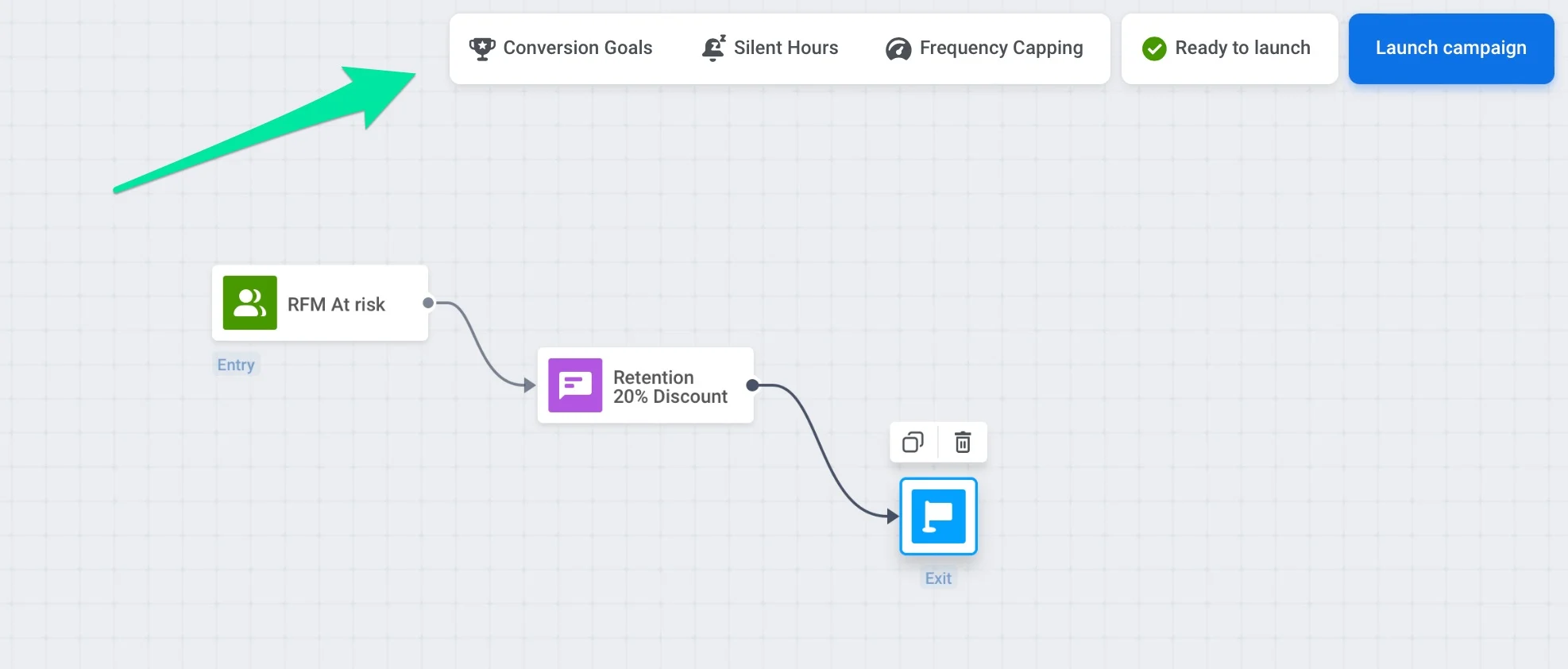
캠페인 설정을 통해 전체 Journey에 적용되는 규칙을 설정할 수 있습니다. Journey 캔버스에서 **설정**을 클릭하여 이러한 설정에 액세스할 수 있습니다.
### 전환 목표
**전환 목표**를 통해 고객 Journey의 효과를 측정할 수 있습니다. 목표는 고객이 설정한 마케팅 목표에 도달했음을 나타내는 대상 [Event](/ko/product/audience-data-and-segmentation/events/)입니다.
Journey의 목표를 정의하려면 캔버스에서 **설정**을 클릭하고 **전환 목표**를 선택합니다.
💡 전환 목표 계산 방법
Customer Journey의 전환 목표는 직접적으로(메시지를 연 후) 또는 간접적으로(메시지를 받은 후) 목표에 영향을 미친 특정 메시지 단계에 귀속됩니다. 이를 통해 Journey의 어떤 단계가 사용자 행동을 유도하는지에 대한 실행 가능한 인사이트를 얻을 수 있습니다.
##### 기여 로직
* 전환 목표는 사용자가 Journey에 남아 있거나 정의된 전환 기간 내에 있는 경우에만 계산됩니다. [자세히 알아보기](/ko/product/customer-journey/journey-settings#specify-the-conversion-period)
* 사용자가 메시지(예: 푸시 알림 또는 이메일)를 연 후 목표가 달성되면, 목표 달성 전 **마지막으로 연 커뮤니케이션 단계**에 기여됩니다.
* 메시지를 열지 않은 경우, 목표는 목표 달성 전 **마지막으로 보낸 커뮤니케이션 단계**에 기여됩니다.
이 로직은 전환 목표가 사용자의 행동에 가장 큰 영향을 미친 메시지 단계에 기여되도록 보장합니다. 목표를 가장 영향력 있는 단계와 연결함으로써, Journey의 어떤 부분이 전환을 유도하는지 더 잘 이해하고 이러한 인사이트를 사용하여 캠페인을 최적화하여 효과를 극대화할 수 있습니다. 또한, 이 기여 방법은 목표를 가장 관련성 높은 커뮤니케이션 단계와 연관시켜 더 실행 가능한 데이터를 제공합니다.
##### 예시 시나리오
**시나리오 A**
Sarah는 특별 행사에 대한 푸시 알림을 받습니다. 그녀는 알림을 열고 앱을 방문하여 구매를 완료하여 전환 목표를 달성합니다.
**기여:** 전환 목표는 Sarah가 메시지를 열고 그녀의 행동에 영향을 미쳤기 때문에 **푸시 알림 단계**에 연결됩니다.
**시나리오 B**
John은 동일한 푸시 알림을 받지만 열지 않습니다. 나중에 그는 독립적으로 앱을 방문하여 구매를 완료하여 전환 목표를 달성합니다.
**기여:** 전환 목표는 목표 달성 전 **마지막으로 보낸 커뮤니케이션**으로서 **푸시 알림 단계**에 연결됩니다.
#### 전환 기간 지정
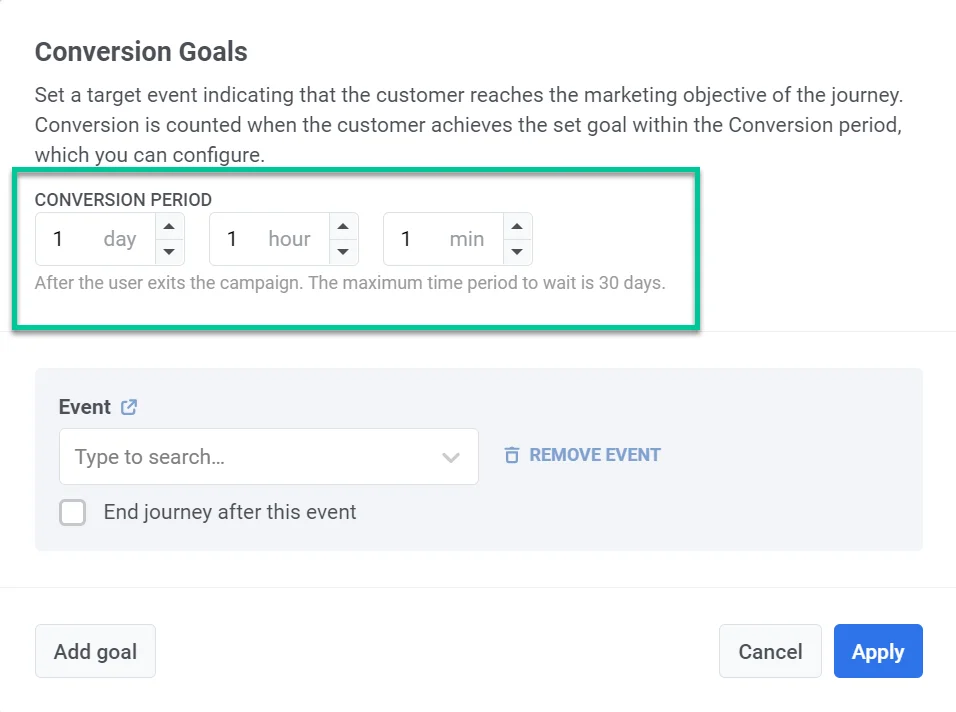
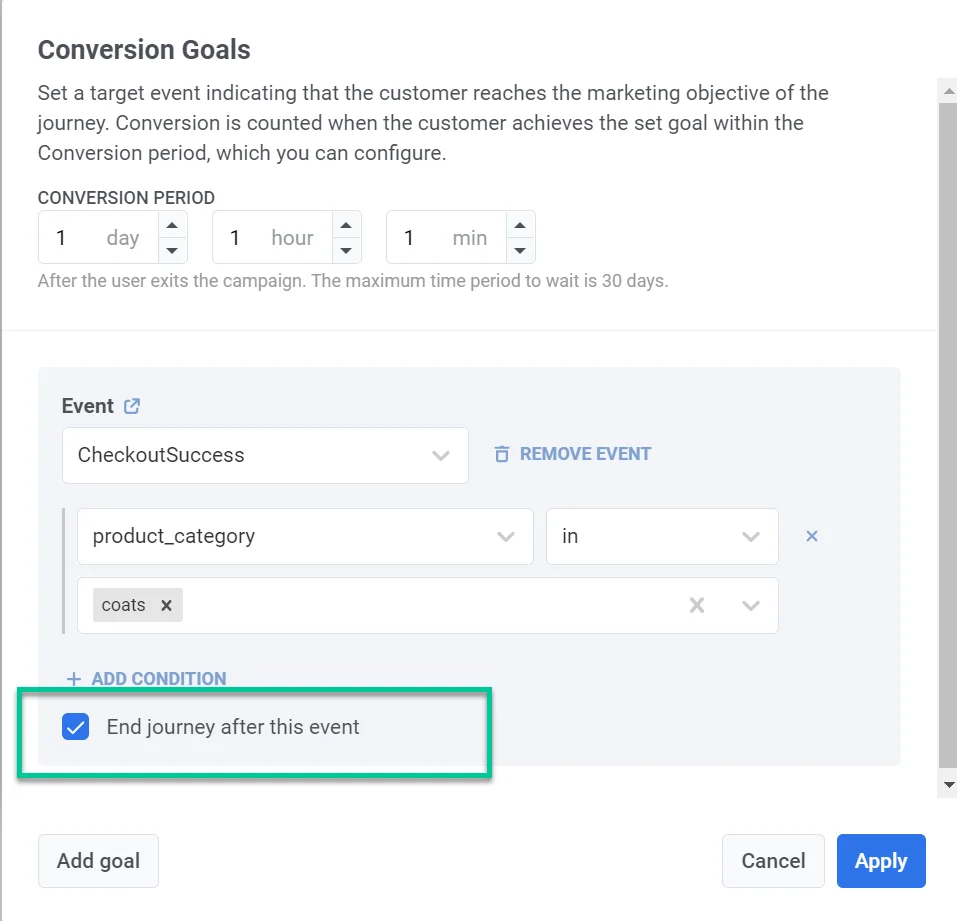
먼저 **전환 기간**을 지정합니다. 이를 통해 고객이 캠페인을 떠난 후 목표 이벤트를 달성해야 하는 시간 창을 설정할 수 있습니다. 고객이 이 기간 내에 설정된 목표를 달성하면 전환으로 계산됩니다. 최대 기간은 30일입니다.
**전환 기간**은 캠페인의 효과를 평가하는 데 중요합니다. 시간이 지남에 따라 발생하는 전환을 고려하여 즉각적인 클릭과 행동을 넘어섭니다. 사용자는 종종 캠페인 메시지를 처리하고 초기 상호 작용 후 조치를 취하는 데 시간이 필요하기 때문에 이는 매우 중요합니다. 전환 기간을 설정하면 이러한 지연된 전환을 포착할 수 있습니다.
#### 목표 이벤트 설정
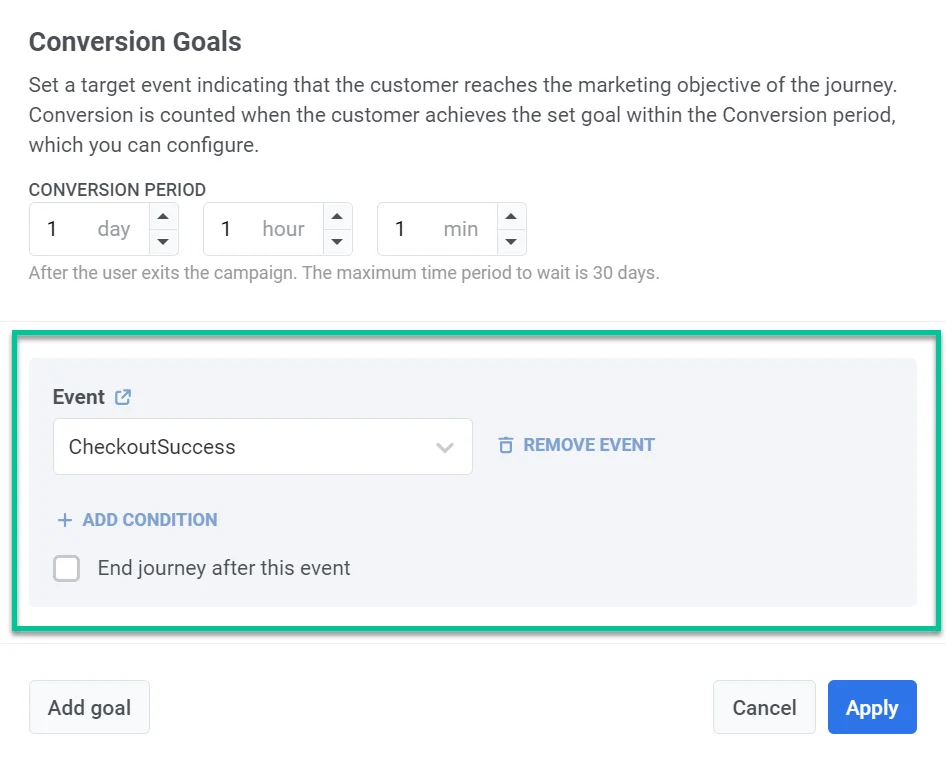
그런 다음, Journey의 성공 지표로 간주하는 **Event**를 선택합니다.
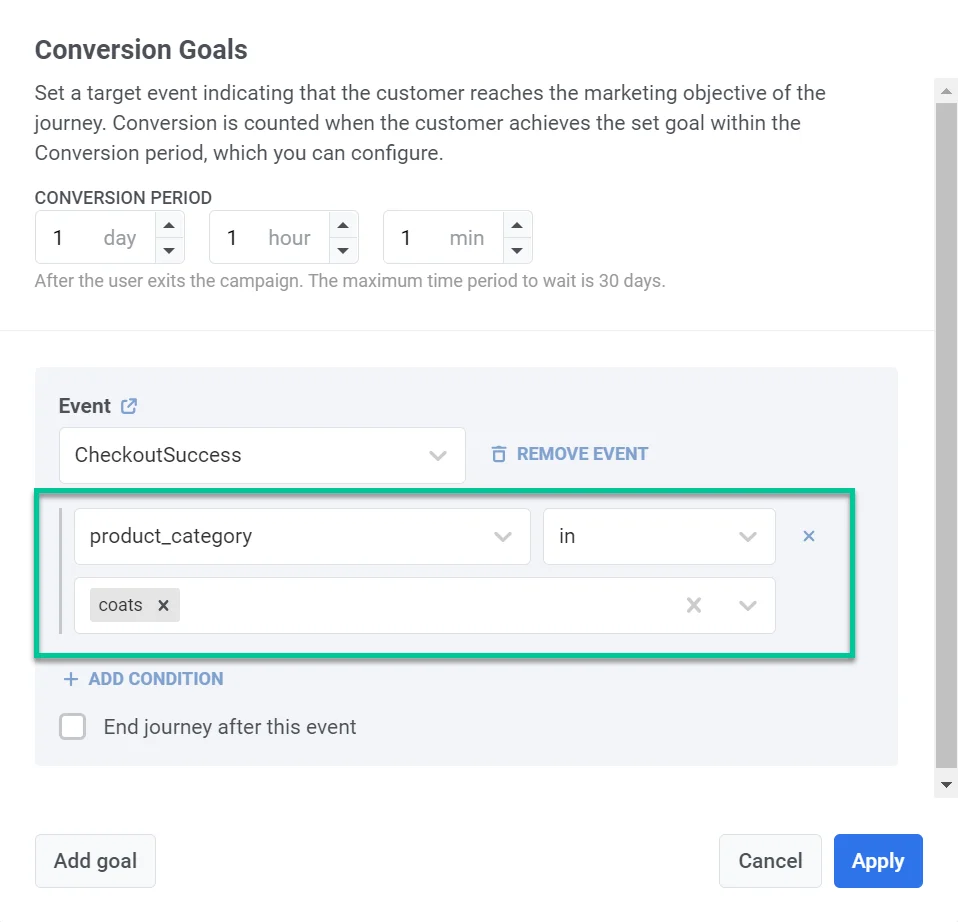
Event의 속성을 지정하려면 **조건 추가** 버튼을 누릅니다. 속성, 연산자 및 값을 선택합니다.
사용자가 전환 목표에 도달하면 나머지 메시지를 취소하려면 **이 이벤트 후 Journey 종료** 확인란을 선택합니다. 목표가 달성된 시점까지 전송되지 않은 메시지는 목표를 달성한 고객에게 전송되지 않습니다.
**적용**을 눌러 목표 설정을 저장합니다.
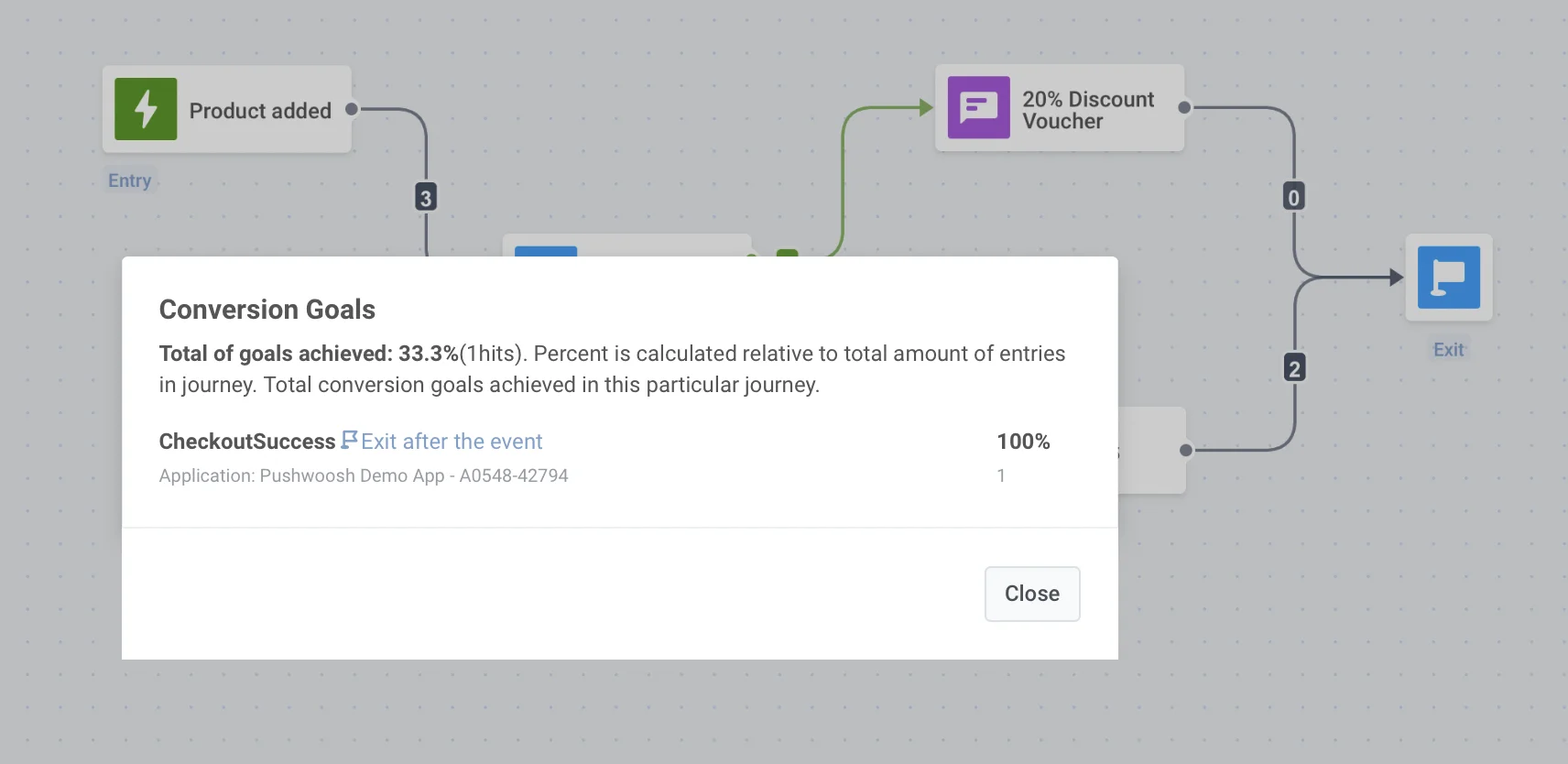
Journey가 활성화되면 **설정**을 클릭하고 **전환 목표**를 선택하여 통계를 확인합니다.
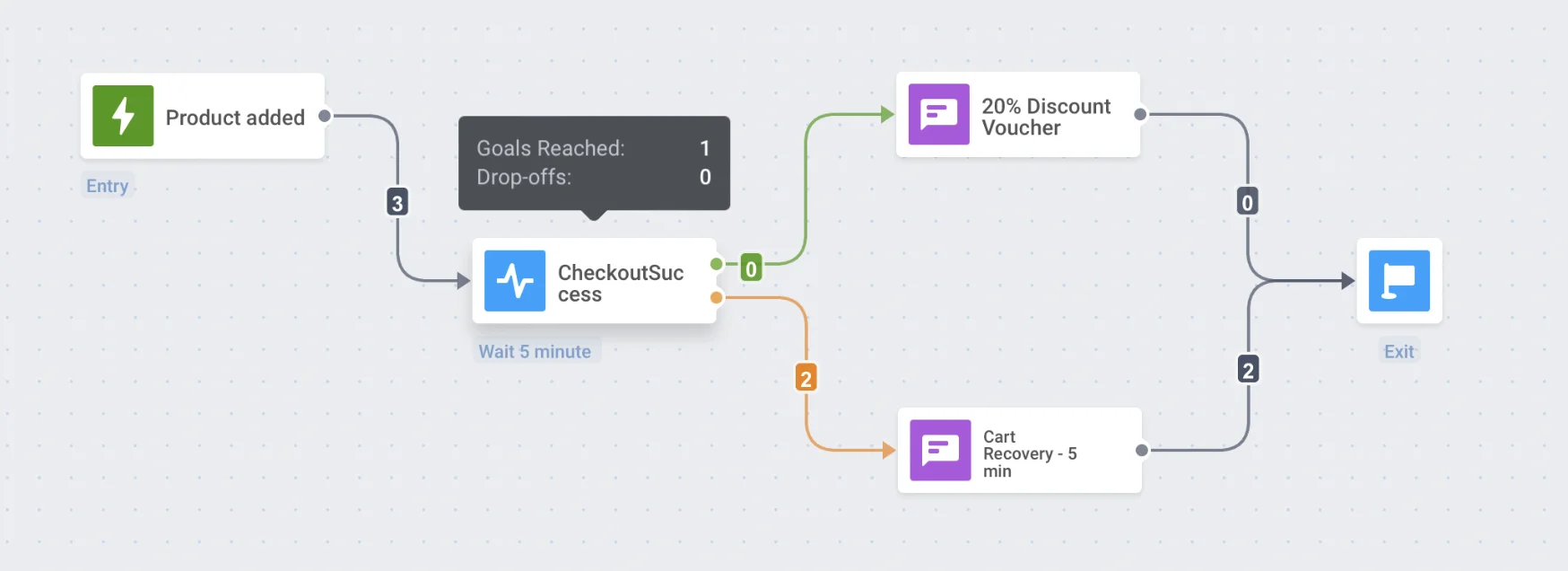
사용자가 목표를 달성할 수 있는 각 요소에 대해, Journey 요소 위로 마우스를 가져가면 표시되는 요소의 통계에 달성된 목표 수가 표시됩니다.
### 침묵 기간
불편한 시간에 메시지를 보내는 것을 피하기 위해 **침묵 기간**을 설정하여 Customer Journey 참가자에 대한 알림, 이메일 및 기타 메시지를 일시 중지합니다.
이를 위해:
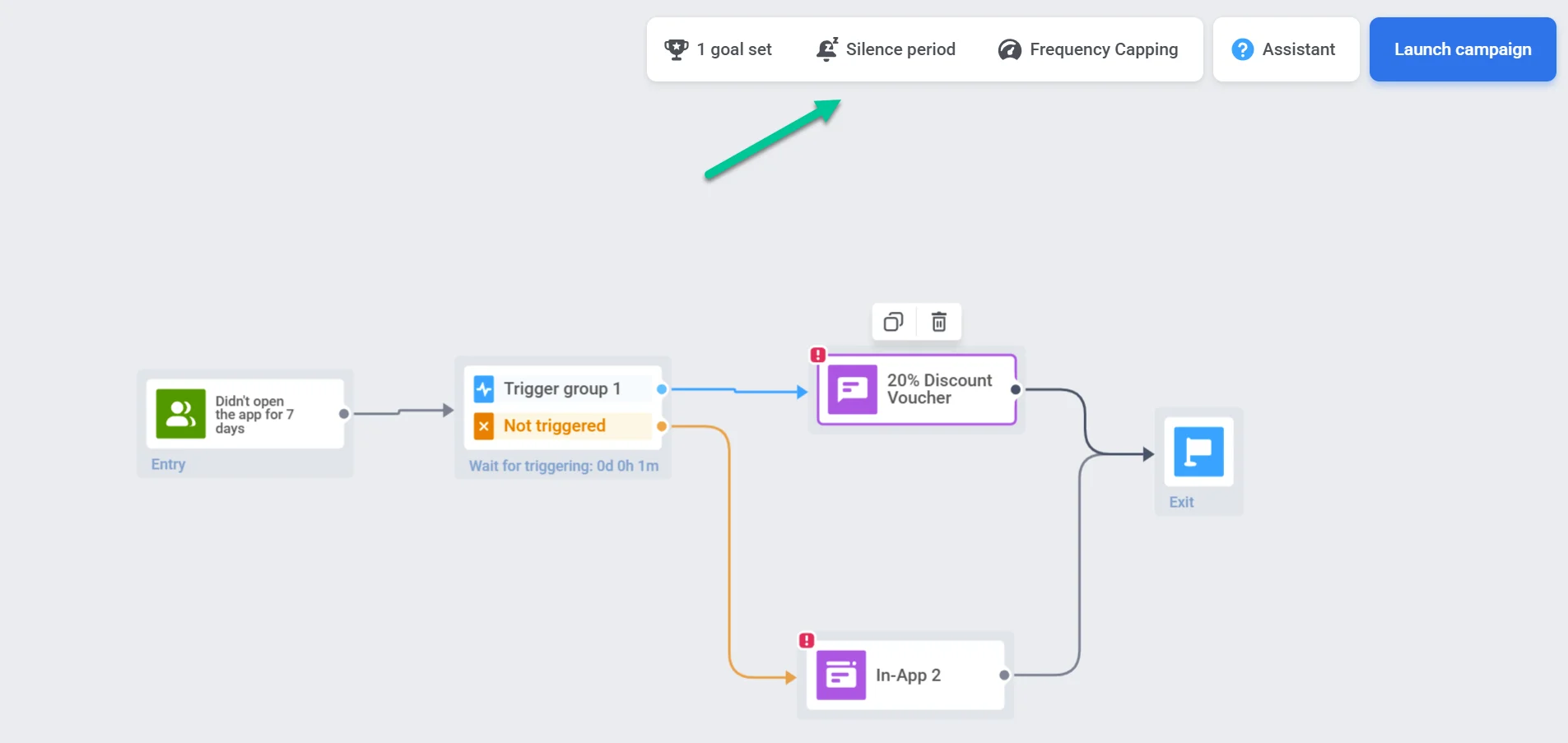
1. 캔버스에서 **설정**을 클릭하고 **침묵 기간**을 선택합니다.
2. 침묵 기간을 적용할 채널(예: 푸시 알림, 이메일, SMS, WhatsApp, 인앱) 옆의 스위치를 토글합니다.
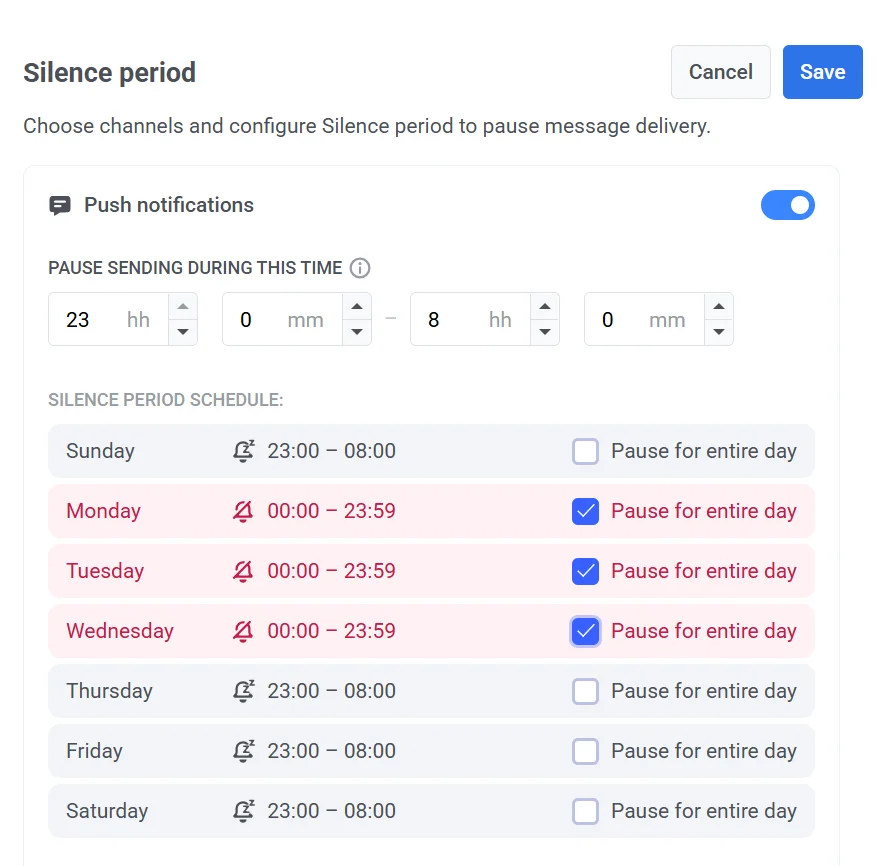
3. 메시지 전송을 일시 중지할 시간 범위를 설정합니다. 예를 들어, 23:00 – 08:00은 이 시간 동안 메시지 전송을 중지합니다. 이 기간은 구독자의 기기 시간대를 기준으로 매일 같은 시간에 반복됩니다.
4. 각 요일별로 일정을 사용자 정의할 수도 있습니다. 특정 요일 옆의 **하루 종일 일시 중지**를 선택하여 24시간 동안 메시지 전송을 중지합니다. 다른 요일에는 정의된 시간 범위 동안만 메시지가 일시 중지됩니다.
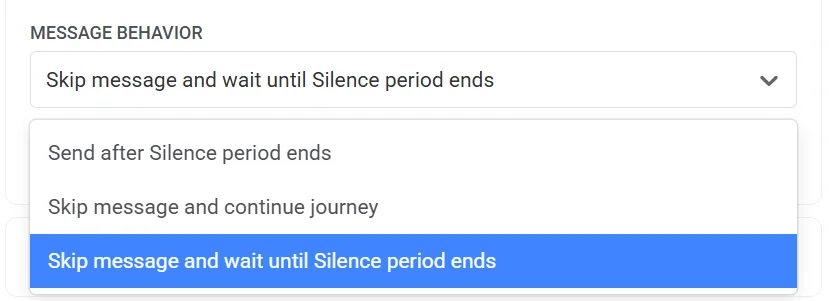
5. 침묵 기간이 끝났을 때의 메시지 동작을 선택합니다:
- **침묵 기간 종료 후 전송:** 사용자는 침묵 기간이 끝나자마자 메시지를 받게 됩니다.
- **메시지 건너뛰고 Journey 계속:** 사용자는 메시지를 받지 않고 즉시 Customer Journey의 다음 단계로 이동합니다.
- **메시지 건너뛰고 침묵 기간 끝날 때까지 대기:** 사용자는 메시지를 받지 않으며, Customer Journey 진행이 침묵 기간이 끝날 때까지 지연됩니다.
6. **저장**을 클릭하여 변경 사항을 적용합니다.
### 캠페인 진입 제한
Journey를 시작하는 일부 Event는 수시로(하루에도 여러 번) 반복될 수 있고 잠재고객 세그먼트가 정기적으로 업데이트되므로, Journey를 통해 전송되는 메시지로 사용자를 과도하게 부담시키지 않도록 고려할 수 있습니다. 이때 **캠페인 진입 제한**이 유용합니다. 특정 기간 내에 특정 사용자가 Journey에 몇 번 진입할 수 있는지 정의합니다.
예를 들어, 사용자가 장바구니에 제품을 추가하여 Journey를 시작했다고 가정해 보겠습니다. 제한이 적용되지 않으면, 해당 사용자는 Journey를 종료한 후 다른 제품을 추가하면 다시 Journey에 진입하게 됩니다. 사용자가 동일한 활성 Journey에 너무 자주 진입하는 것을 방지하려면 **캠페인 진입 제한** 규칙을 설정하십시오.
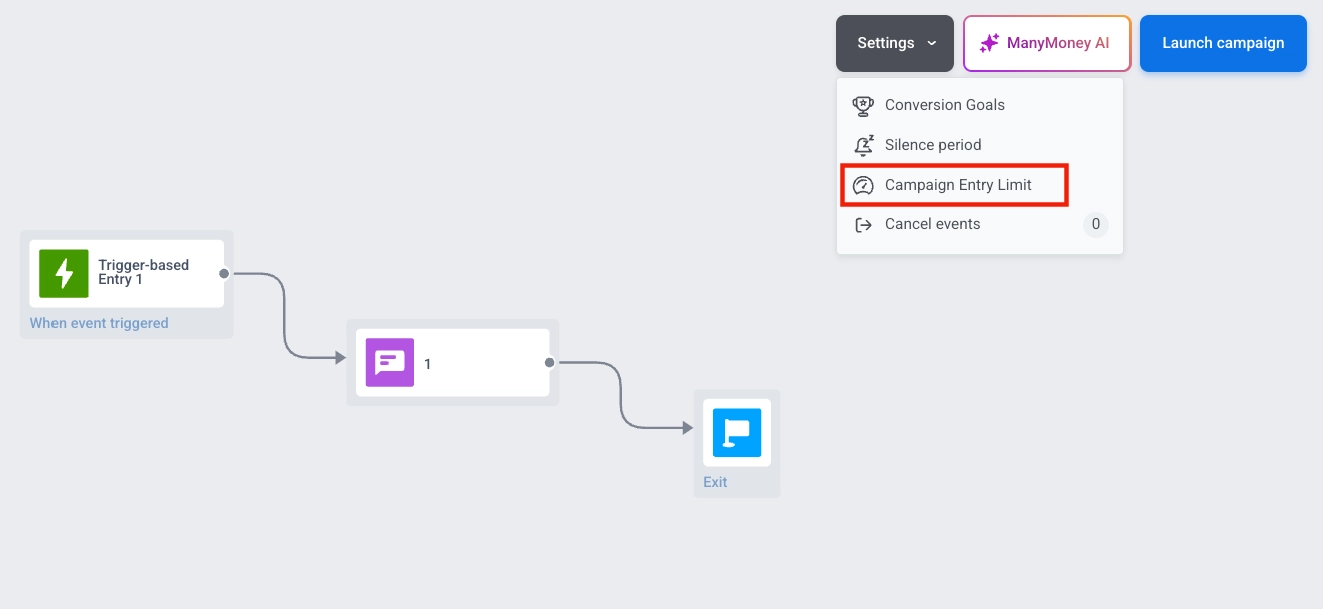
진입 제한을 구성하려면 캔버스에서 **설정**을 클릭하고 **캠페인 진입 제한**을 선택합니다.
사용자가 Journey를 통과하도록 **캠페인 진입 제한**을 설정합니다:
* 평생 한 번 (사용자는 Journey에 단 한 번만 진입합니다)
* 하루에 한 번 (24시간)
* 일주일에 한 번 (7일)
* 한 달에 한 번 (30일)
* 3개월에 한 번 (90일)

예를 들어, 사용자가 쇼핑 카트에 제품을 추가할 때 Journey에 진입합니다. Journey에 진입한 후 24시간 이내에 동일한 Event를 트리거하면 다시 진입하지 않습니다.
### 다중 세션
[트리거 기반 진입](/ko/product/customer-journey/journey-elements/entry-elements/trigger-based-entry/)이 [사용자당 여러 활성 세션](/ko/product/customer-journey/journey-elements/entry-elements/trigger-based-entry/#multiple-active-sessions-per-user)을 사용하는 경우, Journey 캔버스에 **다중 세션** 옵션이 나타납니다. **설정**을 클릭하고 **다중 세션**을 선택하면 세션 일치 속성이 필요한 Journey의 모든 지점을 보여주는 드로어가 열리므로, 한 곳에서 해당 속성을 검토하고 조정할 수 있습니다.
드로어는 다음 정보를 통합합니다:
* **[트리거 기반 진입점](/ko/product/customer-journey/journey-elements/entry-elements/trigger-based-entry/)**
* **[트리거 대기 단계](/ko/product/customer-journey/journey-elements/flow-controls/wait-for-trigger/)**
* **[전환 목표](/ko/product/customer-journey/journey-settings/#conversion-goals)**
각 지점에 대해 다음을 수행할 수 있습니다:
* 현재 사용 중인 세션 일치 속성 보기 (예: `order_id`)
* 드로어에서 직접 다른 속성 선택
* 해당 지점과 관련된 이벤트 확인
### 취소 이벤트: 전환으로 계산하지 않고 Journey에서 사용자 제거
취소 이벤트는 사용자를 즉시 Journey에서 제거하지만 전환으로 계산되지 않는 조건입니다. 이러한 이벤트는 사용자를 나가게 하는 데만 사용되며 전환 통계에 영향을 미치지 않습니다.
##### 사용 사례
추가 메시지를 중단해야 하지만 캠페인 성공으로 간주되지 않는 작업에 대해 취소 이벤트를 설정합니다. 예를 들어, 이메일 구독 취소 또는 푸시 알림 비활성화가 있습니다.
이러한 이벤트는 더 깨끗한 사용자 흐름을 유지하고 기술적 또는 선호도 기반 작업을 전환으로 계산하는 것을 방지하는 데 도움이 됩니다.
##### 취소 이벤트 설정
취소 이벤트를 설정하려면:
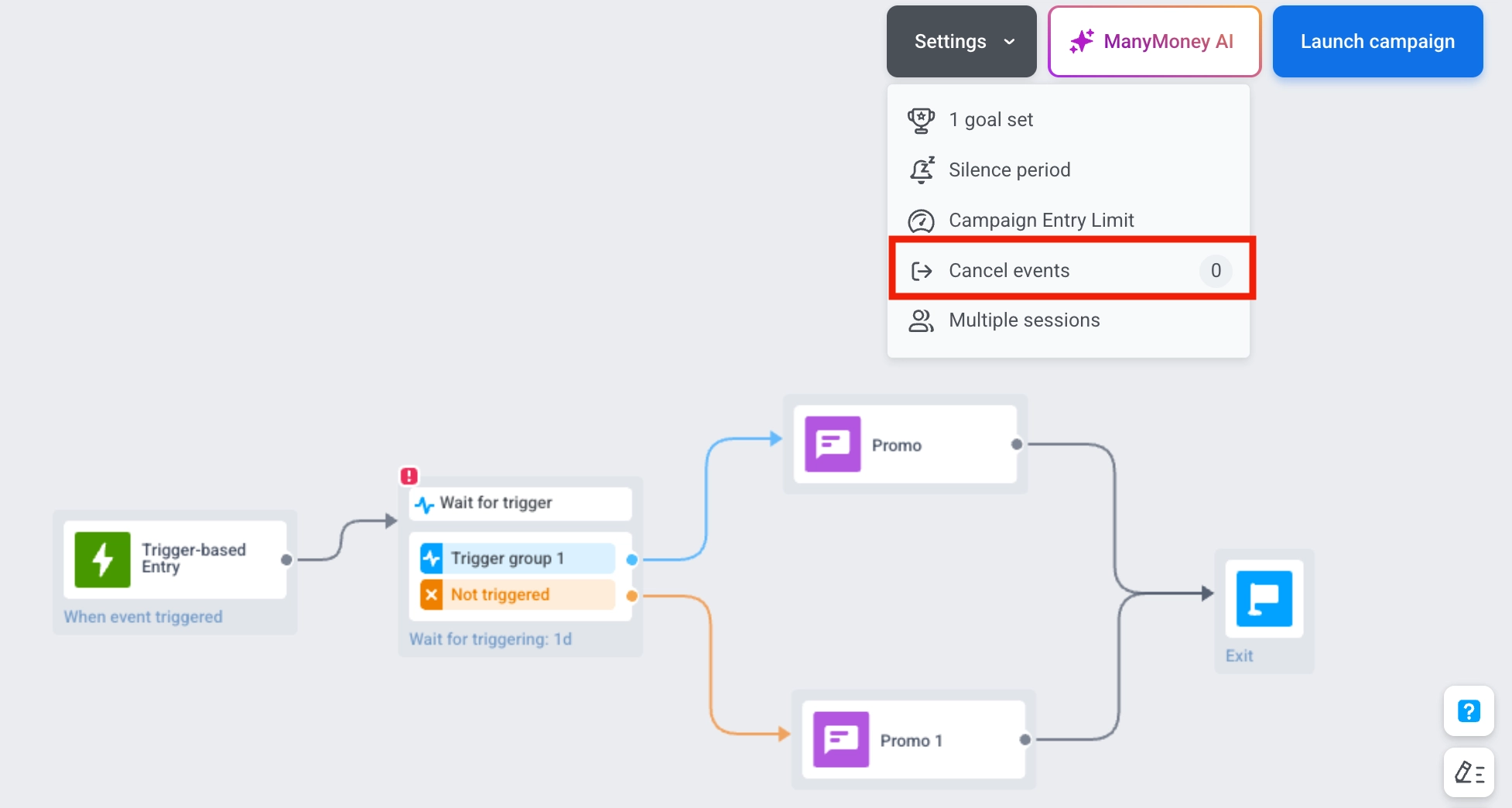
1. 캠페인을 열고 **설정 > 취소 이벤트**로 이동합니다.
2. 드롭다운에서 이벤트를 선택합니다.
3. 필요한 경우 조건을 추가합니다.
4. **저장**을 클릭하여 변경 사항을 적용합니다.
사용자가 정의된 이벤트 중 하나를 트리거하고 조건을 충족하는 즉시 캠페인에서 제거됩니다.
취소 이벤트로 인해 캠페인을 종료한 사용자 목록을 다운로드하려면 Journey 캔버스에서 **설정 > 취소 이벤트**로 이동합니다. 이벤트 이름 옆의 **다운로드 아이콘**을 클릭합니다. CSV 파일에는 사용자 ID와 종료를 트리거한 취소 이벤트가 포함됩니다.
## Journey 관련 작업
### 시작
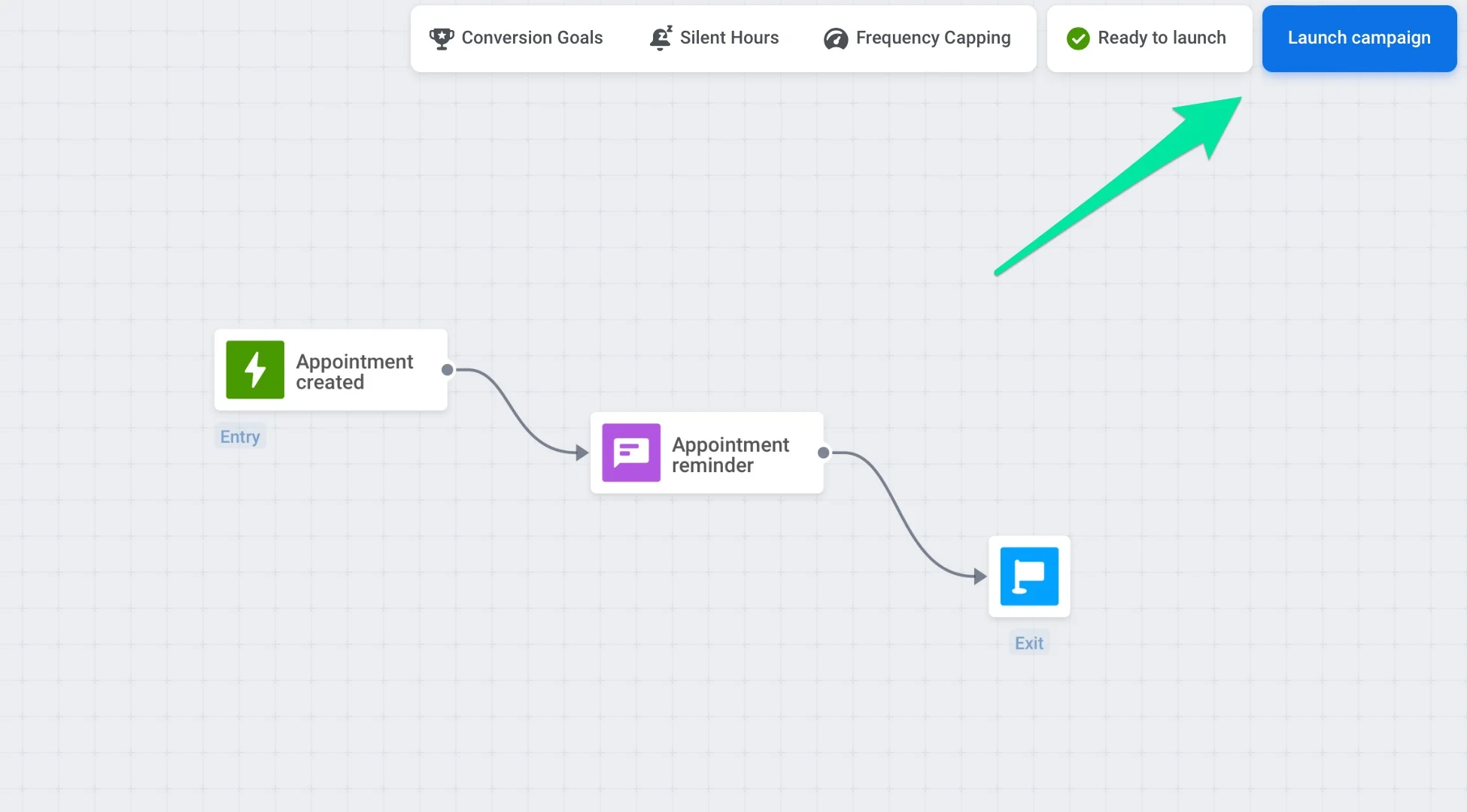
Journey가 설정되면 Journey 캔버스의 오른쪽 상단에 있는 **캠페인 시작** 버튼을 누릅니다. 그 순간부터 Journey는 사용자의 행동을 추적하고 메시지를 보내기 시작합니다.
### 편집
초안 및 활성 Journey 모두 편집할 수 있습니다. Journey 설정 및 콘텐츠를 업데이트하여 커뮤니케이션 효과를 테스트하고, 오류를 수정하거나, 특별 이벤트, 변화하는 조건 또는 새로운 비즈니스 요구에 맞게 캠페인을 조정할 수 있습니다.
[Journey 편집에 대해 더 알아보기](/ko/product/customer-journey/journey-editing)
### 복제
기존 캠페인을 동일한 프로젝트 내에서 복제하거나 구조, 설정, 선택된 이벤트, 세그먼트 및 콘텐츠를 유지하면서 다른 프로젝트로 복제할 수 있습니다.
Journey 복제는 다음과 같은 경우에 유용합니다:
* **샌드박스 환경에서 테스트:** 라이브 앱에서 Journey를 실행하기 전에 테스트 앱으로 복제하여 실제 사용자에게 영향을 주지 않고 로직, 트리거 및 메시징 흐름을 확인할 수 있습니다.
* **프로젝트 간 캠페인 전송:** 여러 앱을 관리하는 경우 복제를 통해 성공적인 캠페인을 프로젝트 간에 신속하게 이동하여 시간과 노력을 절약할 수 있습니다.
* **템플릿 재사용:** 다른 목표나 시나리오에 맞게 사용자 정의하고 재사용할 수 있는 샘플 Journey를 만듭니다.
* **비활성화된 Journey 다시 시작:** 비활성화된 Journey는 다시 활성화할 수 없으므로 복제하여 사본을 시작할 수 있습니다.
##### 캠페인 복제 방법
1. [**캠페인 목록**](/ko/product/customer-journey/journeys-list/) 또는 **Journey 캔버스**에서 캠페인을 복제할 수 있습니다.
* **Journey 캔버스:** 캠페인이 비활성 상태인 경우 **캠페인 복제** 버튼을 클릭합니다. 캠페인이 활성 상태인 경우 오른쪽 상단의 **캠페인 활성** 드롭다운을 클릭하고 메뉴에서 **복제**를 선택합니다.
* **캠페인 목록:** 캠페인 이름 옆의 **복제**를 클릭하여 복제 설정을 엽니다.
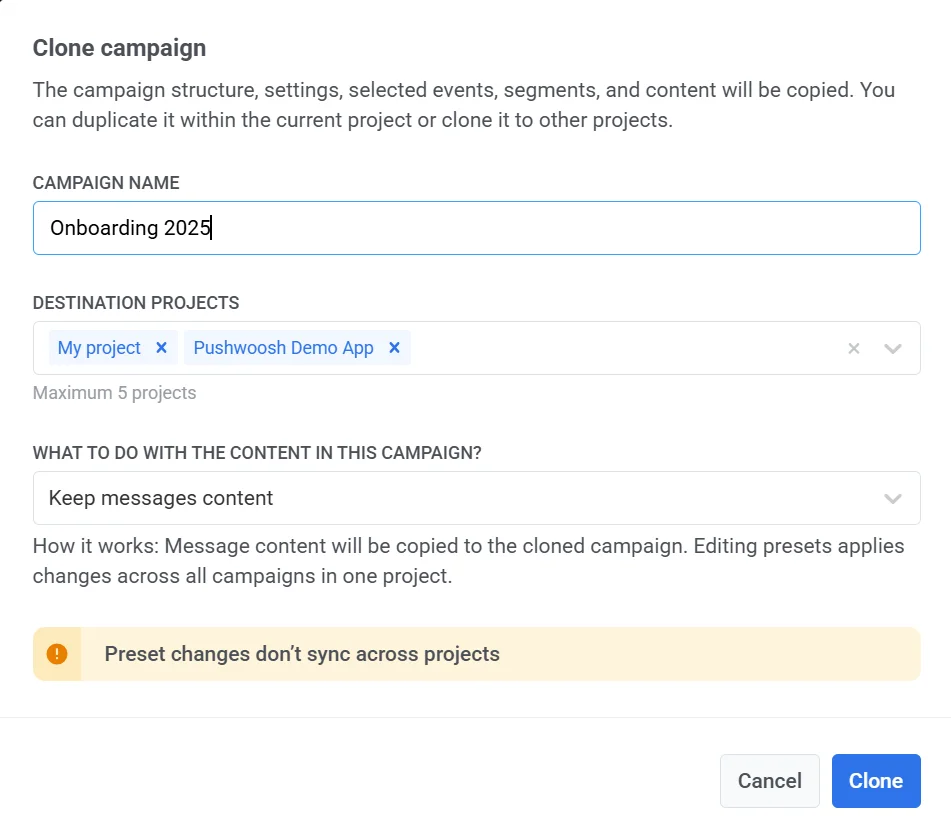
2. 열리는 창에서 복제된 캠페인의 이름을 입력합니다.
3. 드롭다운 목록에서 최대 5개의 대상 프로젝트를 선택합니다. 동일한 프로젝트 내에서 또는 계정의 다른 프로젝트로 Journey를 복제할 수 있습니다.
4. 메시지 콘텐츠로 수행할 작업을 선택합니다:
* **메시지 콘텐츠 지우기:** 복제된 캠페인에서 모든 메시지 콘텐츠를 제거합니다. 기존 프리셋을 선택하거나 새 콘텐츠를 만들어야 합니다.
* **메시지 콘텐츠 유지:** 메시지 콘텐츠를 복제된 캠페인으로 복사합니다. 프리셋을 편집하면 동일한 프로젝트 내의 모든 캠페인에 변경 사항이 적용됩니다.
5. **복제**를 클릭하여 중복 캠페인을 만듭니다.
### 비활성화
Journey를 영구적으로 중지하고 **비활성**으로 표시하려면 **영구적으로 중지**를 선택합니다:
* **캠페인 목록:** **활성** 또는 **일시 중지됨** 캠페인 옆의 점 세 개 메뉴를 열고 **영구적으로 중지**를 선택합니다.
* **Journey 캔버스:** 오른쪽 상단의 **캠페인 상태** 드롭다운을 클릭하고 **영구적으로 중지**를 선택합니다.
캠페인은 [캠페인 목록](/ko/product/customer-journey/journeys-list)에서 **비활성**으로 표시됩니다:
### 보관
비활성 Journey가 많은 경우, 목록을 쉽게 탐색할 수 있도록 보관하십시오. 보관된 Journey는 기본 목록의 캠페인처럼 복제할 수 있습니다.
Journey를 보관하려면 [캠페인 목록](/ko/product/customer-journey/journeys-list)으로 이동하여 비활성 캠페인 옆의 점 세 개 메뉴 아이콘을 클릭하고 **보관**을 선택합니다.
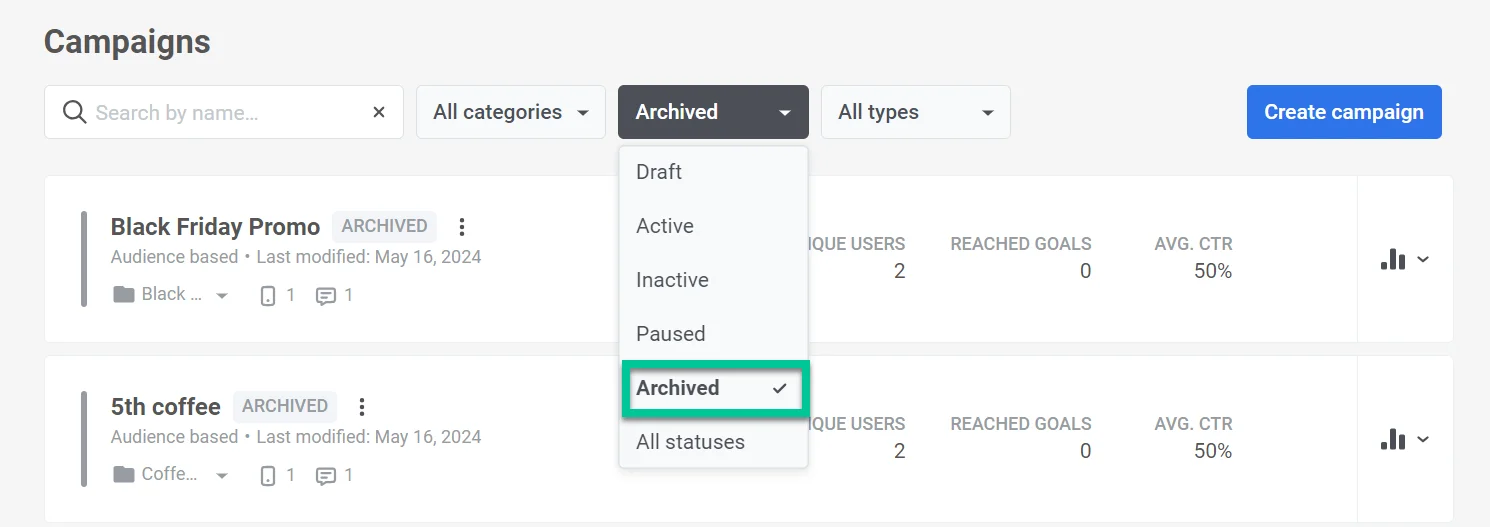
보관된 Journey를 보려면 캠페인 목록으로 이동하여 **보관됨** 필터를 클릭합니다.
## 시작 전 확인
Journey를 시작하기 전에 **시작 전 확인**을 사용하여 캠페인이 준비되었는지 확인합니다.
패널에는 **캠페인을 시작할 준비가 되지 않았습니다** 또는 **캠페인을 시작할 준비가 되었습니다** 상태가 표시되고 완료해야 할 단계가 나열됩니다:
* **진입 단계 추가됨**: 진입 요소가 캔버스에 있습니다
* **추가 단계 추가**: 최소 하나의 단계(예: 메시지 또는 흐름 제어)가 추가되었습니다
* **종료 단계 추가를 잊지 마세요**: 종료 요소가 추가되었습니다
* **모든 단계를 함께 결합**: 모든 요소가 흐름에 연결되었습니다
* **이 단계들을 올바르게 구성**: 각 요소가 구성되었습니다(예: 콘텐츠, 잠재고객, 일정)
변경 후 다시 확인하려면 **유효성 검사 실행**을 클릭합니다.
모든 단계가 완료되면 상태가 **캠페인을 시작할 준비가 되었습니다**로 표시되고 패널 하단에 **캠페인 시작** 버튼이 나타납니다.
**캠페인 시작**을 클릭하여 유효성 검사를 실행하고 전송을 시작합니다. 유효성 검사에서 문제(예: 이메일 플랫폼이 활성화되지 않음, 기본 발신자 세부 정보 누락)가 발견되면 **유효성 검사** 패널이 열리고 오류가 나열됩니다.
문제를 해결한 다음 **재검증**을 클릭하여 다시 확인합니다. 유효성 검사를 통과하면 Journey가 시작됩니다.
 #### 목표 이벤트 설정
그런 다음, Journey의 성공 지표로 간주하는 **Event**를 선택합니다.
#### 목표 이벤트 설정
그런 다음, Journey의 성공 지표로 간주하는 **Event**를 선택합니다.
 Event의 속성을 지정하려면 **조건 추가** 버튼을 누릅니다. 속성, 연산자 및 값을 선택합니다.
 사용자가 전환 목표에 도달하면 나머지 메시지를 취소하려면 **이 이벤트 후 Journey 종료** 확인란을 선택합니다. 목표가 달성된 시점까지 전송되지 않은 메시지는 목표를 달성한 고객에게 전송되지 않습니다.
 **적용**을 눌러 목표 설정을 저장합니다.
Journey가 활성화되면 **설정**을 클릭하고 **전환 목표**를 선택하여 통계를 확인합니다.
**적용**을 눌러 목표 설정을 저장합니다.
Journey가 활성화되면 **설정**을 클릭하고 **전환 목표**를 선택하여 통계를 확인합니다.
 사용자가 목표를 달성할 수 있는 각 요소에 대해, Journey 요소 위로 마우스를 가져가면 표시되는 요소의 통계에 달성된 목표 수가 표시됩니다.
 ### 침묵 기간
불편한 시간에 메시지를 보내는 것을 피하기 위해 **침묵 기간**을 설정하여 Customer Journey 참가자에 대한 알림, 이메일 및 기타 메시지를 일시 중지합니다.
이를 위해:
1. 캔버스에서 **설정**을 클릭하고 **침묵 기간**을 선택합니다.
### 침묵 기간
불편한 시간에 메시지를 보내는 것을 피하기 위해 **침묵 기간**을 설정하여 Customer Journey 참가자에 대한 알림, 이메일 및 기타 메시지를 일시 중지합니다.
이를 위해:
1. 캔버스에서 **설정**을 클릭하고 **침묵 기간**을 선택합니다.
 2. 침묵 기간을 적용할 채널(예: 푸시 알림, 이메일, SMS, WhatsApp, 인앱) 옆의 스위치를 토글합니다.
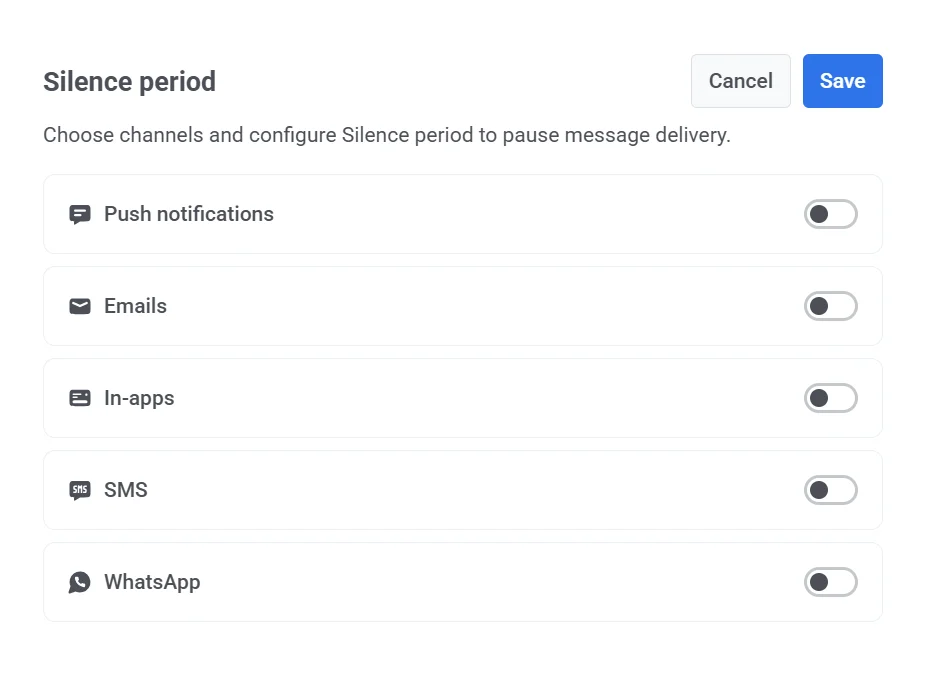 3. 메시지 전송을 일시 중지할 시간 범위를 설정합니다. 예를 들어, 23:00 – 08:00은 이 시간 동안 메시지 전송을 중지합니다. 이 기간은 구독자의 기기 시간대를 기준으로 매일 같은 시간에 반복됩니다.
4. 각 요일별로 일정을 사용자 정의할 수도 있습니다. 특정 요일 옆의 **하루 종일 일시 중지**를 선택하여 24시간 동안 메시지 전송을 중지합니다. 다른 요일에는 정의된 시간 범위 동안만 메시지가 일시 중지됩니다.
3. 메시지 전송을 일시 중지할 시간 범위를 설정합니다. 예를 들어, 23:00 – 08:00은 이 시간 동안 메시지 전송을 중지합니다. 이 기간은 구독자의 기기 시간대를 기준으로 매일 같은 시간에 반복됩니다.
4. 각 요일별로 일정을 사용자 정의할 수도 있습니다. 특정 요일 옆의 **하루 종일 일시 중지**를 선택하여 24시간 동안 메시지 전송을 중지합니다. 다른 요일에는 정의된 시간 범위 동안만 메시지가 일시 중지됩니다.
 5. 침묵 기간이 끝났을 때의 메시지 동작을 선택합니다:
- **침묵 기간 종료 후 전송:** 사용자는 침묵 기간이 끝나자마자 메시지를 받게 됩니다.
- **메시지 건너뛰고 Journey 계속:** 사용자는 메시지를 받지 않고 즉시 Customer Journey의 다음 단계로 이동합니다.
- **메시지 건너뛰고 침묵 기간 끝날 때까지 대기:** 사용자는 메시지를 받지 않으며, Customer Journey 진행이 침묵 기간이 끝날 때까지 지연됩니다.
5. 침묵 기간이 끝났을 때의 메시지 동작을 선택합니다:
- **침묵 기간 종료 후 전송:** 사용자는 침묵 기간이 끝나자마자 메시지를 받게 됩니다.
- **메시지 건너뛰고 Journey 계속:** 사용자는 메시지를 받지 않고 즉시 Customer Journey의 다음 단계로 이동합니다.
- **메시지 건너뛰고 침묵 기간 끝날 때까지 대기:** 사용자는 메시지를 받지 않으며, Customer Journey 진행이 침묵 기간이 끝날 때까지 지연됩니다.
 6. **저장**을 클릭하여 변경 사항을 적용합니다.
### 캠페인 진입 제한
Journey를 시작하는 일부 Event는 수시로(하루에도 여러 번) 반복될 수 있고 잠재고객 세그먼트가 정기적으로 업데이트되므로, Journey를 통해 전송되는 메시지로 사용자를 과도하게 부담시키지 않도록 고려할 수 있습니다. 이때 **캠페인 진입 제한**이 유용합니다. 특정 기간 내에 특정 사용자가 Journey에 몇 번 진입할 수 있는지 정의합니다.
예를 들어, 사용자가 장바구니에 제품을 추가하여 Journey를 시작했다고 가정해 보겠습니다. 제한이 적용되지 않으면, 해당 사용자는 Journey를 종료한 후 다른 제품을 추가하면 다시 Journey에 진입하게 됩니다. 사용자가 동일한 활성 Journey에 너무 자주 진입하는 것을 방지하려면 **캠페인 진입 제한** 규칙을 설정하십시오.
진입 제한을 구성하려면 캔버스에서 **설정**을 클릭하고 **캠페인 진입 제한**을 선택합니다.
6. **저장**을 클릭하여 변경 사항을 적용합니다.
### 캠페인 진입 제한
Journey를 시작하는 일부 Event는 수시로(하루에도 여러 번) 반복될 수 있고 잠재고객 세그먼트가 정기적으로 업데이트되므로, Journey를 통해 전송되는 메시지로 사용자를 과도하게 부담시키지 않도록 고려할 수 있습니다. 이때 **캠페인 진입 제한**이 유용합니다. 특정 기간 내에 특정 사용자가 Journey에 몇 번 진입할 수 있는지 정의합니다.
예를 들어, 사용자가 장바구니에 제품을 추가하여 Journey를 시작했다고 가정해 보겠습니다. 제한이 적용되지 않으면, 해당 사용자는 Journey를 종료한 후 다른 제품을 추가하면 다시 Journey에 진입하게 됩니다. 사용자가 동일한 활성 Journey에 너무 자주 진입하는 것을 방지하려면 **캠페인 진입 제한** 규칙을 설정하십시오.
진입 제한을 구성하려면 캔버스에서 **설정**을 클릭하고 **캠페인 진입 제한**을 선택합니다.
 사용자가 Journey를 통과하도록 **캠페인 진입 제한**을 설정합니다:
* 평생 한 번 (사용자는 Journey에 단 한 번만 진입합니다)
* 하루에 한 번 (24시간)
* 일주일에 한 번 (7일)
* 한 달에 한 번 (30일)
* 3개월에 한 번 (90일)

예를 들어, 사용자가 쇼핑 카트에 제품을 추가할 때 Journey에 진입합니다. Journey에 진입한 후 24시간 이내에 동일한 Event를 트리거하면 다시 진입하지 않습니다.
### 다중 세션
[트리거 기반 진입](/ko/product/customer-journey/journey-elements/entry-elements/trigger-based-entry/)이 [사용자당 여러 활성 세션](/ko/product/customer-journey/journey-elements/entry-elements/trigger-based-entry/#multiple-active-sessions-per-user)을 사용하는 경우, Journey 캔버스에 **다중 세션** 옵션이 나타납니다. **설정**을 클릭하고 **다중 세션**을 선택하면 세션 일치 속성이 필요한 Journey의 모든 지점을 보여주는 드로어가 열리므로, 한 곳에서 해당 속성을 검토하고 조정할 수 있습니다.
사용자가 Journey를 통과하도록 **캠페인 진입 제한**을 설정합니다:
* 평생 한 번 (사용자는 Journey에 단 한 번만 진입합니다)
* 하루에 한 번 (24시간)
* 일주일에 한 번 (7일)
* 한 달에 한 번 (30일)
* 3개월에 한 번 (90일)

예를 들어, 사용자가 쇼핑 카트에 제품을 추가할 때 Journey에 진입합니다. Journey에 진입한 후 24시간 이내에 동일한 Event를 트리거하면 다시 진입하지 않습니다.
### 다중 세션
[트리거 기반 진입](/ko/product/customer-journey/journey-elements/entry-elements/trigger-based-entry/)이 [사용자당 여러 활성 세션](/ko/product/customer-journey/journey-elements/entry-elements/trigger-based-entry/#multiple-active-sessions-per-user)을 사용하는 경우, Journey 캔버스에 **다중 세션** 옵션이 나타납니다. **설정**을 클릭하고 **다중 세션**을 선택하면 세션 일치 속성이 필요한 Journey의 모든 지점을 보여주는 드로어가 열리므로, 한 곳에서 해당 속성을 검토하고 조정할 수 있습니다.
 드로어는 다음 정보를 통합합니다:
* **[트리거 기반 진입점](/ko/product/customer-journey/journey-elements/entry-elements/trigger-based-entry/)**
* **[트리거 대기 단계](/ko/product/customer-journey/journey-elements/flow-controls/wait-for-trigger/)**
* **[전환 목표](/ko/product/customer-journey/journey-settings/#conversion-goals)**
드로어는 다음 정보를 통합합니다:
* **[트리거 기반 진입점](/ko/product/customer-journey/journey-elements/entry-elements/trigger-based-entry/)**
* **[트리거 대기 단계](/ko/product/customer-journey/journey-elements/flow-controls/wait-for-trigger/)**
* **[전환 목표](/ko/product/customer-journey/journey-settings/#conversion-goals)**
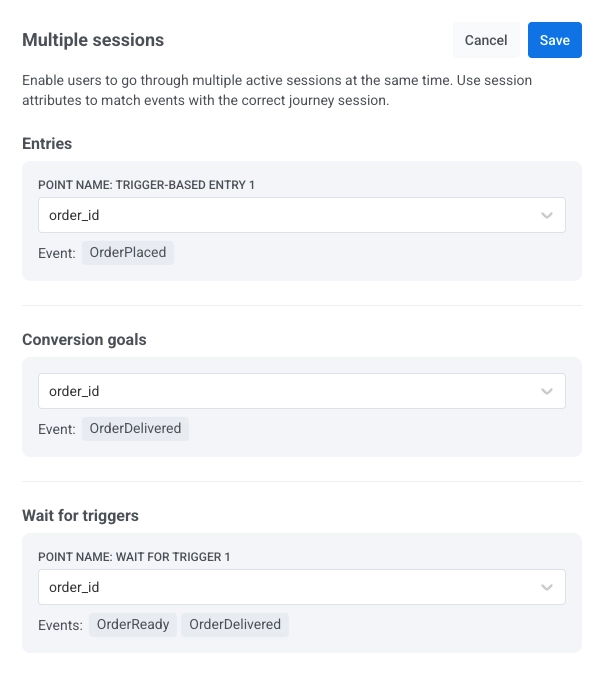 각 지점에 대해 다음을 수행할 수 있습니다:
* 현재 사용 중인 세션 일치 속성 보기 (예: `order_id`)
* 드로어에서 직접 다른 속성 선택
* 해당 지점과 관련된 이벤트 확인
### 취소 이벤트: 전환으로 계산하지 않고 Journey에서 사용자 제거
취소 이벤트는 사용자를 즉시 Journey에서 제거하지만 전환으로 계산되지 않는 조건입니다. 이러한 이벤트는 사용자를 나가게 하는 데만 사용되며 전환 통계에 영향을 미치지 않습니다.
##### 사용 사례
추가 메시지를 중단해야 하지만 캠페인 성공으로 간주되지 않는 작업에 대해 취소 이벤트를 설정합니다. 예를 들어, 이메일 구독 취소 또는 푸시 알림 비활성화가 있습니다.
이러한 이벤트는 더 깨끗한 사용자 흐름을 유지하고 기술적 또는 선호도 기반 작업을 전환으로 계산하는 것을 방지하는 데 도움이 됩니다.
##### 취소 이벤트 설정
취소 이벤트를 설정하려면:
1. 캠페인을 열고 **설정 > 취소 이벤트**로 이동합니다.
각 지점에 대해 다음을 수행할 수 있습니다:
* 현재 사용 중인 세션 일치 속성 보기 (예: `order_id`)
* 드로어에서 직접 다른 속성 선택
* 해당 지점과 관련된 이벤트 확인
### 취소 이벤트: 전환으로 계산하지 않고 Journey에서 사용자 제거
취소 이벤트는 사용자를 즉시 Journey에서 제거하지만 전환으로 계산되지 않는 조건입니다. 이러한 이벤트는 사용자를 나가게 하는 데만 사용되며 전환 통계에 영향을 미치지 않습니다.
##### 사용 사례
추가 메시지를 중단해야 하지만 캠페인 성공으로 간주되지 않는 작업에 대해 취소 이벤트를 설정합니다. 예를 들어, 이메일 구독 취소 또는 푸시 알림 비활성화가 있습니다.
이러한 이벤트는 더 깨끗한 사용자 흐름을 유지하고 기술적 또는 선호도 기반 작업을 전환으로 계산하는 것을 방지하는 데 도움이 됩니다.
##### 취소 이벤트 설정
취소 이벤트를 설정하려면:
1. 캠페인을 열고 **설정 > 취소 이벤트**로 이동합니다.
 2. 드롭다운에서 이벤트를 선택합니다.
3. 필요한 경우 조건을 추가합니다.
4. **저장**을 클릭하여 변경 사항을 적용합니다.
2. 드롭다운에서 이벤트를 선택합니다.
3. 필요한 경우 조건을 추가합니다.
4. **저장**을 클릭하여 변경 사항을 적용합니다.
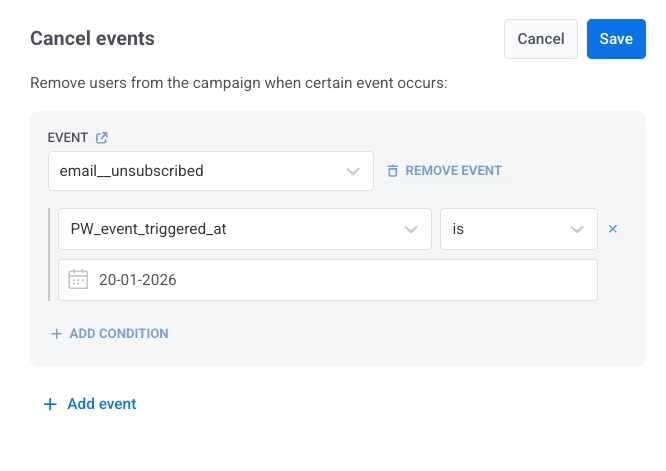 사용자가 정의된 이벤트 중 하나를 트리거하고 조건을 충족하는 즉시 캠페인에서 제거됩니다.
취소 이벤트로 인해 캠페인을 종료한 사용자 목록을 다운로드하려면 Journey 캔버스에서 **설정 > 취소 이벤트**로 이동합니다. 이벤트 이름 옆의 **다운로드 아이콘**을 클릭합니다. CSV 파일에는 사용자 ID와 종료를 트리거한 취소 이벤트가 포함됩니다.
## Journey 관련 작업
### 시작
Journey가 설정되면 Journey 캔버스의 오른쪽 상단에 있는 **캠페인 시작** 버튼을 누릅니다. 그 순간부터 Journey는 사용자의 행동을 추적하고 메시지를 보내기 시작합니다.
사용자가 정의된 이벤트 중 하나를 트리거하고 조건을 충족하는 즉시 캠페인에서 제거됩니다.
취소 이벤트로 인해 캠페인을 종료한 사용자 목록을 다운로드하려면 Journey 캔버스에서 **설정 > 취소 이벤트**로 이동합니다. 이벤트 이름 옆의 **다운로드 아이콘**을 클릭합니다. CSV 파일에는 사용자 ID와 종료를 트리거한 취소 이벤트가 포함됩니다.
## Journey 관련 작업
### 시작
Journey가 설정되면 Journey 캔버스의 오른쪽 상단에 있는 **캠페인 시작** 버튼을 누릅니다. 그 순간부터 Journey는 사용자의 행동을 추적하고 메시지를 보내기 시작합니다.
 ### 편집
초안 및 활성 Journey 모두 편집할 수 있습니다. Journey 설정 및 콘텐츠를 업데이트하여 커뮤니케이션 효과를 테스트하고, 오류를 수정하거나, 특별 이벤트, 변화하는 조건 또는 새로운 비즈니스 요구에 맞게 캠페인을 조정할 수 있습니다.
[Journey 편집에 대해 더 알아보기](/ko/product/customer-journey/journey-editing)
### 편집
초안 및 활성 Journey 모두 편집할 수 있습니다. Journey 설정 및 콘텐츠를 업데이트하여 커뮤니케이션 효과를 테스트하고, 오류를 수정하거나, 특별 이벤트, 변화하는 조건 또는 새로운 비즈니스 요구에 맞게 캠페인을 조정할 수 있습니다.
[Journey 편집에 대해 더 알아보기](/ko/product/customer-journey/journey-editing)
 ### 복제
기존 캠페인을 동일한 프로젝트 내에서 복제하거나 구조, 설정, 선택된 이벤트, 세그먼트 및 콘텐츠를 유지하면서 다른 프로젝트로 복제할 수 있습니다.
Journey 복제는 다음과 같은 경우에 유용합니다:
* **샌드박스 환경에서 테스트:** 라이브 앱에서 Journey를 실행하기 전에 테스트 앱으로 복제하여 실제 사용자에게 영향을 주지 않고 로직, 트리거 및 메시징 흐름을 확인할 수 있습니다.
* **프로젝트 간 캠페인 전송:** 여러 앱을 관리하는 경우 복제를 통해 성공적인 캠페인을 프로젝트 간에 신속하게 이동하여 시간과 노력을 절약할 수 있습니다.
* **템플릿 재사용:** 다른 목표나 시나리오에 맞게 사용자 정의하고 재사용할 수 있는 샘플 Journey를 만듭니다.
* **비활성화된 Journey 다시 시작:** 비활성화된 Journey는 다시 활성화할 수 없으므로 복제하여 사본을 시작할 수 있습니다.
##### 캠페인 복제 방법
1. [**캠페인 목록**](/ko/product/customer-journey/journeys-list/) 또는 **Journey 캔버스**에서 캠페인을 복제할 수 있습니다.
* **Journey 캔버스:** 캠페인이 비활성 상태인 경우 **캠페인 복제** 버튼을 클릭합니다. 캠페인이 활성 상태인 경우 오른쪽 상단의 **캠페인 활성** 드롭다운을 클릭하고 메뉴에서 **복제**를 선택합니다.
* **캠페인 목록:** 캠페인 이름 옆의 **복제**를 클릭하여 복제 설정을 엽니다.
2. 열리는 창에서 복제된 캠페인의 이름을 입력합니다.
3. 드롭다운 목록에서 최대 5개의 대상 프로젝트를 선택합니다. 동일한 프로젝트 내에서 또는 계정의 다른 프로젝트로 Journey를 복제할 수 있습니다.
4. 메시지 콘텐츠로 수행할 작업을 선택합니다:
* **메시지 콘텐츠 지우기:** 복제된 캠페인에서 모든 메시지 콘텐츠를 제거합니다. 기존 프리셋을 선택하거나 새 콘텐츠를 만들어야 합니다.
* **메시지 콘텐츠 유지:** 메시지 콘텐츠를 복제된 캠페인으로 복사합니다. 프리셋을 편집하면 동일한 프로젝트 내의 모든 캠페인에 변경 사항이 적용됩니다.
5. **복제**를 클릭하여 중복 캠페인을 만듭니다.
### 복제
기존 캠페인을 동일한 프로젝트 내에서 복제하거나 구조, 설정, 선택된 이벤트, 세그먼트 및 콘텐츠를 유지하면서 다른 프로젝트로 복제할 수 있습니다.
Journey 복제는 다음과 같은 경우에 유용합니다:
* **샌드박스 환경에서 테스트:** 라이브 앱에서 Journey를 실행하기 전에 테스트 앱으로 복제하여 실제 사용자에게 영향을 주지 않고 로직, 트리거 및 메시징 흐름을 확인할 수 있습니다.
* **프로젝트 간 캠페인 전송:** 여러 앱을 관리하는 경우 복제를 통해 성공적인 캠페인을 프로젝트 간에 신속하게 이동하여 시간과 노력을 절약할 수 있습니다.
* **템플릿 재사용:** 다른 목표나 시나리오에 맞게 사용자 정의하고 재사용할 수 있는 샘플 Journey를 만듭니다.
* **비활성화된 Journey 다시 시작:** 비활성화된 Journey는 다시 활성화할 수 없으므로 복제하여 사본을 시작할 수 있습니다.
##### 캠페인 복제 방법
1. [**캠페인 목록**](/ko/product/customer-journey/journeys-list/) 또는 **Journey 캔버스**에서 캠페인을 복제할 수 있습니다.
* **Journey 캔버스:** 캠페인이 비활성 상태인 경우 **캠페인 복제** 버튼을 클릭합니다. 캠페인이 활성 상태인 경우 오른쪽 상단의 **캠페인 활성** 드롭다운을 클릭하고 메뉴에서 **복제**를 선택합니다.
* **캠페인 목록:** 캠페인 이름 옆의 **복제**를 클릭하여 복제 설정을 엽니다.
2. 열리는 창에서 복제된 캠페인의 이름을 입력합니다.
3. 드롭다운 목록에서 최대 5개의 대상 프로젝트를 선택합니다. 동일한 프로젝트 내에서 또는 계정의 다른 프로젝트로 Journey를 복제할 수 있습니다.
4. 메시지 콘텐츠로 수행할 작업을 선택합니다:
* **메시지 콘텐츠 지우기:** 복제된 캠페인에서 모든 메시지 콘텐츠를 제거합니다. 기존 프리셋을 선택하거나 새 콘텐츠를 만들어야 합니다.
* **메시지 콘텐츠 유지:** 메시지 콘텐츠를 복제된 캠페인으로 복사합니다. 프리셋을 편집하면 동일한 프로젝트 내의 모든 캠페인에 변경 사항이 적용됩니다.
5. **복제**를 클릭하여 중복 캠페인을 만듭니다.
 ### 비활성화
Journey를 영구적으로 중지하고 **비활성**으로 표시하려면 **영구적으로 중지**를 선택합니다:
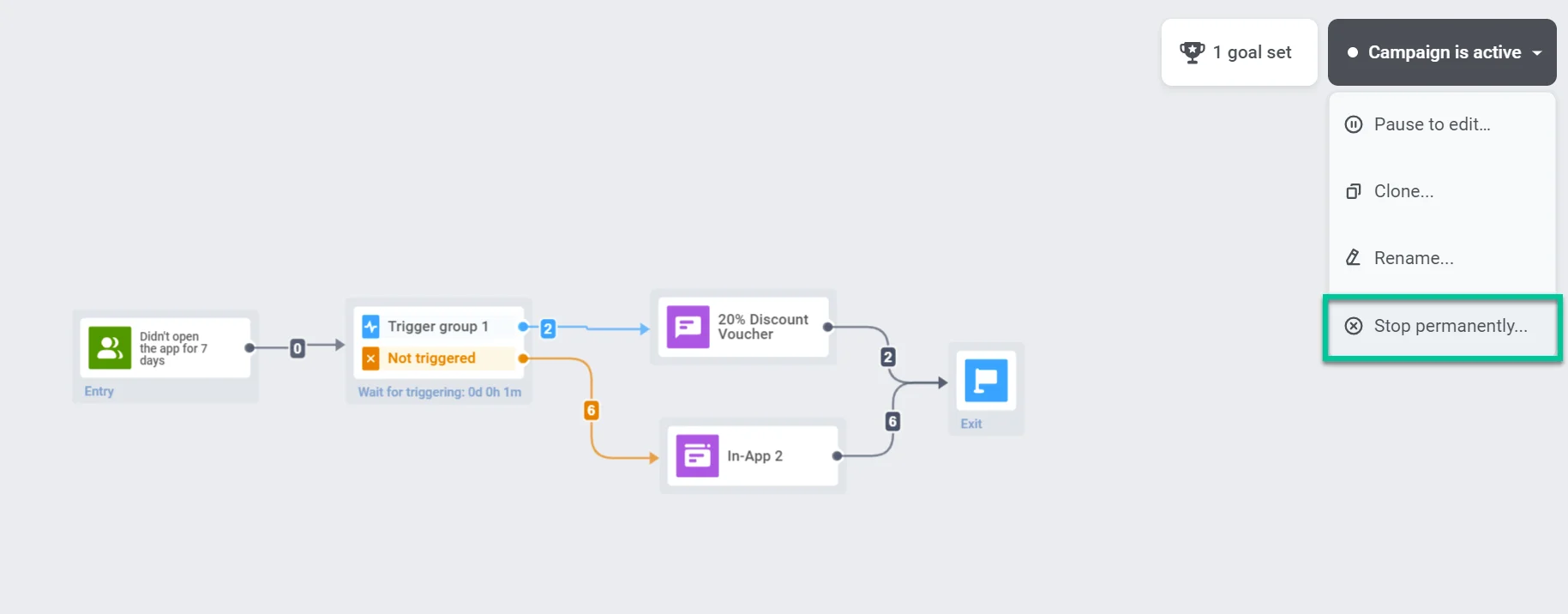
* **캠페인 목록:** **활성** 또는 **일시 중지됨** 캠페인 옆의 점 세 개 메뉴를 열고 **영구적으로 중지**를 선택합니다.
* **Journey 캔버스:** 오른쪽 상단의 **캠페인 상태** 드롭다운을 클릭하고 **영구적으로 중지**를 선택합니다.
### 비활성화
Journey를 영구적으로 중지하고 **비활성**으로 표시하려면 **영구적으로 중지**를 선택합니다:
* **캠페인 목록:** **활성** 또는 **일시 중지됨** 캠페인 옆의 점 세 개 메뉴를 열고 **영구적으로 중지**를 선택합니다.
* **Journey 캔버스:** 오른쪽 상단의 **캠페인 상태** 드롭다운을 클릭하고 **영구적으로 중지**를 선택합니다.
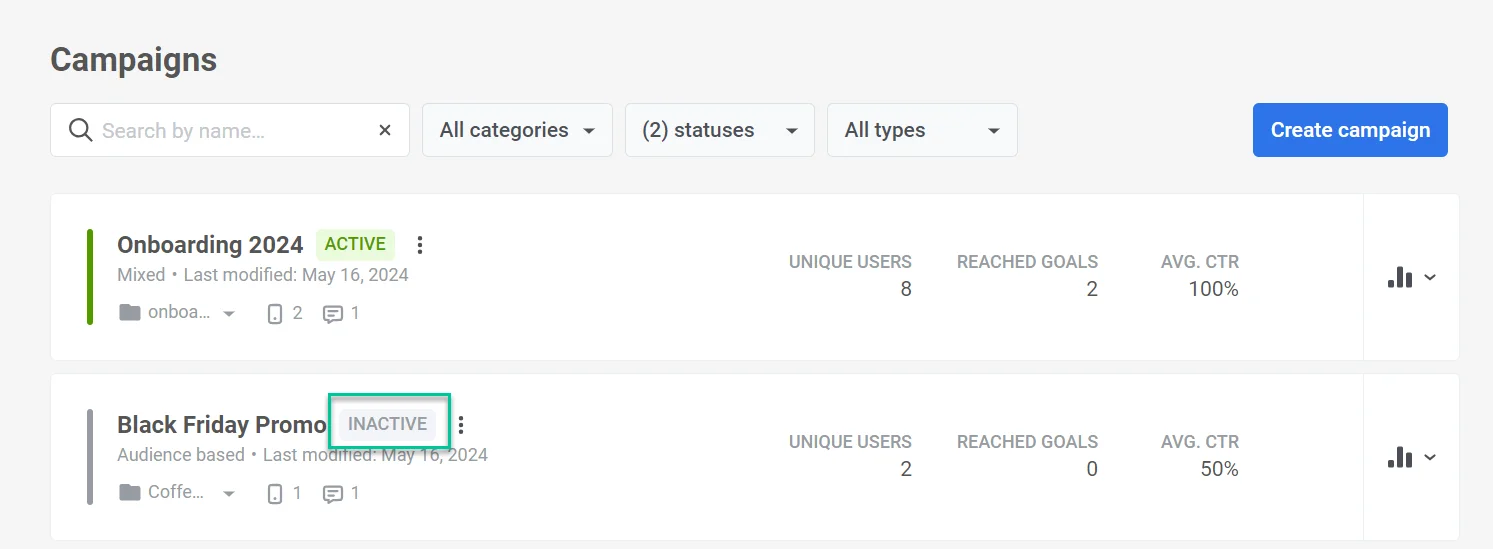
 캠페인은 [캠페인 목록](/ko/product/customer-journey/journeys-list)에서 **비활성**으로 표시됩니다:
 ### 보관
비활성 Journey가 많은 경우, 목록을 쉽게 탐색할 수 있도록 보관하십시오. 보관된 Journey는 기본 목록의 캠페인처럼 복제할 수 있습니다.
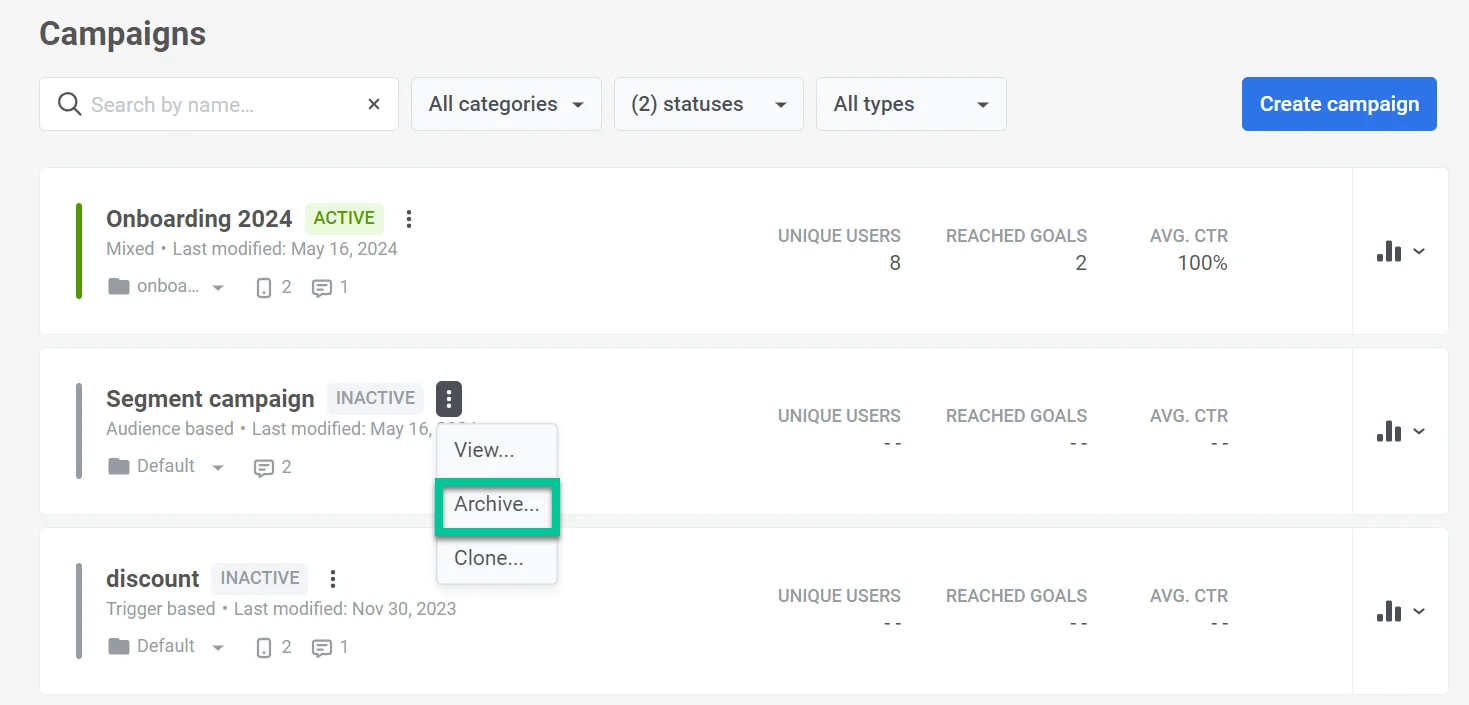
Journey를 보관하려면 [캠페인 목록](/ko/product/customer-journey/journeys-list)으로 이동하여 비활성 캠페인 옆의 점 세 개 메뉴 아이콘을 클릭하고 **보관**을 선택합니다.
### 보관
비활성 Journey가 많은 경우, 목록을 쉽게 탐색할 수 있도록 보관하십시오. 보관된 Journey는 기본 목록의 캠페인처럼 복제할 수 있습니다.
Journey를 보관하려면 [캠페인 목록](/ko/product/customer-journey/journeys-list)으로 이동하여 비활성 캠페인 옆의 점 세 개 메뉴 아이콘을 클릭하고 **보관**을 선택합니다.
 보관된 Journey를 보려면 캠페인 목록으로 이동하여 **보관됨** 필터를 클릭합니다.
 ## 시작 전 확인
Journey를 시작하기 전에 **시작 전 확인**을 사용하여 캠페인이 준비되었는지 확인합니다.
## 시작 전 확인
Journey를 시작하기 전에 **시작 전 확인**을 사용하여 캠페인이 준비되었는지 확인합니다.
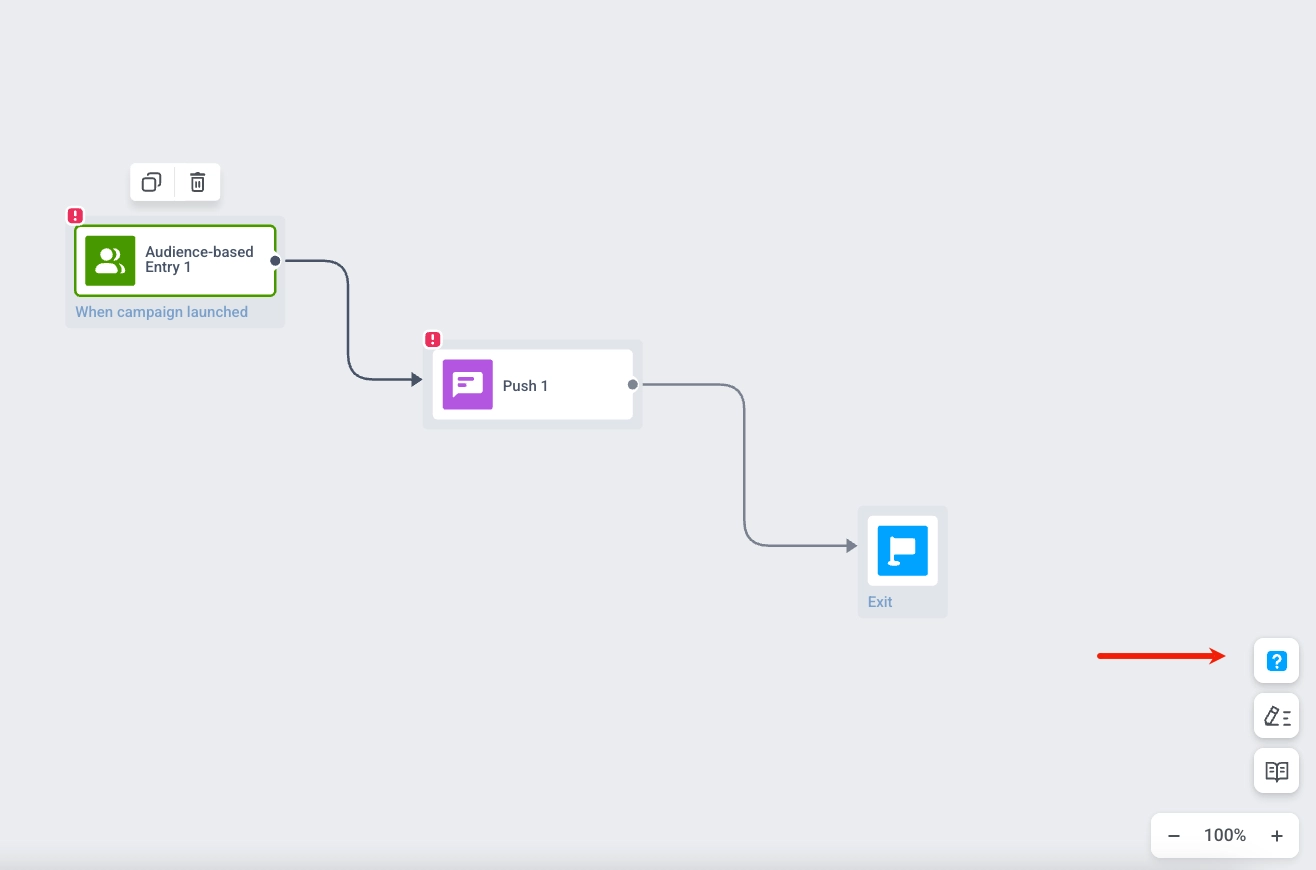 패널에는 **캠페인을 시작할 준비가 되지 않았습니다** 또는 **캠페인을 시작할 준비가 되었습니다** 상태가 표시되고 완료해야 할 단계가 나열됩니다:
* **진입 단계 추가됨**: 진입 요소가 캔버스에 있습니다
* **추가 단계 추가**: 최소 하나의 단계(예: 메시지 또는 흐름 제어)가 추가되었습니다
* **종료 단계 추가를 잊지 마세요**: 종료 요소가 추가되었습니다
* **모든 단계를 함께 결합**: 모든 요소가 흐름에 연결되었습니다
* **이 단계들을 올바르게 구성**: 각 요소가 구성되었습니다(예: 콘텐츠, 잠재고객, 일정)
변경 후 다시 확인하려면 **유효성 검사 실행**을 클릭합니다.
모든 단계가 완료되면 상태가 **캠페인을 시작할 준비가 되었습니다**로 표시되고 패널 하단에 **캠페인 시작** 버튼이 나타납니다.
**캠페인 시작**을 클릭하여 유효성 검사를 실행하고 전송을 시작합니다. 유효성 검사에서 문제(예: 이메일 플랫폼이 활성화되지 않음, 기본 발신자 세부 정보 누락)가 발견되면 **유효성 검사** 패널이 열리고 오류가 나열됩니다.
문제를 해결한 다음 **재검증**을 클릭하여 다시 확인합니다. 유효성 검사를 통과하면 Journey가 시작됩니다.
패널에는 **캠페인을 시작할 준비가 되지 않았습니다** 또는 **캠페인을 시작할 준비가 되었습니다** 상태가 표시되고 완료해야 할 단계가 나열됩니다:
* **진입 단계 추가됨**: 진입 요소가 캔버스에 있습니다
* **추가 단계 추가**: 최소 하나의 단계(예: 메시지 또는 흐름 제어)가 추가되었습니다
* **종료 단계 추가를 잊지 마세요**: 종료 요소가 추가되었습니다
* **모든 단계를 함께 결합**: 모든 요소가 흐름에 연결되었습니다
* **이 단계들을 올바르게 구성**: 각 요소가 구성되었습니다(예: 콘텐츠, 잠재고객, 일정)
변경 후 다시 확인하려면 **유효성 검사 실행**을 클릭합니다.
모든 단계가 완료되면 상태가 **캠페인을 시작할 준비가 되었습니다**로 표시되고 패널 하단에 **캠페인 시작** 버튼이 나타납니다.
**캠페인 시작**을 클릭하여 유효성 검사를 실행하고 전송을 시작합니다. 유효성 검사에서 문제(예: 이메일 플랫폼이 활성화되지 않음, 기본 발신자 세부 정보 누락)가 발견되면 **유효성 검사** 패널이 열리고 오류가 나열됩니다.
문제를 해결한 다음 **재검증**을 클릭하여 다시 확인합니다. 유효성 검사를 통과하면 Journey가 시작됩니다.