# BigQuery: 행 삽입
**BigQuery: 행 삽입**을 사용하여 스트리밍 삽입 API를 통해 Journey 단계에서 BigQuery 테이블로 한 행을 스트리밍합니다. Google Sheets: 행 추가와 마찬가지로, 이 지점은 전체 계정에 대해 한 번 연결된 Google 계정을 통해 인증합니다. 지점 자체에는 토큰 필드가 없습니다.
일반적인 사용 사례:
* **보고 테이블 피드:** 도달한 Journey 단계마다 행을 삽입하여 다운스트림의 대시보드 또는 예약된 쿼리에 사용합니다.
* **이벤트 발생 시 기록:** 일괄 내보내기를 기다리는 대신 원시 Journey 데이터를 BigQuery로 스트리밍합니다.
* **기존 데이터와 조인:** BigQuery 테이블이 자체 데이터 세트와 조인할 수 있는 기기 또는 태그 값을 삽입합니다.
## 시작하기 전에
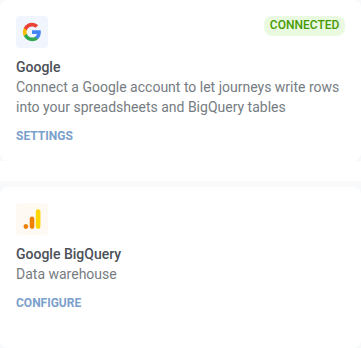
**설정 > 타사 통합 > Google**에서 Google 계정을 연결합니다. 이는 [Google Sheets: 행 추가](/ko/product/customer-journey/journey-elements/integrations/google-sheets-add-row/)에서 사용하는 것과 동일한 연결입니다. Google을 연결한 후, [통합을 설치](/ko/product/customer-journey/journey-elements/integrations/#install-an-integration)하여 Journey 빌더에 지점이 나타나도록 합니다.
이는 해당 페이지의 **Google BigQuery** 카드가 아닙니다. 그것은 [BigQuery 통합](/ko/product/integrations/google-bigquery-integration/)으로, 애플리케이션의 모든 메시지 이벤트를 서비스 계정 키의 고정된 스키마로 스트리밍합니다. 이 지점은 사용자가 정의한 한 행을 배치한 단계에서 작성하며 자체 키를 사용하지 않습니다.
Google Cloud 측에서도 두 가지가 준비되어 있어야 요청이 실패하지 않습니다:
* 데이터 세트와 테이블이 이미 존재해야 합니다. 이 지점은 행을 작성합니다. 테이블을 생성하지는 않습니다.
* 연결된 Google 계정에는 해당 데이터 세트에 대한 **BigQuery 데이터 편집자** 역할(또는 `bigquery.tables.updateData` 권한을 부여하는 모든 역할)이 필요합니다.
## 지점 구성
1. 왼쪽 패널의 **통합** 섹션에서 **BigQuery: 행 삽입**을 캔버스로 드래그합니다.
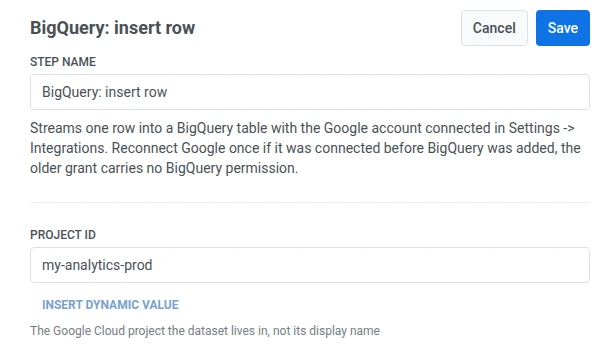
2. 지점을 더블 클릭하고 **단계 이름**을 입력합니다.
3. **프로젝트 ID**에 Google Cloud 프로젝트 ID를 입력합니다. 표시 이름이 아닌 ID를 사용하십시오(예: `my-analytics-prod`).
4. **데이터 세트**에 데이터 세트 이름을 입력합니다.
5. **테이블**에 테이블 이름을 입력합니다.
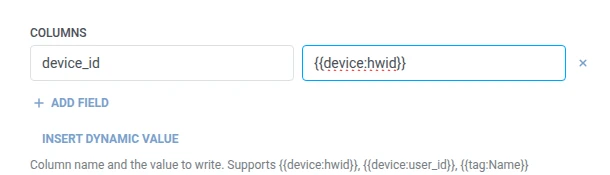
6. **열**에서 작성할 BigQuery 열마다 한 행씩 추가합니다. 열 이름과 값을 입력합니다. 이름은 비어 있지 않고 고유해야 합니다. 나열하는 모든 열은 테이블의 스키마에 존재해야 합니다. 값은 고정된 텍스트이거나 [웹훅](/ko/product/customer-journey/journey-elements/channels/webhook/#use-dynamic-data-and-macros) 본문과 동일한 매크로인 `{{tag:Name}}`과 같은 트래블러 매크로일 수 있습니다. 또는 **동적 값 삽입**을 클릭하여 이 Journey의 이전 단계에서 생성된 속성(예: LLM 응답 또는 매핑된 웹훅 값)을 선택합니다.
7. **저장**을 클릭합니다.
## 응답
트래블러는 캔버스에서 다음에 연결하는 단계로 계속 진행합니다.
### 단계 실행 후 속성
이 지점은 성공 시 속성을 반환하지 않습니다. BigQuery가 행을 거부하면 대신 `bigquery_insert_error`에 오류가 기록됩니다. [실패 및 예기치 않은 응답](#failures-and-unexpected-responses)을 참조하십시오.
### 실패 및 예기치 않은 응답
지점의 창에서 [호출 로그](/ko/product/customer-journey/journey-elements/channels/webhook/#calls-log)를 열고 응답을 확인하십시오:
* **401** — Google 연결이 없거나 만료되었습니다. **설정 > 타사 통합**에서 다시 연결하십시오.
* **`accessDenied: Streaming insert is not allowed in the free tier`가 포함된 403** — 프로젝트에 결제 계정이 연결되어 있지 않습니다. 이 지점이 사용하는 스트리밍 삽입은 BigQuery 샌드박스에 포함되지 않습니다. 프로젝트에서 결제를 활성화하면 동일한 요청이 처리됩니다.
* **`accessDenied` 또는 `insufficientPermissions`가 포함된 403** — BigQuery 지원이 추가되기 전에 연결이 승인되었거나(다시 연결하십시오), Google 계정에 데이터 세트에 대한 쓰기 권한이 없습니다.
* **`quotaExceeded` 또는 `rateLimitExceeded`가 포함된 403** — 프로젝트의 스트리밍 삽입 할당량이 소진되었습니다. 다시 연결할 필요가 없습니다. Journey가 더 적게 보내거나 Google Cloud에서 할당량을 늘려야 합니다.
* **404** — 프로젝트, 데이터 세트 또는 테이블 이름이 아무것과도 일치하지 않습니다.
실패한 요청은 Journey에서 트래블러를 제외시킵니다. [오류 및 실패한 요청](/ko/product/customer-journey/journey-elements/integrations/#errors-and-failed-requests)을 참조하십시오.
## 예시 시나리오: BigQuery 보고 테이블 피드하기
한 팀이 예약된 보고서가 이미 쿼리하는 동일한 BigQuery 데이터 세트에 Journey 활동을 포함시키고자 합니다.
1. 기록하려는 단계 바로 뒤에 **BigQuery: 행 삽입**을 추가합니다. **데이터 세트**를 `marketing`으로, **테이블**을 `journey_events`로 설정합니다. **열**에서 `device_id`를 `{{device:hwid}}`로 설정합니다.
2. **저장**을 클릭합니다.
이것이 실행되면, 행은 예약된 쿼리가 읽는 동일한 테이블에 저장되므로 다음 보고서 실행에 이미 포함됩니다.
 Google Cloud 측에서도 두 가지가 준비되어 있어야 요청이 실패하지 않습니다:
* 데이터 세트와 테이블이 이미 존재해야 합니다. 이 지점은 행을 작성합니다. 테이블을 생성하지는 않습니다.
* 연결된 Google 계정에는 해당 데이터 세트에 대한 **BigQuery 데이터 편집자** 역할(또는 `bigquery.tables.updateData` 권한을 부여하는 모든 역할)이 필요합니다.
## 지점 구성
1. 왼쪽 패널의 **통합** 섹션에서 **BigQuery: 행 삽입**을 캔버스로 드래그합니다.
2. 지점을 더블 클릭하고 **단계 이름**을 입력합니다.
3. **프로젝트 ID**에 Google Cloud 프로젝트 ID를 입력합니다. 표시 이름이 아닌 ID를 사용하십시오(예: `my-analytics-prod`).
 4. **데이터 세트**에 데이터 세트 이름을 입력합니다.
 5. **테이블**에 테이블 이름을 입력합니다.
 6. **열**에서 작성할 BigQuery 열마다 한 행씩 추가합니다. 열 이름과 값을 입력합니다. 이름은 비어 있지 않고 고유해야 합니다. 나열하는 모든 열은 테이블의 스키마에 존재해야 합니다. 값은 고정된 텍스트이거나 [웹훅](/ko/product/customer-journey/journey-elements/channels/webhook/#use-dynamic-data-and-macros) 본문과 동일한 매크로인 `{{tag:Name}}`과 같은 트래블러 매크로일 수 있습니다. 또는 **동적 값 삽입**을 클릭하여 이 Journey의 이전 단계에서 생성된 속성(예: LLM 응답 또는 매핑된 웹훅 값)을 선택합니다.
 7. **저장**을 클릭합니다.
## 응답
트래블러는 캔버스에서 다음에 연결하는 단계로 계속 진행합니다.
### 단계 실행 후 속성
이 지점은 성공 시 속성을 반환하지 않습니다. BigQuery가 행을 거부하면 대신 `bigquery_insert_error`에 오류가 기록됩니다. [실패 및 예기치 않은 응답](#failures-and-unexpected-responses)을 참조하십시오.
### 실패 및 예기치 않은 응답
지점의 창에서 [호출 로그](/ko/product/customer-journey/journey-elements/channels/webhook/#calls-log)를 열고 응답을 확인하십시오:
* **401** — Google 연결이 없거나 만료되었습니다. **설정 > 타사 통합**에서 다시 연결하십시오.
* **`accessDenied: Streaming insert is not allowed in the free tier`가 포함된 403** — 프로젝트에 결제 계정이 연결되어 있지 않습니다. 이 지점이 사용하는 스트리밍 삽입은 BigQuery 샌드박스에 포함되지 않습니다. 프로젝트에서 결제를 활성화하면 동일한 요청이 처리됩니다.
* **`accessDenied` 또는 `insufficientPermissions`가 포함된 403** — BigQuery 지원이 추가되기 전에 연결이 승인되었거나(다시 연결하십시오), Google 계정에 데이터 세트에 대한 쓰기 권한이 없습니다.
* **`quotaExceeded` 또는 `rateLimitExceeded`가 포함된 403** — 프로젝트의 스트리밍 삽입 할당량이 소진되었습니다. 다시 연결할 필요가 없습니다. Journey가 더 적게 보내거나 Google Cloud에서 할당량을 늘려야 합니다.
* **404** — 프로젝트, 데이터 세트 또는 테이블 이름이 아무것과도 일치하지 않습니다.
실패한 요청은 Journey에서 트래블러를 제외시킵니다. [오류 및 실패한 요청](/ko/product/customer-journey/journey-elements/integrations/#errors-and-failed-requests)을 참조하십시오.
## 예시 시나리오: BigQuery 보고 테이블 피드하기
한 팀이 예약된 보고서가 이미 쿼리하는 동일한 BigQuery 데이터 세트에 Journey 활동을 포함시키고자 합니다.
1. 기록하려는 단계 바로 뒤에 **BigQuery: 행 삽입**을 추가합니다. **데이터 세트**를 `marketing`으로, **테이블**을 `journey_events`로 설정합니다. **열**에서 `device_id`를 `{{device:hwid}}`로 설정합니다.
2. **저장**을 클릭합니다.
이것이 실행되면, 행은 예약된 쿼리가 읽는 동일한 테이블에 저장되므로 다음 보고서 실행에 이미 포함됩니다.