# Journey 요소 시작하기
Pushwoosh의 고객 여정은 모듈식 Journey 요소를 사용하여 구축됩니다. 이 요소들은 사용자가 여정을 통과하는 방식을 정의하는 진입점, 커뮤니케이션 채널 및 흐름 제어를 나타냅니다.
## Journey 요소 작업하기
###### 여정에 요소 추가하기
여정에 요소를 추가하려면 왼쪽 패널에서 캔버스로 드래그하거나, 기존 요소에서 **Connect this**를 클릭하고 목록에서 다음 단계를 선택하세요.
###### 요소 삭제하기
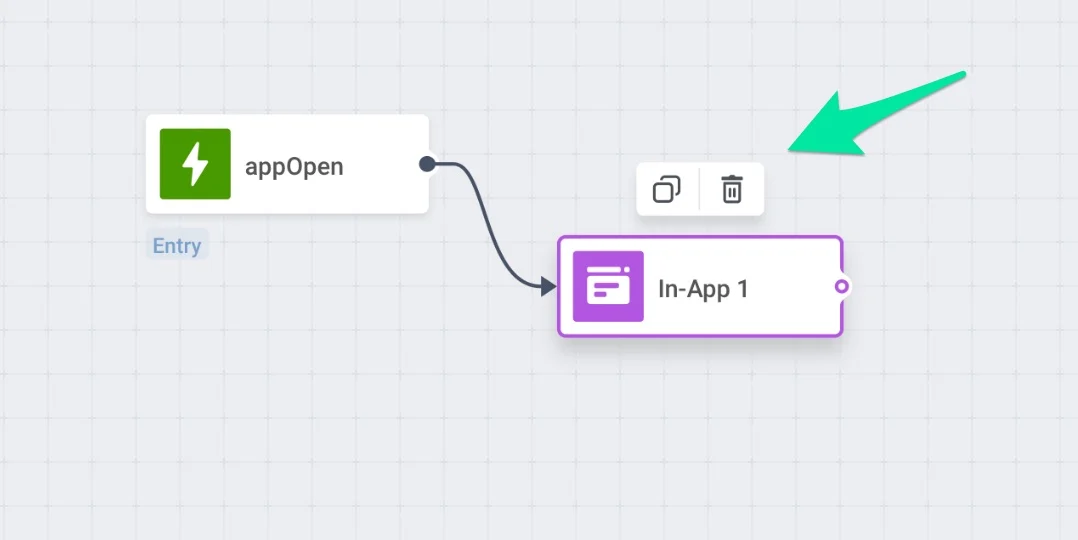
요소를 **삭제**하려면 한 번 클릭하고 상단의 **휴지통 아이콘**을 누르세요.
 ###### 요소 편집하기
요소를 **편집**하려면 두 번 클릭하고 나타나는 팝업 창의 필드를 채우세요.
## Journey 요소
### 진입
#### 트리거 기반 진입
사용자가 구매 또는 등록과 같은 특정 이벤트를 트리거할 때 여정을 시작합니다.
#### 오디언스 기반 진입
미리 정의된 사용자 세그먼트에 대해 여정을 시작합니다.
#### API 기반 진입
외부 비즈니스 이벤트가 발생했을 때 Pushwoosh API로 요청을 보내 여정을 시작합니다.
### 채널
#### 푸시
바우처, 받은 편지함 저장, 타이밍 최적화, 빈도 제한을 지원하여 여정의 적절한 순간에 개인화된 푸시 알림을 보냅니다.
#### Multi-Armed Bandit
수동 A/B 테스트 없이 실시간 오픈율을 사용하여 여정에서 가장 성과가 좋은 푸시 변형을 자동으로 보냅니다.
#### 이메일
고객 여정의 일부로 개인화된 이메일 메시지를 보냅니다. 제목 줄을 테스트하고, 바우처 코드를 포함하고, BCC를 활성화하고, 빈도 제한을 설정하고, 이메일 개봉 여부에 따라 여정을 분기할 수 있습니다.
#### 인앱
사용자가 앱을 열 때 표시되는 개인화된 콘텐츠로 사용자를 참여시키기 위해 인앱 메시지를 트리거합니다.
#### SMS
사용자 정의 가능한 프리셋 또는 개인화된 텍스트를 사용하여 시기적절한 SMS 메시지를 전달하여 즉각적인 사용자 참여를 유도합니다.
#### WhatsApp
승인된 Meta 템플릿 또는 사용자 정의 텍스트를 사용하여 맞춤형 WhatsApp 메시지를 보내 관련성 있는 콘텐츠를 전달하고 전환율을 향상시킵니다.
#### Telegram
사용자가 봇을 시작한 후 개인화, 바우처 및 전송 통계를 포함한 텍스트 전용 Telegram 메시지를 보냅니다.
#### LINE
타겟팅된 LINE 메시지로 사용자를 참여시킵니다. 형식화된 프리셋 또는 일반 콘텐츠 중에서 선택하고, 바우처를 추가하고, 전송 성공에 따라 흐름을 최적화합니다.
#### 카카오
동적 변수와 선택적 바우처가 포함된 카카오 템플릿을 사용하여 승인된 카카오 메시지를 보냅니다.
#### 앱으로 데이터 전송
사일런트 푸시 또는 JSON 페이로드를 전달하여 인앱 동작을 트리거하거나, 콘텐츠를 개인화하거나, 새로운 기능을 동적으로 테스트합니다.
#### 웹훅
HTTP 요청을 통해 타사 시스템으로 데이터를 보내거나 작업을 트리거합니다.
### 흐름 제어
#### 조건 분기
사용자 세그먼트 또는 태그 값을 기반으로 여정을 분기합니다.
#### 트리거 대기
사용자가 지정된 이벤트나 속성을 트리거할 때까지 여정을 일시 중지합니다.
#### A/B/n 분기
메시지 변형을 테스트하고 성과에 따라 최적화하기 위해 여정을 분기합니다.
#### 도달 가능성 확인
사용자가 특정 채널을 통해 도달 가능한지 확인하고 그에 따라 여정을 조정합니다.
#### 시간 지연
고정된 간격, 특정 시간, 날짜 또는 태그/이벤트 값에 따라 다음 단계 전에 사용자를 일시 중지합니다.
#### 사용자 프로필 업데이트
여정 이벤트를 기반으로 수동 또는 동적으로 사용자 태그를 할당하거나 업데이트합니다.
#### 오디언스 동기화
광고 타겟팅 또는 제외를 위해 여정 단계의 사용자를 Meta 오디언스와 동기화합니다.
#### 웹훅
HTTP 요청을 통해 타사 시스템으로 데이터를 보내거나 작업을 트리거합니다.
#### 여정에서 나가기
모든 로직과 메시징을 마무리하기 위해 사용자 여정의 종점을 표시합니다.
## 캔버스 단축키
여정 구성을 쉽게 하려면 클릭 없이 여정의 일부를 즉시 관리할 수 있는 단축키를 사용하세요:
* Journey 요소를 선택하고 **Ctrl+C/Ctrl+V** (Cmd+C/Cmd+V)로 복사-붙여넣기 하세요.
* Shift/Cmd를 누른 상태에서 여러 Journey 요소를 선택하고 **Ctrl+C/Ctrl+V**로 전체 선택 항목을 복사-붙여넣기 하세요.
* 여정 간에 요소를 복사하여 붙여넣으세요 (복사하는 동안 탭을 전환하지 마세요).
* 시스템의 **Delete** 단축키를 눌러 캔버스에서 Journey 요소를 삭제하세요.
###### 요소 편집하기
요소를 **편집**하려면 두 번 클릭하고 나타나는 팝업 창의 필드를 채우세요.
## Journey 요소
### 진입
#### 트리거 기반 진입
사용자가 구매 또는 등록과 같은 특정 이벤트를 트리거할 때 여정을 시작합니다.
#### 오디언스 기반 진입
미리 정의된 사용자 세그먼트에 대해 여정을 시작합니다.
#### API 기반 진입
외부 비즈니스 이벤트가 발생했을 때 Pushwoosh API로 요청을 보내 여정을 시작합니다.
### 채널
#### 푸시
바우처, 받은 편지함 저장, 타이밍 최적화, 빈도 제한을 지원하여 여정의 적절한 순간에 개인화된 푸시 알림을 보냅니다.
#### Multi-Armed Bandit
수동 A/B 테스트 없이 실시간 오픈율을 사용하여 여정에서 가장 성과가 좋은 푸시 변형을 자동으로 보냅니다.
#### 이메일
고객 여정의 일부로 개인화된 이메일 메시지를 보냅니다. 제목 줄을 테스트하고, 바우처 코드를 포함하고, BCC를 활성화하고, 빈도 제한을 설정하고, 이메일 개봉 여부에 따라 여정을 분기할 수 있습니다.
#### 인앱
사용자가 앱을 열 때 표시되는 개인화된 콘텐츠로 사용자를 참여시키기 위해 인앱 메시지를 트리거합니다.
#### SMS
사용자 정의 가능한 프리셋 또는 개인화된 텍스트를 사용하여 시기적절한 SMS 메시지를 전달하여 즉각적인 사용자 참여를 유도합니다.
#### WhatsApp
승인된 Meta 템플릿 또는 사용자 정의 텍스트를 사용하여 맞춤형 WhatsApp 메시지를 보내 관련성 있는 콘텐츠를 전달하고 전환율을 향상시킵니다.
#### Telegram
사용자가 봇을 시작한 후 개인화, 바우처 및 전송 통계를 포함한 텍스트 전용 Telegram 메시지를 보냅니다.
#### LINE
타겟팅된 LINE 메시지로 사용자를 참여시킵니다. 형식화된 프리셋 또는 일반 콘텐츠 중에서 선택하고, 바우처를 추가하고, 전송 성공에 따라 흐름을 최적화합니다.
#### 카카오
동적 변수와 선택적 바우처가 포함된 카카오 템플릿을 사용하여 승인된 카카오 메시지를 보냅니다.
#### 앱으로 데이터 전송
사일런트 푸시 또는 JSON 페이로드를 전달하여 인앱 동작을 트리거하거나, 콘텐츠를 개인화하거나, 새로운 기능을 동적으로 테스트합니다.
#### 웹훅
HTTP 요청을 통해 타사 시스템으로 데이터를 보내거나 작업을 트리거합니다.
### 흐름 제어
#### 조건 분기
사용자 세그먼트 또는 태그 값을 기반으로 여정을 분기합니다.
#### 트리거 대기
사용자가 지정된 이벤트나 속성을 트리거할 때까지 여정을 일시 중지합니다.
#### A/B/n 분기
메시지 변형을 테스트하고 성과에 따라 최적화하기 위해 여정을 분기합니다.
#### 도달 가능성 확인
사용자가 특정 채널을 통해 도달 가능한지 확인하고 그에 따라 여정을 조정합니다.
#### 시간 지연
고정된 간격, 특정 시간, 날짜 또는 태그/이벤트 값에 따라 다음 단계 전에 사용자를 일시 중지합니다.
#### 사용자 프로필 업데이트
여정 이벤트를 기반으로 수동 또는 동적으로 사용자 태그를 할당하거나 업데이트합니다.
#### 오디언스 동기화
광고 타겟팅 또는 제외를 위해 여정 단계의 사용자를 Meta 오디언스와 동기화합니다.
#### 웹훅
HTTP 요청을 통해 타사 시스템으로 데이터를 보내거나 작업을 트리거합니다.
#### 여정에서 나가기
모든 로직과 메시징을 마무리하기 위해 사용자 여정의 종점을 표시합니다.
## 캔버스 단축키
여정 구성을 쉽게 하려면 클릭 없이 여정의 일부를 즉시 관리할 수 있는 단축키를 사용하세요:
* Journey 요소를 선택하고 **Ctrl+C/Ctrl+V** (Cmd+C/Cmd+V)로 복사-붙여넣기 하세요.
* Shift/Cmd를 누른 상태에서 여러 Journey 요소를 선택하고 **Ctrl+C/Ctrl+V**로 전체 선택 항목을 복사-붙여넣기 하세요.
* 여정 간에 요소를 복사하여 붙여넣으세요 (복사하는 동안 탭을 전환하지 마세요).
* 시스템의 **Delete** 단축키를 눌러 캔버스에서 Journey 요소를 삭제하세요.