# 사용자 프로필 업데이트
**사용자 프로필 업데이트** 요소는 사용자가 Journey를 진행할 때 태그 값을 할당합니다. 값을 수동으로 설정하거나 이벤트 속성 또는 [**웹훅**](#use-a-value-from-a-webhook-response) 응답에서 가져올 수 있습니다.
## 업데이트 옵션
### 수동 업데이트
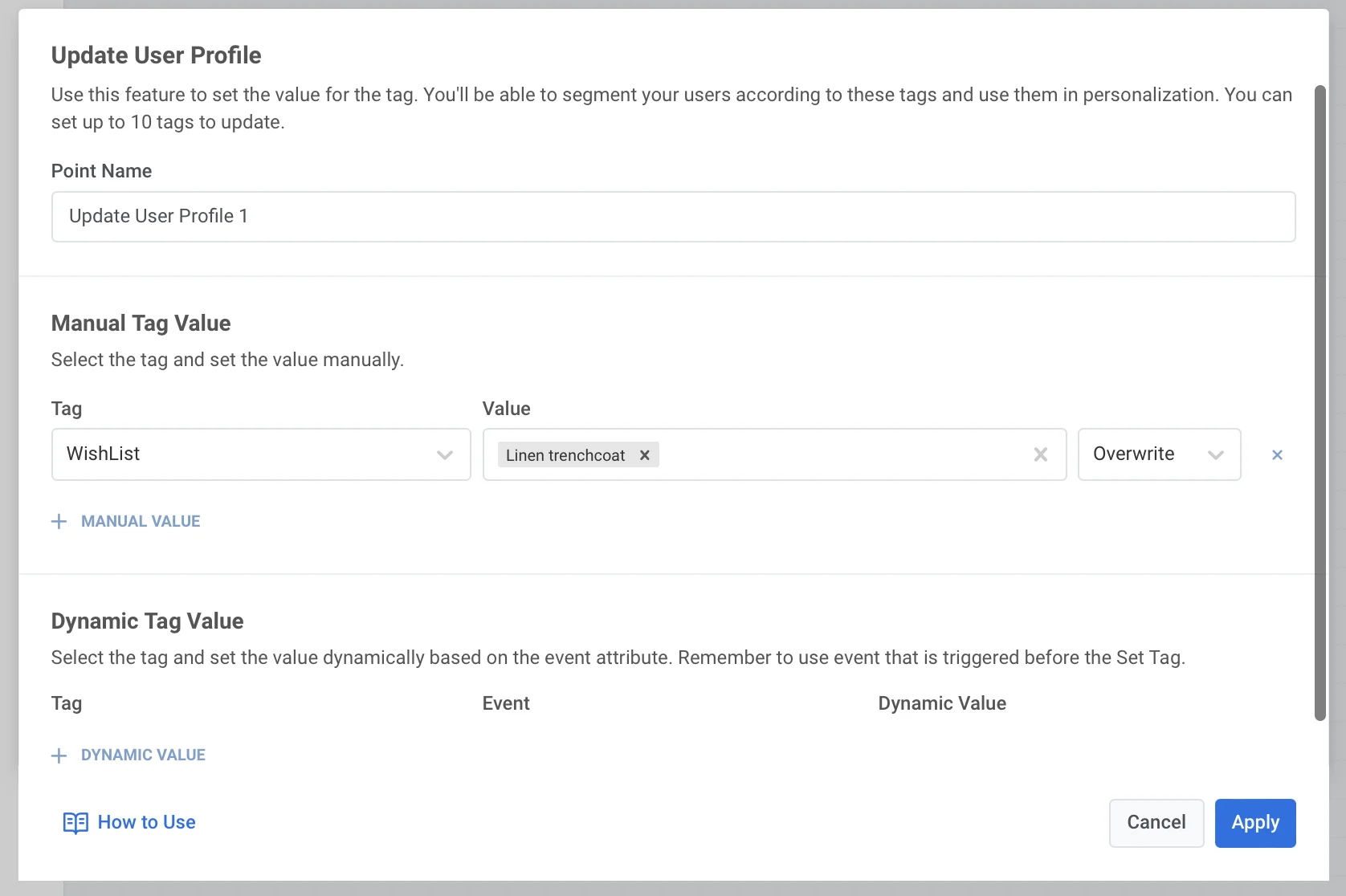
Journey 내에서 사용자에게 수동으로 태그 값을 할당하려면:
* 캔버스 원하는 위치에 **사용자 프로필 업데이트** 요소를 추가합니다.
* **+ 수동 값**을 누르고 Pushwoosh 계정에 생성된 모든 태그가 포함된 드롭다운 목록에서 태그를 선택합니다.
* 선택한 태그의 유형에 따라 값을 지정합니다.
한 번에 최대 10개의 태그를 설정할 수 있습니다.
사용자별 태그의 경우, 동일한 User ID를 가진 모든 사용자 기기에 값이 할당됩니다. 사용자별 태그가 아닌 경우, 사용자가 Journey를 진행하는 특정 기기에 값이 할당됩니다.
사용 사례는 다양합니다. 예를 들어, 특정 Journey 단계에 도달한 사용자에게 태그를 지정하면 향후 커뮤니케이션을 구축하는 데 유용합니다.
### 동적 태그 값
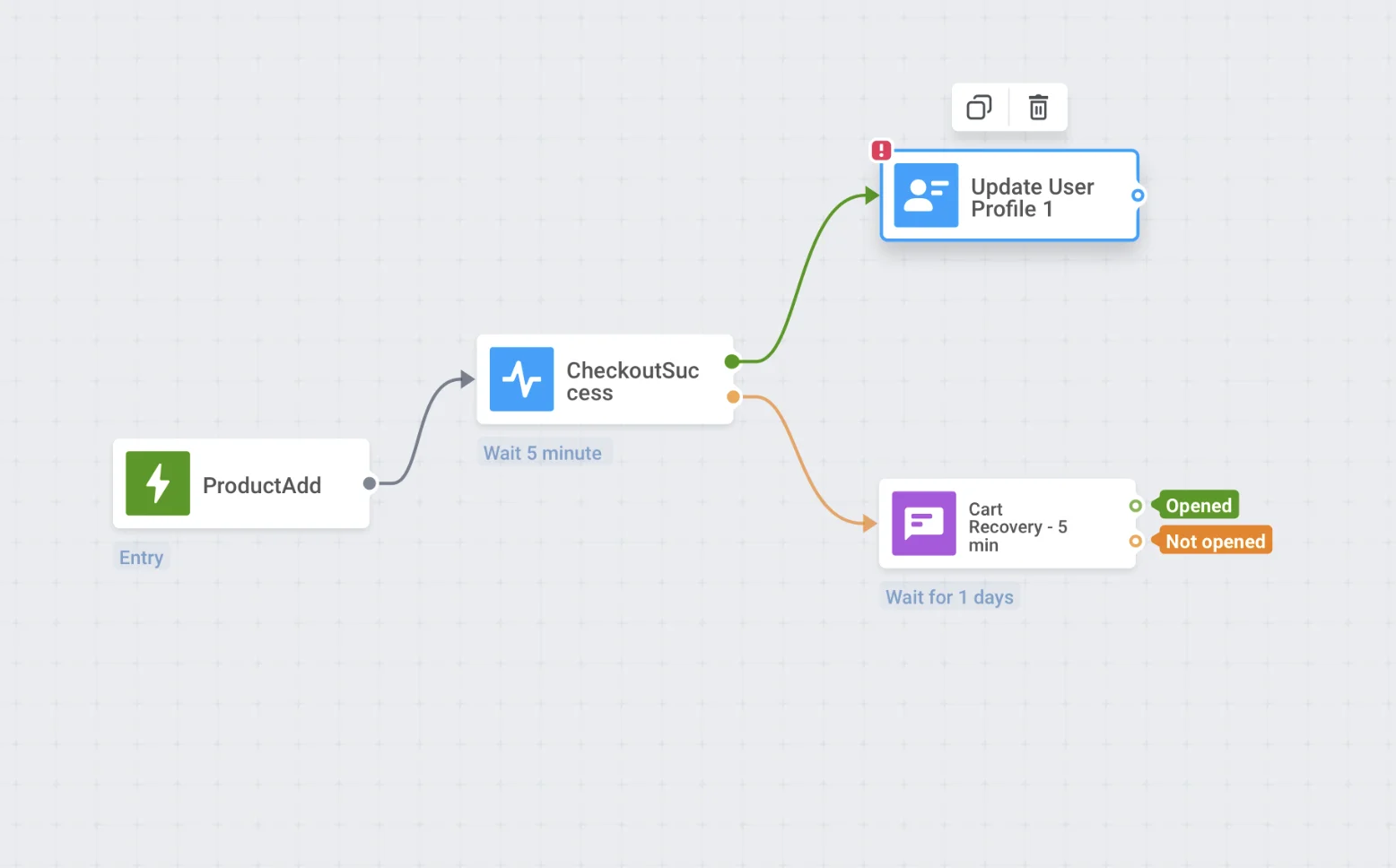
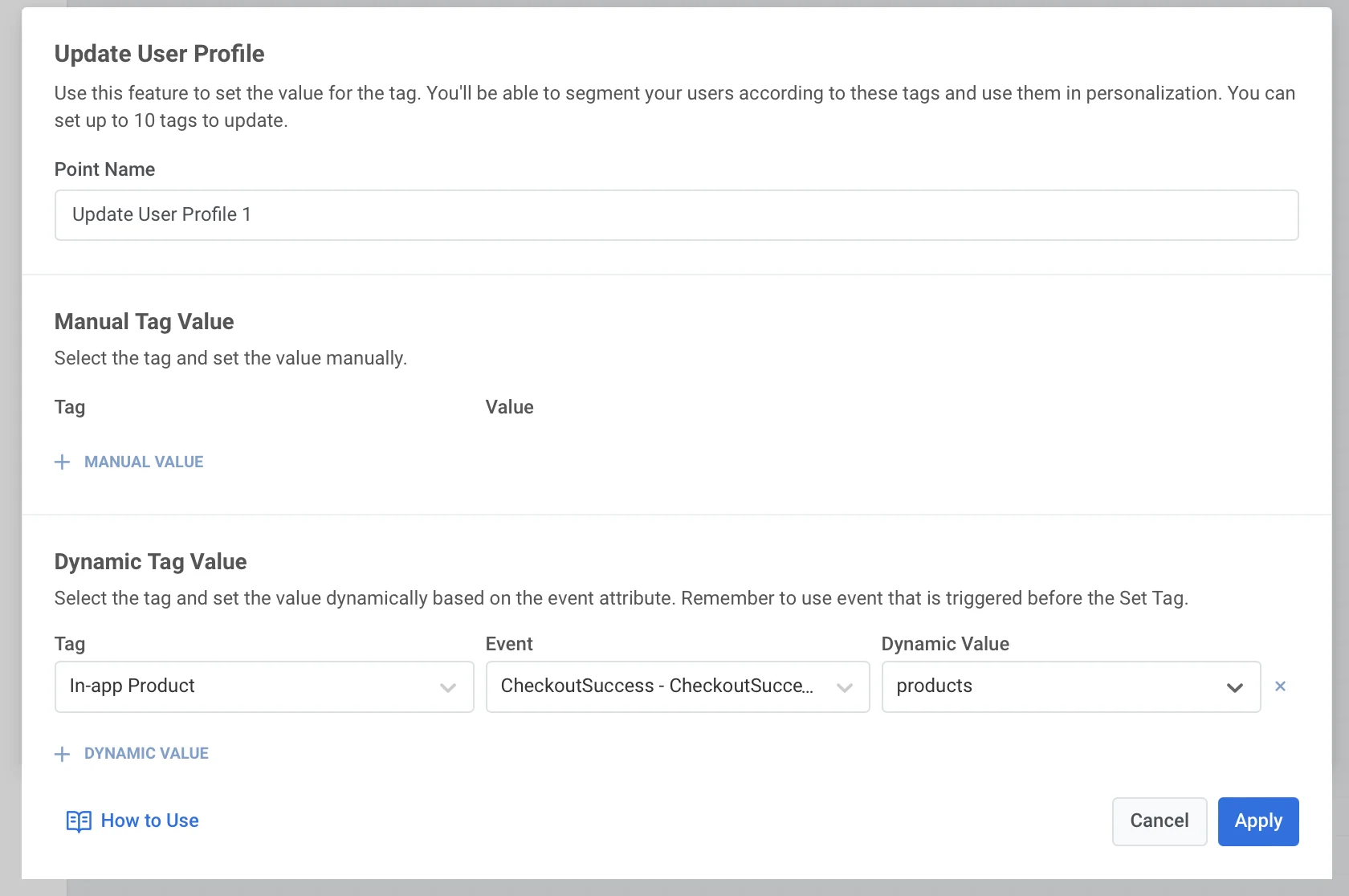
동적 업데이트는 사용자가 **사용자 프로필 업데이트** 요소에 도달하기 전에 트리거하는 이벤트 속성에서 태그 값을 자동으로 가져오는 것을 의미합니다. 이러한 사용자들과 더 개인적으로 소통하고 맞춤형 제안을 보낼 수 있습니다.
이벤트에서 동적 태그 값을 설정하려면:
1. 캔버스에서 최소 하나 이상의 트리거 기반 요소(**트리거 기반 진입** 또는 **트리거 대기**) 뒤에 **사용자 프로필 업데이트** 요소를 배치합니다.
2. 요소를 더블 클릭하고 **동적 태그 값** 섹션에서 **+ 동적 값**을 누릅니다.
3. 설정할 태그를 선택합니다.
4. 태그 값을 제공하는 이벤트와 속성을 선택합니다.
#### 웹훅 응답 값 사용
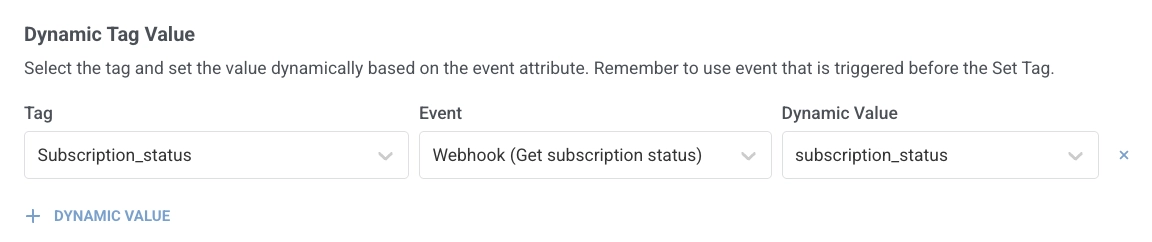
Journey 초반의 [**웹훅**](/ko/product/customer-journey/journey-elements/channels/webhook/#map-webhook-response-data-to-variables) 요소에 **응답 매핑**이 구성되어 있으면, 일반 이벤트와 함께 설정한 웹훅 단계 이름(예: `Create user in CRM`)으로 **이벤트** 드롭다운에 나타납니다. 전체 Journey 예시는 [Journey에서 웹훅 응답 데이터 사용하기](/ko/product/customer-journey/journey-elements/using-webhook-response-data-in-journeys/)를 참조하십시오.
1. **웹훅** 단계 뒤에 **사용자 프로필 업데이트**를 배치합니다.
2. **동적 태그 값**에서 **+ 동적 값**을 누릅니다.
3. **태그**에서 업데이트할 태그를 선택합니다.
4. **이벤트**에서 지정한 이름으로 웹훅 단계를 선택합니다(예: `Create user in CRM`).
5. **동적 값**에서 매핑된 속성을 선택합니다(예: `subscription_status`).
 ### 동적 태그 값
동적 업데이트는 사용자가 **사용자 프로필 업데이트** 요소에 도달하기 전에 트리거하는 이벤트 속성에서 태그 값을 자동으로 가져오는 것을 의미합니다. 이러한 사용자들과 더 개인적으로 소통하고 맞춤형 제안을 보낼 수 있습니다.
이벤트에서 동적 태그 값을 설정하려면:
1. 캔버스에서 최소 하나 이상의 트리거 기반 요소(**트리거 기반 진입** 또는 **트리거 대기**) 뒤에 **사용자 프로필 업데이트** 요소를 배치합니다.
### 동적 태그 값
동적 업데이트는 사용자가 **사용자 프로필 업데이트** 요소에 도달하기 전에 트리거하는 이벤트 속성에서 태그 값을 자동으로 가져오는 것을 의미합니다. 이러한 사용자들과 더 개인적으로 소통하고 맞춤형 제안을 보낼 수 있습니다.
이벤트에서 동적 태그 값을 설정하려면:
1. 캔버스에서 최소 하나 이상의 트리거 기반 요소(**트리거 기반 진입** 또는 **트리거 대기**) 뒤에 **사용자 프로필 업데이트** 요소를 배치합니다.
 2. 요소를 더블 클릭하고 **동적 태그 값** 섹션에서 **+ 동적 값**을 누릅니다.
3. 설정할 태그를 선택합니다.
4. 태그 값을 제공하는 이벤트와 속성을 선택합니다.
2. 요소를 더블 클릭하고 **동적 태그 값** 섹션에서 **+ 동적 값**을 누릅니다.
3. 설정할 태그를 선택합니다.
4. 태그 값을 제공하는 이벤트와 속성을 선택합니다.
 #### 웹훅 응답 값 사용
Journey 초반의 [**웹훅**](/ko/product/customer-journey/journey-elements/channels/webhook/#map-webhook-response-data-to-variables) 요소에 **응답 매핑**이 구성되어 있으면, 일반 이벤트와 함께 설정한 웹훅 단계 이름(예: `Create user in CRM`)으로 **이벤트** 드롭다운에 나타납니다. 전체 Journey 예시는 [Journey에서 웹훅 응답 데이터 사용하기](/ko/product/customer-journey/journey-elements/using-webhook-response-data-in-journeys/)를 참조하십시오.
1. **웹훅** 단계 뒤에 **사용자 프로필 업데이트**를 배치합니다.
2. **동적 태그 값**에서 **+ 동적 값**을 누릅니다.
3. **태그**에서 업데이트할 태그를 선택합니다.
4. **이벤트**에서 지정한 이름으로 웹훅 단계를 선택합니다(예: `Create user in CRM`).
5. **동적 값**에서 매핑된 속성을 선택합니다(예: `subscription_status`).
#### 웹훅 응답 값 사용
Journey 초반의 [**웹훅**](/ko/product/customer-journey/journey-elements/channels/webhook/#map-webhook-response-data-to-variables) 요소에 **응답 매핑**이 구성되어 있으면, 일반 이벤트와 함께 설정한 웹훅 단계 이름(예: `Create user in CRM`)으로 **이벤트** 드롭다운에 나타납니다. 전체 Journey 예시는 [Journey에서 웹훅 응답 데이터 사용하기](/ko/product/customer-journey/journey-elements/using-webhook-response-data-in-journeys/)를 참조하십시오.
1. **웹훅** 단계 뒤에 **사용자 프로필 업데이트**를 배치합니다.
2. **동적 태그 값**에서 **+ 동적 값**을 누릅니다.
3. **태그**에서 업데이트할 태그를 선택합니다.
4. **이벤트**에서 지정한 이름으로 웹훅 단계를 선택합니다(예: `Create user in CRM`).
5. **동적 값**에서 매핑된 속성을 선택합니다(예: `subscription_status`).