# 시간 지연
**시간 지연** 요소는 사용자를 지정된 시간 동안 대기시킵니다. 지연 후 다음 단계로 이동합니다. 지연은 고정된 기간, 특정 시간 또는 날짜가 될 수 있습니다. 또한 태그 값이나 이벤트 속성을 기반으로 할 수도 있습니다.
## 지연 옵션
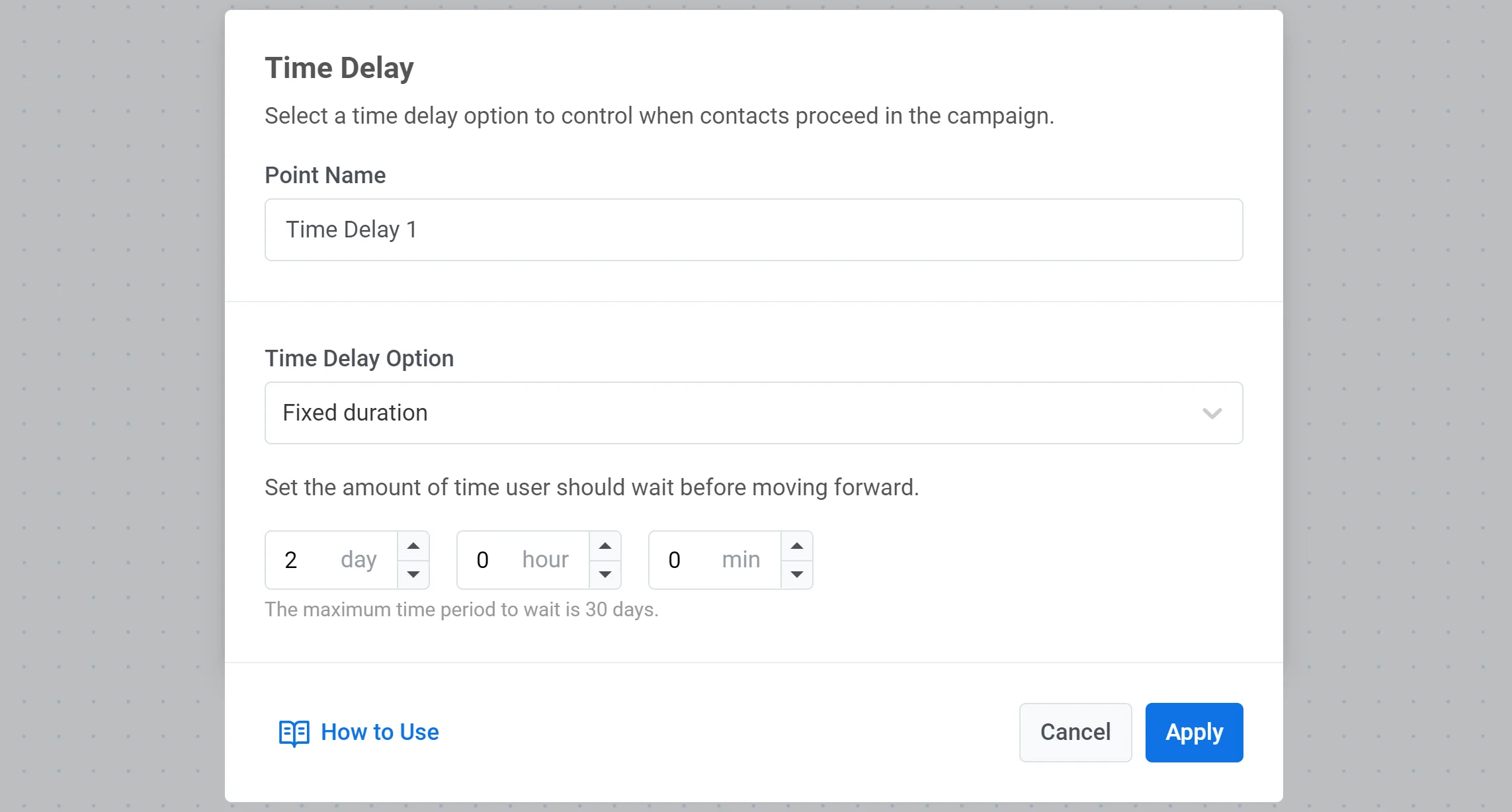
### 고정 기간
고정 기간으로 설정하면, 시간 지연 요소는 지정된 시간이 경과한 후에만 사용자가 Journey를 계속할 수 있도록 합니다.
예를 들어, 지연이 8시간으로 설정된 경우, 이 Journey 요소에 도달한 사용자는 다음 단계로 이동하기 전에 8시간 동안 대기합니다.
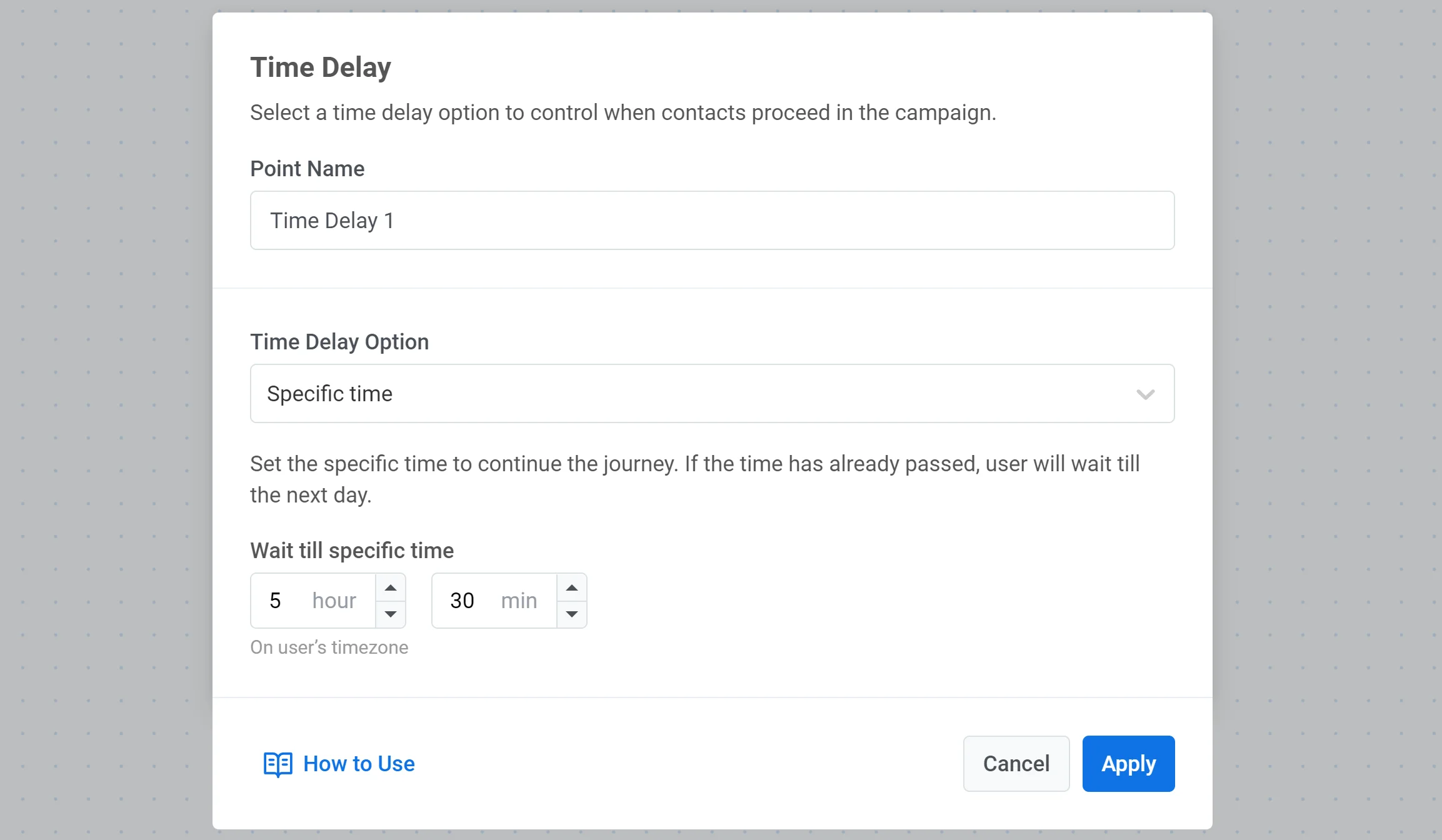
### 특정 시간
사용자가 앞으로 이동할 정확한 시간을 설정할 수 있습니다. 지연 요소에 도달한 사용자는 지정된 시간에 진행합니다.
예를 들어, 사용자가 아침 일찍 지연 요소에 도달하고 지연을 오후 5시 30분까지 대기하도록 설정한 경우, 해당 사용자들은 기기의 시간대에 따라 오후 5시 30분에 다음 Journey 지점으로 진행합니다.
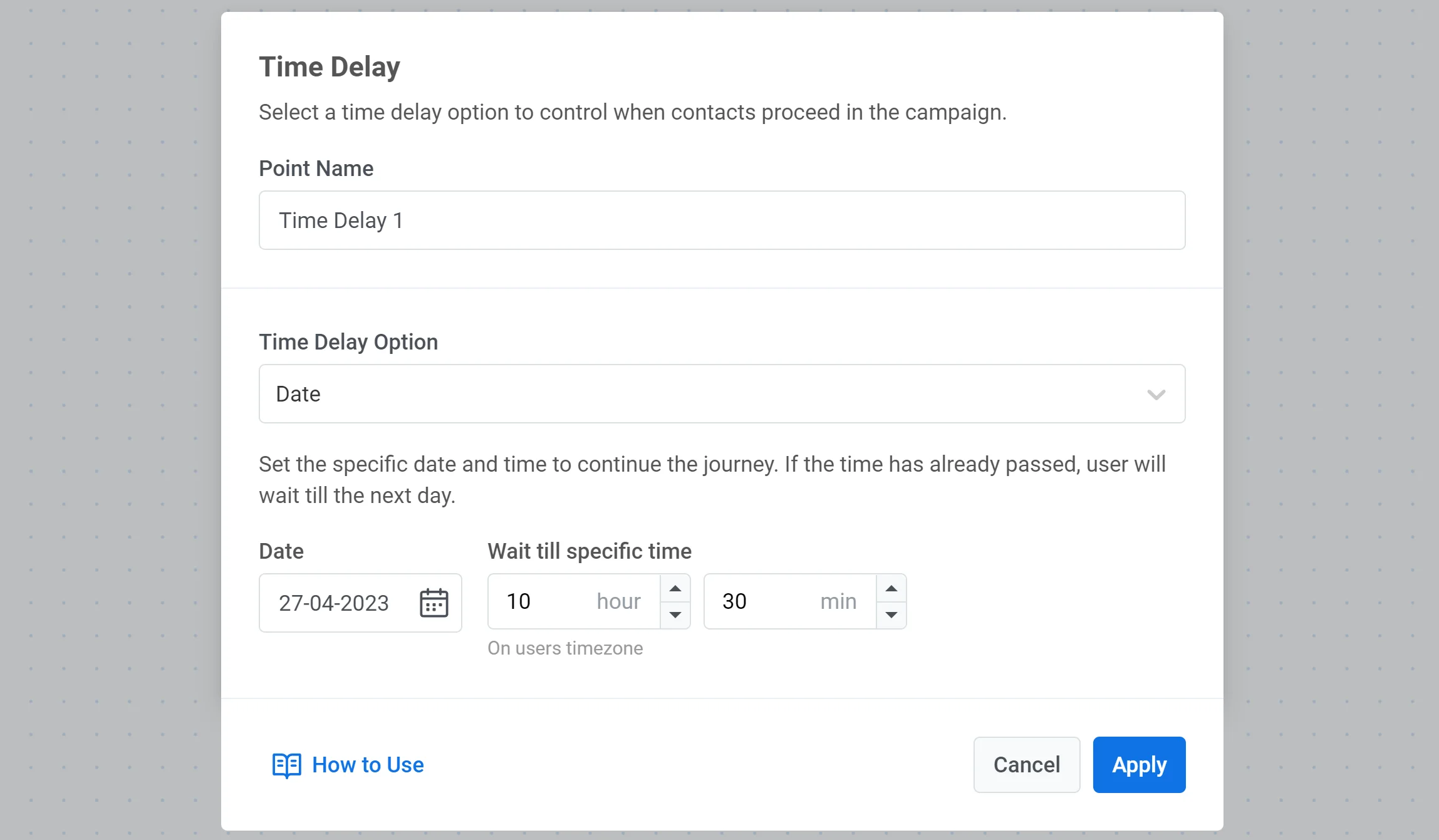
### 날짜
특정 날짜에 일회성 캠페인을 설정하려면(예: 블랙 프라이데이 알림 보내기), 특정 날짜와 시간을 선택하여 Journey를 계속합니다.
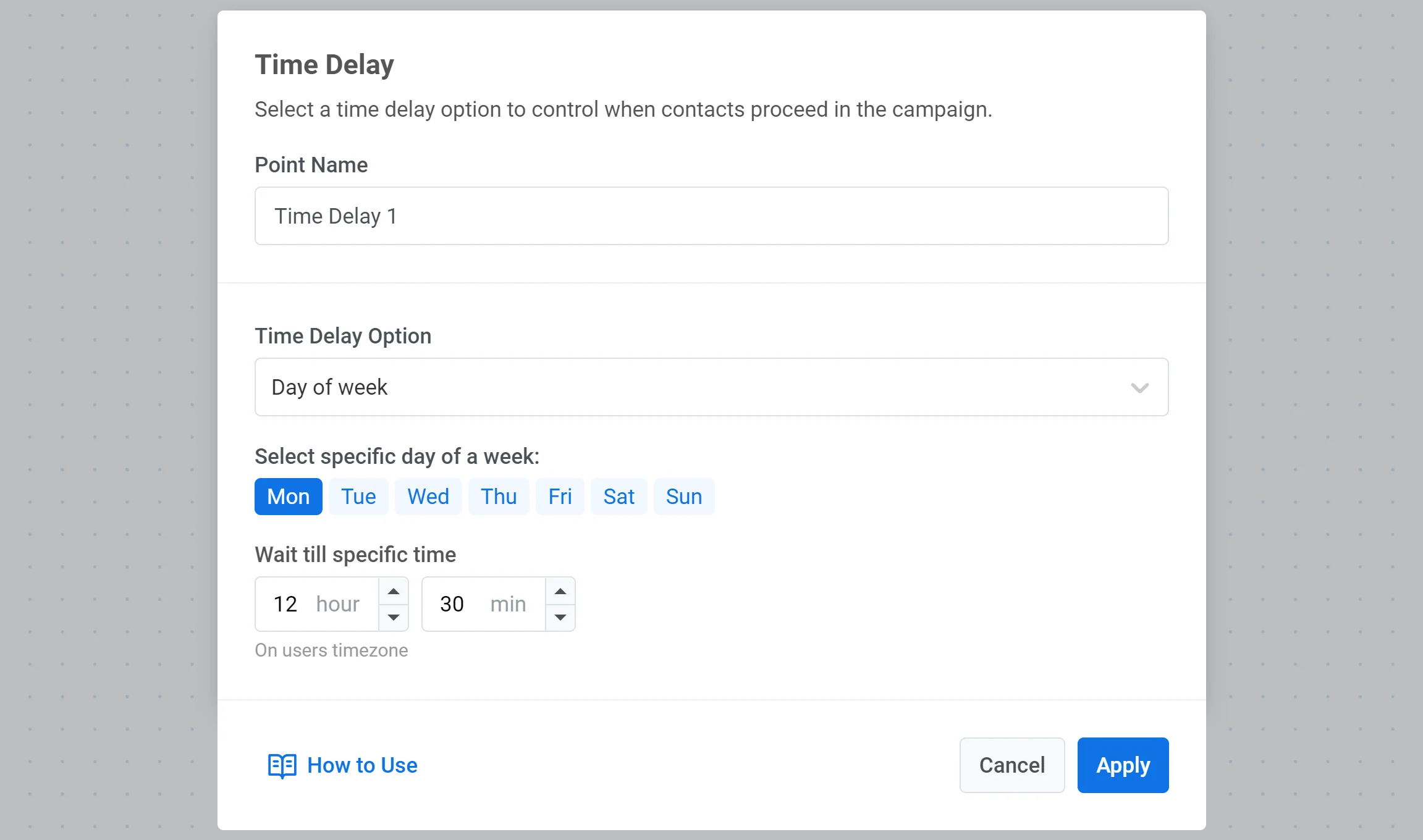
### 요일
사용자가 특정 요일에만 다음 Journey 지점으로 이동하도록 하려면 **요일** 옵션을 선택하고 원하는 요일과 시간을 설정하십시오.
### 사용자 또는 이벤트 데이터 기반 지연
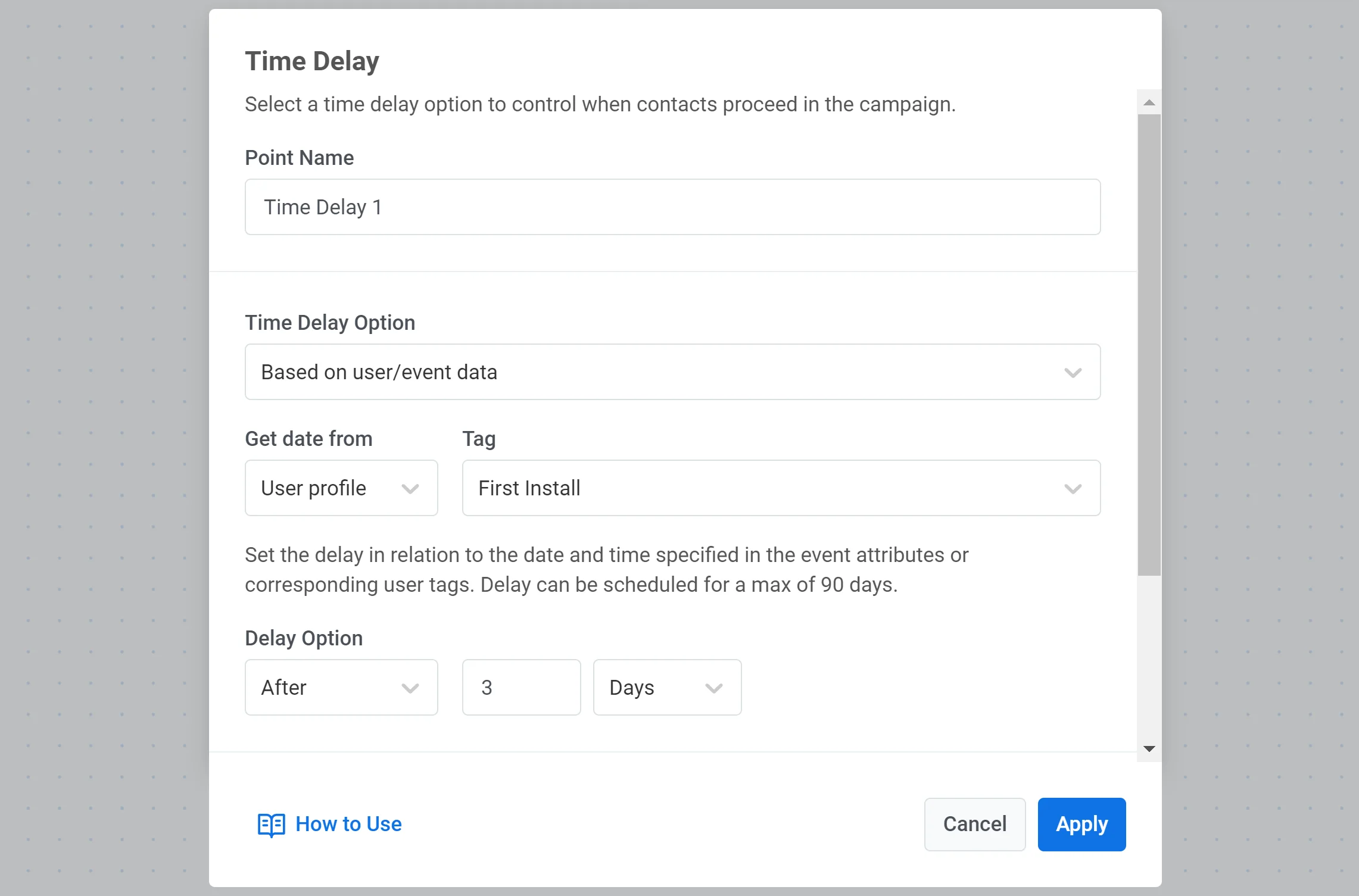
대기 시간이 태그, 이벤트 속성 또는 [**웹훅**](#use-a-date-from-a-webhook-response) 응답에서 매핑된 값에서 와야 할 때 이 옵션을 사용하십시오.
1. **시간 지연 옵션**에서 **사용자/이벤트 데이터 기반**을 선택합니다.
2. **날짜 가져오기**에서 태그를 사용하려면 **사용자 프로필**을 선택하고, 이벤트 속성이나 웹훅 응답의 값을 사용하려면 **이벤트**를 선택합니다.
3. **사용자 프로필**을 선택한 경우, 날짜가 포함된 태그를 선택합니다.
4. **이벤트**를 선택한 경우, 날짜가 포함된 이벤트와 속성을 선택합니다. 웹훅 매핑 값에 대해서는 아래의 [웹훅 응답의 날짜 사용](#use-a-date-from-a-webhook-response)을 참조하십시오.
5. 오프셋을 설정합니다: 날짜 **전**, **후** 또는 **당일**을 선택한 다음 일수를 입력합니다.
#### 웹훅 응답의 날짜 사용
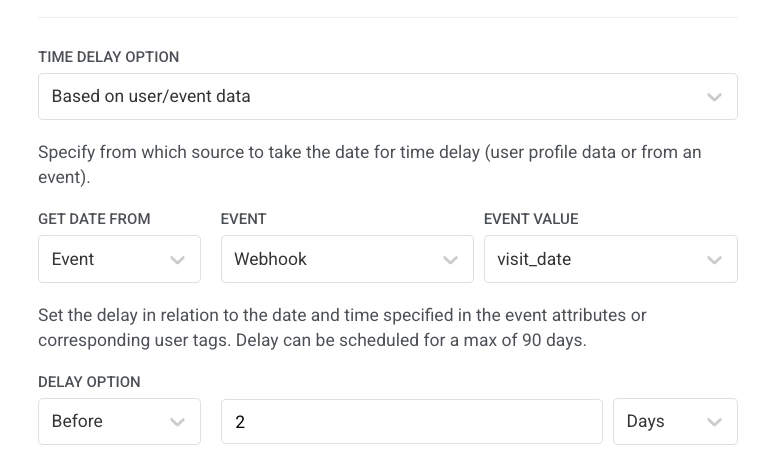
Journey 초반의 [**웹훅**](/ko/product/customer-journey/journey-elements/channels/webhook/#map-webhook-response-data-to-variables) 요소에 **응답 매핑**이 구성된 경우, 매핑된 속성은 **이벤트** 아래에서 사용할 수 있습니다.
1. **시간 지연 옵션**에서 **사용자/이벤트 데이터 기반**을 선택합니다.
2. **날짜 가져오기**에서 **이벤트**를 선택합니다.
3. **이벤트**에서 지정한 이름으로 웹훅 단계를 선택합니다 (예: `Get appointment details`).
4. **이벤트 값**에서 날짜를 보유한 매핑된 속성을 선택합니다 (예: `visit_date`).
5. 오프셋을 설정합니다 (예: `2`**일 전**).
값은 태그 및 이벤트와 동일한 날짜 형식 규칙을 따라야 합니다 (위의 **날짜 형식 요구 사항** 참조).
### 날짜가 과거이거나 비어 있을 때 브랜치 분할
사용자가 지연 조건을 충족하지 않을 때 계속 진행하도록 하려면 **날짜가 과거이거나 비어 있는 경우 브랜치로 분할**을 활성화하십시오. 흐름은 **미래**와 **과거**로 분할됩니다. 태그 값, 이벤트 속성 또는 웹훅 매핑 날짜가 지연과 일치하지 않는 사용자를 위해 **과거** 브랜치를 사용하십시오. 해당 브랜치에 다른 요소(예: 다른 **시간 지연**, **조건 분할**, **트리거 대기** 또는 메시지)를 추가할 수 있습니다.
예를 들어, 약속 이벤트의 날짜 속성을 사용하여 약속 2일 전에 알림을 설정합니다. 약속이 내일인 경우, 사용자는 2일 전 조건을 충족하지 못하고 브랜치 분할을 활성화하지 않으면 종료됩니다.
### Journey 도중 약속 날짜가 변경될 때
사용자가 이미 Journey에 있는 동안 태그 또는 이벤트 속성의 날짜가 변경되면, **시간 지연** 설정은 사용자가 요소에 도달했을 때와 동일하게 유지됩니다.
사용자가 약속, 배송 또는 유사한 이벤트를 자주 재조정하는 경우 여러 Journey를 만드는 것을 고려하십시오.
예를 들어, DateTime 속성을 가진 `AppointmentCreated` 이벤트에서 Journey를 시작합니다 (알림 Journey). **사용자/이벤트 데이터 기반**을 사용하여 방문 2일 전에 푸시 알림을 설정합니다. 일정 변경을 처리하려면:
1. `AppointmentChanged` 이벤트를 생성합니다.
2. 알림 Journey에서 `AppointmentChanged`를 전환 목표로 설정하여 일정을 변경하는 사용자가 Journey를 종료하도록 합니다.
3. `AppointmentChanged`에서 시작하는 새로운 Journey를 생성하여 방문 날짜와 시간을 업데이트한 사용자에게 알림을 보냅니다.
 ### 특정 시간
사용자가 앞으로 이동할 정확한 시간을 설정할 수 있습니다. 지연 요소에 도달한 사용자는 지정된 시간에 진행합니다.
예를 들어, 사용자가 아침 일찍 지연 요소에 도달하고 지연을 오후 5시 30분까지 대기하도록 설정한 경우, 해당 사용자들은 기기의 시간대에 따라 오후 5시 30분에 다음 Journey 지점으로 진행합니다.
### 특정 시간
사용자가 앞으로 이동할 정확한 시간을 설정할 수 있습니다. 지연 요소에 도달한 사용자는 지정된 시간에 진행합니다.
예를 들어, 사용자가 아침 일찍 지연 요소에 도달하고 지연을 오후 5시 30분까지 대기하도록 설정한 경우, 해당 사용자들은 기기의 시간대에 따라 오후 5시 30분에 다음 Journey 지점으로 진행합니다.
 ### 날짜
특정 날짜에 일회성 캠페인을 설정하려면(예: 블랙 프라이데이 알림 보내기), 특정 날짜와 시간을 선택하여 Journey를 계속합니다.
### 날짜
특정 날짜에 일회성 캠페인을 설정하려면(예: 블랙 프라이데이 알림 보내기), 특정 날짜와 시간을 선택하여 Journey를 계속합니다.
 ### 요일
사용자가 특정 요일에만 다음 Journey 지점으로 이동하도록 하려면 **요일** 옵션을 선택하고 원하는 요일과 시간을 설정하십시오.
### 요일
사용자가 특정 요일에만 다음 Journey 지점으로 이동하도록 하려면 **요일** 옵션을 선택하고 원하는 요일과 시간을 설정하십시오.
 ### 사용자 또는 이벤트 데이터 기반 지연
대기 시간이 태그, 이벤트 속성 또는 [**웹훅**](#use-a-date-from-a-webhook-response) 응답에서 매핑된 값에서 와야 할 때 이 옵션을 사용하십시오.
1. **시간 지연 옵션**에서 **사용자/이벤트 데이터 기반**을 선택합니다.
2. **날짜 가져오기**에서 태그를 사용하려면 **사용자 프로필**을 선택하고, 이벤트 속성이나 웹훅 응답의 값을 사용하려면 **이벤트**를 선택합니다.
3. **사용자 프로필**을 선택한 경우, 날짜가 포함된 태그를 선택합니다.
4. **이벤트**를 선택한 경우, 날짜가 포함된 이벤트와 속성을 선택합니다. 웹훅 매핑 값에 대해서는 아래의 [웹훅 응답의 날짜 사용](#use-a-date-from-a-webhook-response)을 참조하십시오.
5. 오프셋을 설정합니다: 날짜 **전**, **후** 또는 **당일**을 선택한 다음 일수를 입력합니다.
### 사용자 또는 이벤트 데이터 기반 지연
대기 시간이 태그, 이벤트 속성 또는 [**웹훅**](#use-a-date-from-a-webhook-response) 응답에서 매핑된 값에서 와야 할 때 이 옵션을 사용하십시오.
1. **시간 지연 옵션**에서 **사용자/이벤트 데이터 기반**을 선택합니다.
2. **날짜 가져오기**에서 태그를 사용하려면 **사용자 프로필**을 선택하고, 이벤트 속성이나 웹훅 응답의 값을 사용하려면 **이벤트**를 선택합니다.
3. **사용자 프로필**을 선택한 경우, 날짜가 포함된 태그를 선택합니다.
4. **이벤트**를 선택한 경우, 날짜가 포함된 이벤트와 속성을 선택합니다. 웹훅 매핑 값에 대해서는 아래의 [웹훅 응답의 날짜 사용](#use-a-date-from-a-webhook-response)을 참조하십시오.
5. 오프셋을 설정합니다: 날짜 **전**, **후** 또는 **당일**을 선택한 다음 일수를 입력합니다.
 #### 웹훅 응답의 날짜 사용
Journey 초반의 [**웹훅**](/ko/product/customer-journey/journey-elements/channels/webhook/#map-webhook-response-data-to-variables) 요소에 **응답 매핑**이 구성된 경우, 매핑된 속성은 **이벤트** 아래에서 사용할 수 있습니다.
1. **시간 지연 옵션**에서 **사용자/이벤트 데이터 기반**을 선택합니다.
2. **날짜 가져오기**에서 **이벤트**를 선택합니다.
3. **이벤트**에서 지정한 이름으로 웹훅 단계를 선택합니다 (예: `Get appointment details`).
4. **이벤트 값**에서 날짜를 보유한 매핑된 속성을 선택합니다 (예: `visit_date`).
5. 오프셋을 설정합니다 (예: `2`**일 전**).
#### 웹훅 응답의 날짜 사용
Journey 초반의 [**웹훅**](/ko/product/customer-journey/journey-elements/channels/webhook/#map-webhook-response-data-to-variables) 요소에 **응답 매핑**이 구성된 경우, 매핑된 속성은 **이벤트** 아래에서 사용할 수 있습니다.
1. **시간 지연 옵션**에서 **사용자/이벤트 데이터 기반**을 선택합니다.
2. **날짜 가져오기**에서 **이벤트**를 선택합니다.
3. **이벤트**에서 지정한 이름으로 웹훅 단계를 선택합니다 (예: `Get appointment details`).
4. **이벤트 값**에서 날짜를 보유한 매핑된 속성을 선택합니다 (예: `visit_date`).
5. 오프셋을 설정합니다 (예: `2`**일 전**).
 값은 태그 및 이벤트와 동일한 날짜 형식 규칙을 따라야 합니다 (위의 **날짜 형식 요구 사항** 참조).
### 날짜가 과거이거나 비어 있을 때 브랜치 분할
사용자가 지연 조건을 충족하지 않을 때 계속 진행하도록 하려면 **날짜가 과거이거나 비어 있는 경우 브랜치로 분할**을 활성화하십시오. 흐름은 **미래**와 **과거**로 분할됩니다. 태그 값, 이벤트 속성 또는 웹훅 매핑 날짜가 지연과 일치하지 않는 사용자를 위해 **과거** 브랜치를 사용하십시오. 해당 브랜치에 다른 요소(예: 다른 **시간 지연**, **조건 분할**, **트리거 대기** 또는 메시지)를 추가할 수 있습니다.
예를 들어, 약속 이벤트의 날짜 속성을 사용하여 약속 2일 전에 알림을 설정합니다. 약속이 내일인 경우, 사용자는 2일 전 조건을 충족하지 못하고 브랜치 분할을 활성화하지 않으면 종료됩니다.
### Journey 도중 약속 날짜가 변경될 때
사용자가 이미 Journey에 있는 동안 태그 또는 이벤트 속성의 날짜가 변경되면, **시간 지연** 설정은 사용자가 요소에 도달했을 때와 동일하게 유지됩니다.
사용자가 약속, 배송 또는 유사한 이벤트를 자주 재조정하는 경우 여러 Journey를 만드는 것을 고려하십시오.
예를 들어, DateTime 속성을 가진 `AppointmentCreated` 이벤트에서 Journey를 시작합니다 (알림 Journey). **사용자/이벤트 데이터 기반**을 사용하여 방문 2일 전에 푸시 알림을 설정합니다. 일정 변경을 처리하려면:
1. `AppointmentChanged` 이벤트를 생성합니다.
2. 알림 Journey에서 `AppointmentChanged`를 전환 목표로 설정하여 일정을 변경하는 사용자가 Journey를 종료하도록 합니다.
3. `AppointmentChanged`에서 시작하는 새로운 Journey를 생성하여 방문 날짜와 시간을 업데이트한 사용자에게 알림을 보냅니다.
값은 태그 및 이벤트와 동일한 날짜 형식 규칙을 따라야 합니다 (위의 **날짜 형식 요구 사항** 참조).
### 날짜가 과거이거나 비어 있을 때 브랜치 분할
사용자가 지연 조건을 충족하지 않을 때 계속 진행하도록 하려면 **날짜가 과거이거나 비어 있는 경우 브랜치로 분할**을 활성화하십시오. 흐름은 **미래**와 **과거**로 분할됩니다. 태그 값, 이벤트 속성 또는 웹훅 매핑 날짜가 지연과 일치하지 않는 사용자를 위해 **과거** 브랜치를 사용하십시오. 해당 브랜치에 다른 요소(예: 다른 **시간 지연**, **조건 분할**, **트리거 대기** 또는 메시지)를 추가할 수 있습니다.
예를 들어, 약속 이벤트의 날짜 속성을 사용하여 약속 2일 전에 알림을 설정합니다. 약속이 내일인 경우, 사용자는 2일 전 조건을 충족하지 못하고 브랜치 분할을 활성화하지 않으면 종료됩니다.
### Journey 도중 약속 날짜가 변경될 때
사용자가 이미 Journey에 있는 동안 태그 또는 이벤트 속성의 날짜가 변경되면, **시간 지연** 설정은 사용자가 요소에 도달했을 때와 동일하게 유지됩니다.
사용자가 약속, 배송 또는 유사한 이벤트를 자주 재조정하는 경우 여러 Journey를 만드는 것을 고려하십시오.
예를 들어, DateTime 속성을 가진 `AppointmentCreated` 이벤트에서 Journey를 시작합니다 (알림 Journey). **사용자/이벤트 데이터 기반**을 사용하여 방문 2일 전에 푸시 알림을 설정합니다. 일정 변경을 처리하려면:
1. `AppointmentChanged` 이벤트를 생성합니다.
2. 알림 Journey에서 `AppointmentChanged`를 전환 목표로 설정하여 일정을 변경하는 사용자가 Journey를 종료하도록 합니다.
3. `AppointmentChanged`에서 시작하는 새로운 Journey를 생성하여 방문 날짜와 시간을 업데이트한 사용자에게 알림을 보냅니다.