# Holdout Split
**Holdout Split** 요소를 사용하여 journey의 일부 구간에서 사용자 일부를 제외한 다음, 이를 통과한 모든 사용자와 목표 달성을 비교하세요. 애플리케이션별로 고정되는 계정 전체 [컨트롤 그룹](/ko/product/audience-data-and-segmentation/control-groups/)과 달리, Holdout Split은 하나의 journey와 그 흐름의 한 지점으로 범위가 제한됩니다.
## Holdout Split을 언제 사용해야 할까요
* **앱 전체 컨트롤 그룹 없이 하나의 journey 영향을 측정하세요.** 이 지점에 도달한 사용자 일부를 제외하고, 아무것도 하지 않는 것보다 journey의 나머지 부분이 전환 목표를 더 많이 움직이는지 확인하세요.
* **특정 세그먼트나 흐름을 테스트하세요.** [오디언스 기반 진입](/ko/product/customer-journey/journey-elements/entry-elements/audience-based-entry/) 또는 [트리거 기반 진입](/ko/product/customer-journey/journey-elements/entry-elements/trigger-based-entry/)과 Holdout Split을 결합하면 앱 전체를 제외하는 대신 이 캠페인에 중요한 사용자에 대해서만 영향을 측정할 수 있습니다.
* **이벤트 수가 아니라 목표별 uplift를 확인하세요.** journey에 여러 [전환 목표](/ko/product/customer-journey/journey-settings/#conversion-goals)가 있는 경우, Holdout Split은 각 목표별로 uplift와 통계적 유의성을 별도로 보고합니다.
## 전제 조건
journey에 대해 최소 하나의 [전환 목표](/ko/product/customer-journey/journey-settings/#conversion-goals)를 정의하세요. 정의하지 않으면 아래 설명된 보고서에는 숫자 대신 목표를 추가하라는 안내가 표시됩니다.
## Holdout Split 추가 및 구성
1. 임의의 지점 뒤에 캔버스에 **Holdout Split** 요소를 배치하고, 더블클릭하여 구성하세요.
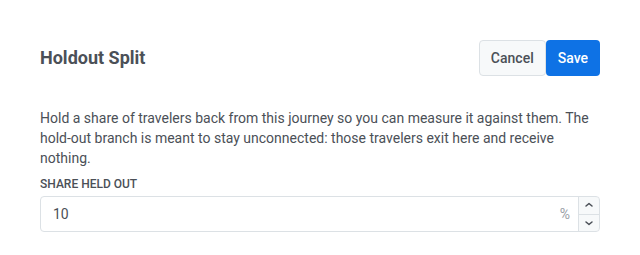
2. **Share held out**을 설정하세요: 이 지점에 도달한 사용자 중 **Holdout** 분기로 라우팅되는 비율입니다. 나머지는 **In journey** 분기로 계속 진행합니다.
3. **Holdout** 분기는 연결하지 않은 상태로 두세요. 그대로 두는 것이 맞습니다. 그곳으로 라우팅된 사용자는 즉시 journey를 벗어나며 더 이상 아무것도 받지 않습니다. **In journey** 분기는 나머지 흐름에 계속 연결하세요.
4. **저장**을 클릭하세요.
## uplift 보고서 읽기
실행 중인 journey의 **Holdout Split** 지점을 열어 현재 분할 상태와 그 아래의 **목표 uplift vs holdout** 보고서를 확인하세요. 동일한 보고서는 journey의 [캠페인 상태 대시보드](/ko/product/statistics-and-analytics/journey-statistics/overall-journey-statistics/)에도 journey 내 Holdout Split 지점마다 한 번씩 표시됩니다.
Pushwoosh는 하루에 한 번 보고서를 다시 계산하므로, 첫 숫자는 journey가 시작된 다음 날에 나타납니다. 그때까지 보고서는 숫자 대신 자리표시자 메시지를 표시합니다.
보고서의 헤더 줄에는 마지막 계산 시점을 기준으로 각 분기에 있던 사용자 수, 어트리뷰션 기간(지점을 통과한 후 며칠까지 목표 달성이 보고서에 계속 반영되는지), 마지막 계산 시각이 표시됩니다.
journey의 각 전환 목표에 대해 보고서는 다음을 표시합니다:
* **전환, in journey**: **In journey** 분기에 있는 사용자의 전환율과 수치입니다.
* **전환, holdout**: **Holdout** 분기에 있는 사용자의 전환율과 수치입니다.
* **Uplift**: 두 전환율 간의 상대적 차이입니다. holdout 분기에서 이 목표에 대한 전환이 0건이었던 경우, 상대적 차이를 계산할 기준이 없으므로 **—**로 표시됩니다.
* 유의성 배지: **유의미함**, **유의미하지 않음**, 또는 **데이터 부족**입니다. 유의성은 [컨트롤 그룹 영향 보고서](/ko/product/audience-data-and-segmentation/control-groups/)와 동일한 신뢰도, P-값, Z-점수 계산을 따릅니다.
 ## Holdout Split을 언제 사용해야 할까요
* **앱 전체 컨트롤 그룹 없이 하나의 journey 영향을 측정하세요.** 이 지점에 도달한 사용자 일부를 제외하고, 아무것도 하지 않는 것보다 journey의 나머지 부분이 전환 목표를 더 많이 움직이는지 확인하세요.
* **특정 세그먼트나 흐름을 테스트하세요.** [오디언스 기반 진입](/ko/product/customer-journey/journey-elements/entry-elements/audience-based-entry/) 또는 [트리거 기반 진입](/ko/product/customer-journey/journey-elements/entry-elements/trigger-based-entry/)과 Holdout Split을 결합하면 앱 전체를 제외하는 대신 이 캠페인에 중요한 사용자에 대해서만 영향을 측정할 수 있습니다.
* **이벤트 수가 아니라 목표별 uplift를 확인하세요.** journey에 여러 [전환 목표](/ko/product/customer-journey/journey-settings/#conversion-goals)가 있는 경우, Holdout Split은 각 목표별로 uplift와 통계적 유의성을 별도로 보고합니다.
## 전제 조건
journey에 대해 최소 하나의 [전환 목표](/ko/product/customer-journey/journey-settings/#conversion-goals)를 정의하세요. 정의하지 않으면 아래 설명된 보고서에는 숫자 대신 목표를 추가하라는 안내가 표시됩니다.
## Holdout Split 추가 및 구성
1. 임의의 지점 뒤에 캔버스에 **Holdout Split** 요소를 배치하고, 더블클릭하여 구성하세요.
2. **Share held out**을 설정하세요: 이 지점에 도달한 사용자 중 **Holdout** 분기로 라우팅되는 비율입니다. 나머지는 **In journey** 분기로 계속 진행합니다.
3. **Holdout** 분기는 연결하지 않은 상태로 두세요. 그대로 두는 것이 맞습니다. 그곳으로 라우팅된 사용자는 즉시 journey를 벗어나며 더 이상 아무것도 받지 않습니다. **In journey** 분기는 나머지 흐름에 계속 연결하세요.
4. **저장**을 클릭하세요.
## uplift 보고서 읽기
실행 중인 journey의 **Holdout Split** 지점을 열어 현재 분할 상태와 그 아래의 **목표 uplift vs holdout** 보고서를 확인하세요. 동일한 보고서는 journey의 [캠페인 상태 대시보드](/ko/product/statistics-and-analytics/journey-statistics/overall-journey-statistics/)에도 journey 내 Holdout Split 지점마다 한 번씩 표시됩니다.
Pushwoosh는 하루에 한 번 보고서를 다시 계산하므로, 첫 숫자는 journey가 시작된 다음 날에 나타납니다. 그때까지 보고서는 숫자 대신 자리표시자 메시지를 표시합니다.
보고서의 헤더 줄에는 마지막 계산 시점을 기준으로 각 분기에 있던 사용자 수, 어트리뷰션 기간(지점을 통과한 후 며칠까지 목표 달성이 보고서에 계속 반영되는지), 마지막 계산 시각이 표시됩니다.
journey의 각 전환 목표에 대해 보고서는 다음을 표시합니다:
* **전환, in journey**: **In journey** 분기에 있는 사용자의 전환율과 수치입니다.
* **전환, holdout**: **Holdout** 분기에 있는 사용자의 전환율과 수치입니다.
* **Uplift**: 두 전환율 간의 상대적 차이입니다. holdout 분기에서 이 목표에 대한 전환이 0건이었던 경우, 상대적 차이를 계산할 기준이 없으므로 **—**로 표시됩니다.
* 유의성 배지: **유의미함**, **유의미하지 않음**, 또는 **데이터 부족**입니다. 유의성은 [컨트롤 그룹 영향 보고서](/ko/product/audience-data-and-segmentation/control-groups/)와 동일한 신뢰도, P-값, Z-점수 계산을 따릅니다.
## Holdout Split을 언제 사용해야 할까요
* **앱 전체 컨트롤 그룹 없이 하나의 journey 영향을 측정하세요.** 이 지점에 도달한 사용자 일부를 제외하고, 아무것도 하지 않는 것보다 journey의 나머지 부분이 전환 목표를 더 많이 움직이는지 확인하세요.
* **특정 세그먼트나 흐름을 테스트하세요.** [오디언스 기반 진입](/ko/product/customer-journey/journey-elements/entry-elements/audience-based-entry/) 또는 [트리거 기반 진입](/ko/product/customer-journey/journey-elements/entry-elements/trigger-based-entry/)과 Holdout Split을 결합하면 앱 전체를 제외하는 대신 이 캠페인에 중요한 사용자에 대해서만 영향을 측정할 수 있습니다.
* **이벤트 수가 아니라 목표별 uplift를 확인하세요.** journey에 여러 [전환 목표](/ko/product/customer-journey/journey-settings/#conversion-goals)가 있는 경우, Holdout Split은 각 목표별로 uplift와 통계적 유의성을 별도로 보고합니다.
## 전제 조건
journey에 대해 최소 하나의 [전환 목표](/ko/product/customer-journey/journey-settings/#conversion-goals)를 정의하세요. 정의하지 않으면 아래 설명된 보고서에는 숫자 대신 목표를 추가하라는 안내가 표시됩니다.
## Holdout Split 추가 및 구성
1. 임의의 지점 뒤에 캔버스에 **Holdout Split** 요소를 배치하고, 더블클릭하여 구성하세요.
2. **Share held out**을 설정하세요: 이 지점에 도달한 사용자 중 **Holdout** 분기로 라우팅되는 비율입니다. 나머지는 **In journey** 분기로 계속 진행합니다.
3. **Holdout** 분기는 연결하지 않은 상태로 두세요. 그대로 두는 것이 맞습니다. 그곳으로 라우팅된 사용자는 즉시 journey를 벗어나며 더 이상 아무것도 받지 않습니다. **In journey** 분기는 나머지 흐름에 계속 연결하세요.
4. **저장**을 클릭하세요.
## uplift 보고서 읽기
실행 중인 journey의 **Holdout Split** 지점을 열어 현재 분할 상태와 그 아래의 **목표 uplift vs holdout** 보고서를 확인하세요. 동일한 보고서는 journey의 [캠페인 상태 대시보드](/ko/product/statistics-and-analytics/journey-statistics/overall-journey-statistics/)에도 journey 내 Holdout Split 지점마다 한 번씩 표시됩니다.
Pushwoosh는 하루에 한 번 보고서를 다시 계산하므로, 첫 숫자는 journey가 시작된 다음 날에 나타납니다. 그때까지 보고서는 숫자 대신 자리표시자 메시지를 표시합니다.
보고서의 헤더 줄에는 마지막 계산 시점을 기준으로 각 분기에 있던 사용자 수, 어트리뷰션 기간(지점을 통과한 후 며칠까지 목표 달성이 보고서에 계속 반영되는지), 마지막 계산 시각이 표시됩니다.
journey의 각 전환 목표에 대해 보고서는 다음을 표시합니다:
* **전환, in journey**: **In journey** 분기에 있는 사용자의 전환율과 수치입니다.
* **전환, holdout**: **Holdout** 분기에 있는 사용자의 전환율과 수치입니다.
* **Uplift**: 두 전환율 간의 상대적 차이입니다. holdout 분기에서 이 목표에 대한 전환이 0건이었던 경우, 상대적 차이를 계산할 기준이 없으므로 **—**로 표시됩니다.
* 유의성 배지: **유의미함**, **유의미하지 않음**, 또는 **데이터 부족**입니다. 유의성은 [컨트롤 그룹 영향 보고서](/ko/product/audience-data-and-segmentation/control-groups/)와 동일한 신뢰도, P-값, Z-점수 계산을 따릅니다.