# Journey 에서의 Dynamic Content 및 Liquid Templates
## 개요
Journey 내의 사용자에게 메시지의 관련성을 높이려면 사용자의 행동을 기반으로 개인화된 콘텐츠를 추가할 수 있습니다. 예를 들어, 장바구니 방치(Abandoned Cart) Push 를 보낼 때 전환율을 높이기 위해 제품 이름을 추가하세요. 사용자가 구매하고자 했던 항목을 정확히 상기시켜 메시지의 설득력을 높일 수 있습니다.
사용자가 Journey 내에서 특정 Event 를 트리거할 때, 즉 앱에서 특정 작업(예: 장바구니에 제품 추가 또는 특정 게임 레벨 도달)을 수행할 때, 후속 메시지의 콘텐츠에 Tag 값 대신 해당 Event 의 속성을 사용하세요.
## Dynamic Content 개인화
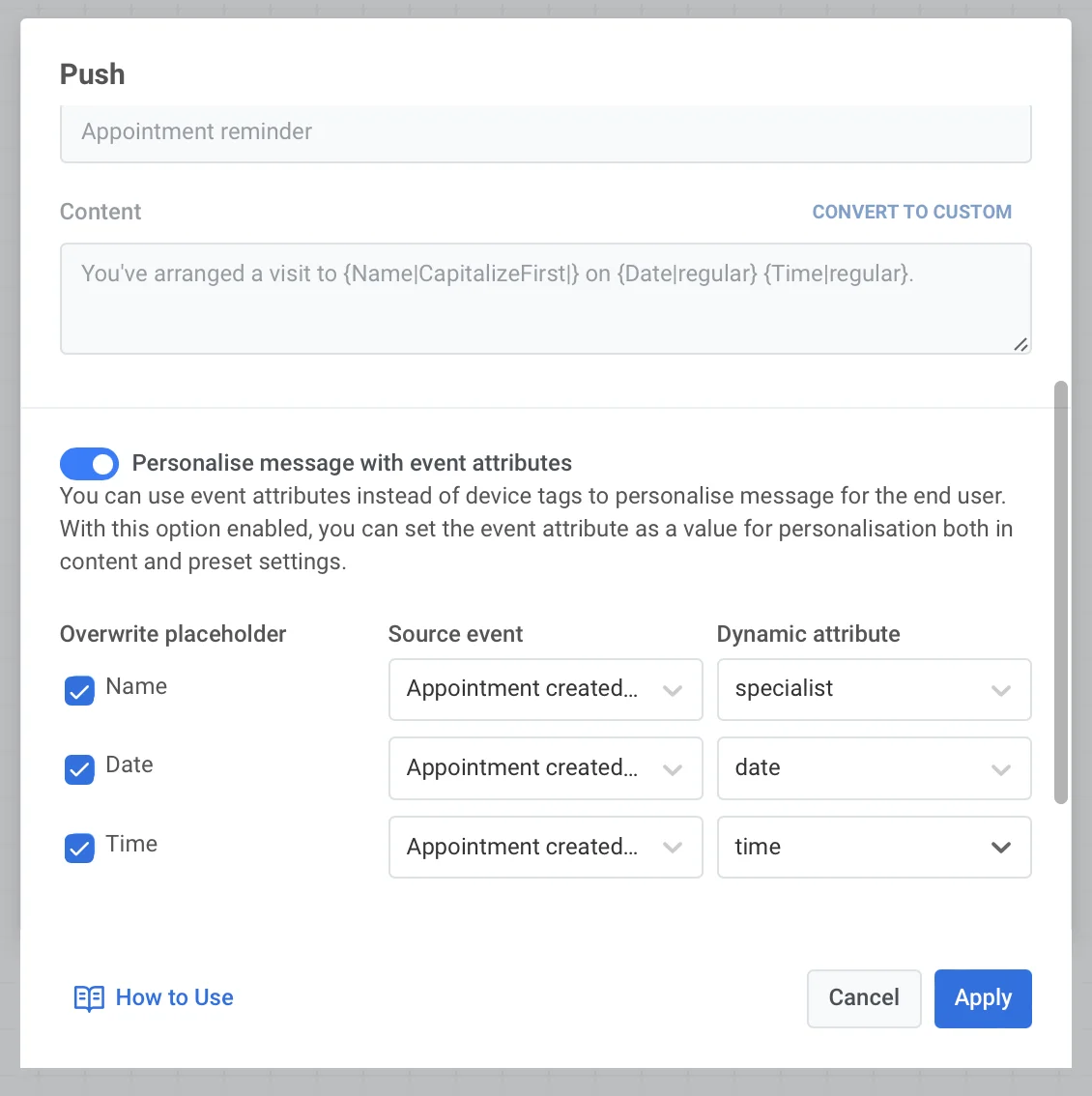
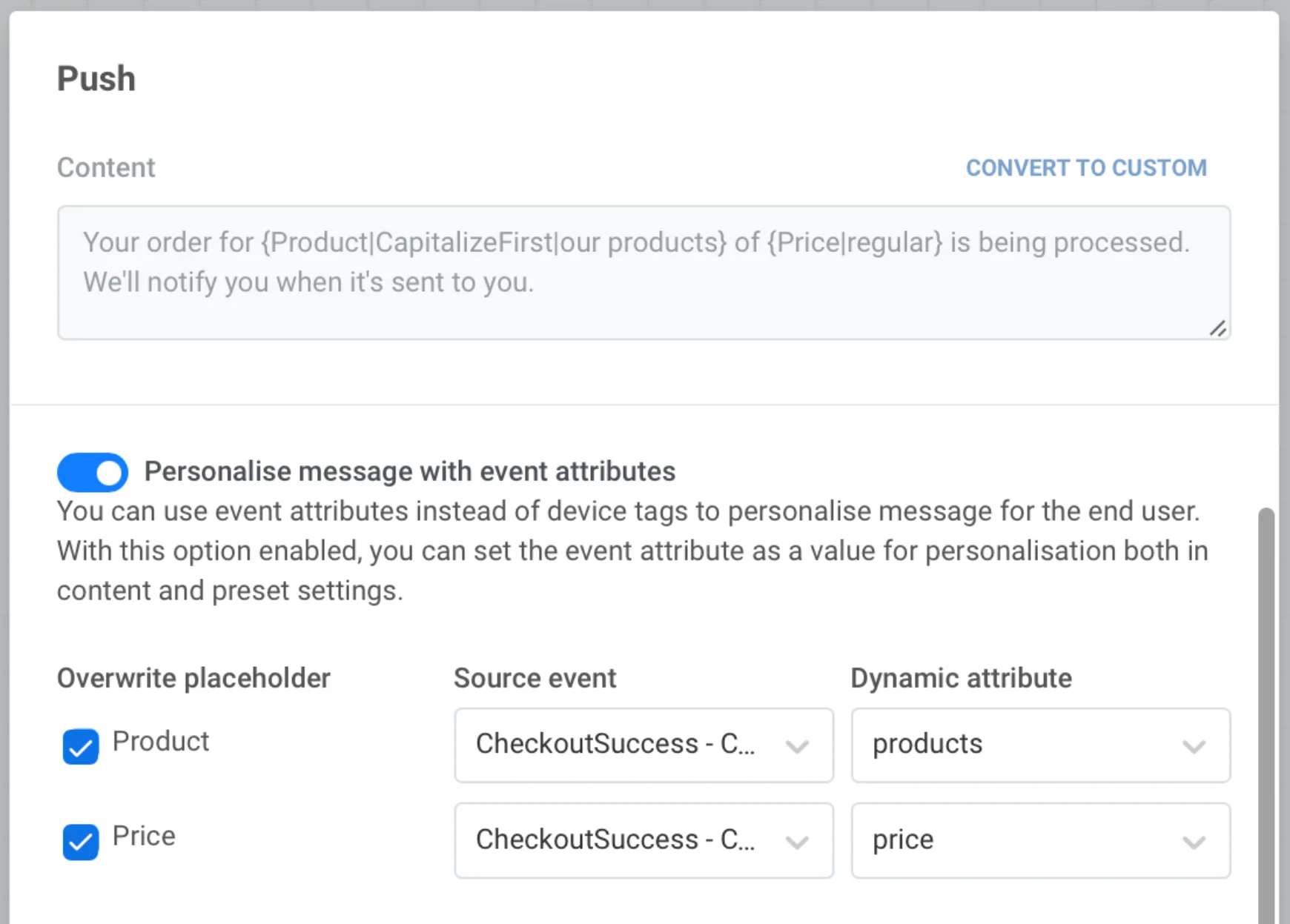
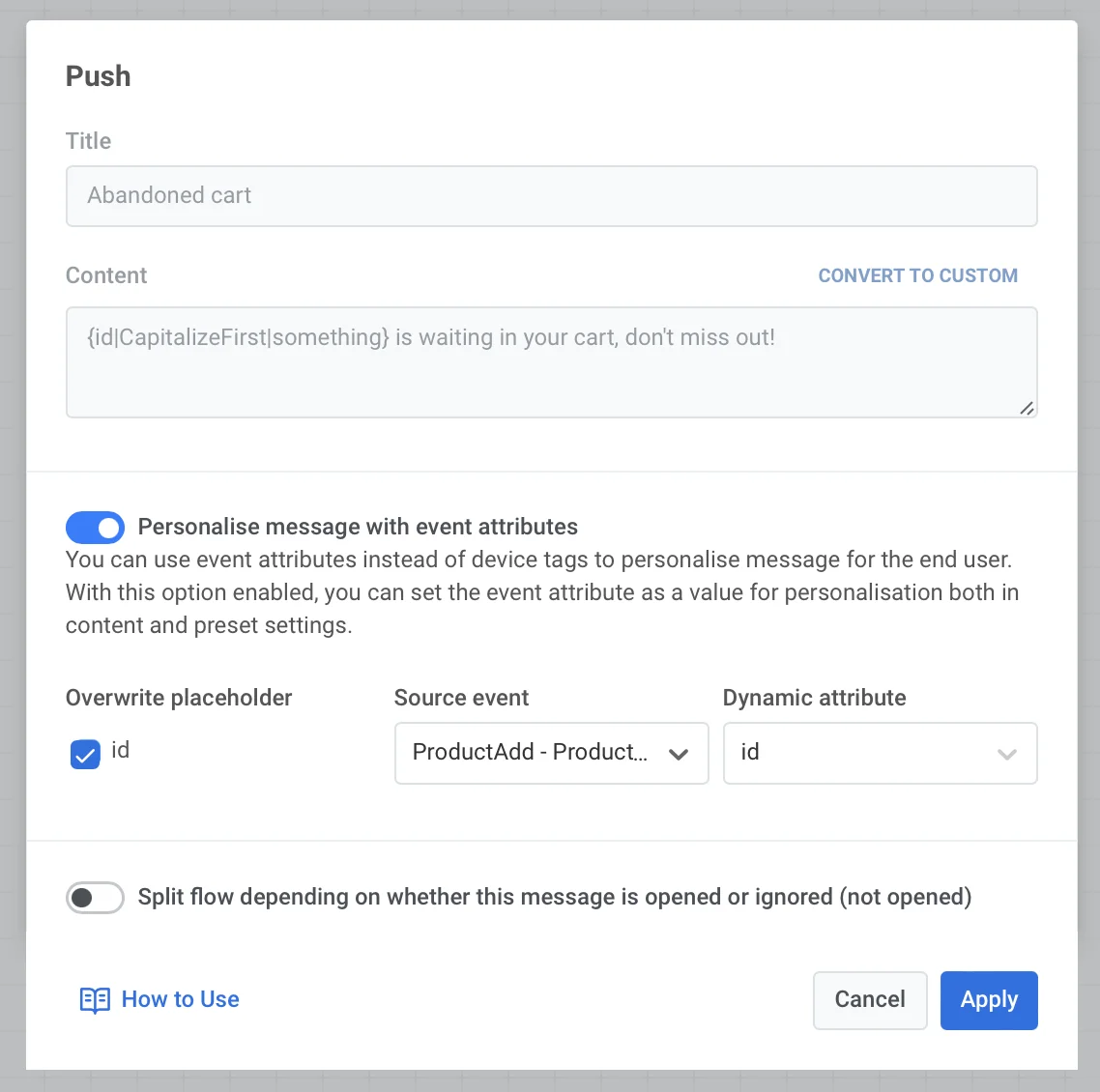
[**Dynamic Content**](/ko/product/personalization/dynamic-content/) 를 사용하여 메시지를 개인화하려면, Journey 캔버스에서 Push 또는 Email 요소를 설정할 때 **Personalize message with event attributes**(이벤트 속성으로 메시지 개인화)를 켭니다. Event 속성으로 채울 개인화 자리 표시자(또는 여러 자리 표시자)를 선택합니다.
## Liquid Templates 개인화
[**Liquid Templates**](/ko/product/personalization/liquid-templates/) 를 사용하여 메시지를 개인화하려면, **Overwrite Liquid placeholders**(Liquid 자리 표시자 덮어쓰기) 옵션을 활성화하고 원하는 Event 를 선택합니다. 속성 이름이 메시지의 Tag 이름과 일치하면 속성 값이 메시지 텍스트에 추가됩니다.
메시지 개인화를 설정할 때 더 많은 유연성이 필요하다면 Liquid 자리 표시자를 사용하세요. 예를 들어, 단일 값 대신 구매한 항목의 목록과 가격을 이메일 텍스트에 추가할 수 있습니다.
## 사용 사례
### 장바구니 방치 (Abandoned cart)
갑작스러운 전화, 업무 이메일 또는 메신저의 Push 등 무엇이든 앱을 통한 사용자의 Journey 를 방해할 수 있습니다. 사용자가 장바구니에 제품을 추가하고 구매를 완료하지 않는 것을 확인하셨나요? 개인화된 장바구니 방치 알림을 보내 사용자를 다시 데려오세요!
더 나은 전환을 위해 Push 또는 이메일 메시지에 제품 이름을 추가하세요. 사용자가 구매하고자 했던 항목을 정확히 상기시켜 메시지의 설득력을 높일 수 있습니다.
장바구니 방치 캠페인을 구축하려면 다음을 수행합니다.
1. 사용자가 장바구니에 무언가를 추가할 때 트리거되는 Add product(제품 추가) Event 로 Journey 를 시작합니다.
2. 그런 다음, 시작 Event 옆에 Wait for event(이벤트 대기) 요소를 배치하고 Checkout success(결제 성공) (또는 사용자가 구매를 완료할 때 트리거되는 다른 Event) 를 선택합니다.
3. 구매 완료 여부에 따라 이후의 Journey 를 두 개의 분기로 나눕니다. 몇 분/시간 내에 결제하지 않은 사용자에게는 장바구니 세부 정보가 포함된 Push 또는 이메일 메시지를 보냅니다.
### 예약 확인 (Appointment confirmation)
모든 고객과 개인적인 관계를 구축하는 것은 비즈니스를 성공으로 이끌기 때문에, 고객에게 필요한 모든 도움과 세심한 관리를 제공하는 것이 좋습니다.
사용자가 방문을 놓치지 않고 나중에 확인할 수 있도록 모든 세부 정보가 포함된 예약 확인을 사용자의 수신함으로 직접 보냅니다.
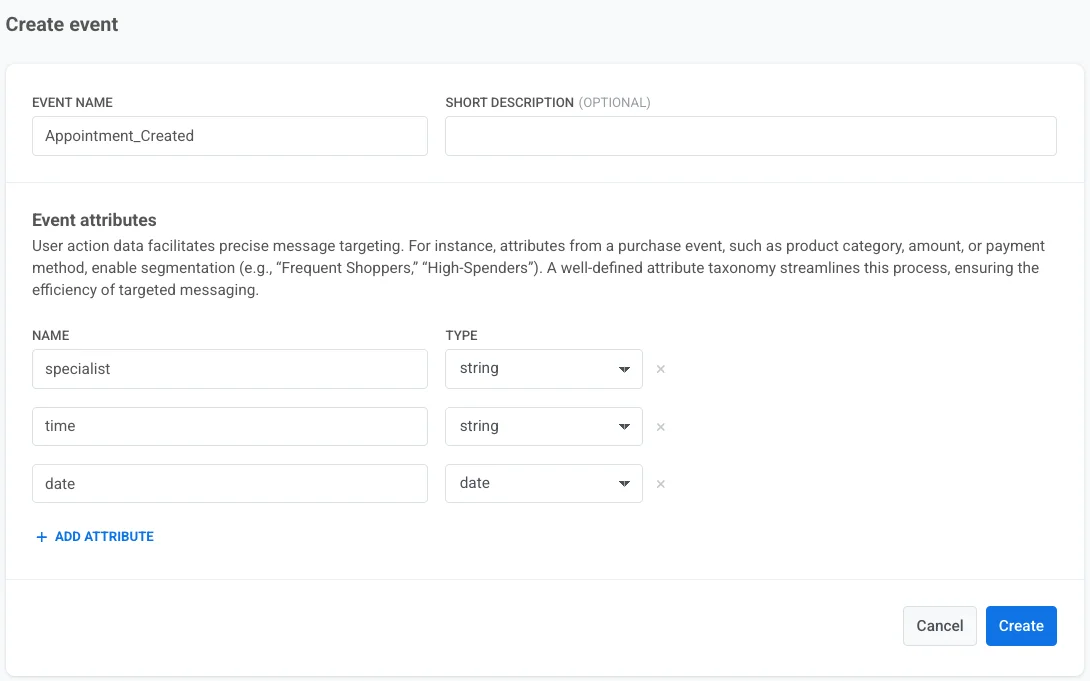
1. 필요한 속성(전문가, 날짜 및 시간)을 사용하여 **Event 를 생성합니다**.
2. 메시지의 콘텐츠를 준비하고 **프리셋으로 저장합니다**. 사용자가 원할 때 언제든지 Push 로 돌아갈 수 있도록 **Save to Inbox**(수신함에 저장)를 선택합니다.
3. 생성한 Event 로 Journey 를 시작합니다.
4. 진입 Event 다음에 Push 알림을 설정합니다. _Appointment created_(예약 생성됨) Event 의 속성으로 프리셋의 콘텐츠를 개인화합니다.
 ## Liquid Templates 개인화
[**Liquid Templates**](/ko/product/personalization/liquid-templates/) 를 사용하여 메시지를 개인화하려면, **Overwrite Liquid placeholders**(Liquid 자리 표시자 덮어쓰기) 옵션을 활성화하고 원하는 Event 를 선택합니다. 속성 이름이 메시지의 Tag 이름과 일치하면 속성 값이 메시지 텍스트에 추가됩니다.
## Liquid Templates 개인화
[**Liquid Templates**](/ko/product/personalization/liquid-templates/) 를 사용하여 메시지를 개인화하려면, **Overwrite Liquid placeholders**(Liquid 자리 표시자 덮어쓰기) 옵션을 활성화하고 원하는 Event 를 선택합니다. 속성 이름이 메시지의 Tag 이름과 일치하면 속성 값이 메시지 텍스트에 추가됩니다.
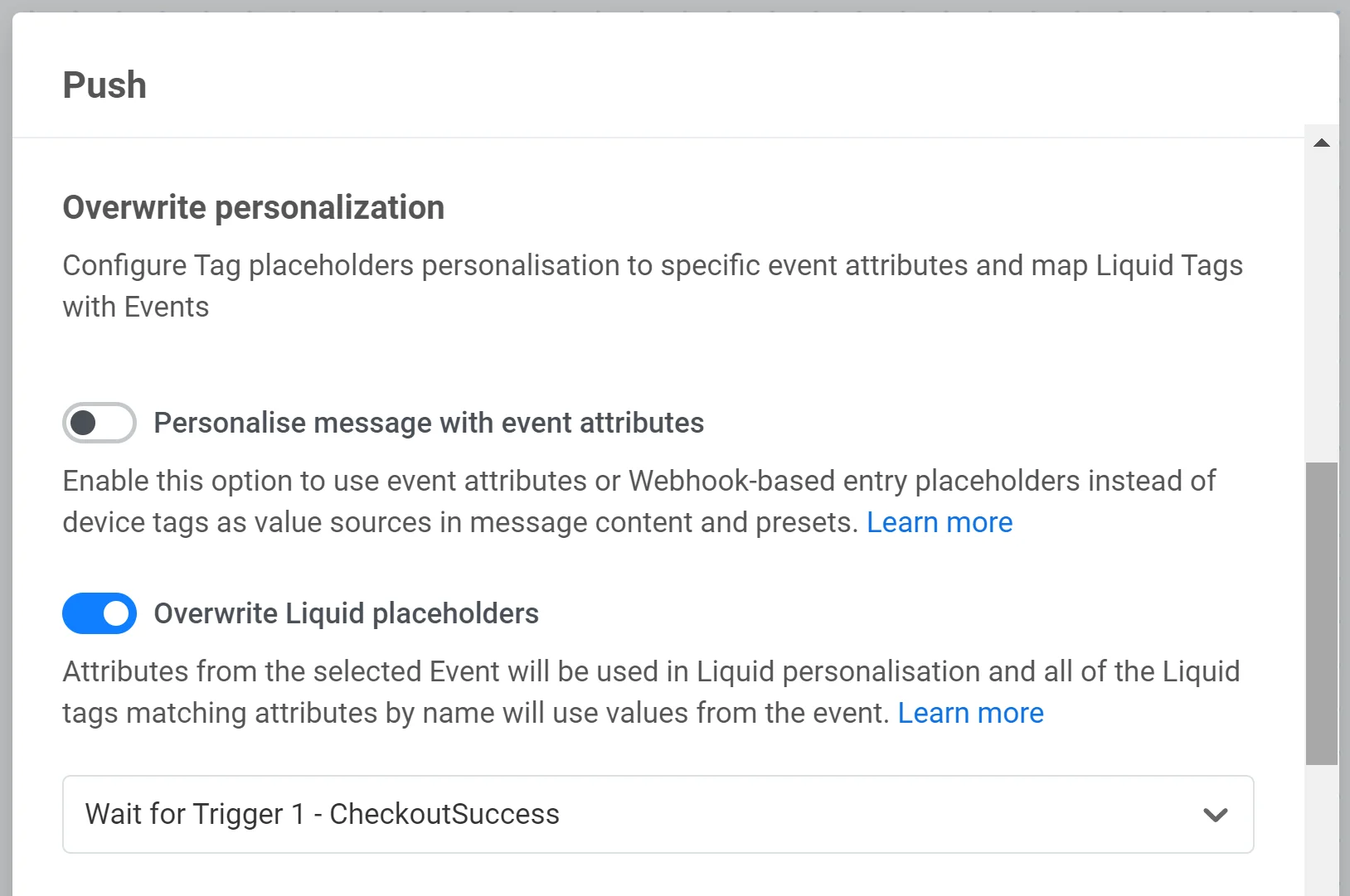 메시지 개인화를 설정할 때 더 많은 유연성이 필요하다면 Liquid 자리 표시자를 사용하세요. 예를 들어, 단일 값 대신 구매한 항목의 목록과 가격을 이메일 텍스트에 추가할 수 있습니다.
## 사용 사례
### 장바구니 방치 (Abandoned cart)
갑작스러운 전화, 업무 이메일 또는 메신저의 Push 등 무엇이든 앱을 통한 사용자의 Journey 를 방해할 수 있습니다. 사용자가 장바구니에 제품을 추가하고 구매를 완료하지 않는 것을 확인하셨나요? 개인화된 장바구니 방치 알림을 보내 사용자를 다시 데려오세요!
더 나은 전환을 위해 Push 또는 이메일 메시지에 제품 이름을 추가하세요. 사용자가 구매하고자 했던 항목을 정확히 상기시켜 메시지의 설득력을 높일 수 있습니다.
메시지 개인화를 설정할 때 더 많은 유연성이 필요하다면 Liquid 자리 표시자를 사용하세요. 예를 들어, 단일 값 대신 구매한 항목의 목록과 가격을 이메일 텍스트에 추가할 수 있습니다.
## 사용 사례
### 장바구니 방치 (Abandoned cart)
갑작스러운 전화, 업무 이메일 또는 메신저의 Push 등 무엇이든 앱을 통한 사용자의 Journey 를 방해할 수 있습니다. 사용자가 장바구니에 제품을 추가하고 구매를 완료하지 않는 것을 확인하셨나요? 개인화된 장바구니 방치 알림을 보내 사용자를 다시 데려오세요!
더 나은 전환을 위해 Push 또는 이메일 메시지에 제품 이름을 추가하세요. 사용자가 구매하고자 했던 항목을 정확히 상기시켜 메시지의 설득력을 높일 수 있습니다.
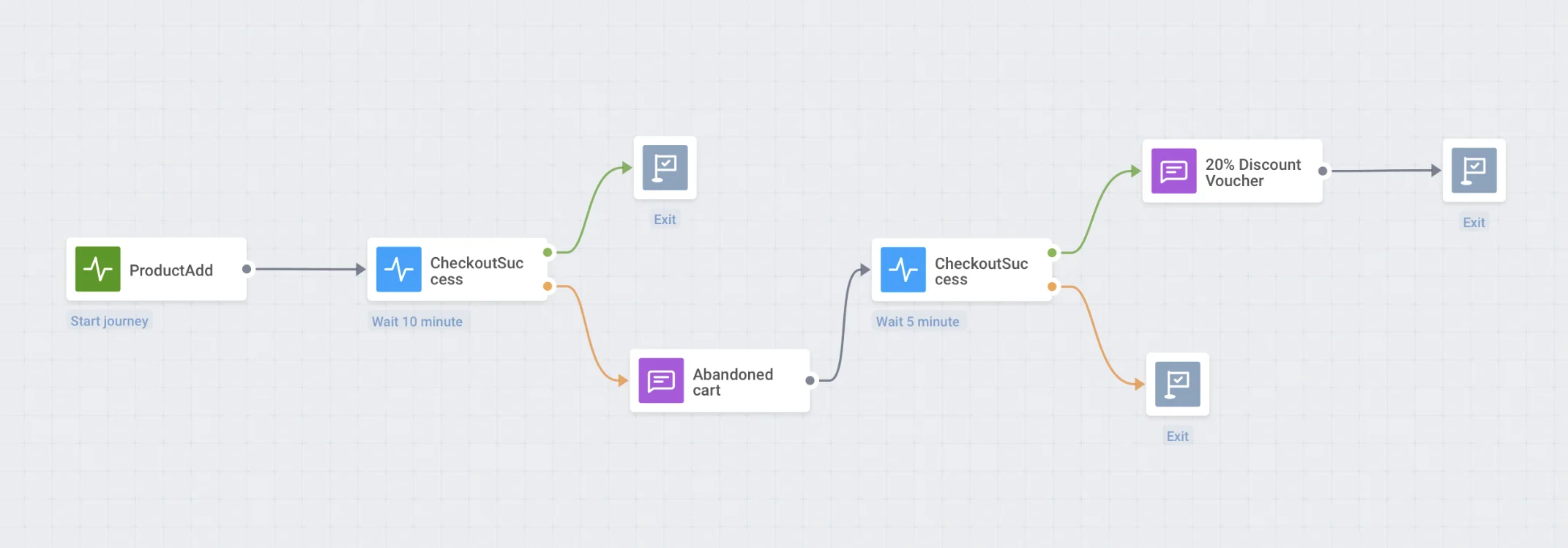 장바구니 방치 캠페인을 구축하려면 다음을 수행합니다.
1. 사용자가 장바구니에 무언가를 추가할 때 트리거되는 Add product(제품 추가) Event 로 Journey 를 시작합니다.
2. 그런 다음, 시작 Event 옆에 Wait for event(이벤트 대기) 요소를 배치하고 Checkout success(결제 성공) (또는 사용자가 구매를 완료할 때 트리거되는 다른 Event) 를 선택합니다.
3. 구매 완료 여부에 따라 이후의 Journey 를 두 개의 분기로 나눕니다. 몇 분/시간 내에 결제하지 않은 사용자에게는 장바구니 세부 정보가 포함된 Push 또는 이메일 메시지를 보냅니다.
장바구니 방치 캠페인을 구축하려면 다음을 수행합니다.
1. 사용자가 장바구니에 무언가를 추가할 때 트리거되는 Add product(제품 추가) Event 로 Journey 를 시작합니다.
2. 그런 다음, 시작 Event 옆에 Wait for event(이벤트 대기) 요소를 배치하고 Checkout success(결제 성공) (또는 사용자가 구매를 완료할 때 트리거되는 다른 Event) 를 선택합니다.
3. 구매 완료 여부에 따라 이후의 Journey 를 두 개의 분기로 나눕니다. 몇 분/시간 내에 결제하지 않은 사용자에게는 장바구니 세부 정보가 포함된 Push 또는 이메일 메시지를 보냅니다.
 ### 예약 확인 (Appointment confirmation)
모든 고객과 개인적인 관계를 구축하는 것은 비즈니스를 성공으로 이끌기 때문에, 고객에게 필요한 모든 도움과 세심한 관리를 제공하는 것이 좋습니다.
사용자가 방문을 놓치지 않고 나중에 확인할 수 있도록 모든 세부 정보가 포함된 예약 확인을 사용자의 수신함으로 직접 보냅니다.
1. 필요한 속성(전문가, 날짜 및 시간)을 사용하여 **Event 를 생성합니다**.
### 예약 확인 (Appointment confirmation)
모든 고객과 개인적인 관계를 구축하는 것은 비즈니스를 성공으로 이끌기 때문에, 고객에게 필요한 모든 도움과 세심한 관리를 제공하는 것이 좋습니다.
사용자가 방문을 놓치지 않고 나중에 확인할 수 있도록 모든 세부 정보가 포함된 예약 확인을 사용자의 수신함으로 직접 보냅니다.
1. 필요한 속성(전문가, 날짜 및 시간)을 사용하여 **Event 를 생성합니다**.
 2. 메시지의 콘텐츠를 준비하고 **프리셋으로 저장합니다**. 사용자가 원할 때 언제든지 Push 로 돌아갈 수 있도록 **Save to Inbox**(수신함에 저장)를 선택합니다.
3. 생성한 Event 로 Journey 를 시작합니다.
2. 메시지의 콘텐츠를 준비하고 **프리셋으로 저장합니다**. 사용자가 원할 때 언제든지 Push 로 돌아갈 수 있도록 **Save to Inbox**(수신함에 저장)를 선택합니다.
3. 생성한 Event 로 Journey 를 시작합니다.
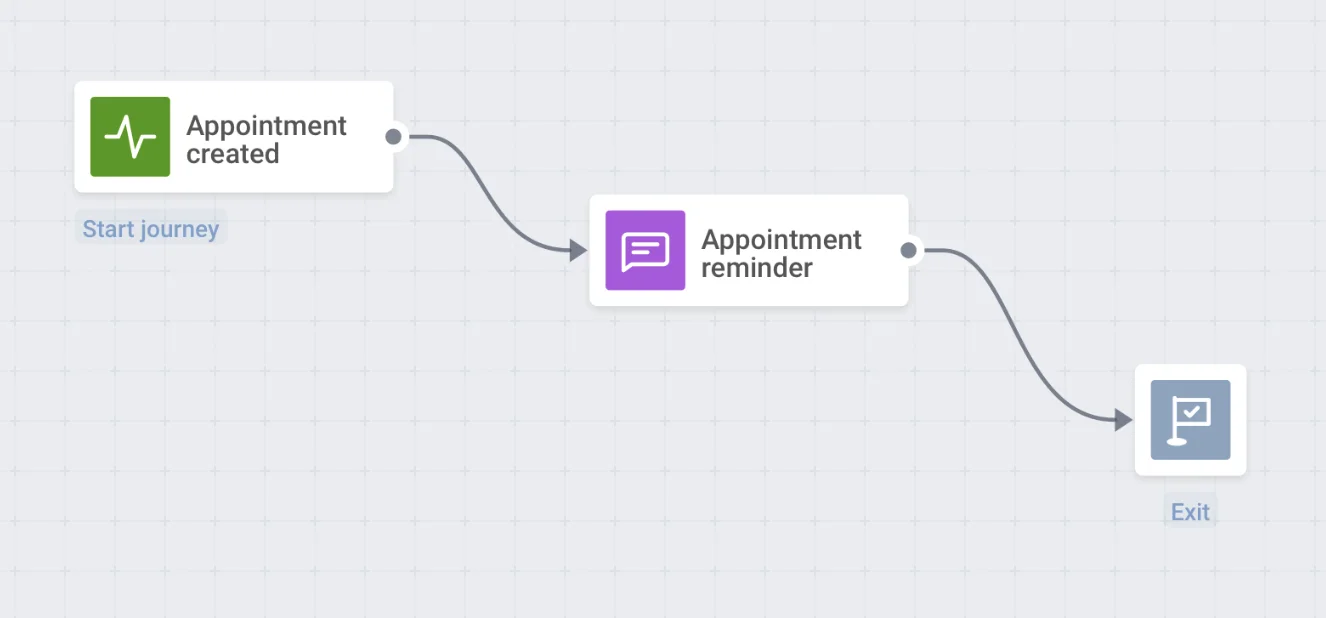 4. 진입 Event 다음에 Push 알림을 설정합니다. _Appointment created_(예약 생성됨) Event 의 속성으로 프리셋의 콘텐츠를 개인화합니다.