# Viber
**Viber 요소**는 Customer Journey의 일부로 사용자에게 Viber 메시지를 보낼 수 있게 해줍니다. **Viber** 요소를 캔버스로 드래그하여 설정하세요.
## 메시지 콘텐츠 선택
메시지 콘텐츠를 정의하는 방법을 선택하세요:
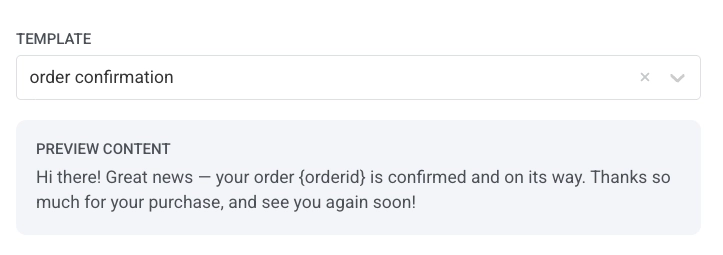
* **템플릿**
승인된 Viber 메시지 템플릿을 선택하세요. Viber 템플릿은 Pushwoosh가 아닌 **Rakuten Viber**에서 직접 생성하고 승인합니다. 승인된 템플릿으로 보낸 메시지는 더 낮은 **Transactional** 요금으로 청구됩니다.
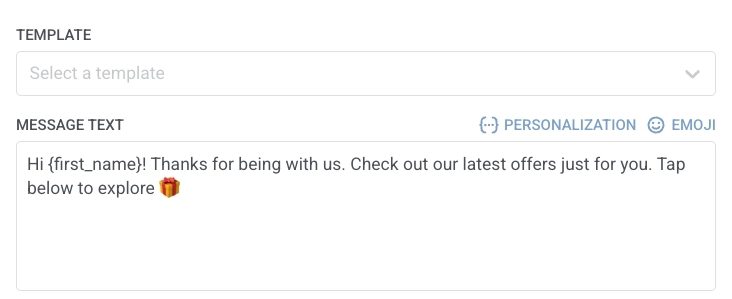
* **자유 형식**
메시지 필드에 직접 일반 텍스트 콘텐츠를 입력하세요. 자유 형식 메시지는 템플릿 승인이 필요 없지만, **Promotional** 요금으로 청구됩니다.
## 이벤트 속성으로 메시지 개인화
Viber 템플릿에는 주문 ID나 인증 코드와 같은 동적 값을 위한 플레이스홀더를 포함할 수 있습니다. 개인화는 각 플레이스홀더를 이벤트 속성이나 API 기반 진입의 데이터로 채워, 각 수신자가 정적 텍스트 대신 자신의 값을 볼 수 있도록 합니다.
**템플릿**에 플레이스홀더가 포함된 경우, 각 플레이스홀더에 대해 값을 제공하는 **소스 이벤트**와 **동적 속성**을 선택하세요. [자세히 알아보기](/ko/product/customer-journey/journey-elements/dynamic-content-and-liquid-templates-in-journeys/)
## 메시지 유형 설정
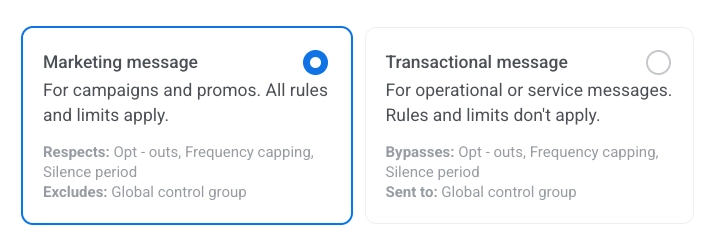
**마케팅 메시지** 또는 **거래 메시지**를 선택하세요:
* **마케팅 메시지**: 캠페인 및 프로모션용. 모든 규칙과 제한이 적용됩니다. 준수 사항: 수신 거부, 빈도 제한, 침묵 기간. 제외 대상: [전역 제어 그룹](/ko/product/audience-data-and-segmentation/global-control-group/).
* **거래 메시지**: 운영 또는 서비스 메시지용. 규칙과 제한이 적용되지 않습니다. 무시 사항: 수신 거부, 빈도 제한, 침묵 기간. 전송 대상: [전역 제어 그룹](/ko/product/audience-data-and-segmentation/global-control-group/).
[메시지 유형이 전송에 미치는 영향 알아보기](/ko/product/messaging-channels/marketing-vs-transactional/).
## 전송 상태에 따라 플로우 분할
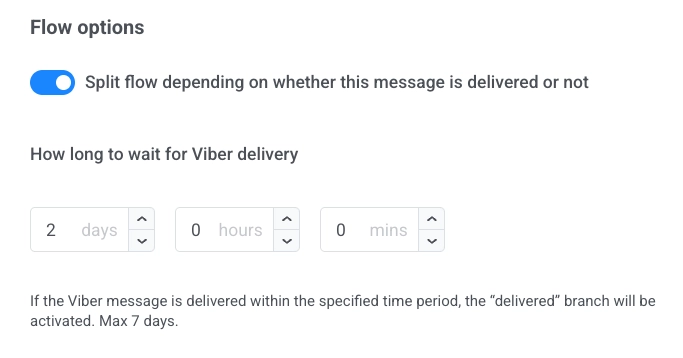
Viber 전송 상태에 따라 여정을 분할하려면:
1. **이 메시지의 전송 여부에 따라 플로우 분할**을 활성화합니다.
2. 전송을 기다릴 시간을 설정합니다 (최대 7일).
대기 기간 내에 메시지가 전송되면 사용자는 **전송됨** 분기를 따릅니다. 그렇지 않으면 **전송되지 않음** 분기를 따릅니다.
## 빈도 제한 설정
[**빈도 제한**](/ko/product/messaging-channels/global-frequency-capping/#enable-global-frequency-capping)을 사용하여 사용자가 Viber 메시지를 받는 빈도를 제한하고, 과도한 메시지 전송을 방지하며 이탈을 줄이세요. 다음 옵션 중 하나를 선택하세요:
* **전역 빈도 제한 설정 사용**
[전역 빈도 제한 설정](/ko/product/messaging-channels/global-frequency-capping/#enable-global-frequency-capping)에서 구성한 프로젝트 전체 제한을 적용합니다.
예를 들어, 전역 제한이 9일 동안 3개의 Viber 메시지로 설정된 경우, 이 제한을 초과하는 추가 메시지는 건너뜁니다.
* **전역 빈도 제한 무시**
사용자가 채널의 메시지 제한을 초과했더라도 이 메시지를 받게 됩니다. 과도한 메시지 전송을 피하기 위해 이 옵션을 신중하게 사용하세요.
* **사용자 지정 빈도 제한 사용**
이 메시지에 대한 사용자 지정 메시지 제한을 설정합니다. 사용자가 이 사용자 지정 한도를 초과하면 메시지는 건너뛰고 사용자는 다음 단계로 진행합니다.
> **중요:** 사용자 지정 빈도 제한은 메시지를 **전역 빈도 제한**에서 분리하지 않습니다. 다른 여정이나 캠페인에서 보낸 메시지를 포함하여 동일한 채널에서 보낸 모든 메시지는 여전히 전역 한도에 포함됩니다.
[자세히 알아보기](/ko/product/messaging-channels/global-frequency-capping/#customize-capping-for-specific-messages)
## 바우처 사용
미리 정의된 풀에서 고유한 바우처 코드를 포함하여 Viber 메시지를 개인화할 수 있습니다. 이는 일대일 커뮤니케이션을 통해 프로모션, 할인 또는 로열티 인센티브를 제공하는 데 이상적입니다.
Viber 메시지에서 바우처를 사용하려면:
1. Viber 메시지 콘텐츠에 `{{voucher}}` 플레이스홀더가 포함되어 있는지 확인하세요.
2. Viber 메시지 단계에서 **바우처**를 ON으로 전환하세요.
3. 바우처 코드가 포함된 적절한 **바우처 풀**을 선택하세요. 풀이 미리 생성되었는지 확인하세요.
4. (선택 사항) **태그 할당** 필드를 사용하여 바우처를 받는 사용자에게 태그를 적용하세요. 이는 세분화 및 보고에 도움이 됩니다.
[바우처에 대해 자세히 알아보기](/ko/product/content/vouchers/)
Viber 요소를 구성한 후 **저장**을 클릭하여 설정을 적용하세요.
 * **자유 형식**
메시지 필드에 직접 일반 텍스트 콘텐츠를 입력하세요. 자유 형식 메시지는 템플릿 승인이 필요 없지만, **Promotional** 요금으로 청구됩니다.
* **자유 형식**
메시지 필드에 직접 일반 텍스트 콘텐츠를 입력하세요. 자유 형식 메시지는 템플릿 승인이 필요 없지만, **Promotional** 요금으로 청구됩니다.
 ## 이벤트 속성으로 메시지 개인화
Viber 템플릿에는 주문 ID나 인증 코드와 같은 동적 값을 위한 플레이스홀더를 포함할 수 있습니다. 개인화는 각 플레이스홀더를 이벤트 속성이나 API 기반 진입의 데이터로 채워, 각 수신자가 정적 텍스트 대신 자신의 값을 볼 수 있도록 합니다.
**템플릿**에 플레이스홀더가 포함된 경우, 각 플레이스홀더에 대해 값을 제공하는 **소스 이벤트**와 **동적 속성**을 선택하세요. [자세히 알아보기](/ko/product/customer-journey/journey-elements/dynamic-content-and-liquid-templates-in-journeys/)
## 메시지 유형 설정
**마케팅 메시지** 또는 **거래 메시지**를 선택하세요:
* **마케팅 메시지**: 캠페인 및 프로모션용. 모든 규칙과 제한이 적용됩니다. 준수 사항: 수신 거부, 빈도 제한, 침묵 기간. 제외 대상: [전역 제어 그룹](/ko/product/audience-data-and-segmentation/global-control-group/).
* **거래 메시지**: 운영 또는 서비스 메시지용. 규칙과 제한이 적용되지 않습니다. 무시 사항: 수신 거부, 빈도 제한, 침묵 기간. 전송 대상: [전역 제어 그룹](/ko/product/audience-data-and-segmentation/global-control-group/).
## 이벤트 속성으로 메시지 개인화
Viber 템플릿에는 주문 ID나 인증 코드와 같은 동적 값을 위한 플레이스홀더를 포함할 수 있습니다. 개인화는 각 플레이스홀더를 이벤트 속성이나 API 기반 진입의 데이터로 채워, 각 수신자가 정적 텍스트 대신 자신의 값을 볼 수 있도록 합니다.
**템플릿**에 플레이스홀더가 포함된 경우, 각 플레이스홀더에 대해 값을 제공하는 **소스 이벤트**와 **동적 속성**을 선택하세요. [자세히 알아보기](/ko/product/customer-journey/journey-elements/dynamic-content-and-liquid-templates-in-journeys/)
## 메시지 유형 설정
**마케팅 메시지** 또는 **거래 메시지**를 선택하세요:
* **마케팅 메시지**: 캠페인 및 프로모션용. 모든 규칙과 제한이 적용됩니다. 준수 사항: 수신 거부, 빈도 제한, 침묵 기간. 제외 대상: [전역 제어 그룹](/ko/product/audience-data-and-segmentation/global-control-group/).
* **거래 메시지**: 운영 또는 서비스 메시지용. 규칙과 제한이 적용되지 않습니다. 무시 사항: 수신 거부, 빈도 제한, 침묵 기간. 전송 대상: [전역 제어 그룹](/ko/product/audience-data-and-segmentation/global-control-group/).
 [메시지 유형이 전송에 미치는 영향 알아보기](/ko/product/messaging-channels/marketing-vs-transactional/).
## 전송 상태에 따라 플로우 분할
Viber 전송 상태에 따라 여정을 분할하려면:
1. **이 메시지의 전송 여부에 따라 플로우 분할**을 활성화합니다.
2. 전송을 기다릴 시간을 설정합니다 (최대 7일).
대기 기간 내에 메시지가 전송되면 사용자는 **전송됨** 분기를 따릅니다. 그렇지 않으면 **전송되지 않음** 분기를 따릅니다.
[메시지 유형이 전송에 미치는 영향 알아보기](/ko/product/messaging-channels/marketing-vs-transactional/).
## 전송 상태에 따라 플로우 분할
Viber 전송 상태에 따라 여정을 분할하려면:
1. **이 메시지의 전송 여부에 따라 플로우 분할**을 활성화합니다.
2. 전송을 기다릴 시간을 설정합니다 (최대 7일).
대기 기간 내에 메시지가 전송되면 사용자는 **전송됨** 분기를 따릅니다. 그렇지 않으면 **전송되지 않음** 분기를 따릅니다.
 ## 빈도 제한 설정
[**빈도 제한**](/ko/product/messaging-channels/global-frequency-capping/#enable-global-frequency-capping)을 사용하여 사용자가 Viber 메시지를 받는 빈도를 제한하고, 과도한 메시지 전송을 방지하며 이탈을 줄이세요. 다음 옵션 중 하나를 선택하세요:
* **전역 빈도 제한 설정 사용**
[전역 빈도 제한 설정](/ko/product/messaging-channels/global-frequency-capping/#enable-global-frequency-capping)에서 구성한 프로젝트 전체 제한을 적용합니다.
예를 들어, 전역 제한이 9일 동안 3개의 Viber 메시지로 설정된 경우, 이 제한을 초과하는 추가 메시지는 건너뜁니다.
* **전역 빈도 제한 무시**
사용자가 채널의 메시지 제한을 초과했더라도 이 메시지를 받게 됩니다. 과도한 메시지 전송을 피하기 위해 이 옵션을 신중하게 사용하세요.
* **사용자 지정 빈도 제한 사용**
이 메시지에 대한 사용자 지정 메시지 제한을 설정합니다. 사용자가 이 사용자 지정 한도를 초과하면 메시지는 건너뛰고 사용자는 다음 단계로 진행합니다.
> **중요:** 사용자 지정 빈도 제한은 메시지를 **전역 빈도 제한**에서 분리하지 않습니다. 다른 여정이나 캠페인에서 보낸 메시지를 포함하여 동일한 채널에서 보낸 모든 메시지는 여전히 전역 한도에 포함됩니다.
[자세히 알아보기](/ko/product/messaging-channels/global-frequency-capping/#customize-capping-for-specific-messages)
## 바우처 사용
미리 정의된 풀에서 고유한 바우처 코드를 포함하여 Viber 메시지를 개인화할 수 있습니다. 이는 일대일 커뮤니케이션을 통해 프로모션, 할인 또는 로열티 인센티브를 제공하는 데 이상적입니다.
Viber 메시지에서 바우처를 사용하려면:
1. Viber 메시지 콘텐츠에 `{{voucher}}` 플레이스홀더가 포함되어 있는지 확인하세요.
2. Viber 메시지 단계에서 **바우처**를 ON으로 전환하세요.
3. 바우처 코드가 포함된 적절한 **바우처 풀**을 선택하세요. 풀이 미리 생성되었는지 확인하세요.
4. (선택 사항) **태그 할당** 필드를 사용하여 바우처를 받는 사용자에게 태그를 적용하세요. 이는 세분화 및 보고에 도움이 됩니다.
[바우처에 대해 자세히 알아보기](/ko/product/content/vouchers/)
Viber 요소를 구성한 후 **저장**을 클릭하여 설정을 적용하세요.
## 빈도 제한 설정
[**빈도 제한**](/ko/product/messaging-channels/global-frequency-capping/#enable-global-frequency-capping)을 사용하여 사용자가 Viber 메시지를 받는 빈도를 제한하고, 과도한 메시지 전송을 방지하며 이탈을 줄이세요. 다음 옵션 중 하나를 선택하세요:
* **전역 빈도 제한 설정 사용**
[전역 빈도 제한 설정](/ko/product/messaging-channels/global-frequency-capping/#enable-global-frequency-capping)에서 구성한 프로젝트 전체 제한을 적용합니다.
예를 들어, 전역 제한이 9일 동안 3개의 Viber 메시지로 설정된 경우, 이 제한을 초과하는 추가 메시지는 건너뜁니다.
* **전역 빈도 제한 무시**
사용자가 채널의 메시지 제한을 초과했더라도 이 메시지를 받게 됩니다. 과도한 메시지 전송을 피하기 위해 이 옵션을 신중하게 사용하세요.
* **사용자 지정 빈도 제한 사용**
이 메시지에 대한 사용자 지정 메시지 제한을 설정합니다. 사용자가 이 사용자 지정 한도를 초과하면 메시지는 건너뛰고 사용자는 다음 단계로 진행합니다.
> **중요:** 사용자 지정 빈도 제한은 메시지를 **전역 빈도 제한**에서 분리하지 않습니다. 다른 여정이나 캠페인에서 보낸 메시지를 포함하여 동일한 채널에서 보낸 모든 메시지는 여전히 전역 한도에 포함됩니다.
[자세히 알아보기](/ko/product/messaging-channels/global-frequency-capping/#customize-capping-for-specific-messages)
## 바우처 사용
미리 정의된 풀에서 고유한 바우처 코드를 포함하여 Viber 메시지를 개인화할 수 있습니다. 이는 일대일 커뮤니케이션을 통해 프로모션, 할인 또는 로열티 인센티브를 제공하는 데 이상적입니다.
Viber 메시지에서 바우처를 사용하려면:
1. Viber 메시지 콘텐츠에 `{{voucher}}` 플레이스홀더가 포함되어 있는지 확인하세요.
2. Viber 메시지 단계에서 **바우처**를 ON으로 전환하세요.
3. 바우처 코드가 포함된 적절한 **바우처 풀**을 선택하세요. 풀이 미리 생성되었는지 확인하세요.
4. (선택 사항) **태그 할당** 필드를 사용하여 바우처를 받는 사용자에게 태그를 적용하세요. 이는 세분화 및 보고에 도움이 됩니다.
[바우처에 대해 자세히 알아보기](/ko/product/content/vouchers/)
Viber 요소를 구성한 후 **저장**을 클릭하여 설정을 적용하세요.