# 멀티-암드 밴딧
**멀티-암드 밴딧** 요소는 [푸시](/ko/product/customer-journey/journey-elements/channels/push/) 요소와 마찬가지로 사용자에게 푸시 알림을 보냅니다. 단일 프리셋 대신 여러 콘텐츠 변형을 제공합니다. 최적화는 테스트를 수동으로 다시 시작하거나 고정된 트래픽 분할을 유지하지 않고 실시간 데이터에서 지속적으로 실행됩니다. Pushwoosh는 가장 많이 열리는 변형으로 더 많은 트래픽을 이동시킵니다.
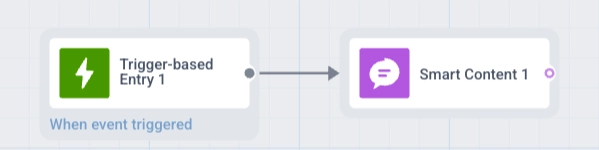
**멀티-암드 밴딧** 요소를 트리거해야 하는 이벤트나 조건 뒤에 추가한 다음 요소를 구성합니다.
## 콘텐츠 변형 추가
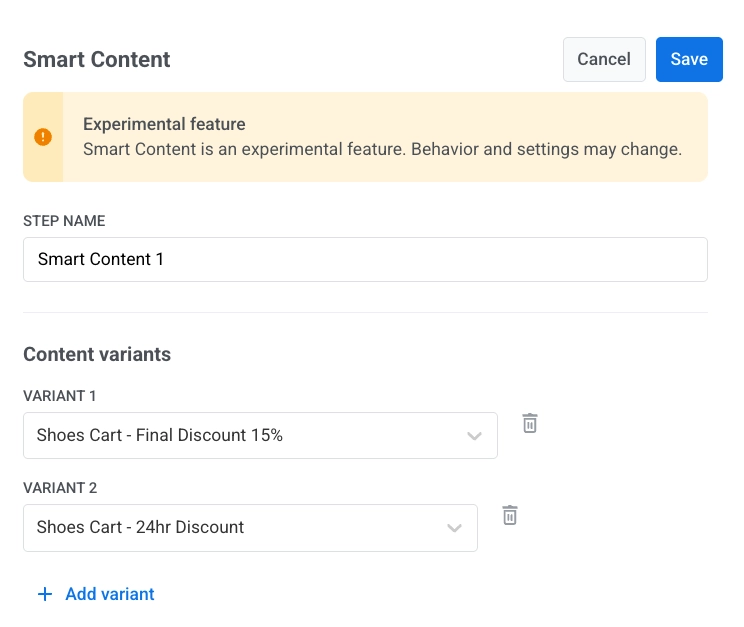
1. **멀티-암드 밴딧** 요소를 더블 클릭하여 설정을 엽니다.
2. **콘텐츠 변형**에서 최소 두 개의 다른 푸시 프리셋을 선택합니다.
3. **변형 추가**를 클릭하여 더 많은 프리셋을 포함합니다. 상한은 없습니다.
## 성공 지표 선택
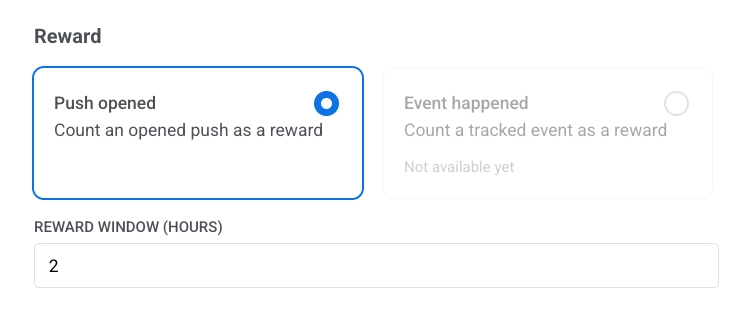
**보상** 섹션에서 변형의 성공으로 간주되는 것을 선택합니다:
- **푸시 오픈됨:** 사용자가 해당 푸시를 열면 변형이 전송에서 승리합니다.
- **이벤트 발생:** 오픈 대신 성공 신호로 사용자 지정 이벤트를 선택합니다. 이 옵션은 곧 제공될 예정입니다.
**보상 기간**을 설정하여 Pushwoosh가 전송 후 푸시가 열렸는지 확인하기까지 대기할 시간을 정의합니다. 기본값은 2시간입니다.
## 변형 개인화 및 바우처 추가
### 동적 콘텐츠로 개인화
**이벤트 속성으로 메시지 개인화**를 토글하여 변형 프리셋의 플레이스홀더를 디바이스 태그 대신 이벤트의 값으로 채웁니다. 멀티-암드 밴딧은 선택한 모든 변형에서 사용되는 플레이스홀더를 하나의 목록으로 수집하므로, 어떤 프리셋이 전송되든 각 플레이스홀더를 한 번만 매핑하면 됩니다.
[Journey에서의 개인화에 대해 자세히 알아보기](/ko/product/customer-journey/journey-elements/dynamic-content-and-liquid-templates-in-journeys/).
### Liquid 플레이스홀더 덮어쓰기
**Liquid 플레이스홀더 덮어쓰기**를 토글하고 이벤트를 선택하여 해당 속성을 이름이 일치하는 변형 프리셋의 Liquid 태그에 공급합니다. 동적 콘텐츠와 Liquid 개인화를 모두 활성화하면 Liquid가 우선 적용됩니다.
### 바우처 사용
**바우처 사용**을 토글하여 전송되는 변형에 바우처 풀의 고유 코드를 첨부합니다. 사전에 ``{{voucher}}`` 플레이스홀더로 변형 프리셋을 생성한 다음, 코드를 가져올 **바우처 풀**을 선택합니다. 선택적으로 **태그 할당**을 사용하여 전달된 코드를 사용자 태그에 저장할 수 있습니다.
[바우처에 대해 자세히 알아보기](/ko/product/content/vouchers/).
## 메시지 유형 설정
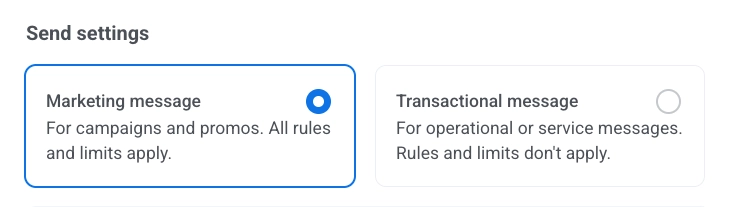
**마케팅 메시지** 또는 **트랜잭션 메시지**를 선택합니다:
* **마케팅 메시지**: 캠페인 및 프로모션용. 모든 규칙과 제한이 적용됩니다. 옵트아웃, 빈도 제한 및 무응답 기간을 존중합니다. [전역 제어 그룹](/ko/product/audience-data-and-segmentation/global-control-group/) 사용자는 제외됩니다.
* **트랜잭션 메시지**: 운영 또는 서비스 메시지용. 규칙과 제한이 적용되지 않습니다. 옵트아웃, 빈도 제한 및 무응답 기간을 우회합니다. [전역 제어 그룹](/ko/product/audience-data-and-segmentation/global-control-group/) 사용자에게 전송됩니다.
[메시지 유형이 전송에 미치는 영향 알아보기](/ko/product/messaging-channels/marketing-vs-transactional/).
## 메시지 전송 설정 구성
### 빈도 제한 설정
[**빈도 제한**](/ko/product/messaging-channels/global-frequency-capping/#enable-global-frequency-capping)을 사용하여 사용자가 푸시 메시지를 받는 빈도를 제한하여 과도한 메시지 전송을 방지하고 이탈을 줄입니다. 멀티-암드 밴딧 요소 설정에서 다음 옵션 중 하나를 선택합니다:
* **전역 빈도 제한 설정 사용**
[전역 빈도 제한 설정](/ko/product/messaging-channels/global-frequency-capping/#enable-global-frequency-capping)에서 구성된 프로젝트 전체 제한을 적용합니다.
예를 들어, 전역 제한이 9일 동안 3개의 메시지로 설정된 경우, 이 제한을 초과하는 추가 메시지는 건너뜁니다.
* **전역 빈도 제한 무시**
사용자가 채널의 메시지 제한을 초과했더라도 이 메시지를 받게 됩니다. 과도한 메시지 전송을 피하기 위해 이 옵션은 신중하게 사용하세요.
* **사용자 지정 빈도 제한 사용**
이 메시지에 대한 사용자 지정 메시지 제한을 설정합니다. 사용자가 이 사용자 지정 제한을 초과하면 메시지는 건너뛰고 사용자는 다음 단계로 진행합니다.
> **중요:** 사용자 지정 빈도 제한은 메시지를 **전역 빈도 제한**에서 격리하지 않습니다. 다른 Journey나 캠페인에서 보낸 메시지를 포함하여 동일한 채널에서 보낸 모든 메시지는 여전히 전역 제한에 포함됩니다. 사용자가 이미 다른 소스에서 이번 주에 3개의 푸시 메시지를 받았다면, 사용자 지정 제한이 허용하더라도 이 메시지는 여전히 차단될 수 있습니다.
[자세히 알아보기](/ko/product/messaging-channels/global-frequency-capping/#customize-capping-for-specific-messages)
### 전송률 제한 설정
**전송률** 설정은 메시지가 잠재고객에게 얼마나 빨리 전달되는지를 제어합니다. 전송률을 조정하면 전송 속도를 관리하고, 백엔드 과부하를 방지하며, 전반적인 전달 가능성을 향상시키는 데 도움이 됩니다.
다음 옵션 중 하나를 선택합니다:
* **전역 전송률 설정 사용**
프로젝트의 메시지 전송 설정에서 구성된 전송률 제한을 적용합니다. 제한이 설정되지 않은 경우 모든 메시지가 즉시 전송됩니다. 전송 속도가 프로젝트의 기본 규칙을 따르도록 하려면 이 옵션을 사용하세요. [전역 전송률 제한에 대해 자세히 알아보기](/ko/product/messaging-channels/global-frequency-capping/#set-send-rate-limits)

* **전송률 없이 메시지 전송**
모든 전역 전송률 제한을 무시하고 가능한 한 빨리 메시지를 보냅니다. 백엔드 과부하 또는 전송 급증을 피하기 위해 신중하게 사용하세요.

* **사용자 지정 전송률 사용**
이 메시지에 대해서만 전역 전송률을 재정의합니다. 분당 전송되는 메시지 수를 지정하여 전송 속도를 완전히 제어할 수 있습니다. 메시지는 메시지 요소에서 정의한 사용자 지정 속도로 전송됩니다.

멀티-암드 밴딧 요소 구성을 마치면 **저장**을 클릭합니다.
## 멀티-암드 밴딧이 변형을 선택하는 방법
멀티-암드 밴딧은 변형을 균등하게 번갈아 보내거나 [A/B/n 분할](/ko/product/customer-journey/journey-elements/flow-controls/abn-split/)처럼 고정된 50/50 분할을 실행하지 않습니다. 대신, 어떤 변형이 더 자주 열리는지 지속적으로 관찰하고 점차적으로 해당 변형을 더 많은 사용자에게 보냅니다. 실제 데이터로부터 계속 학습하기 위해 다른 변형들도 충분히 자주 보냅니다.
동작 방식에 대해 알아야 할 몇 가지 사항:
- 명확한 선두 주자가 나타나기까지는 시간과 양이 필요합니다. 초기에는 변형이 거의 균등하게 전송됩니다.
- Pushwoosh는 동일한 변형을 동일한 사용자에게 연속으로 두 번 보내는 것을 피하므로, 사람들이 정확히 동일한 메시지를 반복해서 받지 않습니다.
- 선택은 개별 사용자의 선호도가 아닌, Journey의 모든 사용자에 대한 각 변형의 전반적인 성과를 기반으로 합니다.
변형이 승자로 확정된 후에도 멀티-암드 밴딧은 계속 실행됩니다. [A/B/n 분할](/ko/product/customer-journey/journey-elements/flow-controls/abn-split/)과 달리, 승자를 고정하고 모든 트래픽을 그쪽으로 보내지 않습니다. 이기는 변형은 계속해서 가장 큰 전송 점유율을 얻고, 다른 변형들은 Pushwoosh가 계속 학습할 수 있도록 더 작은 점유율을 받습니다. 시간이 지남에 따라 성과가 바뀌면 멀티-암드 밴딧은 적응하여 새로운 선두 주자에게 트래픽을 이동시킬 수 있습니다.
## 예시 시나리오: 버려진 장바구니 복구
사용자가 장바구니에 상품을 추가했지만 결제를 완료하지 않을 때 멀티-암드 밴딧을 사용하세요. 아래 예시는 **장바구니 버려짐** 이벤트에서 Journey를 시작하고 사용자를 다시 데려오기 위해 세 가지 푸시 변형을 테스트합니다.
1. **푸시 프리셋 준비.** Journey를 구축하기 전에 계정에 세 개의 푸시 프리셋을 생성합니다. [푸시 프리셋 생성에 대해 자세히 알아보기](/ko/product/content/push-presets/).
이 버려진 장바구니 시나리오를 위해 다음과 같은 프리셋을 만들 수 있습니다:
- **장바구니 알림:** "장바구니에 상품이 기다리고 있습니다"
- **장바구니 긴급성:** "장바구니가 1시간 후에 만료됩니다"
- **장바구니 할인:** "지금 결제하면 10% 할인"
2. **Journey 생성.** **캠페인 → 고객 Journey 빌더**에서 **캠페인 생성**을 클릭하고 **처음부터 Journey 구축**을 선택합니다. 캔버스에 [트리거 기반 진입](/ko/product/customer-journey/journey-elements/entry-elements/trigger-based-entry/) 요소를 추가합니다.
3. **트리거 설정.** 사용자가 몇 시간 내에 결제를 완료하지 않을 때 발생하는 **장바구니 버려짐** 이벤트를 생성하거나 활성화합니다. **트리거 기반 진입** 요소에서 이 이벤트를 Journey 트리거로 선택합니다. [이벤트에 대해 자세히 알아보기](/ko/product/audience-data-and-segmentation/events/).
4. **멀티-암드 밴딧 요소 추가.** 트리거 뒤에 **멀티-암드 밴딧** 요소를 배치한 다음 설정을 엽니다.
5. **콘텐츠 변형 추가.** **콘텐츠 변형**에서 1단계에서 생성한 세 개의 프리셋을 선택합니다.
6. **성공 지표 선택.** **보상**에서 **푸시 오픈됨**을 선택합니다. **보상 기간**을 2시간으로 설정합니다. 이 기간은 즉시 휴대폰을 확인하지 않는 사용자의 오픈을 포착할 만큼 충분히 길지만, 빠르게 학습을 계속할 수 있을 만큼 충분히 짧습니다.
7. **설정 완료 및 시작.** 메시지 유형 및 전송 설정을 구성하고 **저장**을 클릭한 다음 Journey를 활성화합니다.
### 시작 후
멀티-암드 밴딧은 대략 다음과 같이 동작할 수 있습니다. 실제 트래픽 분할과 시기는 전송량과 각 변형에 대한 사용자 반응에 따라 달라집니다.
처음에는 Pushwoosh가 아직 충분한 데이터가 없기 때문에 세 가지 변형을 거의 균등하게 보냅니다. 오픈이 들어오기 시작하면, 더 많이 열리는 변형 쪽으로 더 많은 트래픽을 이동시키기 시작합니다. 예를 들어, "지금 결제하면 10% 할인"이 다른 두 변형보다 지속적으로 성과가 좋으면, 약 60%의 전송을 받고 나머지 두 변형이 나머지를 나눌 수 있습니다.
Pushwoosh는 성과가 낮은 변형도 계속 보냅니다. 이는 학습을 계속하고, 방금 한 변형을 받은 사용자가 다음에 이 단계에 도달했을 때 동일한 변형을 다시 받지 않는다는 규칙을 따릅니다.
## 결과 검토
요소를 저장하고 Journey를 시작한 후, 멀티-암드 밴딧 요소의 통계 패널을 열어 변형이 어떻게 수행되고 있는지 확인하세요.
상단의 배너는 실험의 현재 상태를 보여줍니다:
- **아직 데이터가 충분하지 않음:** 멀티-암드 밴딧이 의미 있는 결과를 말하기에 충분한 전송을 수집하지 못했습니다.
- **학습 중:** 데이터는 있지만, 아직 명확하고 통계적으로 유의미한 선두 변형이 없습니다.
- **유의미한 선두 주자:** 한 변형이 다른 변형보다 성과가 우수함이 확인되었습니다. **승자** 배지로 표시됩니다.
각 변형에 대해 다음을 볼 수 있습니다:
- **전송됨:** 이 변형이 전송된 횟수.
- **오픈됨:** 전송 중 오픈된 비율.
- **트래픽:** 이 변형으로 가는 새로운 전송의 현재 점유율.
## 멀티-암드 밴딧 vs. A/B/n 분할
**멀티-암드 밴딧**과 [**A/B/n 분할**](/ko/product/customer-journey/journey-elements/flow-controls/abn-split/)은 모두 메시징을 최적화하지만, 다르게 작동합니다. 아래 표를 사용하여 어떤 것이 사용 사례에 맞는지 결정하세요.
| | **멀티-암드 밴딧** | **A/B/n 분할** |
|---|---|---|
| **작동 방식** | 실시간 오픈을 기반으로 가장 성과가 좋은 변형으로 지속적으로 트래픽을 이동시킴 | 사용자를 사전에 정의한 고정된 비율의 분기로 나눔. 분기는 완전히 다른 다운스트림 흐름을 가질 수 있음 |
| **변형** | 최소 두 개의 푸시 프리셋 필요. 변형 수에 상한 없음 | 테스트당 최대 네 개의 분기 |
| **트래픽 분할** | 거의 균등하게 시작하여 데이터가 들어오면서 자동으로 이동함 | 설정한 고정 비율, 승자가 선택될 때까지 고정됨 |
| **기간** | 정의된 종료 없이 지속적으로 실행됨 | 통계적 유의성에 도달하거나 수동으로 중지할 때까지 실행됨 |
| **승자** | 절대 고정되지 않음: 이기는 변형이 더 많은 트래픽을 얻지만, 다른 변형들도 일부를 계속 받음 | 승자가 선택된 후 고정됨: 지는 분기는 비활성화되고 모든 새로운 사용자는 승자에게 라우팅됨 |
| **최적 사용 사례** | 단일 메시지 단계(현재는 푸시 프리셋만)에 대한 지속적인 콘텐츠 최적화 | 한 번의 고정된 결정을 원할 때 구조적으로 다른 흐름이나 시퀀스를 테스트하는 경우 |
 ## 콘텐츠 변형 추가
1. **멀티-암드 밴딧** 요소를 더블 클릭하여 설정을 엽니다.
2. **콘텐츠 변형**에서 최소 두 개의 다른 푸시 프리셋을 선택합니다.
3. **변형 추가**를 클릭하여 더 많은 프리셋을 포함합니다. 상한은 없습니다.
## 콘텐츠 변형 추가
1. **멀티-암드 밴딧** 요소를 더블 클릭하여 설정을 엽니다.
2. **콘텐츠 변형**에서 최소 두 개의 다른 푸시 프리셋을 선택합니다.
3. **변형 추가**를 클릭하여 더 많은 프리셋을 포함합니다. 상한은 없습니다.
 ## 성공 지표 선택
**보상** 섹션에서 변형의 성공으로 간주되는 것을 선택합니다:
- **푸시 오픈됨:** 사용자가 해당 푸시를 열면 변형이 전송에서 승리합니다.
- **이벤트 발생:** 오픈 대신 성공 신호로 사용자 지정 이벤트를 선택합니다. 이 옵션은 곧 제공될 예정입니다.
**보상 기간**을 설정하여 Pushwoosh가 전송 후 푸시가 열렸는지 확인하기까지 대기할 시간을 정의합니다. 기본값은 2시간입니다.
## 성공 지표 선택
**보상** 섹션에서 변형의 성공으로 간주되는 것을 선택합니다:
- **푸시 오픈됨:** 사용자가 해당 푸시를 열면 변형이 전송에서 승리합니다.
- **이벤트 발생:** 오픈 대신 성공 신호로 사용자 지정 이벤트를 선택합니다. 이 옵션은 곧 제공될 예정입니다.
**보상 기간**을 설정하여 Pushwoosh가 전송 후 푸시가 열렸는지 확인하기까지 대기할 시간을 정의합니다. 기본값은 2시간입니다.
 ## 변형 개인화 및 바우처 추가
### 동적 콘텐츠로 개인화
**이벤트 속성으로 메시지 개인화**를 토글하여 변형 프리셋의 플레이스홀더를 디바이스 태그 대신 이벤트의 값으로 채웁니다. 멀티-암드 밴딧은 선택한 모든 변형에서 사용되는 플레이스홀더를 하나의 목록으로 수집하므로, 어떤 프리셋이 전송되든 각 플레이스홀더를 한 번만 매핑하면 됩니다.
[Journey에서의 개인화에 대해 자세히 알아보기](/ko/product/customer-journey/journey-elements/dynamic-content-and-liquid-templates-in-journeys/).
### Liquid 플레이스홀더 덮어쓰기
**Liquid 플레이스홀더 덮어쓰기**를 토글하고 이벤트를 선택하여 해당 속성을 이름이 일치하는 변형 프리셋의 Liquid 태그에 공급합니다. 동적 콘텐츠와 Liquid 개인화를 모두 활성화하면 Liquid가 우선 적용됩니다.
### 바우처 사용
**바우처 사용**을 토글하여 전송되는 변형에 바우처 풀의 고유 코드를 첨부합니다. 사전에 ``{{voucher}}`` 플레이스홀더로 변형 프리셋을 생성한 다음, 코드를 가져올 **바우처 풀**을 선택합니다. 선택적으로 **태그 할당**을 사용하여 전달된 코드를 사용자 태그에 저장할 수 있습니다.
[바우처에 대해 자세히 알아보기](/ko/product/content/vouchers/).
## 메시지 유형 설정
**마케팅 메시지** 또는 **트랜잭션 메시지**를 선택합니다:
* **마케팅 메시지**: 캠페인 및 프로모션용. 모든 규칙과 제한이 적용됩니다. 옵트아웃, 빈도 제한 및 무응답 기간을 존중합니다. [전역 제어 그룹](/ko/product/audience-data-and-segmentation/global-control-group/) 사용자는 제외됩니다.
* **트랜잭션 메시지**: 운영 또는 서비스 메시지용. 규칙과 제한이 적용되지 않습니다. 옵트아웃, 빈도 제한 및 무응답 기간을 우회합니다. [전역 제어 그룹](/ko/product/audience-data-and-segmentation/global-control-group/) 사용자에게 전송됩니다.
## 변형 개인화 및 바우처 추가
### 동적 콘텐츠로 개인화
**이벤트 속성으로 메시지 개인화**를 토글하여 변형 프리셋의 플레이스홀더를 디바이스 태그 대신 이벤트의 값으로 채웁니다. 멀티-암드 밴딧은 선택한 모든 변형에서 사용되는 플레이스홀더를 하나의 목록으로 수집하므로, 어떤 프리셋이 전송되든 각 플레이스홀더를 한 번만 매핑하면 됩니다.
[Journey에서의 개인화에 대해 자세히 알아보기](/ko/product/customer-journey/journey-elements/dynamic-content-and-liquid-templates-in-journeys/).
### Liquid 플레이스홀더 덮어쓰기
**Liquid 플레이스홀더 덮어쓰기**를 토글하고 이벤트를 선택하여 해당 속성을 이름이 일치하는 변형 프리셋의 Liquid 태그에 공급합니다. 동적 콘텐츠와 Liquid 개인화를 모두 활성화하면 Liquid가 우선 적용됩니다.
### 바우처 사용
**바우처 사용**을 토글하여 전송되는 변형에 바우처 풀의 고유 코드를 첨부합니다. 사전에 ``{{voucher}}`` 플레이스홀더로 변형 프리셋을 생성한 다음, 코드를 가져올 **바우처 풀**을 선택합니다. 선택적으로 **태그 할당**을 사용하여 전달된 코드를 사용자 태그에 저장할 수 있습니다.
[바우처에 대해 자세히 알아보기](/ko/product/content/vouchers/).
## 메시지 유형 설정
**마케팅 메시지** 또는 **트랜잭션 메시지**를 선택합니다:
* **마케팅 메시지**: 캠페인 및 프로모션용. 모든 규칙과 제한이 적용됩니다. 옵트아웃, 빈도 제한 및 무응답 기간을 존중합니다. [전역 제어 그룹](/ko/product/audience-data-and-segmentation/global-control-group/) 사용자는 제외됩니다.
* **트랜잭션 메시지**: 운영 또는 서비스 메시지용. 규칙과 제한이 적용되지 않습니다. 옵트아웃, 빈도 제한 및 무응답 기간을 우회합니다. [전역 제어 그룹](/ko/product/audience-data-and-segmentation/global-control-group/) 사용자에게 전송됩니다.
 [메시지 유형이 전송에 미치는 영향 알아보기](/ko/product/messaging-channels/marketing-vs-transactional/).
## 메시지 전송 설정 구성
### 빈도 제한 설정
[**빈도 제한**](/ko/product/messaging-channels/global-frequency-capping/#enable-global-frequency-capping)을 사용하여 사용자가 푸시 메시지를 받는 빈도를 제한하여 과도한 메시지 전송을 방지하고 이탈을 줄입니다. 멀티-암드 밴딧 요소 설정에서 다음 옵션 중 하나를 선택합니다:
* **전역 빈도 제한 설정 사용**
[전역 빈도 제한 설정](/ko/product/messaging-channels/global-frequency-capping/#enable-global-frequency-capping)에서 구성된 프로젝트 전체 제한을 적용합니다.
예를 들어, 전역 제한이 9일 동안 3개의 메시지로 설정된 경우, 이 제한을 초과하는 추가 메시지는 건너뜁니다.
* **전역 빈도 제한 무시**
사용자가 채널의 메시지 제한을 초과했더라도 이 메시지를 받게 됩니다. 과도한 메시지 전송을 피하기 위해 이 옵션은 신중하게 사용하세요.
* **사용자 지정 빈도 제한 사용**
이 메시지에 대한 사용자 지정 메시지 제한을 설정합니다. 사용자가 이 사용자 지정 제한을 초과하면 메시지는 건너뛰고 사용자는 다음 단계로 진행합니다.
> **중요:** 사용자 지정 빈도 제한은 메시지를 **전역 빈도 제한**에서 격리하지 않습니다. 다른 Journey나 캠페인에서 보낸 메시지를 포함하여 동일한 채널에서 보낸 모든 메시지는 여전히 전역 제한에 포함됩니다. 사용자가 이미 다른 소스에서 이번 주에 3개의 푸시 메시지를 받았다면, 사용자 지정 제한이 허용하더라도 이 메시지는 여전히 차단될 수 있습니다.
[자세히 알아보기](/ko/product/messaging-channels/global-frequency-capping/#customize-capping-for-specific-messages)
### 전송률 제한 설정
**전송률** 설정은 메시지가 잠재고객에게 얼마나 빨리 전달되는지를 제어합니다. 전송률을 조정하면 전송 속도를 관리하고, 백엔드 과부하를 방지하며, 전반적인 전달 가능성을 향상시키는 데 도움이 됩니다.
다음 옵션 중 하나를 선택합니다:
* **전역 전송률 설정 사용**
프로젝트의 메시지 전송 설정에서 구성된 전송률 제한을 적용합니다. 제한이 설정되지 않은 경우 모든 메시지가 즉시 전송됩니다. 전송 속도가 프로젝트의 기본 규칙을 따르도록 하려면 이 옵션을 사용하세요. [전역 전송률 제한에 대해 자세히 알아보기](/ko/product/messaging-channels/global-frequency-capping/#set-send-rate-limits)

* **전송률 없이 메시지 전송**
모든 전역 전송률 제한을 무시하고 가능한 한 빨리 메시지를 보냅니다. 백엔드 과부하 또는 전송 급증을 피하기 위해 신중하게 사용하세요.

* **사용자 지정 전송률 사용**
이 메시지에 대해서만 전역 전송률을 재정의합니다. 분당 전송되는 메시지 수를 지정하여 전송 속도를 완전히 제어할 수 있습니다. 메시지는 메시지 요소에서 정의한 사용자 지정 속도로 전송됩니다.

멀티-암드 밴딧 요소 구성을 마치면 **저장**을 클릭합니다.
## 멀티-암드 밴딧이 변형을 선택하는 방법
멀티-암드 밴딧은 변형을 균등하게 번갈아 보내거나 [A/B/n 분할](/ko/product/customer-journey/journey-elements/flow-controls/abn-split/)처럼 고정된 50/50 분할을 실행하지 않습니다. 대신, 어떤 변형이 더 자주 열리는지 지속적으로 관찰하고 점차적으로 해당 변형을 더 많은 사용자에게 보냅니다. 실제 데이터로부터 계속 학습하기 위해 다른 변형들도 충분히 자주 보냅니다.
동작 방식에 대해 알아야 할 몇 가지 사항:
- 명확한 선두 주자가 나타나기까지는 시간과 양이 필요합니다. 초기에는 변형이 거의 균등하게 전송됩니다.
- Pushwoosh는 동일한 변형을 동일한 사용자에게 연속으로 두 번 보내는 것을 피하므로, 사람들이 정확히 동일한 메시지를 반복해서 받지 않습니다.
- 선택은 개별 사용자의 선호도가 아닌, Journey의 모든 사용자에 대한 각 변형의 전반적인 성과를 기반으로 합니다.
변형이 승자로 확정된 후에도 멀티-암드 밴딧은 계속 실행됩니다. [A/B/n 분할](/ko/product/customer-journey/journey-elements/flow-controls/abn-split/)과 달리, 승자를 고정하고 모든 트래픽을 그쪽으로 보내지 않습니다. 이기는 변형은 계속해서 가장 큰 전송 점유율을 얻고, 다른 변형들은 Pushwoosh가 계속 학습할 수 있도록 더 작은 점유율을 받습니다. 시간이 지남에 따라 성과가 바뀌면 멀티-암드 밴딧은 적응하여 새로운 선두 주자에게 트래픽을 이동시킬 수 있습니다.
## 예시 시나리오: 버려진 장바구니 복구
사용자가 장바구니에 상품을 추가했지만 결제를 완료하지 않을 때 멀티-암드 밴딧을 사용하세요. 아래 예시는 **장바구니 버려짐** 이벤트에서 Journey를 시작하고 사용자를 다시 데려오기 위해 세 가지 푸시 변형을 테스트합니다.
1. **푸시 프리셋 준비.** Journey를 구축하기 전에 계정에 세 개의 푸시 프리셋을 생성합니다. [푸시 프리셋 생성에 대해 자세히 알아보기](/ko/product/content/push-presets/).
이 버려진 장바구니 시나리오를 위해 다음과 같은 프리셋을 만들 수 있습니다:
- **장바구니 알림:** "장바구니에 상품이 기다리고 있습니다"
- **장바구니 긴급성:** "장바구니가 1시간 후에 만료됩니다"
- **장바구니 할인:** "지금 결제하면 10% 할인"
2. **Journey 생성.** **캠페인 → 고객 Journey 빌더**에서 **캠페인 생성**을 클릭하고 **처음부터 Journey 구축**을 선택합니다. 캔버스에 [트리거 기반 진입](/ko/product/customer-journey/journey-elements/entry-elements/trigger-based-entry/) 요소를 추가합니다.
3. **트리거 설정.** 사용자가 몇 시간 내에 결제를 완료하지 않을 때 발생하는 **장바구니 버려짐** 이벤트를 생성하거나 활성화합니다. **트리거 기반 진입** 요소에서 이 이벤트를 Journey 트리거로 선택합니다. [이벤트에 대해 자세히 알아보기](/ko/product/audience-data-and-segmentation/events/).
4. **멀티-암드 밴딧 요소 추가.** 트리거 뒤에 **멀티-암드 밴딧** 요소를 배치한 다음 설정을 엽니다.
5. **콘텐츠 변형 추가.** **콘텐츠 변형**에서 1단계에서 생성한 세 개의 프리셋을 선택합니다.
6. **성공 지표 선택.** **보상**에서 **푸시 오픈됨**을 선택합니다. **보상 기간**을 2시간으로 설정합니다. 이 기간은 즉시 휴대폰을 확인하지 않는 사용자의 오픈을 포착할 만큼 충분히 길지만, 빠르게 학습을 계속할 수 있을 만큼 충분히 짧습니다.
7. **설정 완료 및 시작.** 메시지 유형 및 전송 설정을 구성하고 **저장**을 클릭한 다음 Journey를 활성화합니다.
### 시작 후
멀티-암드 밴딧은 대략 다음과 같이 동작할 수 있습니다. 실제 트래픽 분할과 시기는 전송량과 각 변형에 대한 사용자 반응에 따라 달라집니다.
처음에는 Pushwoosh가 아직 충분한 데이터가 없기 때문에 세 가지 변형을 거의 균등하게 보냅니다. 오픈이 들어오기 시작하면, 더 많이 열리는 변형 쪽으로 더 많은 트래픽을 이동시키기 시작합니다. 예를 들어, "지금 결제하면 10% 할인"이 다른 두 변형보다 지속적으로 성과가 좋으면, 약 60%의 전송을 받고 나머지 두 변형이 나머지를 나눌 수 있습니다.
Pushwoosh는 성과가 낮은 변형도 계속 보냅니다. 이는 학습을 계속하고, 방금 한 변형을 받은 사용자가 다음에 이 단계에 도달했을 때 동일한 변형을 다시 받지 않는다는 규칙을 따릅니다.
## 결과 검토
요소를 저장하고 Journey를 시작한 후, 멀티-암드 밴딧 요소의 통계 패널을 열어 변형이 어떻게 수행되고 있는지 확인하세요.
[메시지 유형이 전송에 미치는 영향 알아보기](/ko/product/messaging-channels/marketing-vs-transactional/).
## 메시지 전송 설정 구성
### 빈도 제한 설정
[**빈도 제한**](/ko/product/messaging-channels/global-frequency-capping/#enable-global-frequency-capping)을 사용하여 사용자가 푸시 메시지를 받는 빈도를 제한하여 과도한 메시지 전송을 방지하고 이탈을 줄입니다. 멀티-암드 밴딧 요소 설정에서 다음 옵션 중 하나를 선택합니다:
* **전역 빈도 제한 설정 사용**
[전역 빈도 제한 설정](/ko/product/messaging-channels/global-frequency-capping/#enable-global-frequency-capping)에서 구성된 프로젝트 전체 제한을 적용합니다.
예를 들어, 전역 제한이 9일 동안 3개의 메시지로 설정된 경우, 이 제한을 초과하는 추가 메시지는 건너뜁니다.
* **전역 빈도 제한 무시**
사용자가 채널의 메시지 제한을 초과했더라도 이 메시지를 받게 됩니다. 과도한 메시지 전송을 피하기 위해 이 옵션은 신중하게 사용하세요.
* **사용자 지정 빈도 제한 사용**
이 메시지에 대한 사용자 지정 메시지 제한을 설정합니다. 사용자가 이 사용자 지정 제한을 초과하면 메시지는 건너뛰고 사용자는 다음 단계로 진행합니다.
> **중요:** 사용자 지정 빈도 제한은 메시지를 **전역 빈도 제한**에서 격리하지 않습니다. 다른 Journey나 캠페인에서 보낸 메시지를 포함하여 동일한 채널에서 보낸 모든 메시지는 여전히 전역 제한에 포함됩니다. 사용자가 이미 다른 소스에서 이번 주에 3개의 푸시 메시지를 받았다면, 사용자 지정 제한이 허용하더라도 이 메시지는 여전히 차단될 수 있습니다.
[자세히 알아보기](/ko/product/messaging-channels/global-frequency-capping/#customize-capping-for-specific-messages)
### 전송률 제한 설정
**전송률** 설정은 메시지가 잠재고객에게 얼마나 빨리 전달되는지를 제어합니다. 전송률을 조정하면 전송 속도를 관리하고, 백엔드 과부하를 방지하며, 전반적인 전달 가능성을 향상시키는 데 도움이 됩니다.
다음 옵션 중 하나를 선택합니다:
* **전역 전송률 설정 사용**
프로젝트의 메시지 전송 설정에서 구성된 전송률 제한을 적용합니다. 제한이 설정되지 않은 경우 모든 메시지가 즉시 전송됩니다. 전송 속도가 프로젝트의 기본 규칙을 따르도록 하려면 이 옵션을 사용하세요. [전역 전송률 제한에 대해 자세히 알아보기](/ko/product/messaging-channels/global-frequency-capping/#set-send-rate-limits)

* **전송률 없이 메시지 전송**
모든 전역 전송률 제한을 무시하고 가능한 한 빨리 메시지를 보냅니다. 백엔드 과부하 또는 전송 급증을 피하기 위해 신중하게 사용하세요.

* **사용자 지정 전송률 사용**
이 메시지에 대해서만 전역 전송률을 재정의합니다. 분당 전송되는 메시지 수를 지정하여 전송 속도를 완전히 제어할 수 있습니다. 메시지는 메시지 요소에서 정의한 사용자 지정 속도로 전송됩니다.

멀티-암드 밴딧 요소 구성을 마치면 **저장**을 클릭합니다.
## 멀티-암드 밴딧이 변형을 선택하는 방법
멀티-암드 밴딧은 변형을 균등하게 번갈아 보내거나 [A/B/n 분할](/ko/product/customer-journey/journey-elements/flow-controls/abn-split/)처럼 고정된 50/50 분할을 실행하지 않습니다. 대신, 어떤 변형이 더 자주 열리는지 지속적으로 관찰하고 점차적으로 해당 변형을 더 많은 사용자에게 보냅니다. 실제 데이터로부터 계속 학습하기 위해 다른 변형들도 충분히 자주 보냅니다.
동작 방식에 대해 알아야 할 몇 가지 사항:
- 명확한 선두 주자가 나타나기까지는 시간과 양이 필요합니다. 초기에는 변형이 거의 균등하게 전송됩니다.
- Pushwoosh는 동일한 변형을 동일한 사용자에게 연속으로 두 번 보내는 것을 피하므로, 사람들이 정확히 동일한 메시지를 반복해서 받지 않습니다.
- 선택은 개별 사용자의 선호도가 아닌, Journey의 모든 사용자에 대한 각 변형의 전반적인 성과를 기반으로 합니다.
변형이 승자로 확정된 후에도 멀티-암드 밴딧은 계속 실행됩니다. [A/B/n 분할](/ko/product/customer-journey/journey-elements/flow-controls/abn-split/)과 달리, 승자를 고정하고 모든 트래픽을 그쪽으로 보내지 않습니다. 이기는 변형은 계속해서 가장 큰 전송 점유율을 얻고, 다른 변형들은 Pushwoosh가 계속 학습할 수 있도록 더 작은 점유율을 받습니다. 시간이 지남에 따라 성과가 바뀌면 멀티-암드 밴딧은 적응하여 새로운 선두 주자에게 트래픽을 이동시킬 수 있습니다.
## 예시 시나리오: 버려진 장바구니 복구
사용자가 장바구니에 상품을 추가했지만 결제를 완료하지 않을 때 멀티-암드 밴딧을 사용하세요. 아래 예시는 **장바구니 버려짐** 이벤트에서 Journey를 시작하고 사용자를 다시 데려오기 위해 세 가지 푸시 변형을 테스트합니다.
1. **푸시 프리셋 준비.** Journey를 구축하기 전에 계정에 세 개의 푸시 프리셋을 생성합니다. [푸시 프리셋 생성에 대해 자세히 알아보기](/ko/product/content/push-presets/).
이 버려진 장바구니 시나리오를 위해 다음과 같은 프리셋을 만들 수 있습니다:
- **장바구니 알림:** "장바구니에 상품이 기다리고 있습니다"
- **장바구니 긴급성:** "장바구니가 1시간 후에 만료됩니다"
- **장바구니 할인:** "지금 결제하면 10% 할인"
2. **Journey 생성.** **캠페인 → 고객 Journey 빌더**에서 **캠페인 생성**을 클릭하고 **처음부터 Journey 구축**을 선택합니다. 캔버스에 [트리거 기반 진입](/ko/product/customer-journey/journey-elements/entry-elements/trigger-based-entry/) 요소를 추가합니다.
3. **트리거 설정.** 사용자가 몇 시간 내에 결제를 완료하지 않을 때 발생하는 **장바구니 버려짐** 이벤트를 생성하거나 활성화합니다. **트리거 기반 진입** 요소에서 이 이벤트를 Journey 트리거로 선택합니다. [이벤트에 대해 자세히 알아보기](/ko/product/audience-data-and-segmentation/events/).
4. **멀티-암드 밴딧 요소 추가.** 트리거 뒤에 **멀티-암드 밴딧** 요소를 배치한 다음 설정을 엽니다.
5. **콘텐츠 변형 추가.** **콘텐츠 변형**에서 1단계에서 생성한 세 개의 프리셋을 선택합니다.
6. **성공 지표 선택.** **보상**에서 **푸시 오픈됨**을 선택합니다. **보상 기간**을 2시간으로 설정합니다. 이 기간은 즉시 휴대폰을 확인하지 않는 사용자의 오픈을 포착할 만큼 충분히 길지만, 빠르게 학습을 계속할 수 있을 만큼 충분히 짧습니다.
7. **설정 완료 및 시작.** 메시지 유형 및 전송 설정을 구성하고 **저장**을 클릭한 다음 Journey를 활성화합니다.
### 시작 후
멀티-암드 밴딧은 대략 다음과 같이 동작할 수 있습니다. 실제 트래픽 분할과 시기는 전송량과 각 변형에 대한 사용자 반응에 따라 달라집니다.
처음에는 Pushwoosh가 아직 충분한 데이터가 없기 때문에 세 가지 변형을 거의 균등하게 보냅니다. 오픈이 들어오기 시작하면, 더 많이 열리는 변형 쪽으로 더 많은 트래픽을 이동시키기 시작합니다. 예를 들어, "지금 결제하면 10% 할인"이 다른 두 변형보다 지속적으로 성과가 좋으면, 약 60%의 전송을 받고 나머지 두 변형이 나머지를 나눌 수 있습니다.
Pushwoosh는 성과가 낮은 변형도 계속 보냅니다. 이는 학습을 계속하고, 방금 한 변형을 받은 사용자가 다음에 이 단계에 도달했을 때 동일한 변형을 다시 받지 않는다는 규칙을 따릅니다.
## 결과 검토
요소를 저장하고 Journey를 시작한 후, 멀티-암드 밴딧 요소의 통계 패널을 열어 변형이 어떻게 수행되고 있는지 확인하세요.
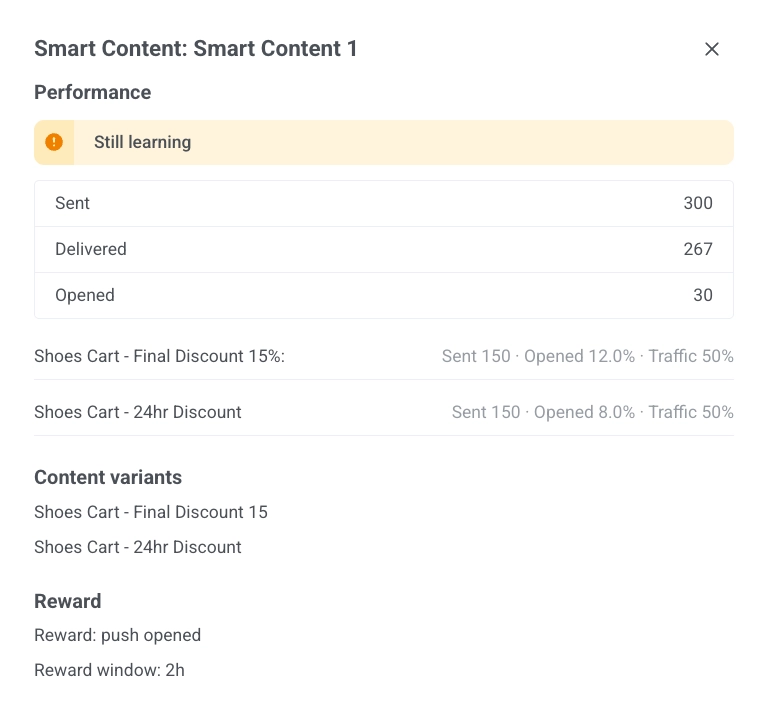 상단의 배너는 실험의 현재 상태를 보여줍니다:
- **아직 데이터가 충분하지 않음:** 멀티-암드 밴딧이 의미 있는 결과를 말하기에 충분한 전송을 수집하지 못했습니다.
- **학습 중:** 데이터는 있지만, 아직 명확하고 통계적으로 유의미한 선두 변형이 없습니다.
- **유의미한 선두 주자:** 한 변형이 다른 변형보다 성과가 우수함이 확인되었습니다. **승자** 배지로 표시됩니다.
각 변형에 대해 다음을 볼 수 있습니다:
- **전송됨:** 이 변형이 전송된 횟수.
- **오픈됨:** 전송 중 오픈된 비율.
- **트래픽:** 이 변형으로 가는 새로운 전송의 현재 점유율.
## 멀티-암드 밴딧 vs. A/B/n 분할
**멀티-암드 밴딧**과 [**A/B/n 분할**](/ko/product/customer-journey/journey-elements/flow-controls/abn-split/)은 모두 메시징을 최적화하지만, 다르게 작동합니다. 아래 표를 사용하여 어떤 것이 사용 사례에 맞는지 결정하세요.
| | **멀티-암드 밴딧** | **A/B/n 분할** |
|---|---|---|
| **작동 방식** | 실시간 오픈을 기반으로 가장 성과가 좋은 변형으로 지속적으로 트래픽을 이동시킴 | 사용자를 사전에 정의한 고정된 비율의 분기로 나눔. 분기는 완전히 다른 다운스트림 흐름을 가질 수 있음 |
| **변형** | 최소 두 개의 푸시 프리셋 필요. 변형 수에 상한 없음 | 테스트당 최대 네 개의 분기 |
| **트래픽 분할** | 거의 균등하게 시작하여 데이터가 들어오면서 자동으로 이동함 | 설정한 고정 비율, 승자가 선택될 때까지 고정됨 |
| **기간** | 정의된 종료 없이 지속적으로 실행됨 | 통계적 유의성에 도달하거나 수동으로 중지할 때까지 실행됨 |
| **승자** | 절대 고정되지 않음: 이기는 변형이 더 많은 트래픽을 얻지만, 다른 변형들도 일부를 계속 받음 | 승자가 선택된 후 고정됨: 지는 분기는 비활성화되고 모든 새로운 사용자는 승자에게 라우팅됨 |
| **최적 사용 사례** | 단일 메시지 단계(현재는 푸시 프리셋만)에 대한 지속적인 콘텐츠 최적화 | 한 번의 고정된 결정을 원할 때 구조적으로 다른 흐름이나 시퀀스를 테스트하는 경우 |
상단의 배너는 실험의 현재 상태를 보여줍니다:
- **아직 데이터가 충분하지 않음:** 멀티-암드 밴딧이 의미 있는 결과를 말하기에 충분한 전송을 수집하지 못했습니다.
- **학습 중:** 데이터는 있지만, 아직 명확하고 통계적으로 유의미한 선두 변형이 없습니다.
- **유의미한 선두 주자:** 한 변형이 다른 변형보다 성과가 우수함이 확인되었습니다. **승자** 배지로 표시됩니다.
각 변형에 대해 다음을 볼 수 있습니다:
- **전송됨:** 이 변형이 전송된 횟수.
- **오픈됨:** 전송 중 오픈된 비율.
- **트래픽:** 이 변형으로 가는 새로운 전송의 현재 점유율.
## 멀티-암드 밴딧 vs. A/B/n 분할
**멀티-암드 밴딧**과 [**A/B/n 분할**](/ko/product/customer-journey/journey-elements/flow-controls/abn-split/)은 모두 메시징을 최적화하지만, 다르게 작동합니다. 아래 표를 사용하여 어떤 것이 사용 사례에 맞는지 결정하세요.
| | **멀티-암드 밴딧** | **A/B/n 분할** |
|---|---|---|
| **작동 방식** | 실시간 오픈을 기반으로 가장 성과가 좋은 변형으로 지속적으로 트래픽을 이동시킴 | 사용자를 사전에 정의한 고정된 비율의 분기로 나눔. 분기는 완전히 다른 다운스트림 흐름을 가질 수 있음 |
| **변형** | 최소 두 개의 푸시 프리셋 필요. 변형 수에 상한 없음 | 테스트당 최대 네 개의 분기 |
| **트래픽 분할** | 거의 균등하게 시작하여 데이터가 들어오면서 자동으로 이동함 | 설정한 고정 비율, 승자가 선택될 때까지 고정됨 |
| **기간** | 정의된 종료 없이 지속적으로 실행됨 | 통계적 유의성에 도달하거나 수동으로 중지할 때까지 실행됨 |
| **승자** | 절대 고정되지 않음: 이기는 변형이 더 많은 트래픽을 얻지만, 다른 변형들도 일부를 계속 받음 | 승자가 선택된 후 고정됨: 지는 분기는 비활성화되고 모든 새로운 사용자는 승자에게 라우팅됨 |
| **최적 사용 사례** | 단일 메시지 단계(현재는 푸시 프리셋만)에 대한 지속적인 콘텐츠 최적화 | 한 번의 고정된 결정을 원할 때 구조적으로 다른 흐름이나 시퀀스를 테스트하는 경우 |