# Journey 편집
초안 및 활성 Journey 모두 편집할 수 있습니다. 다음과 같은 경우 Journey 요소를 업데이트해야 할 수 있습니다:
* 커뮤니케이션의 효과 테스트
* 특별한 이벤트 및 변화하는 조건에 맞게 Journey 조정
* 간헐적인 오류 수정
## 초안 Journey 편집
아직 시작되지 않은 Journey의 요소를 편집하려면 해당 요소를 두 번 클릭하기만 하면 됩니다. 각 요소 설정에 대한 자세한 내용은 [Journey 요소](/ko/product/customer-journey/journey-elements/) 문서에서 확인할 수 있습니다.
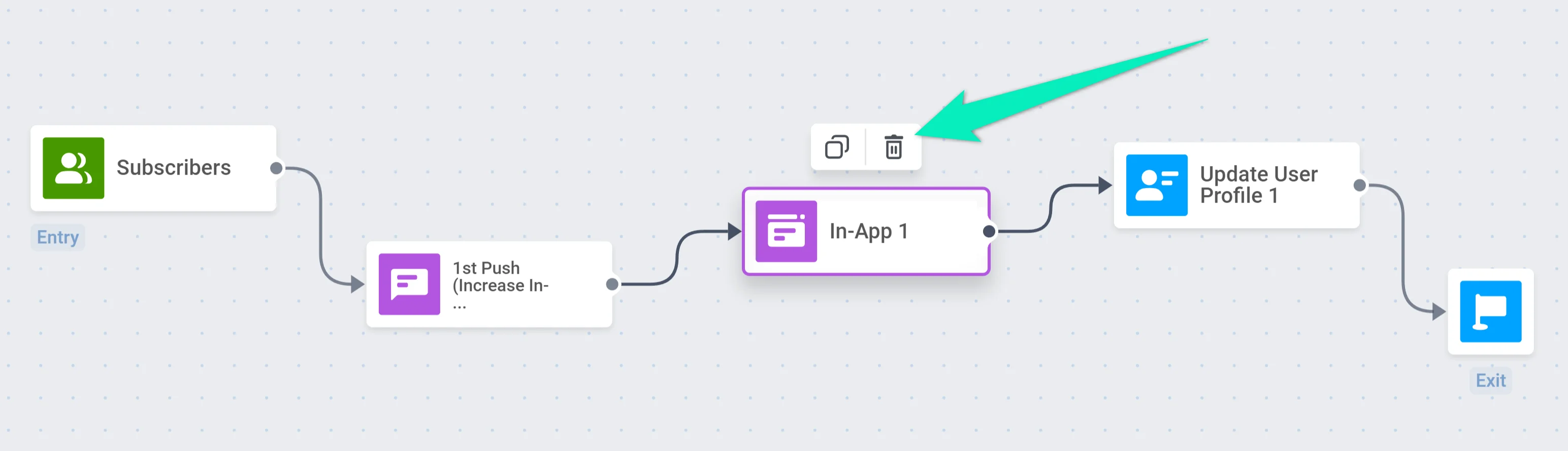
초안 Journey의 요소를 삭제해야 하는 경우, 이 요소를 선택하고 휴지통 아이콘을 클릭하세요:
## 활성 Journey 편집
활성 Journey를 편집하려면 먼저 일시 중지해야 합니다. 캠페인의 드롭다운 메뉴를 클릭하고 **Pause to edit**를 선택하세요.
Journey를 일시 중지한 후에는 초안 Journey에서와 마찬가지로 요소를 수정하고 삭제할 수 있습니다.
푸시, 인앱, 이메일 또는 SMS의 콘텐츠를 변경하면 모든 사용자는 Journey를 다시 시작한 후 새로운 콘텐츠 버전을 받게 됩니다.
요소를 삭제하는 경우, 남은 요소들을 서로 연결하거나 새 요소를 추가하는 경우 새 요소에 연결하는 것을 잊지 마세요:
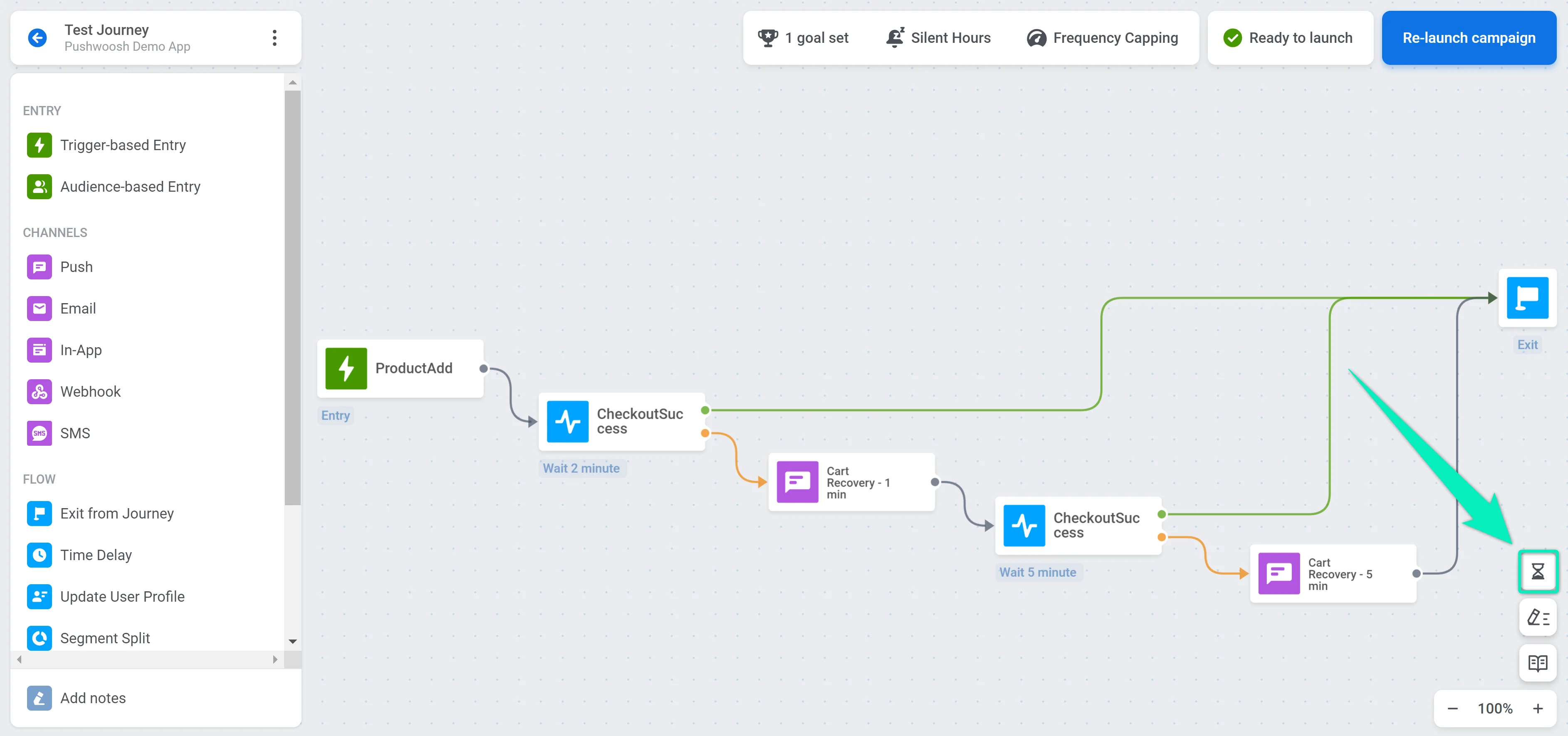
모래시계 아이콘을 클릭하여 편집 기록을 볼 수 있습니다:
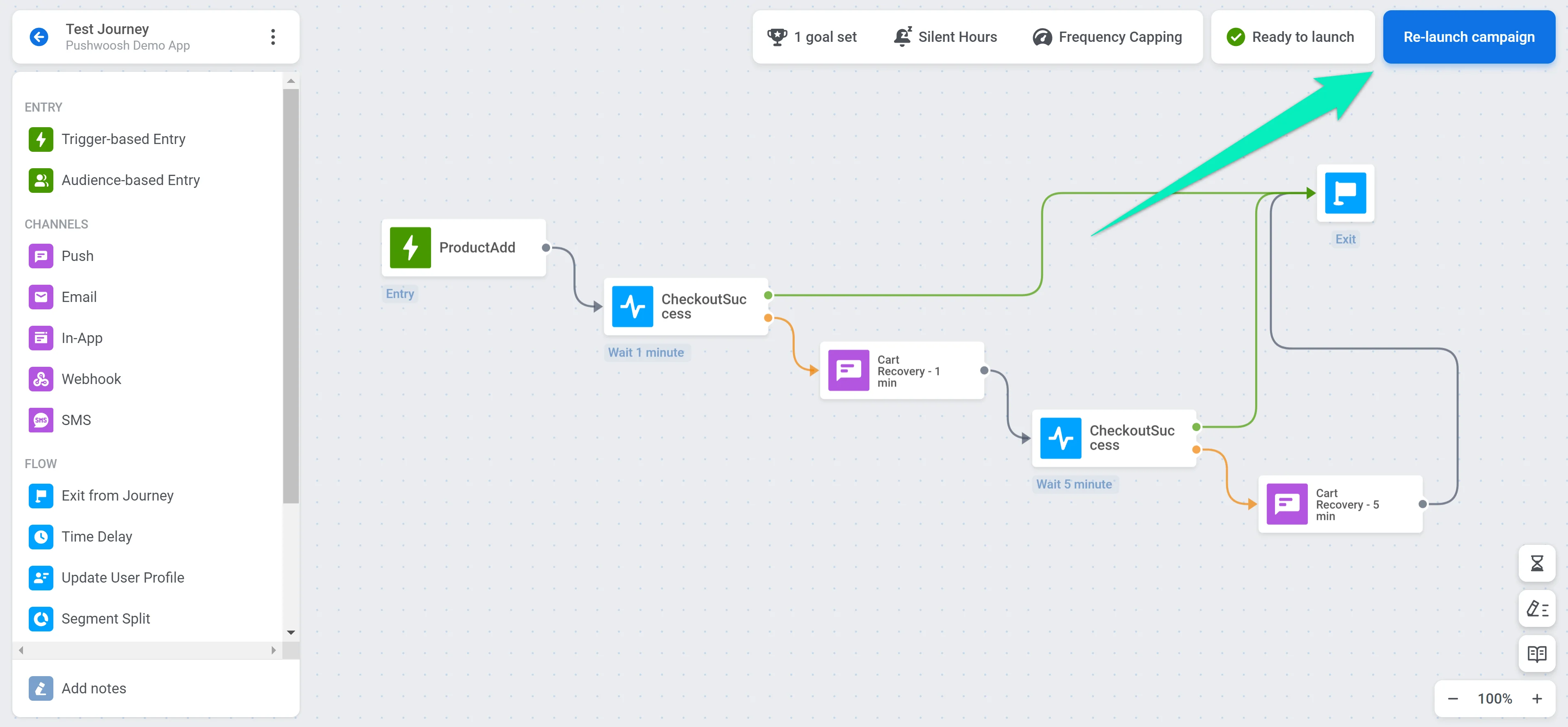
편집을 마치고 Journey를 활성화할 준비가 되면 오른쪽 상단의 **Re-launch campaign**을 클릭하세요:
### Audience 기반 Journey 편집
Journey를 일시 중지하고 편집(예: 메시지 내용 변경 또는 단계 추가)한 후 **Re-launch campaign**을 클릭하면, [**Audience-based entry**](/ko/product/customer-journey/journey-elements/entry-elements/audience-based-entry/) 요소는 현재 **Entry schedule** 설정에 따라 달라지는 옵션을 표시합니다. 이 옵션들은 Journey가 재개될 때 사용자가 어떻게 처리될지를 제어합니다.
##### 예약된 진입 날짜 없음
**Entry schedule**이 **One-time entry**이고 **Immediately**(사용자가 시작 시 진입, 날짜 설정 없음)인 경우, Journey가 재개될 때 Audience가 어떻게 처리될지 선택하세요:
* **재개 시 Audience를 캠페인에 다시 진입시키지 않음 (기본값)**
이전에 진입했던 사용자는 Journey에 다시 진입하지 않습니다. 그들은 중단했던 지점부터 계속 진행합니다.
* **재개 시 Audience를 캠페인에 다시 진입시킴**
세그먼트 기준과 여전히 일치하는 사용자는 [Campaign entry limit](/ko/product/customer-journey/journey-settings/#campaign-entry-limit) 설정이 재진입을 허용하고 사용자가 현재 Journey에 없는 경우 재개 시 Journey에 다시 진입할 수 있습니다.
이는 이전에 진입했지만 더 이상 Journey에서 활동하지 않는 사용자가 두 조건이 모두 충족되면 다시 추가될 수 있음을 의미합니다.

##### 예약된 진입 날짜
**Entry schedule**이 **One-time entry**이고 **Schedule for a specific day**인 경우, 예약된 진입 시간(현지 시간대 기준)이 이미 지난 사용자에 대해 어떻게 처리할지 선택하세요:
* **현지 시간이 지난 사용자 제외**
현지 예약 시간(예: 10:00)이 이미 지난 사용자는 캠페인에 진입하지 않습니다.
* **사용자가 즉시 진입하도록 허용**
현지 시간이 이미 지난 사용자는 캠페인이 다시 시작될 때 즉시 진입합니다.

**After resuming the campaign** 섹션에서 Re-launch를 클릭할 때 Audience가 어떻게 처리될지 선택하세요:
* **재개 시 Audience를 캠페인에 다시 진입시키지 않음 (기본값)**
이전에 진입했던 사용자는 Journey에 다시 진입하지 않습니다. 그들은 중단했던 지점부터 계속 진행합니다.
* **재개 시 Audience를 캠페인에 다시 진입시킴**
세그먼트 기준과 여전히 일치하는 사용자는 [Campaign entry limit](/ko/product/customer-journey/journey-settings/#campaign-entry-limit) 설정이 재진입을 허용하고 사용자가 현재 Journey에 없는 경우 재개 시 Journey에 다시 진입할 수 있습니다.
## Journey 변경 기록 보기
Journey 빌더 오른쪽에 있는 **History** 패널에서 Journey에 대한 모든 변경 사항을 추적할 수 있습니다. 패널을 열려면 캔버스 오른쪽 하단에 있는 **시계 아이콘**을 클릭하세요.

이 패널에는 각 업데이트가 발생한 시점, 변경한 사람, 수정된 내용(예: 캠페인 시작, 진입 조건)에 대한 자세한 로그가 표시됩니다. 이는 Journey의 전체 라이프사이클에 걸쳐 투명성과 버전 관리를 유지하는 데 도움이 됩니다.

각 항목을 확장하여 개별 Journey 요소에 대한 특정 변경 사항을 볼 수 있습니다.

 ## 활성 Journey 편집
활성 Journey를 편집하려면 먼저 일시 중지해야 합니다. 캠페인의 드롭다운 메뉴를 클릭하고 **Pause to edit**를 선택하세요.
## 활성 Journey 편집
활성 Journey를 편집하려면 먼저 일시 중지해야 합니다. 캠페인의 드롭다운 메뉴를 클릭하고 **Pause to edit**를 선택하세요.
 Journey를 일시 중지한 후에는 초안 Journey에서와 마찬가지로 요소를 수정하고 삭제할 수 있습니다.
푸시, 인앱, 이메일 또는 SMS의 콘텐츠를 변경하면 모든 사용자는 Journey를 다시 시작한 후 새로운 콘텐츠 버전을 받게 됩니다.
요소를 삭제하는 경우, 남은 요소들을 서로 연결하거나 새 요소를 추가하는 경우 새 요소에 연결하는 것을 잊지 마세요:
모래시계 아이콘을 클릭하여 편집 기록을 볼 수 있습니다:
Journey를 일시 중지한 후에는 초안 Journey에서와 마찬가지로 요소를 수정하고 삭제할 수 있습니다.
푸시, 인앱, 이메일 또는 SMS의 콘텐츠를 변경하면 모든 사용자는 Journey를 다시 시작한 후 새로운 콘텐츠 버전을 받게 됩니다.
요소를 삭제하는 경우, 남은 요소들을 서로 연결하거나 새 요소를 추가하는 경우 새 요소에 연결하는 것을 잊지 마세요:
모래시계 아이콘을 클릭하여 편집 기록을 볼 수 있습니다:
 편집을 마치고 Journey를 활성화할 준비가 되면 오른쪽 상단의 **Re-launch campaign**을 클릭하세요:
 ### Audience 기반 Journey 편집
Journey를 일시 중지하고 편집(예: 메시지 내용 변경 또는 단계 추가)한 후 **Re-launch campaign**을 클릭하면, [**Audience-based entry**](/ko/product/customer-journey/journey-elements/entry-elements/audience-based-entry/) 요소는 현재 **Entry schedule** 설정에 따라 달라지는 옵션을 표시합니다. 이 옵션들은 Journey가 재개될 때 사용자가 어떻게 처리될지를 제어합니다.
##### 예약된 진입 날짜 없음
**Entry schedule**이 **One-time entry**이고 **Immediately**(사용자가 시작 시 진입, 날짜 설정 없음)인 경우, Journey가 재개될 때 Audience가 어떻게 처리될지 선택하세요:
* **재개 시 Audience를 캠페인에 다시 진입시키지 않음 (기본값)**
이전에 진입했던 사용자는 Journey에 다시 진입하지 않습니다. 그들은 중단했던 지점부터 계속 진행합니다.
* **재개 시 Audience를 캠페인에 다시 진입시킴**
세그먼트 기준과 여전히 일치하는 사용자는 [Campaign entry limit](/ko/product/customer-journey/journey-settings/#campaign-entry-limit) 설정이 재진입을 허용하고 사용자가 현재 Journey에 없는 경우 재개 시 Journey에 다시 진입할 수 있습니다.
이는 이전에 진입했지만 더 이상 Journey에서 활동하지 않는 사용자가 두 조건이 모두 충족되면 다시 추가될 수 있음을 의미합니다.

##### 예약된 진입 날짜
**Entry schedule**이 **One-time entry**이고 **Schedule for a specific day**인 경우, 예약된 진입 시간(현지 시간대 기준)이 이미 지난 사용자에 대해 어떻게 처리할지 선택하세요:
* **현지 시간이 지난 사용자 제외**
현지 예약 시간(예: 10:00)이 이미 지난 사용자는 캠페인에 진입하지 않습니다.
* **사용자가 즉시 진입하도록 허용**
현지 시간이 이미 지난 사용자는 캠페인이 다시 시작될 때 즉시 진입합니다.

**After resuming the campaign** 섹션에서 Re-launch를 클릭할 때 Audience가 어떻게 처리될지 선택하세요:
* **재개 시 Audience를 캠페인에 다시 진입시키지 않음 (기본값)**
이전에 진입했던 사용자는 Journey에 다시 진입하지 않습니다. 그들은 중단했던 지점부터 계속 진행합니다.
* **재개 시 Audience를 캠페인에 다시 진입시킴**
세그먼트 기준과 여전히 일치하는 사용자는 [Campaign entry limit](/ko/product/customer-journey/journey-settings/#campaign-entry-limit) 설정이 재진입을 허용하고 사용자가 현재 Journey에 없는 경우 재개 시 Journey에 다시 진입할 수 있습니다.
## Journey 변경 기록 보기
Journey 빌더 오른쪽에 있는 **History** 패널에서 Journey에 대한 모든 변경 사항을 추적할 수 있습니다. 패널을 열려면 캔버스 오른쪽 하단에 있는 **시계 아이콘**을 클릭하세요.

이 패널에는 각 업데이트가 발생한 시점, 변경한 사람, 수정된 내용(예: 캠페인 시작, 진입 조건)에 대한 자세한 로그가 표시됩니다. 이는 Journey의 전체 라이프사이클에 걸쳐 투명성과 버전 관리를 유지하는 데 도움이 됩니다.

각 항목을 확장하여 개별 Journey 요소에 대한 특정 변경 사항을 볼 수 있습니다.

### Audience 기반 Journey 편집
Journey를 일시 중지하고 편집(예: 메시지 내용 변경 또는 단계 추가)한 후 **Re-launch campaign**을 클릭하면, [**Audience-based entry**](/ko/product/customer-journey/journey-elements/entry-elements/audience-based-entry/) 요소는 현재 **Entry schedule** 설정에 따라 달라지는 옵션을 표시합니다. 이 옵션들은 Journey가 재개될 때 사용자가 어떻게 처리될지를 제어합니다.
##### 예약된 진입 날짜 없음
**Entry schedule**이 **One-time entry**이고 **Immediately**(사용자가 시작 시 진입, 날짜 설정 없음)인 경우, Journey가 재개될 때 Audience가 어떻게 처리될지 선택하세요:
* **재개 시 Audience를 캠페인에 다시 진입시키지 않음 (기본값)**
이전에 진입했던 사용자는 Journey에 다시 진입하지 않습니다. 그들은 중단했던 지점부터 계속 진행합니다.
* **재개 시 Audience를 캠페인에 다시 진입시킴**
세그먼트 기준과 여전히 일치하는 사용자는 [Campaign entry limit](/ko/product/customer-journey/journey-settings/#campaign-entry-limit) 설정이 재진입을 허용하고 사용자가 현재 Journey에 없는 경우 재개 시 Journey에 다시 진입할 수 있습니다.
이는 이전에 진입했지만 더 이상 Journey에서 활동하지 않는 사용자가 두 조건이 모두 충족되면 다시 추가될 수 있음을 의미합니다.

##### 예약된 진입 날짜
**Entry schedule**이 **One-time entry**이고 **Schedule for a specific day**인 경우, 예약된 진입 시간(현지 시간대 기준)이 이미 지난 사용자에 대해 어떻게 처리할지 선택하세요:
* **현지 시간이 지난 사용자 제외**
현지 예약 시간(예: 10:00)이 이미 지난 사용자는 캠페인에 진입하지 않습니다.
* **사용자가 즉시 진입하도록 허용**
현지 시간이 이미 지난 사용자는 캠페인이 다시 시작될 때 즉시 진입합니다.

**After resuming the campaign** 섹션에서 Re-launch를 클릭할 때 Audience가 어떻게 처리될지 선택하세요:
* **재개 시 Audience를 캠페인에 다시 진입시키지 않음 (기본값)**
이전에 진입했던 사용자는 Journey에 다시 진입하지 않습니다. 그들은 중단했던 지점부터 계속 진행합니다.
* **재개 시 Audience를 캠페인에 다시 진입시킴**
세그먼트 기준과 여전히 일치하는 사용자는 [Campaign entry limit](/ko/product/customer-journey/journey-settings/#campaign-entry-limit) 설정이 재진입을 허용하고 사용자가 현재 Journey에 없는 경우 재개 시 Journey에 다시 진입할 수 있습니다.
## Journey 변경 기록 보기
Journey 빌더 오른쪽에 있는 **History** 패널에서 Journey에 대한 모든 변경 사항을 추적할 수 있습니다. 패널을 열려면 캔버스 오른쪽 하단에 있는 **시계 아이콘**을 클릭하세요.

이 패널에는 각 업데이트가 발생한 시점, 변경한 사람, 수정된 내용(예: 캠페인 시작, 진입 조건)에 대한 자세한 로그가 표시됩니다. 이는 Journey의 전체 라이프사이클에 걸쳐 투명성과 버전 관리를 유지하는 데 도움이 됩니다.

각 항목을 확장하여 개별 Journey 요소에 대한 특정 변경 사항을 볼 수 있습니다.
