# 테스트 Journey 만들기
실제 사용자를 위한 Journey를 만들기 전에 Pushwoosh Customer Journey Builder를 사용해보고 핵심 기능을 배울 수 있습니다. 이를 위해 Pushwoosh 기능 테스트를 위해 특별히 개발한 **Push On** 모바일 앱을 사용하세요.
아래 단계에 따라 모바일 사용자를 위한 첫 번째 테스트 Journey를 만드는 방법을 알아보세요.
### 1. Push On 데모 앱 설치하기
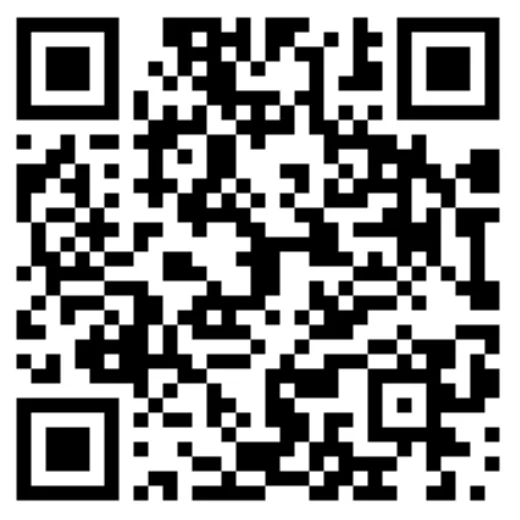
1. QR 코드를 스캔하거나 아래 링크를 클릭하여 앱을 다운로드하세요:
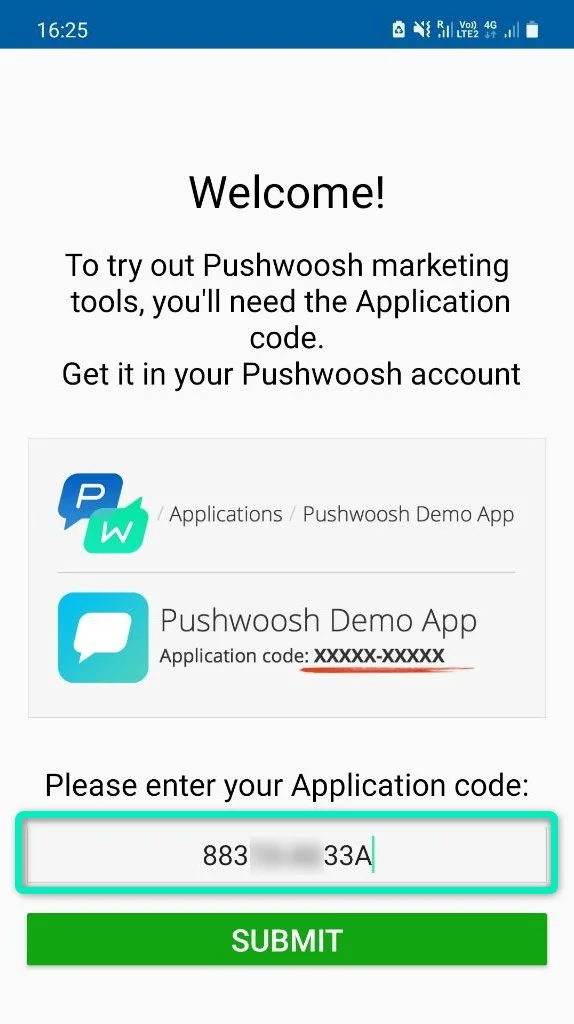
2. Pushwoosh 계정에서 기본 **Pushwoosh Demo App**을 열고 Control Panel의 왼쪽 상단에서 **Application code**를 찾으세요.
3. Push On 앱을 엽니다. 푸시 전송에 대한 팝업이 표시되면 권한을 확인하세요. 그 후, **Application code**를 입력하고 **Submit**을 클릭하세요:
4. Push On 앱이 푸시 알림을 보낼 수 있도록 허용되었는지 확인하세요.
### 2. Journey 만들기
쇼핑 앱이 있고 앱 사용자를 구매자로 전환하려 한다고 가정해 보겠습니다. 사용자가 앱에 와서 장바구니에 일부 제품을 추가했지만 어떤 이유로든 구매를 완료하지 않았습니다. 이제 장바구니가 돌아오기를 기다리고 있다는 푸시 알림을 보낼 시간입니다! 이 경우 마케팅 목표는 사용자가 성공적으로 구매를 완료하는 것입니다.
아래 단계는 예시 사례에 대한 고객 Journey를 만드는 방법을 설명합니다.
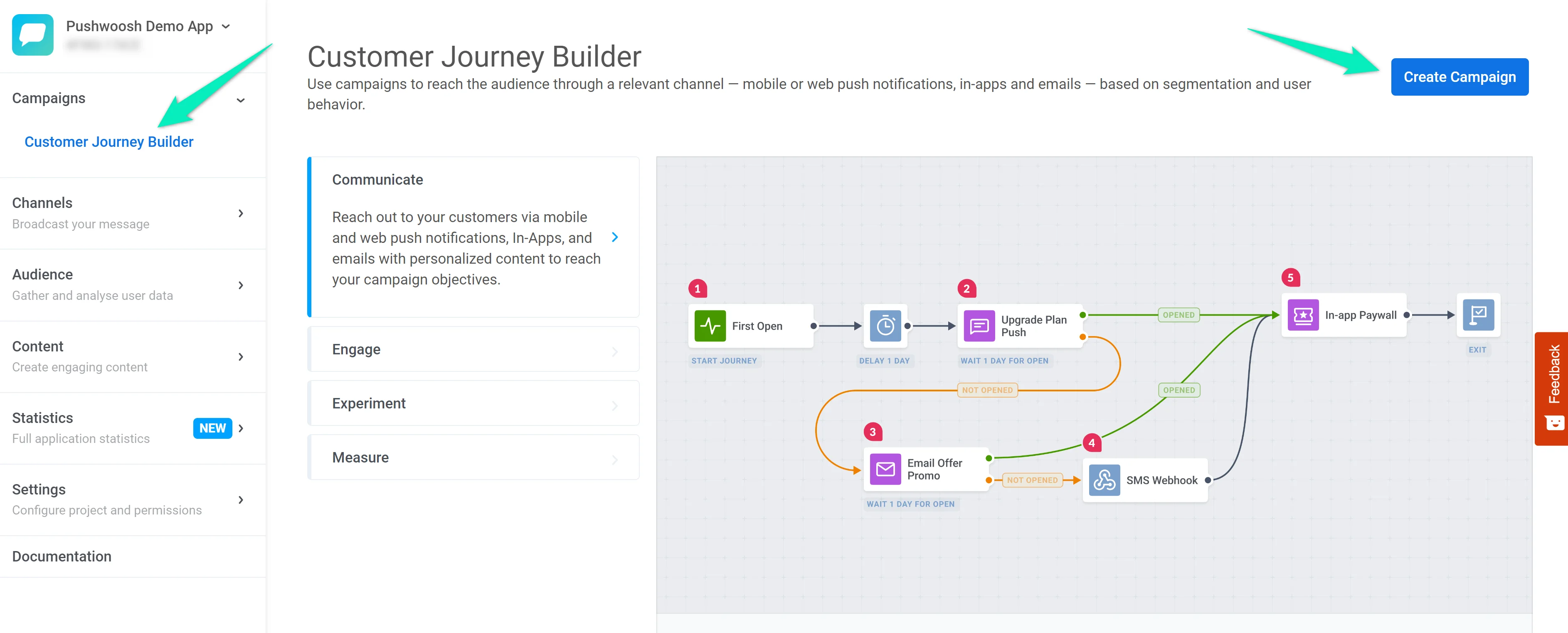
1. Pushwoosh 계정에서 **Pushwoosh Demo App**으로 이동합니다. **Customer Journey Builder** 섹션을 열고 **Create Campaign**을 클릭하세요:
2. 사용자가 장바구니에 항목을 추가하면 Journey가 시작되기를 원합니다. 이를 위해 새 캠페인을 만들 때 자동으로 추가되는 **Trigger-based Entry**를 사용합니다.
Entry 요소를 더블 클릭하고 **ProductAdd** Event를 선택하세요:
3. 이제 사용자를 결제 프로세스를 완료한 사용자와 장바구니를 포기한 사용자로 나눕니다. 이를 위해 **Wait for Trigger** 요소를 추가하고, **CheckoutSuccess** Event를 선택한 다음, 요소가 1분 동안 기다리도록 설정하세요:
사용자가 장바구니에 항목을 추가한 후 1분 이내에 결제를 완료하면 **Triggered** 브랜치로 이동합니다. 그렇지 않으면 **Not triggered** 브랜치로 이동합니다.
4. **Not triggered** 브랜치의 사용자에게 푸시 알림을 보내 쇼핑으로 돌아가도록 유도해 봅시다:
5. 커뮤니케이션의 효율성을 추적하기 위해 **Wait for Trigger** 요소를 하나 더 추가합니다. 즉, 사용자가 푸시 알림을 받은 후 구매를 완료하는지 확인합니다. 이번에는 첫 번째 푸시를 보낸 후 5분 동안 기다려 봅시다:
6. 사용자가 5분 이내에 구매를 완료하지 않으면, 버려진 장바구니를 복구하기 위해 다른 푸시를 보냅니다:
7. **Exit** 요소로 Journey를 종료합니다:
8. **Conversion Goals**로 결과를 추적하세요. **CheckoutSuccess** Event를 Journey 성공의 지표로 설정하고 Journey 내에서 얼마나 많은 사용자가 이 목표에 도달하는지 확인하세요:
9. [Pre-launch check](/ko/product/customer-journey/journey-settings/#pre-launch-check)를 사용하여 Journey가 준비되었는지 확인하세요. 모든 단계가 통과되면 **Start campaign**을 클릭하여 시작합니다.
### 3. Journey 테스트하기
이제 Push On 앱을 사용하여 Journey를 테스트할 수 있습니다.
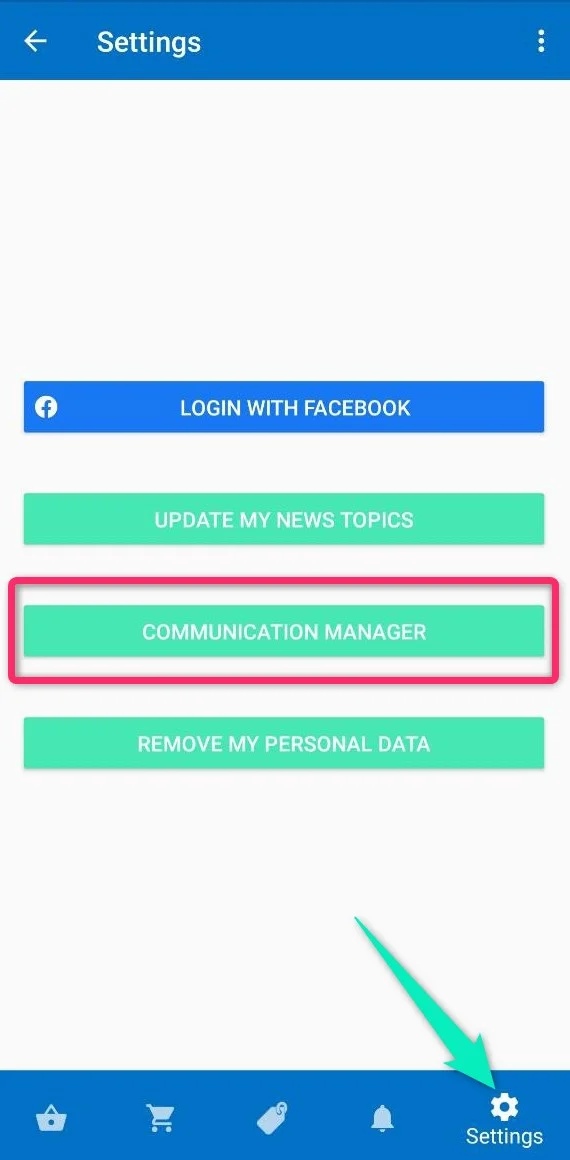
1. 아직 푸시 전송에 대한 팝업을 보지 못했다면 **Settings** 섹션으로 이동하여 **Communication manager** 버튼을 클릭하세요:
푸시 알림을 활성화하려면 확인란을 선택하고 **Confirm**을 클릭하세요.
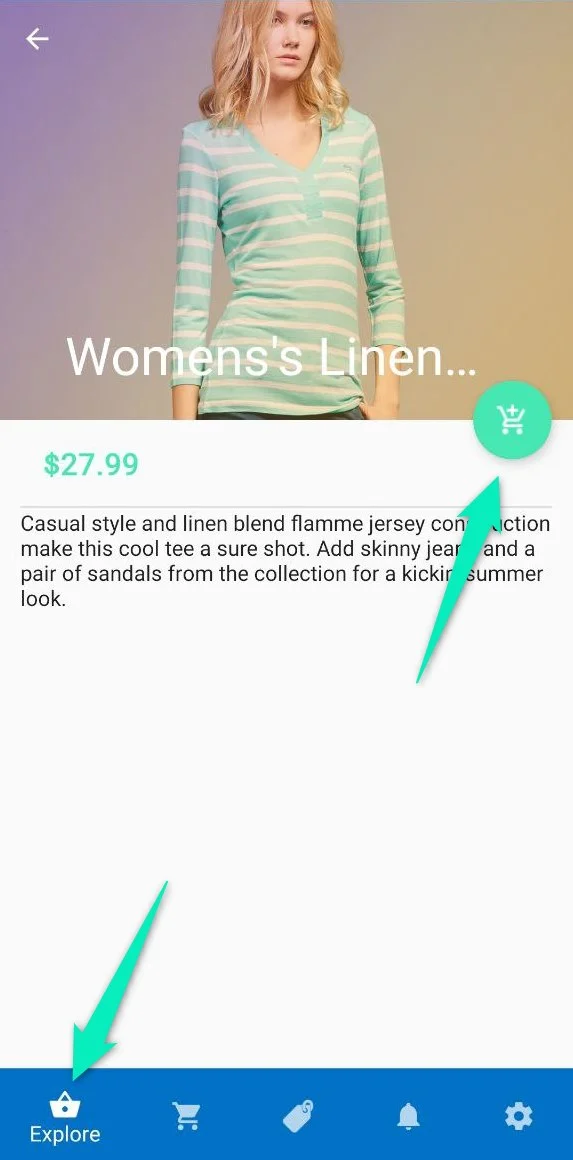
2. **Explore** 섹션으로 이동하여 장바구니에 항목을 추가하세요:
3. **Cart**를 열고 **Checkout**을 클릭한 다음 **Continue as guest**를 선택합니다. 그러면 **ProductAdd** Event가 트리거됩니다.
* 다른 작업을 하지 않으면 1분 후에 첫 번째 푸시 알림을 받게 됩니다. 5분을 더 기다리면 두 번째 푸시 알림을 받게 됩니다.
* **Proceed**를 클릭하면 **CheckoutSuccess** Event가 트리거되며, **ProductAdd** Event가 트리거된 후 경과된 시간에 따라 푸시 알림을 받지 못할 수도 있습니다.
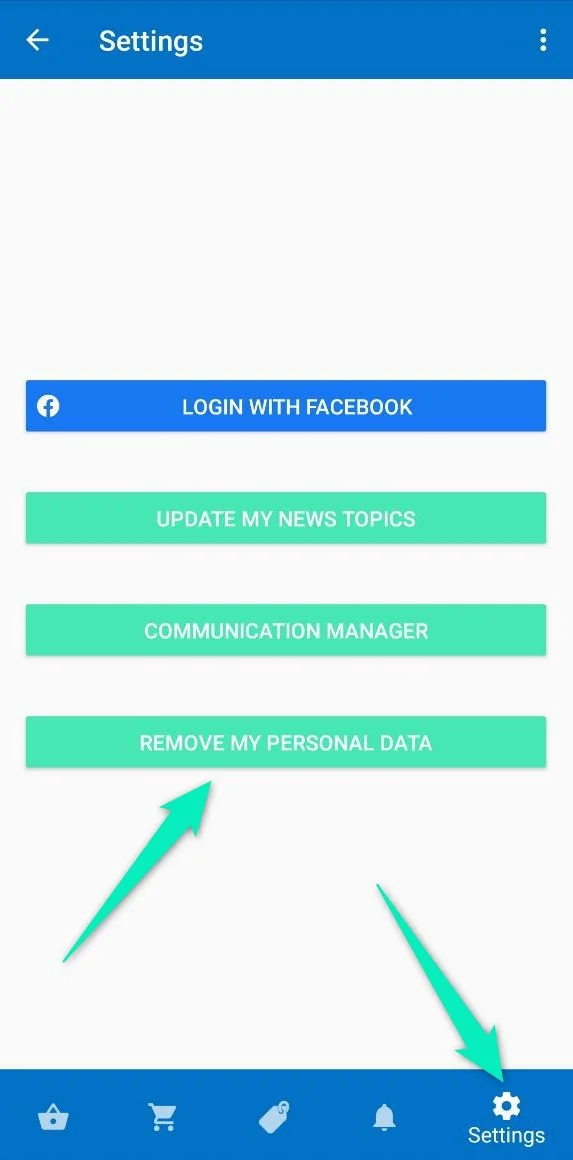
4. 다른 사용자로 Journey 단계를 다시 진행하려면 **Settings** 섹션으로 이동하여 **Remove my personal data**를 클릭하세요. 그 후, 새 사용자로 Journey를 시작할 수 있습니다(1단계에서 설명한 대로 푸시 알림을 다시 활성화하는 것을 잊지 마세요).
### 다음 단계
이제 실제 사용자를 위한 Journey를 만들 수 있습니다. 다음 문서가 도움이 될 것입니다:
* [Journey 요소](/ko/product/customer-journey/journey-elements/)
* [Journey 설정](/ko/product/customer-journey/journey-settings/)
또한 사용자 라이프사이클의 각 단계에 대한 Journey 예시를 확인할 수 있습니다:
* [온보딩](/ko/product/how-to-guides/lifecycle-marketing-campaigns/how-to-onboard-users-with-pushwoosh/)
* [활성화](/ko/product/how-to-guides/lifecycle-marketing-campaigns/how-to-set-up-a-user-activation-campaign-with-pushwoosh/)
* [참여](/ko/product/how-to-guides/lifecycle-marketing-campaigns/how-to-set-up-a-user-engagement-campaign-in-pushwoosh/)
* [리텐션](/ko/product/how-to-guides/lifecycle-marketing-campaigns/how-to-set-up-a-retention-campaign-in-pushwoosh/)
* [재참여](/ko/product/how-to-guides/lifecycle-marketing-campaigns/how-to-create-a-re-engagement-campaign-in-pushwoosh/)
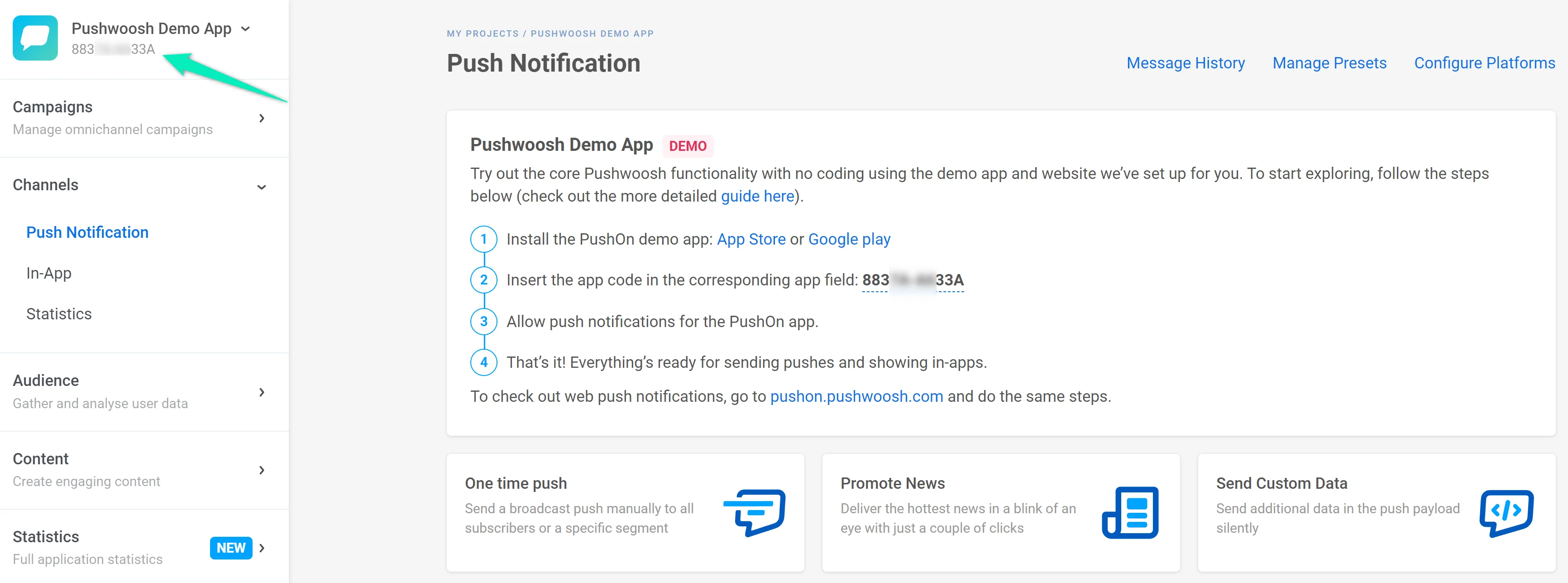 3. Push On 앱을 엽니다. 푸시 전송에 대한 팝업이 표시되면 권한을 확인하세요. 그 후, **Application code**를 입력하고 **Submit**을 클릭하세요:
 4. Push On 앱이 푸시 알림을 보낼 수 있도록 허용되었는지 확인하세요.
### 2. Journey 만들기
쇼핑 앱이 있고 앱 사용자를 구매자로 전환하려 한다고 가정해 보겠습니다. 사용자가 앱에 와서 장바구니에 일부 제품을 추가했지만 어떤 이유로든 구매를 완료하지 않았습니다. 이제 장바구니가 돌아오기를 기다리고 있다는 푸시 알림을 보낼 시간입니다! 이 경우 마케팅 목표는 사용자가 성공적으로 구매를 완료하는 것입니다.
아래 단계는 예시 사례에 대한 고객 Journey를 만드는 방법을 설명합니다.
1. Pushwoosh 계정에서 **Pushwoosh Demo App**으로 이동합니다. **Customer Journey Builder** 섹션을 열고 **Create Campaign**을 클릭하세요:
4. Push On 앱이 푸시 알림을 보낼 수 있도록 허용되었는지 확인하세요.
### 2. Journey 만들기
쇼핑 앱이 있고 앱 사용자를 구매자로 전환하려 한다고 가정해 보겠습니다. 사용자가 앱에 와서 장바구니에 일부 제품을 추가했지만 어떤 이유로든 구매를 완료하지 않았습니다. 이제 장바구니가 돌아오기를 기다리고 있다는 푸시 알림을 보낼 시간입니다! 이 경우 마케팅 목표는 사용자가 성공적으로 구매를 완료하는 것입니다.
아래 단계는 예시 사례에 대한 고객 Journey를 만드는 방법을 설명합니다.
1. Pushwoosh 계정에서 **Pushwoosh Demo App**으로 이동합니다. **Customer Journey Builder** 섹션을 열고 **Create Campaign**을 클릭하세요:
 2. 사용자가 장바구니에 항목을 추가하면 Journey가 시작되기를 원합니다. 이를 위해 새 캠페인을 만들 때 자동으로 추가되는 **Trigger-based Entry**를 사용합니다.
Entry 요소를 더블 클릭하고 **ProductAdd** Event를 선택하세요:
3. 이제 사용자를 결제 프로세스를 완료한 사용자와 장바구니를 포기한 사용자로 나눕니다. 이를 위해 **Wait for Trigger** 요소를 추가하고, **CheckoutSuccess** Event를 선택한 다음, 요소가 1분 동안 기다리도록 설정하세요:
사용자가 장바구니에 항목을 추가한 후 1분 이내에 결제를 완료하면 **Triggered** 브랜치로 이동합니다. 그렇지 않으면 **Not triggered** 브랜치로 이동합니다.
4. **Not triggered** 브랜치의 사용자에게 푸시 알림을 보내 쇼핑으로 돌아가도록 유도해 봅시다:
5. 커뮤니케이션의 효율성을 추적하기 위해 **Wait for Trigger** 요소를 하나 더 추가합니다. 즉, 사용자가 푸시 알림을 받은 후 구매를 완료하는지 확인합니다. 이번에는 첫 번째 푸시를 보낸 후 5분 동안 기다려 봅시다:
6. 사용자가 5분 이내에 구매를 완료하지 않으면, 버려진 장바구니를 복구하기 위해 다른 푸시를 보냅니다:
7. **Exit** 요소로 Journey를 종료합니다:
8. **Conversion Goals**로 결과를 추적하세요. **CheckoutSuccess** Event를 Journey 성공의 지표로 설정하고 Journey 내에서 얼마나 많은 사용자가 이 목표에 도달하는지 확인하세요:
9. [Pre-launch check](/ko/product/customer-journey/journey-settings/#pre-launch-check)를 사용하여 Journey가 준비되었는지 확인하세요. 모든 단계가 통과되면 **Start campaign**을 클릭하여 시작합니다.
### 3. Journey 테스트하기
이제 Push On 앱을 사용하여 Journey를 테스트할 수 있습니다.
1. 아직 푸시 전송에 대한 팝업을 보지 못했다면 **Settings** 섹션으로 이동하여 **Communication manager** 버튼을 클릭하세요:
2. 사용자가 장바구니에 항목을 추가하면 Journey가 시작되기를 원합니다. 이를 위해 새 캠페인을 만들 때 자동으로 추가되는 **Trigger-based Entry**를 사용합니다.
Entry 요소를 더블 클릭하고 **ProductAdd** Event를 선택하세요:
3. 이제 사용자를 결제 프로세스를 완료한 사용자와 장바구니를 포기한 사용자로 나눕니다. 이를 위해 **Wait for Trigger** 요소를 추가하고, **CheckoutSuccess** Event를 선택한 다음, 요소가 1분 동안 기다리도록 설정하세요:
사용자가 장바구니에 항목을 추가한 후 1분 이내에 결제를 완료하면 **Triggered** 브랜치로 이동합니다. 그렇지 않으면 **Not triggered** 브랜치로 이동합니다.
4. **Not triggered** 브랜치의 사용자에게 푸시 알림을 보내 쇼핑으로 돌아가도록 유도해 봅시다:
5. 커뮤니케이션의 효율성을 추적하기 위해 **Wait for Trigger** 요소를 하나 더 추가합니다. 즉, 사용자가 푸시 알림을 받은 후 구매를 완료하는지 확인합니다. 이번에는 첫 번째 푸시를 보낸 후 5분 동안 기다려 봅시다:
6. 사용자가 5분 이내에 구매를 완료하지 않으면, 버려진 장바구니를 복구하기 위해 다른 푸시를 보냅니다:
7. **Exit** 요소로 Journey를 종료합니다:
8. **Conversion Goals**로 결과를 추적하세요. **CheckoutSuccess** Event를 Journey 성공의 지표로 설정하고 Journey 내에서 얼마나 많은 사용자가 이 목표에 도달하는지 확인하세요:
9. [Pre-launch check](/ko/product/customer-journey/journey-settings/#pre-launch-check)를 사용하여 Journey가 준비되었는지 확인하세요. 모든 단계가 통과되면 **Start campaign**을 클릭하여 시작합니다.
### 3. Journey 테스트하기
이제 Push On 앱을 사용하여 Journey를 테스트할 수 있습니다.
1. 아직 푸시 전송에 대한 팝업을 보지 못했다면 **Settings** 섹션으로 이동하여 **Communication manager** 버튼을 클릭하세요:
 푸시 알림을 활성화하려면 확인란을 선택하고 **Confirm**을 클릭하세요.
2. **Explore** 섹션으로 이동하여 장바구니에 항목을 추가하세요:
푸시 알림을 활성화하려면 확인란을 선택하고 **Confirm**을 클릭하세요.
2. **Explore** 섹션으로 이동하여 장바구니에 항목을 추가하세요:
 3. **Cart**를 열고 **Checkout**을 클릭한 다음 **Continue as guest**를 선택합니다. 그러면 **ProductAdd** Event가 트리거됩니다.
* 다른 작업을 하지 않으면 1분 후에 첫 번째 푸시 알림을 받게 됩니다. 5분을 더 기다리면 두 번째 푸시 알림을 받게 됩니다.
* **Proceed**를 클릭하면 **CheckoutSuccess** Event가 트리거되며, **ProductAdd** Event가 트리거된 후 경과된 시간에 따라 푸시 알림을 받지 못할 수도 있습니다.
4. 다른 사용자로 Journey 단계를 다시 진행하려면 **Settings** 섹션으로 이동하여 **Remove my personal data**를 클릭하세요. 그 후, 새 사용자로 Journey를 시작할 수 있습니다(1단계에서 설명한 대로 푸시 알림을 다시 활성화하는 것을 잊지 마세요).
3. **Cart**를 열고 **Checkout**을 클릭한 다음 **Continue as guest**를 선택합니다. 그러면 **ProductAdd** Event가 트리거됩니다.
* 다른 작업을 하지 않으면 1분 후에 첫 번째 푸시 알림을 받게 됩니다. 5분을 더 기다리면 두 번째 푸시 알림을 받게 됩니다.
* **Proceed**를 클릭하면 **CheckoutSuccess** Event가 트리거되며, **ProductAdd** Event가 트리거된 후 경과된 시간에 따라 푸시 알림을 받지 못할 수도 있습니다.
4. 다른 사용자로 Journey 단계를 다시 진행하려면 **Settings** 섹션으로 이동하여 **Remove my personal data**를 클릭하세요. 그 후, 새 사용자로 Journey를 시작할 수 있습니다(1단계에서 설명한 대로 푸시 알림을 다시 활성화하는 것을 잊지 마세요).
 ### 다음 단계
이제 실제 사용자를 위한 Journey를 만들 수 있습니다. 다음 문서가 도움이 될 것입니다:
* [Journey 요소](/ko/product/customer-journey/journey-elements/)
* [Journey 설정](/ko/product/customer-journey/journey-settings/)
또한 사용자 라이프사이클의 각 단계에 대한 Journey 예시를 확인할 수 있습니다:
* [온보딩](/ko/product/how-to-guides/lifecycle-marketing-campaigns/how-to-onboard-users-with-pushwoosh/)
* [활성화](/ko/product/how-to-guides/lifecycle-marketing-campaigns/how-to-set-up-a-user-activation-campaign-with-pushwoosh/)
* [참여](/ko/product/how-to-guides/lifecycle-marketing-campaigns/how-to-set-up-a-user-engagement-campaign-in-pushwoosh/)
* [리텐션](/ko/product/how-to-guides/lifecycle-marketing-campaigns/how-to-set-up-a-retention-campaign-in-pushwoosh/)
* [재참여](/ko/product/how-to-guides/lifecycle-marketing-campaigns/how-to-create-a-re-engagement-campaign-in-pushwoosh/)
### 다음 단계
이제 실제 사용자를 위한 Journey를 만들 수 있습니다. 다음 문서가 도움이 될 것입니다:
* [Journey 요소](/ko/product/customer-journey/journey-elements/)
* [Journey 설정](/ko/product/customer-journey/journey-settings/)
또한 사용자 라이프사이클의 각 단계에 대한 Journey 예시를 확인할 수 있습니다:
* [온보딩](/ko/product/how-to-guides/lifecycle-marketing-campaigns/how-to-onboard-users-with-pushwoosh/)
* [활성화](/ko/product/how-to-guides/lifecycle-marketing-campaigns/how-to-set-up-a-user-activation-campaign-with-pushwoosh/)
* [참여](/ko/product/how-to-guides/lifecycle-marketing-campaigns/how-to-set-up-a-user-engagement-campaign-in-pushwoosh/)
* [리텐션](/ko/product/how-to-guides/lifecycle-marketing-campaigns/how-to-set-up-a-retention-campaign-in-pushwoosh/)
* [재참여](/ko/product/how-to-guides/lifecycle-marketing-campaigns/how-to-create-a-re-engagement-campaign-in-pushwoosh/)