# 프로젝트 준비하기
Pushwoosh Customer Journey Builder로 첫 캠페인을 만들기 전에 다음을 수행하세요:
1. Pushwoosh 계정에서 프로젝트를 생성하고 플랫폼을 구성합니다.
2. 앱 또는 웹사이트에 Pushwoosh SDK를 통합합니다.
3. 사용자가 알림을 구독할 수 있는지 확인합니다.
4. 세분화, 콘텐츠 및 Journey를 시작하는 데 필요한 모든 것을 준비합니다.
아래에서 각 단계에 대한 자세한 지침을 확인할 수 있습니다.
### 프로젝트 생성 및 플랫폼 구성 (필요한 경우)
#### 프로젝트 생성하기
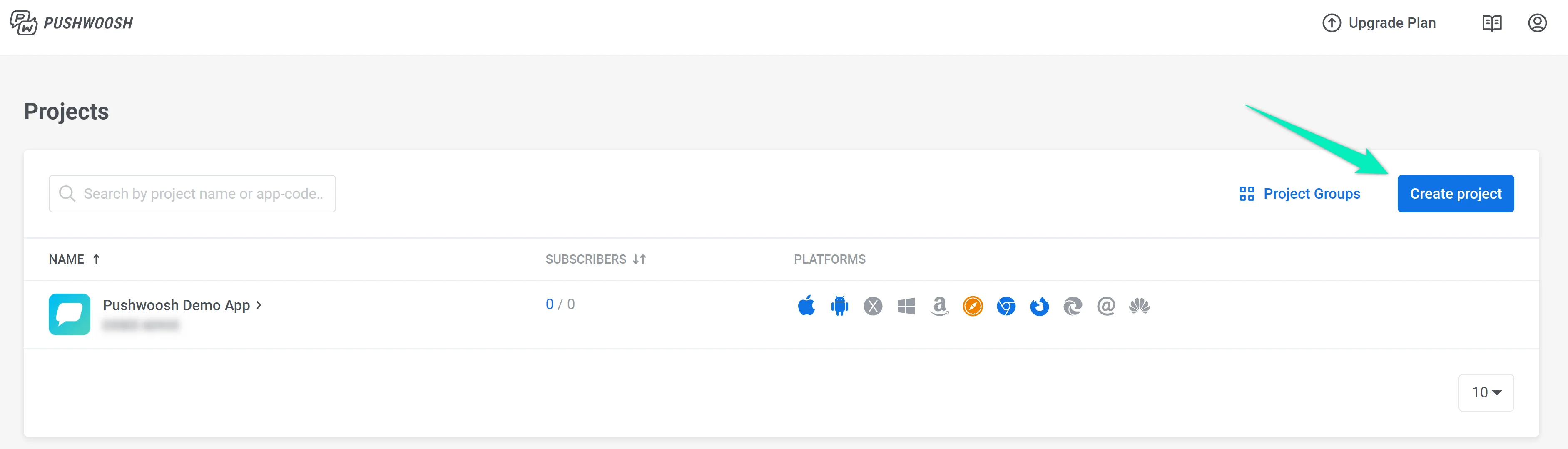
[이 지침](/ko/product/first-steps/start-with-your-project/create-your-project)을 사용하여 Pushwoosh 계정에서 프로젝트를 생성하세요. 하나의 프로젝트 내에서 여러 플랫폼을 구성할 수 있습니다. 예를 들어, 시작 구성으로 _모바일 푸시_를 선택한 경우 언제든지 웹 및 이메일 플랫폼도 설정할 수 있습니다.
#### 플랫폼 구성하기
알림을 보내려는 플랫폼을 구성하세요:
* 모바일 플랫폼을 구성하려면 [iOS 구성](/ko/developer/first-steps/connect-messaging-services/ios-configuration) 및 [Android 구성](/ko/developer/first-steps/connect-messaging-services/android-configuration/) 가이드를 따르세요.
* 웹 푸시 알림을 구성하려면 [웹 푸시 구성](/ko/developer/first-steps/connect-messaging-services/web-push-configuration/) 가이드를 참조하세요.
* 이메일을 보내려면 [이메일 구성](/ko/product/first-steps/start-with-your-project/configure-platforms/email-verification) 가이드에 따라 이메일 주소와 도메인을 확인하세요.
* WhatsApp 메시지를 보내려면 [WhatsApp 플랫폼](/ko/product/first-steps/start-with-your-project/configure-platforms/whatsapp-configuration)이 올바르게 구성되었는지 확인하세요.
* SMS를 보내려면 [SMS 구성](/ko/product/first-steps/start-with-your-project/configure-platforms/sms-configuration) 가이드에 따라 SMS 제공업체를 연결하세요.
[플랫폼 구성에 대해 더 알아보기](/ko/product/first-steps/start-with-your-project/configure-platforms)
### Pushwoosh SDK 통합하기
앱 또는 웹사이트에 적절한 SDK가 통합되었는지 확인하세요:
* [iOS SDK](/ko/developer/pushwoosh-sdk/ios-sdk)
* [Android SDK](/ko/developer/pushwoosh-sdk/android-sdk)
* [Web SDK](/ko/developer/pushwoosh-sdk/web-push-notifications/web-push-sdk-30/)
[Pushwoosh SDK에 대해 더 알아보기](/ko/developer/pushwoosh-sdk/pushwoosh-sdk-overview)
### 사용자 구독시키기
사용자는 앱 또는 사이트의 알림을 구독할 수 있어야 합니다. 그렇지 않으면 메시지를 보낼 수 없습니다.
[더 알아보기](/ko/product/first-steps/start-with-your-project/subscribe-users)
### 세분화 및 콘텐츠 준비하기
사용하려는 요소에 따라 프로젝트에서 **Events**, **Tags**, **Segments**, **Push Presets**, **Email Presets**, **Rich Media**를 준비하세요.
#### Events
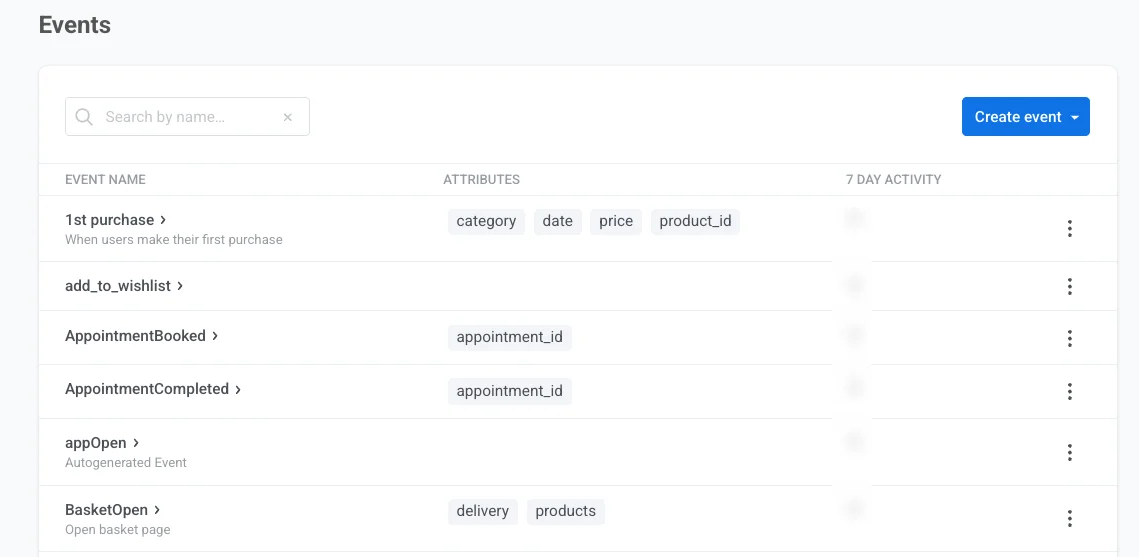
**Events**는 사용자가 앱이나 웹사이트에서 수행하는 작업입니다. Pushwoosh SDK에 의해 기록되며 다양한 행동 기반 커뮤니케이션을 트리거할 수 있습니다. 구성된 각 Event는 Journey의 다음 요소에서 사용할 수 있습니다:
* [Trigger-based Entry](/ko/product/customer-journey/journey-elements#trigger-based-entry)
* [Wait for Trigger](/ko/product/customer-journey/journey-elements#wait-for-trigger)
* [Conversion Goals](/ko/product/customer-journey/journey-settings#conversion-goals)
[**Events에 대해 더 알아보기**](/ko/product/audience-data-and-segmentation/events)
#### Tags 및 Segments
**Tags**는 특정 사용자 또는 기기와 연결하는 데이터(사용자 이름, ID, 도시, 선호도 등)를 포함합니다. Tags를 사용하여 Segments를 생성하고 Journey에서 [사용자 프로필을 업데이트](/ko/product/customer-journey/journey-elements#update-user-profile)할 수 있습니다.
[**Tags에 대해 더 알아보기**](/ko/product/audience-data-and-segmentation/user-data-tags/tags/)
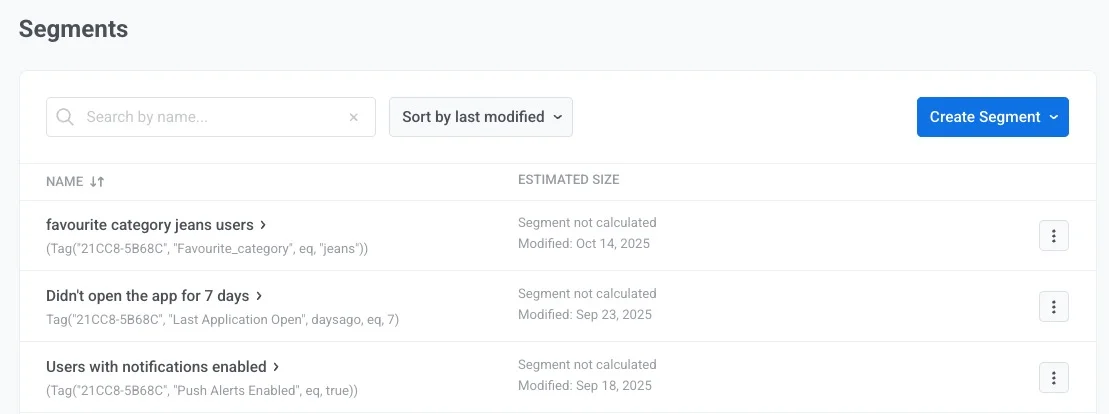
**Segments**(이전에는 Filters라고 함)는 지정한 조건을 준수하는 구독자 그룹입니다. Tag 값, 트리거된 Events 또는 둘 다를 기반으로 Segments를 구축할 수 있습니다. 자동 [RFM Segmentation](/ko/product/audience-data-and-segmentation/segmentation/rfm-segmentation)을 사용할 수도 있습니다. Segments는 특정 사용자에게 특정 메시지를 타겟팅하여 커뮤니케이션 관련성을 높이고 결과적으로 오픈율을 높이는 데 도움이 됩니다.
Segments는 Journey의 다음 요소에서 사용할 수 있습니다:
* [Audience-based Entry](/ko/product/customer-journey/journey-elements/#audience-based-entry)
* [Condition split](/ko/product/customer-journey/journey-elements/flow-controls/segment-split/)
[**Segments에 대해 더 알아보기**](/ko/product/audience-data-and-segmentation/segmentation/)
#### 푸시 및 이메일 콘텐츠
Pushwoosh를 사용하면 재사용 가능한 **푸시 콘텐츠**를 만들 수 있습니다. 푸시 콘텐츠 편집기를 사용하여 텍스트를 작성하고 설정을 구성한 다음 푸시 알림을 즉시 보내거나 나중 캠페인을 위해 저장할 수 있습니다. [푸시 콘텐츠 생성에 대해 더 알아보기](/ko/product/content/push-presets)
필요에 가장 적합한 편집기를 사용하여 **이메일 콘텐츠**를 만들 수 있습니다:
- 코딩 기술이 없는 마케터를 위한 완벽한 드래그 앤 드롭 이메일 편집기. [드래그 앤 드롭 편집기로 콘텐츠를 만드는 방법 알아보기](/ko/product/content/email-content/drag-and-drop-email-editor).
- 코드를 사용하여 이메일을 생성하고 이메일 사용자 정의에 대한 더 큰 제어권을 부여하는 HTML 코드 편집기. [HTML 코드 편집기로 콘텐츠를 만드는 방법 알아보기](/ko/product/content/email-content/html-code-editor).
#### 인앱 (Rich media)
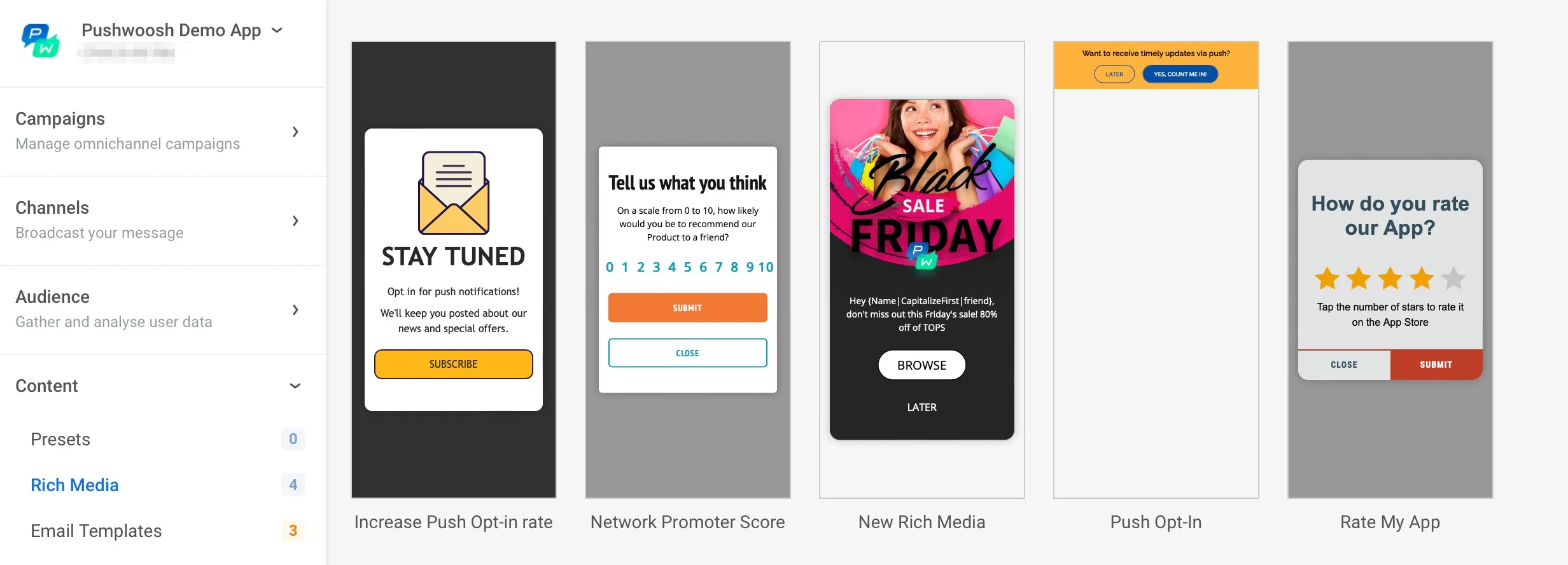
**인앱 (Rich media)**은 비즈니스 요구 사항과 앱 경험에 맞게 완전히 사용자 정의할 수 있는 대화형 콘텐츠 페이지입니다. Pushwoosh는 개인화하거나 자신만의 템플릿을 만드는 시작점으로 사용할 수 있는 기본 인앱 템플릿을 제공합니다.
사용자에게 [앱 내 콘텐츠 페이지를 표시](/ko/product/messaging-channels/in-apps)하려면 인앱이 필요합니다.
[**인앱 메시지에 대해 더 알아보기**](/ko/product/content/in-apps)
### 모든 것이 작동하는지 확인하기
모든 설정이 완료되면 의도한 대로 작동하는지 확인하세요. 앱 또는 사이트 구독자에게 메시지 전송을 테스트하는 몇 가지 옵션이 있습니다. [더 알아보기](/ko/product/first-steps/start-with-your-project/test-your-integration)
### 첫 Journey 생성 시작하기
이제 첫 번째 Customer Journey를 만들 준비가 모두 끝났습니다! **Customer Journey Builder** 섹션으로 이동하여 **캠페인 생성**을 클릭하세요:
데모 앱을 사용하여 테스트 Journey를 만드는 방법에 대한 [단계별 가이드](/ko/product/customer-journey/how-to-try-it-out)를 확인하세요.
 #### 플랫폼 구성하기
알림을 보내려는 플랫폼을 구성하세요:
* 모바일 플랫폼을 구성하려면 [iOS 구성](/ko/developer/first-steps/connect-messaging-services/ios-configuration) 및 [Android 구성](/ko/developer/first-steps/connect-messaging-services/android-configuration/) 가이드를 따르세요.
* 웹 푸시 알림을 구성하려면 [웹 푸시 구성](/ko/developer/first-steps/connect-messaging-services/web-push-configuration/) 가이드를 참조하세요.
* 이메일을 보내려면 [이메일 구성](/ko/product/first-steps/start-with-your-project/configure-platforms/email-verification) 가이드에 따라 이메일 주소와 도메인을 확인하세요.
* WhatsApp 메시지를 보내려면 [WhatsApp 플랫폼](/ko/product/first-steps/start-with-your-project/configure-platforms/whatsapp-configuration)이 올바르게 구성되었는지 확인하세요.
* SMS를 보내려면 [SMS 구성](/ko/product/first-steps/start-with-your-project/configure-platforms/sms-configuration) 가이드에 따라 SMS 제공업체를 연결하세요.
[플랫폼 구성에 대해 더 알아보기](/ko/product/first-steps/start-with-your-project/configure-platforms)
### Pushwoosh SDK 통합하기
앱 또는 웹사이트에 적절한 SDK가 통합되었는지 확인하세요:
* [iOS SDK](/ko/developer/pushwoosh-sdk/ios-sdk)
* [Android SDK](/ko/developer/pushwoosh-sdk/android-sdk)
* [Web SDK](/ko/developer/pushwoosh-sdk/web-push-notifications/web-push-sdk-30/)
[Pushwoosh SDK에 대해 더 알아보기](/ko/developer/pushwoosh-sdk/pushwoosh-sdk-overview)
### 사용자 구독시키기
사용자는 앱 또는 사이트의 알림을 구독할 수 있어야 합니다. 그렇지 않으면 메시지를 보낼 수 없습니다.
[더 알아보기](/ko/product/first-steps/start-with-your-project/subscribe-users)
### 세분화 및 콘텐츠 준비하기
사용하려는 요소에 따라 프로젝트에서 **Events**, **Tags**, **Segments**, **Push Presets**, **Email Presets**, **Rich Media**를 준비하세요.
#### Events
**Events**는 사용자가 앱이나 웹사이트에서 수행하는 작업입니다. Pushwoosh SDK에 의해 기록되며 다양한 행동 기반 커뮤니케이션을 트리거할 수 있습니다. 구성된 각 Event는 Journey의 다음 요소에서 사용할 수 있습니다:
* [Trigger-based Entry](/ko/product/customer-journey/journey-elements#trigger-based-entry)
* [Wait for Trigger](/ko/product/customer-journey/journey-elements#wait-for-trigger)
* [Conversion Goals](/ko/product/customer-journey/journey-settings#conversion-goals)
[**Events에 대해 더 알아보기**](/ko/product/audience-data-and-segmentation/events)
#### 플랫폼 구성하기
알림을 보내려는 플랫폼을 구성하세요:
* 모바일 플랫폼을 구성하려면 [iOS 구성](/ko/developer/first-steps/connect-messaging-services/ios-configuration) 및 [Android 구성](/ko/developer/first-steps/connect-messaging-services/android-configuration/) 가이드를 따르세요.
* 웹 푸시 알림을 구성하려면 [웹 푸시 구성](/ko/developer/first-steps/connect-messaging-services/web-push-configuration/) 가이드를 참조하세요.
* 이메일을 보내려면 [이메일 구성](/ko/product/first-steps/start-with-your-project/configure-platforms/email-verification) 가이드에 따라 이메일 주소와 도메인을 확인하세요.
* WhatsApp 메시지를 보내려면 [WhatsApp 플랫폼](/ko/product/first-steps/start-with-your-project/configure-platforms/whatsapp-configuration)이 올바르게 구성되었는지 확인하세요.
* SMS를 보내려면 [SMS 구성](/ko/product/first-steps/start-with-your-project/configure-platforms/sms-configuration) 가이드에 따라 SMS 제공업체를 연결하세요.
[플랫폼 구성에 대해 더 알아보기](/ko/product/first-steps/start-with-your-project/configure-platforms)
### Pushwoosh SDK 통합하기
앱 또는 웹사이트에 적절한 SDK가 통합되었는지 확인하세요:
* [iOS SDK](/ko/developer/pushwoosh-sdk/ios-sdk)
* [Android SDK](/ko/developer/pushwoosh-sdk/android-sdk)
* [Web SDK](/ko/developer/pushwoosh-sdk/web-push-notifications/web-push-sdk-30/)
[Pushwoosh SDK에 대해 더 알아보기](/ko/developer/pushwoosh-sdk/pushwoosh-sdk-overview)
### 사용자 구독시키기
사용자는 앱 또는 사이트의 알림을 구독할 수 있어야 합니다. 그렇지 않으면 메시지를 보낼 수 없습니다.
[더 알아보기](/ko/product/first-steps/start-with-your-project/subscribe-users)
### 세분화 및 콘텐츠 준비하기
사용하려는 요소에 따라 프로젝트에서 **Events**, **Tags**, **Segments**, **Push Presets**, **Email Presets**, **Rich Media**를 준비하세요.
#### Events
**Events**는 사용자가 앱이나 웹사이트에서 수행하는 작업입니다. Pushwoosh SDK에 의해 기록되며 다양한 행동 기반 커뮤니케이션을 트리거할 수 있습니다. 구성된 각 Event는 Journey의 다음 요소에서 사용할 수 있습니다:
* [Trigger-based Entry](/ko/product/customer-journey/journey-elements#trigger-based-entry)
* [Wait for Trigger](/ko/product/customer-journey/journey-elements#wait-for-trigger)
* [Conversion Goals](/ko/product/customer-journey/journey-settings#conversion-goals)
[**Events에 대해 더 알아보기**](/ko/product/audience-data-and-segmentation/events)
 #### Tags 및 Segments
**Tags**는 특정 사용자 또는 기기와 연결하는 데이터(사용자 이름, ID, 도시, 선호도 등)를 포함합니다. Tags를 사용하여 Segments를 생성하고 Journey에서 [사용자 프로필을 업데이트](/ko/product/customer-journey/journey-elements#update-user-profile)할 수 있습니다.
[**Tags에 대해 더 알아보기**](/ko/product/audience-data-and-segmentation/user-data-tags/tags/)
**Segments**(이전에는 Filters라고 함)는 지정한 조건을 준수하는 구독자 그룹입니다. Tag 값, 트리거된 Events 또는 둘 다를 기반으로 Segments를 구축할 수 있습니다. 자동 [RFM Segmentation](/ko/product/audience-data-and-segmentation/segmentation/rfm-segmentation)을 사용할 수도 있습니다. Segments는 특정 사용자에게 특정 메시지를 타겟팅하여 커뮤니케이션 관련성을 높이고 결과적으로 오픈율을 높이는 데 도움이 됩니다.
Segments는 Journey의 다음 요소에서 사용할 수 있습니다:
* [Audience-based Entry](/ko/product/customer-journey/journey-elements/#audience-based-entry)
* [Condition split](/ko/product/customer-journey/journey-elements/flow-controls/segment-split/)
[**Segments에 대해 더 알아보기**](/ko/product/audience-data-and-segmentation/segmentation/)
#### Tags 및 Segments
**Tags**는 특정 사용자 또는 기기와 연결하는 데이터(사용자 이름, ID, 도시, 선호도 등)를 포함합니다. Tags를 사용하여 Segments를 생성하고 Journey에서 [사용자 프로필을 업데이트](/ko/product/customer-journey/journey-elements#update-user-profile)할 수 있습니다.
[**Tags에 대해 더 알아보기**](/ko/product/audience-data-and-segmentation/user-data-tags/tags/)
**Segments**(이전에는 Filters라고 함)는 지정한 조건을 준수하는 구독자 그룹입니다. Tag 값, 트리거된 Events 또는 둘 다를 기반으로 Segments를 구축할 수 있습니다. 자동 [RFM Segmentation](/ko/product/audience-data-and-segmentation/segmentation/rfm-segmentation)을 사용할 수도 있습니다. Segments는 특정 사용자에게 특정 메시지를 타겟팅하여 커뮤니케이션 관련성을 높이고 결과적으로 오픈율을 높이는 데 도움이 됩니다.
Segments는 Journey의 다음 요소에서 사용할 수 있습니다:
* [Audience-based Entry](/ko/product/customer-journey/journey-elements/#audience-based-entry)
* [Condition split](/ko/product/customer-journey/journey-elements/flow-controls/segment-split/)
[**Segments에 대해 더 알아보기**](/ko/product/audience-data-and-segmentation/segmentation/)
 #### 푸시 및 이메일 콘텐츠
Pushwoosh를 사용하면 재사용 가능한 **푸시 콘텐츠**를 만들 수 있습니다. 푸시 콘텐츠 편집기를 사용하여 텍스트를 작성하고 설정을 구성한 다음 푸시 알림을 즉시 보내거나 나중 캠페인을 위해 저장할 수 있습니다. [푸시 콘텐츠 생성에 대해 더 알아보기](/ko/product/content/push-presets)
필요에 가장 적합한 편집기를 사용하여 **이메일 콘텐츠**를 만들 수 있습니다:
- 코딩 기술이 없는 마케터를 위한 완벽한 드래그 앤 드롭 이메일 편집기. [드래그 앤 드롭 편집기로 콘텐츠를 만드는 방법 알아보기](/ko/product/content/email-content/drag-and-drop-email-editor).
- 코드를 사용하여 이메일을 생성하고 이메일 사용자 정의에 대한 더 큰 제어권을 부여하는 HTML 코드 편집기. [HTML 코드 편집기로 콘텐츠를 만드는 방법 알아보기](/ko/product/content/email-content/html-code-editor).
#### 인앱 (Rich media)
**인앱 (Rich media)**은 비즈니스 요구 사항과 앱 경험에 맞게 완전히 사용자 정의할 수 있는 대화형 콘텐츠 페이지입니다. Pushwoosh는 개인화하거나 자신만의 템플릿을 만드는 시작점으로 사용할 수 있는 기본 인앱 템플릿을 제공합니다.
사용자에게 [앱 내 콘텐츠 페이지를 표시](/ko/product/messaging-channels/in-apps)하려면 인앱이 필요합니다.
[**인앱 메시지에 대해 더 알아보기**](/ko/product/content/in-apps)
#### 푸시 및 이메일 콘텐츠
Pushwoosh를 사용하면 재사용 가능한 **푸시 콘텐츠**를 만들 수 있습니다. 푸시 콘텐츠 편집기를 사용하여 텍스트를 작성하고 설정을 구성한 다음 푸시 알림을 즉시 보내거나 나중 캠페인을 위해 저장할 수 있습니다. [푸시 콘텐츠 생성에 대해 더 알아보기](/ko/product/content/push-presets)
필요에 가장 적합한 편집기를 사용하여 **이메일 콘텐츠**를 만들 수 있습니다:
- 코딩 기술이 없는 마케터를 위한 완벽한 드래그 앤 드롭 이메일 편집기. [드래그 앤 드롭 편집기로 콘텐츠를 만드는 방법 알아보기](/ko/product/content/email-content/drag-and-drop-email-editor).
- 코드를 사용하여 이메일을 생성하고 이메일 사용자 정의에 대한 더 큰 제어권을 부여하는 HTML 코드 편집기. [HTML 코드 편집기로 콘텐츠를 만드는 방법 알아보기](/ko/product/content/email-content/html-code-editor).
#### 인앱 (Rich media)
**인앱 (Rich media)**은 비즈니스 요구 사항과 앱 경험에 맞게 완전히 사용자 정의할 수 있는 대화형 콘텐츠 페이지입니다. Pushwoosh는 개인화하거나 자신만의 템플릿을 만드는 시작점으로 사용할 수 있는 기본 인앱 템플릿을 제공합니다.
사용자에게 [앱 내 콘텐츠 페이지를 표시](/ko/product/messaging-channels/in-apps)하려면 인앱이 필요합니다.
[**인앱 메시지에 대해 더 알아보기**](/ko/product/content/in-apps)
 ### 모든 것이 작동하는지 확인하기
모든 설정이 완료되면 의도한 대로 작동하는지 확인하세요. 앱 또는 사이트 구독자에게 메시지 전송을 테스트하는 몇 가지 옵션이 있습니다. [더 알아보기](/ko/product/first-steps/start-with-your-project/test-your-integration)
### 첫 Journey 생성 시작하기
이제 첫 번째 Customer Journey를 만들 준비가 모두 끝났습니다! **Customer Journey Builder** 섹션으로 이동하여 **캠페인 생성**을 클릭하세요:
### 모든 것이 작동하는지 확인하기
모든 설정이 완료되면 의도한 대로 작동하는지 확인하세요. 앱 또는 사이트 구독자에게 메시지 전송을 테스트하는 몇 가지 옵션이 있습니다. [더 알아보기](/ko/product/first-steps/start-with-your-project/test-your-integration)
### 첫 Journey 생성 시작하기
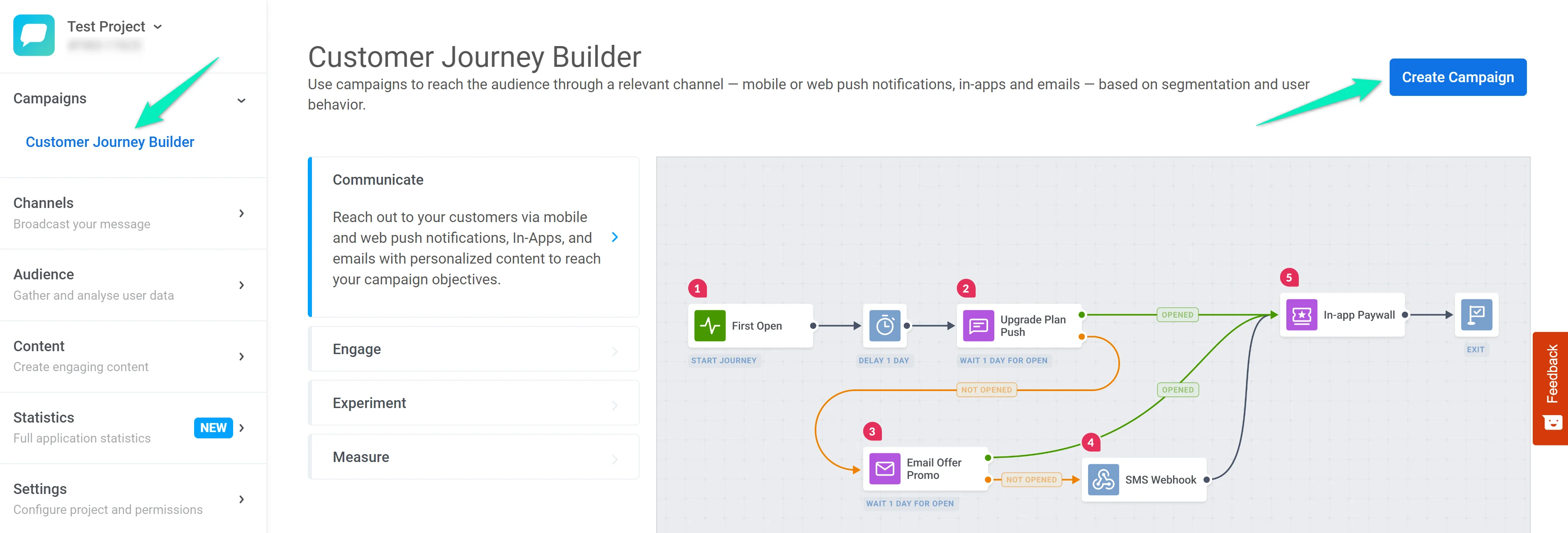
이제 첫 번째 Customer Journey를 만들 준비가 모두 끝났습니다! **Customer Journey Builder** 섹션으로 이동하여 **캠페인 생성**을 클릭하세요:
 데모 앱을 사용하여 테스트 Journey를 만드는 방법에 대한 [단계별 가이드](/ko/product/customer-journey/how-to-try-it-out)를 확인하세요.