# 바우처
Pushwoosh의 바우처 풀을 사용하면 고유한 바우처 코드를 삽입하여 푸시, 이메일, WhatsApp 및 기타 메시지를 개인화할 수 있습니다. 바우처 풀은 이름 및 선택적 만료일과 같은 공통 설정을 공유하는 코드 모음입니다.
### 바우처 풀 생성하기
새로운 바우처 풀을 생성하려면:
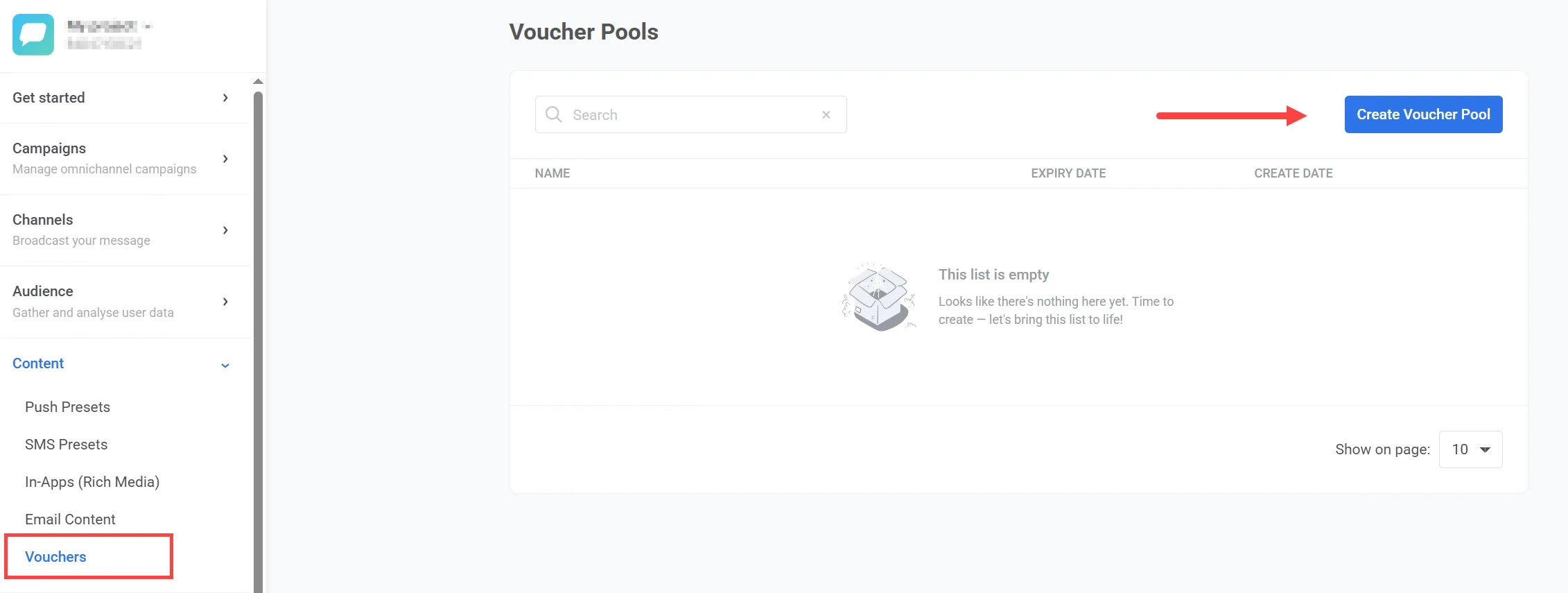
1. Pushwoosh Control Panel에서 **콘텐츠 > 바우처**로 이동합니다.
2. **바우처 풀 생성**을 클릭합니다.
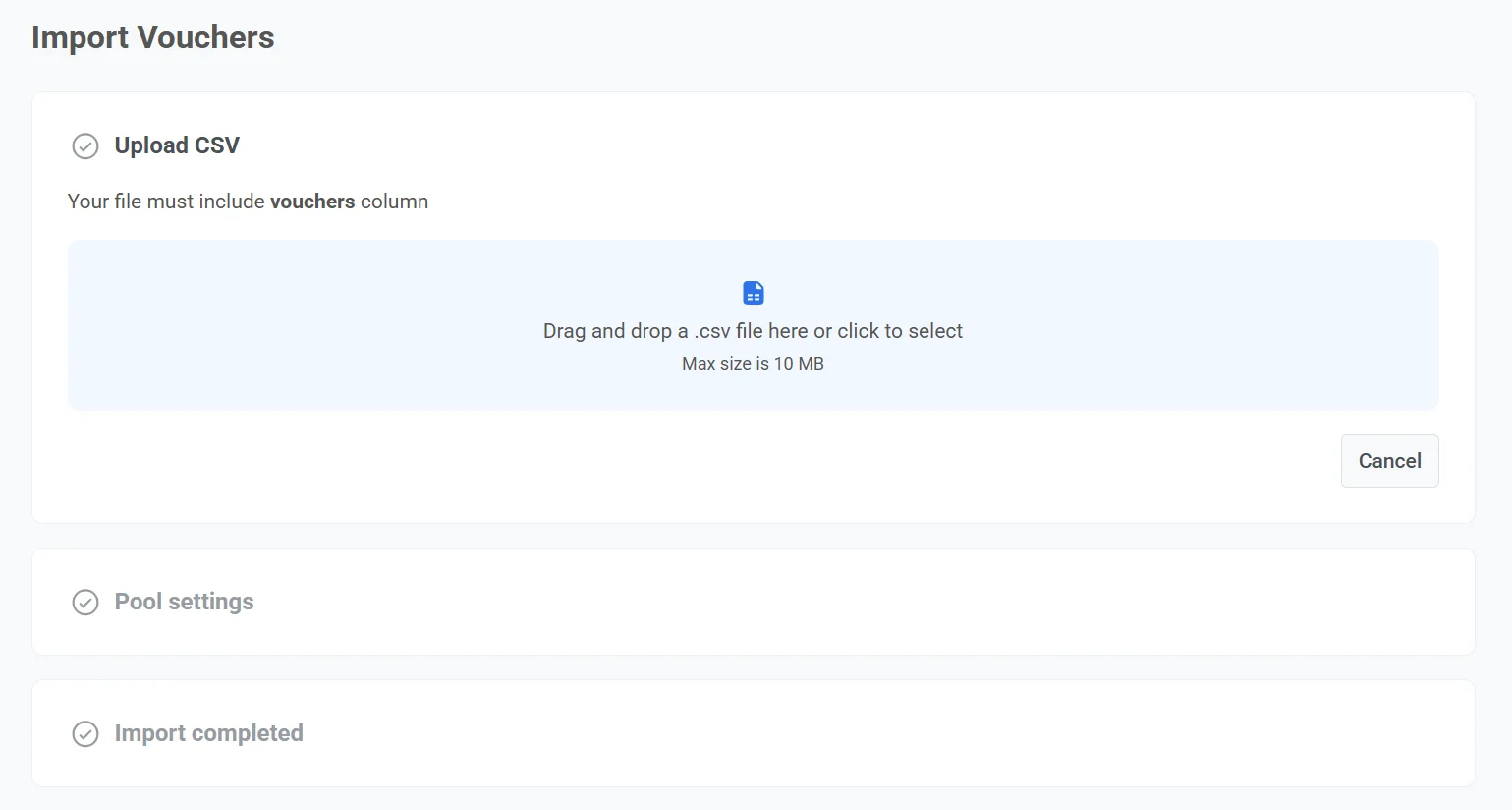
3. 열리는 창에서 바우처 코드가 포함된 `.csv` 파일을 업로드합니다.
#### CSV 요구 사항
* 파일에는 `vouchers`라는 열이 있어야 합니다.
* 파일 크기는 **10MB**를 초과할 수 없습니다.
* 파일에 중복 코드가 포함된 경우 각 코드의 사본 하나만 추가됩니다.
* 파일을 `.csv` 형식으로 저장하고 UTF-8로 인코딩되었는지 확인하세요.
##### 예시 CSV 파일
```
vouchers
WELCOME2025-A1
WELCOME2025-B2
WELCOME2025-C3
WELCOME2025-D4
WELCOME2025-E5
```
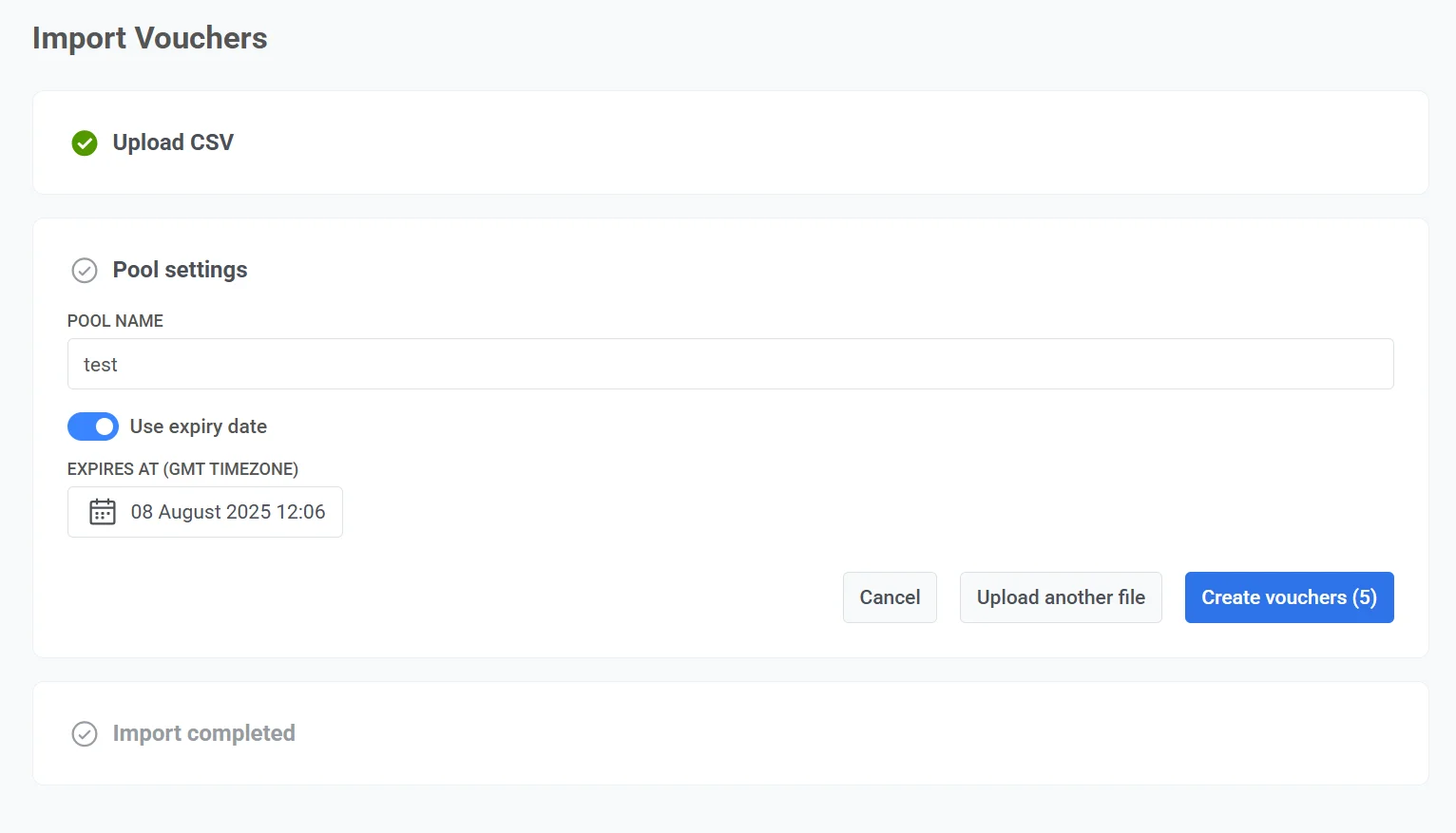
4. 풀의 이름을 입력합니다 (최대 300자).
5. 선택적으로 **만료일 사용**을 활성화하여 바우처 풀이 활성 상태로 유지되는 기간을 정의합니다. 유효 기간은 GMT로 설정합니다.
풀이 만료되면:
* Customer Journey에서 사용 가능한 바우처 풀 목록에 더 이상 표시되지 않습니다.
* 만료된 풀의 바우처는 전송되지 않습니다.
* 해당 바우처로 푸시 메시지를 보내려고 하면 **바우처 풀이 만료되었습니다**라는 사유로 드롭오프가 발생합니다.
> **참고:** 업로드된 파일에 많은 수의 바우처가 포함된 경우 풀을 생성하는 데 최대 10초가 걸릴 수 있습니다.
### 기존 풀에 바우처 추가하기
기존 풀에 더 많은 바우처를 추가하려면:
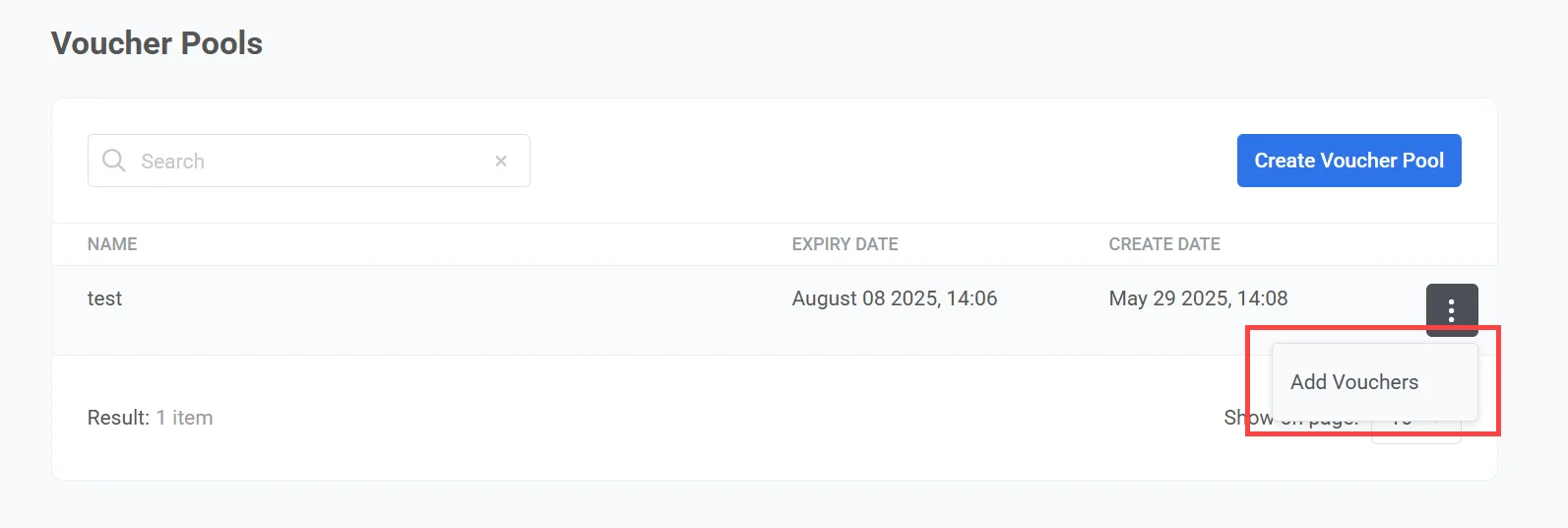
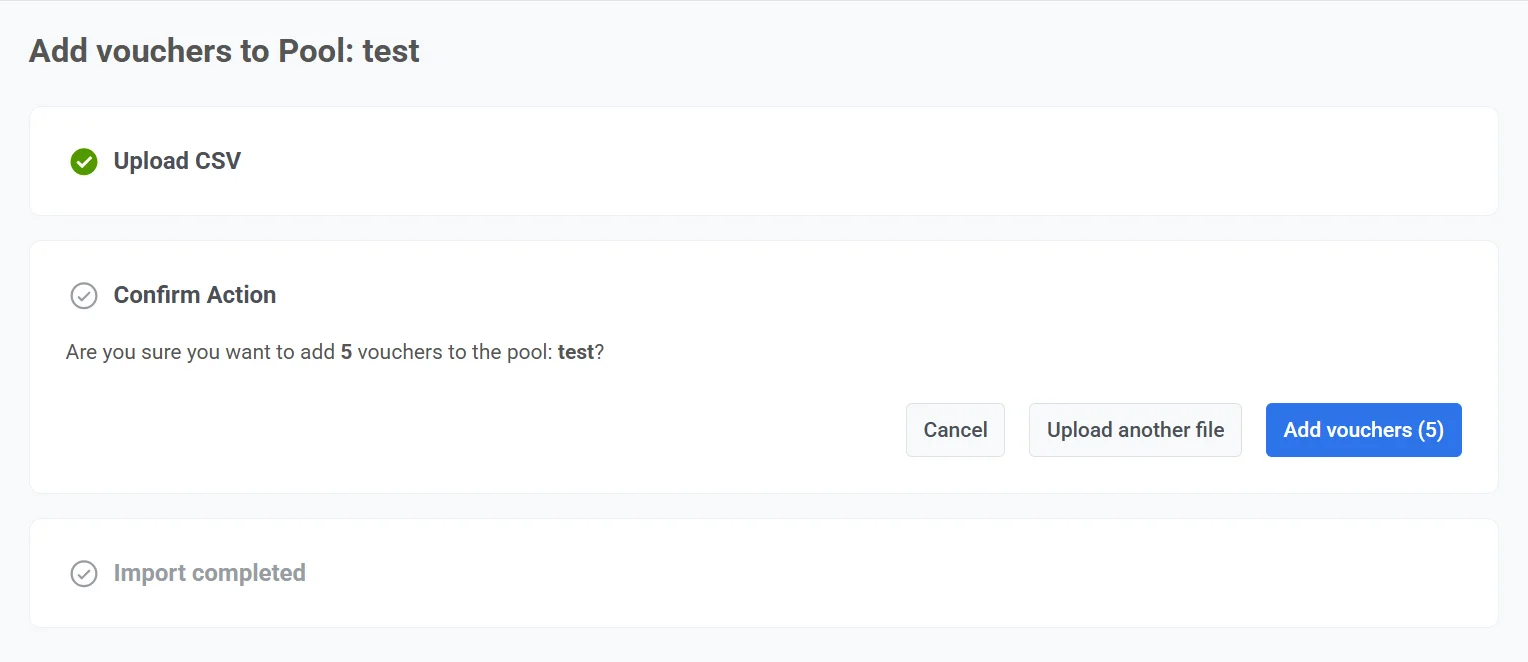
1. 바우처 풀 목록 페이지에서 대상 풀 옆에 있는 점 세 개를 클릭하고 **바우처 추가**를 선택합니다.
2. 추가할 코드가 포함된 **vouchers** 열이 있는 `.csv` 파일을 업로드합니다.
3. **바우처 추가**를 클릭합니다. 풀에 이미 있는 중복 항목은 건너뜁니다.
### 바우처 삭제하기
풀에서 바우처를 제거하려면:
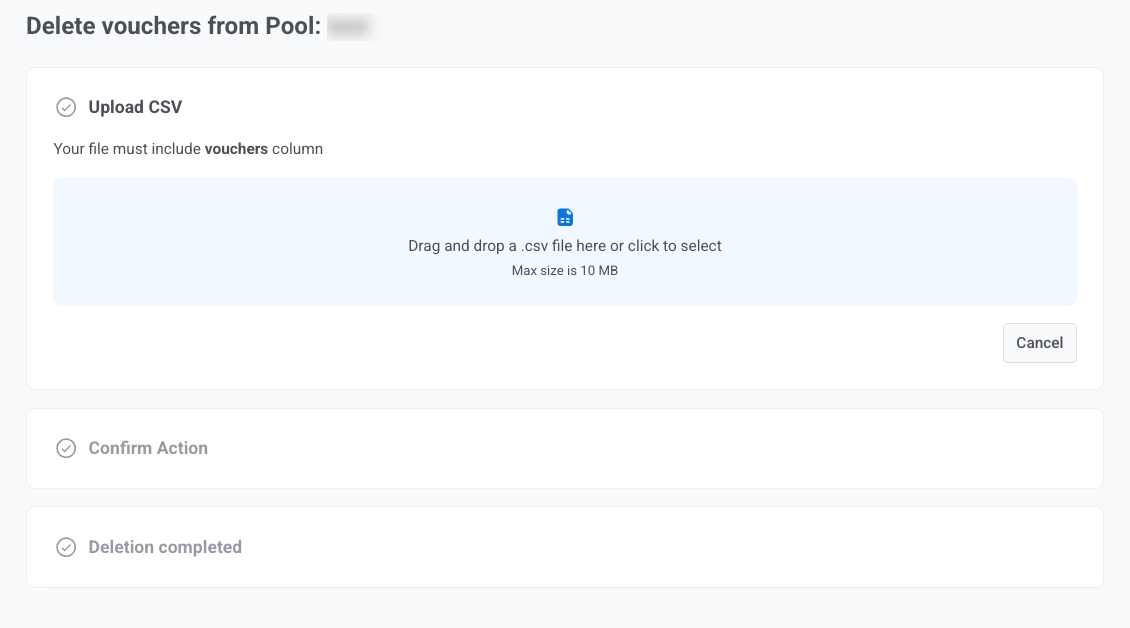
1. 바우처 풀 목록 페이지에서 대상 풀 옆에 있는 점 세 개를 클릭하고 **바우처 삭제**를 선택합니다.
2. 제거할 코드가 포함된 `vouchers` 열이 있는 `.csv` 파일을 업로드합니다. 최대 파일 크기는 10MB입니다.
3. **작업 확인** 단계에서 **바우처 삭제**를 클릭하여 확인하거나 **취소**를 클릭합니다. **다른 파일 업로드**를 클릭하여 선택을 변경할 수도 있습니다.
### 풀 삭제하기
전체 바우처 풀을 삭제하려면:
1. 바우처 풀 목록 페이지에서 대상 풀 옆에 있는 점 세 개를 클릭하고 **풀 삭제**를 선택합니다.
2. 확인 대화 상자에서 풀 이름을 확인하고 **삭제**를 클릭하여 확인합니다.
### Customer Journey를 통해 바우처 보내기
Pushwoosh Customer Journey의 [푸시](/ko/product/customer-journey/journey-elements/#push), [이메일](/ko/product/customer-journey/journey-elements/#email), [SMS](/ko/product/customer-journey/journey-elements/#sms), [LINE](/ko/product/customer-journey/journey-elements/#line), [앱으로 데이터 전송](/ko/product/customer-journey/journey-elements/#data-to-app) 및 [WhatsApp](/ko/product/customer-journey/journey-elements/#whatsapp)을 포함한 다양한 메시징 채널을 통해 사용자에게 고유한 바우처 코드를 보낼 수 있습니다.
이 예시는 [Pushwoosh Customer Journey](/ko/product/customer-journey/pushwoosh-journey-overview/)를 사용하여 푸시 알림을 통해 바우처를 보내는 방법을 보여줍니다.
다음 단계를 따르세요:
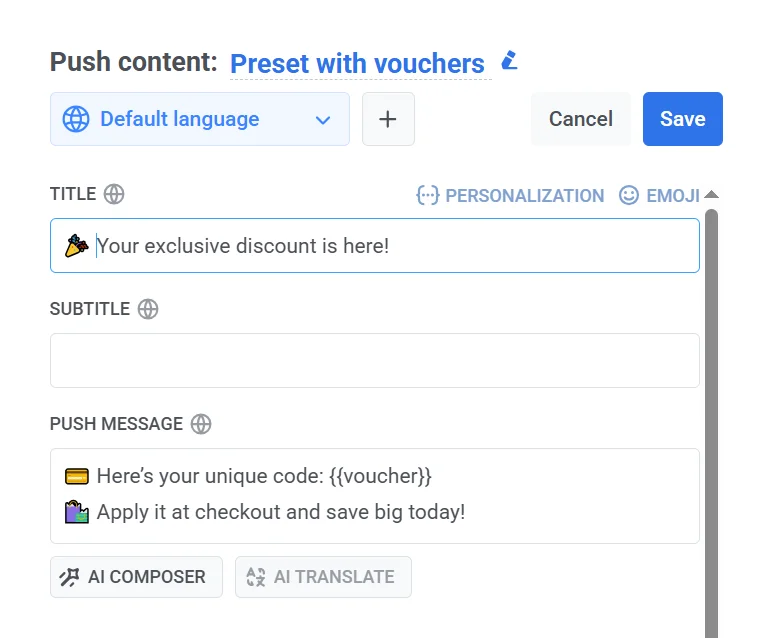
1. ``{{voucher}}`` 플레이스홀더를 포함하는 푸시 프리셋을 생성합니다. 이것은 제목, 부제목 또는 메시지 본문에 배치할 수 있습니다.
2. Customer Journey에서 [푸시 요소](/ko/product/customer-journey/journey-elements/#push)를 추가하고 바우처가 포함된 프리셋을 선택합니다.
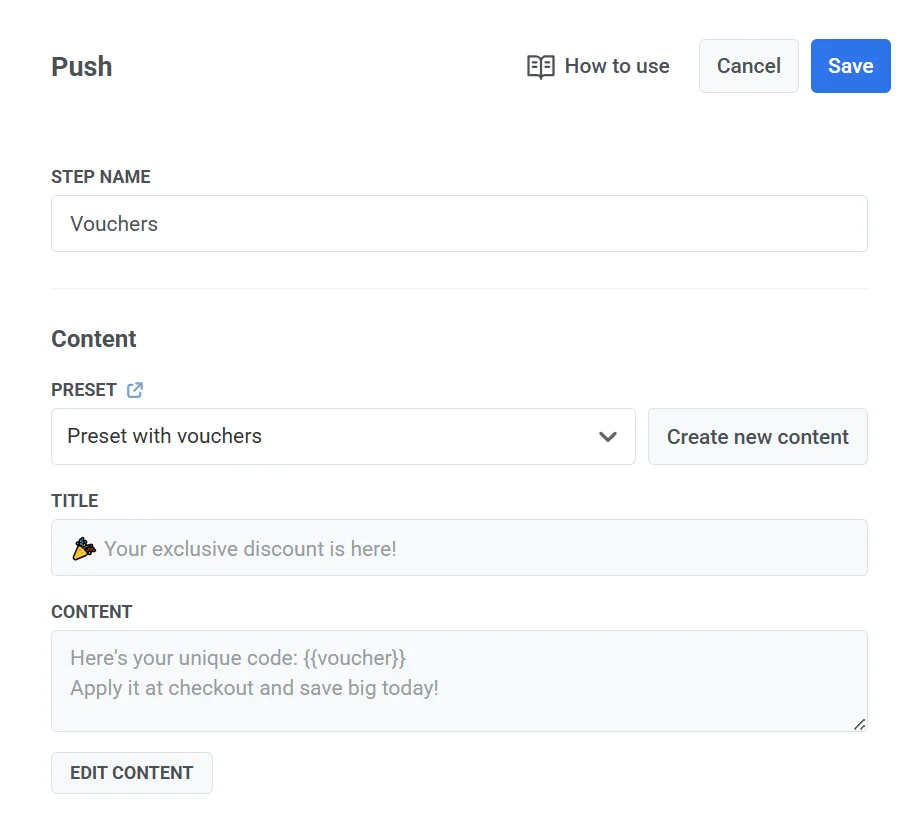
3. **개인화 덮어쓰기**에서 **바우처 사용** 옵션을 활성화합니다. 사용하려는 바우처 풀을 선택합니다.
4. 선택적으로 [태그](/ko/product/audience-data-and-segmentation/user-data-tags/tags/)를 설정합니다. 이 태그는 바우처가 전송될 때 사용자 기기에 저장되는 사용자 지정 속성입니다.
전달된 정확한 바우처 코드가 이 태그에 저장되어 나중에 기기 또는 사용자 프로필 아래의 [구독자 보기 섹션](/ko/product/audience-data-and-segmentation/user-explorer/#custom-tags)에서 볼 수 있습니다.

### 드롭오프 사유
메시지 전송 중 발생할 수 있는 오류:
| | |
|-------------------------------|-----------------------------------------------------------------------------|
| 풀에 남은 바우처 없음 | 선택한 풀의 모든 바우처가 사용되었습니다. 계속하려면 바우처를 더 추가하세요. |
| 바우처 풀 만료됨 | 풀의 만료일이 지났습니다. 이 풀의 바우처는 더 이상 보낼 수 없습니다. |