# 리치 메시지
버튼, 미디어, 카드 또는 캐러셀이 포함된 메시지를 한 번만 만들어 RCS, WhatsApp, LINE, Facebook Messenger로 보낼 수 있습니다. Pushwoosh는 편집하는 동안 각 채널에 맞게 콘텐츠를 확인하고 채널별 프리셋으로 변환하므로, 같은 메시지를 네 번 만들 필요가 없습니다.
## 시작하기 전에
Pushwoosh는 프로젝트에 설정된 채널에 대해서만 메시지 사본을 만듭니다. 설정되지 않은 채널은 **Has errors** 상태가 되며, 해당 채널로는 아무것도 전송되지 않습니다.
* **RCS**(Rich Communication Services)는 휴대폰의 기본 메시지 앱에서 브랜드 메시지를 일반 텍스트 대신 버튼, 카드 또는 미디어와 함께 표시합니다. RCS를 보내려면 자체 계정 자격 증명과 Messaging Service로 Twilio를 연결하세요. Messaging Service가 없는 Twilio 번호는 RCS를 보낼 수 없습니다. [Twilio를 통한 RCS 메시지](/ko/product/messaging-channels/sms/rcs-messages/)를 참조하세요.
* **WhatsApp**: 프로젝트에 [WhatsApp Business 계정을 연결](/ko/product/first-steps/start-with-your-project/configure-platforms/whatsapp-configuration/)합니다.
* **LINE**: 프로젝트에 [LINE 플랫폼을 구성](/ko/product/messaging-channels/line/)합니다.
* **Facebook Messenger**: [Facebook 페이지를 연결](/ko/product/first-steps/start-with-your-project/configure-platforms/facebook-messenger-configuration/)합니다.
## 리치 메시지 만들기
1. **콘텐츠 > 메신저 프리셋**으로 이동합니다.
2. **리치 메시지** 탭을 엽니다.
3. **Create rich message**를 클릭합니다.
4. 상단의 **Rich message** 옆에 있는 **Enter preset name**을 클릭하고 메시지 이름을 입력합니다.
## 언어 추가
메시지는 **기본 언어**로 시작하며, 일치하는 언어가 없는 사용자에게 이 언어가 전송됩니다. 번역을 추가하려면 다음을 수행합니다.
1. 언어 드롭다운 옆의 **더하기(+) 아이콘**을 클릭합니다.
2. 추가할 언어를 선택합니다.
3. 드롭다운에서 언어를 전환하며 각 언어의 콘텐츠를 입력합니다.
언어마다 자체 콘텐츠 유형과 필드가 있습니다. 채널 상태는 모든 언어 중 가장 나쁜 상태를 따릅니다. 한 언어에 특정 채널 오류가 있으면 메시지 전체가 해당 채널에서 오류 상태가 됩니다.
## 콘텐츠 유형 선택
**콘텐츠 유형** 블록에서 **유형**을 선택합니다. 유형에 따라 양식에 표시되는 블록과 필드가 결정되므로 가장 먼저 선택하세요.
| 유형 | 설명 | 사용 시점 |
| :---- | :---- | :---- |
| **Text** | 미디어나 버튼이 없는 일반 텍스트. | 사용자에게 무언가를 알리기만 하면 될 때. |
| **Media** | 이미지, 동영상, 문서 또는 오디오 파일이 포함된 텍스트. | 텍스트와 함께 파일을 보내려는 경우. |
| **Quick reply** | 답장 버튼이 있는 텍스트. | 사용자가 한 번의 탭으로 답하게 하려는 경우. Journey에서는 버튼마다 자체 분기가 생기므로 사용자는 답변에 따라 진행합니다. |
| **Call to action** | 링크를 열거나 전화번호로 전화를 거는 버튼이 있는 텍스트. | 사용자가 메시지에서 바로 페이지를 열거나 전화를 걸게 하려는 경우. |
| **List picker** | 옵션 목록이 있는 텍스트. | 사용자가 목록에서 옵션 하나를 선택하게 하려는 경우. WhatsApp에서만, 24시간 창 안에서만 작동하므로 대체 텍스트만으로도 의미가 통할 때만 사용하세요. |
| **Card** | 미디어, 제목, 텍스트, 버튼이 있는 하나의 블록. | 이미지와 버튼으로 항목 하나를 소개할 때. |
| **Carousel** | 메시지 하나에 담긴 2~10개의 카드. | 여러 항목을 한 번에 소개할 때. |
| **Custom LINE Flex** | 자체 LINE Flex 레이아웃. | 이미 LINE Flex 레이아웃이 있는 경우. LINE에서만 작동합니다. |
나머지 유형은 RCS, WhatsApp, LINE, Messenger의 네 채널 모두에서 작동합니다. 유형이 작동하지 않는 채널에서는 사용자가 대신 [대체 텍스트](#set-the-fallback-text)를 받습니다.
**유형** 옆의 **WhatsApp category**는 WhatsApp 템플릿의 카테고리를 설정합니다. [WhatsApp 템플릿 승인 받기](#get-the-whatsapp-template-approved)를 참조하세요.
## 메시지 작성
**유형**에 따라 **콘텐츠 유형** 블록 다음에 오는 내용이 결정됩니다. 대부분의 유형에는 **Body**가 있는 **Message** 블록이 있습니다. **List picker**는 **List** 블록을, **Card**와 **Carousel**은 **Card** 또는 **Carousel cards** 블록을 추가하며, **Custom LINE Flex**에는 **LINE Flex message** 블록만 있습니다. 아래에서 해당 유형을 찾으세요.
편집기는 각 채널의 제한을 확인하고, 콘텐츠가 제한 중 하나를 초과하면 해당 채널에 **Has errors** 상태를 지정합니다. 제한은 유형별로 나와 있습니다. WhatsApp의 경우 **WhatsApp** 배지 아래의 문제는 템플릿 검사와 Meta 검토 상태에서 비롯됩니다.
### Text
미디어나 버튼이 없는 일반 메시지에 사용합니다. 모든 채널에서 작동합니다.
1. **유형**에서 **Text**를 선택합니다.
2. **Body**에 메시지 텍스트를 입력합니다. 이모지와 개인화 자리 표시자를 삽입할 수 있습니다.
**Body** 제한: RCS 1,600자, LINE 5,000자, Messenger 2,000자.
### Media
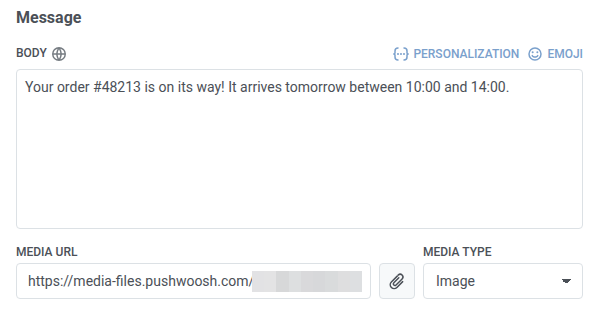
텍스트와 함께 이미지, 동영상, 문서 또는 오디오 파일을 보낼 때 사용합니다. 파일 유형을 선택한 다음 파일 링크를 추가합니다.
1. **유형**에서 **Media**를 선택합니다.
2. **Body**를 입력합니다.
3. **Media type**을 선택합니다: **Image**, **Video**, **Document** 또는 **Audio**.
4. **Media URL**에 파일 링크를 설정합니다.
* 이미지의 경우 필드 옆의 첨부 아이콘을 클릭하고 미디어 라이브러리에서 JPEG 또는 PNG 파일을 선택하거나 `https://` 링크를 붙여넣습니다.
* 동영상, 문서 또는 오디오 파일의 경우 `https://` 링크를 붙여넣습니다. 미디어 라이브러리에는 이미지만 저장됩니다.
5. 동영상의 경우 이미지와 같은 방법으로 **Video poster URL**을 설정합니다. LINE은 동영상을 표시하려면 이 값이 필요하며, 없으면 LINE 배지에 오류가 표시됩니다.
**Body** 제한: RCS 1,600자, Messenger 2,000자.
같은 단계로 **Header media URL**과 카드의 미디어를 설정합니다.
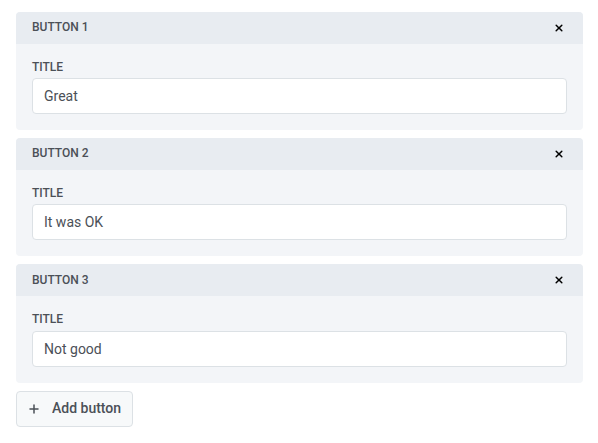
### Quick reply
사용자가 한 번의 탭으로 답하게 하려는 경우에 사용합니다. Journey에서는 버튼마다 자체 분기가 생기므로 사용자의 답변에 따라 Journey를 이어갈 수 있습니다.
1. **유형**에서 **Quick reply**를 선택합니다.
2. **Body**를 입력합니다.
3. **Add button**을 클릭하고 버튼 **Title**을 입력합니다.
4. 버튼마다 3단계를 반복합니다.
제한:
* **버튼:** RCS 1–4개, LINE 및 Messenger 1–13개.
* **버튼 제목:** RCS 25자, LINE 및 Messenger 20자.
### Call to action
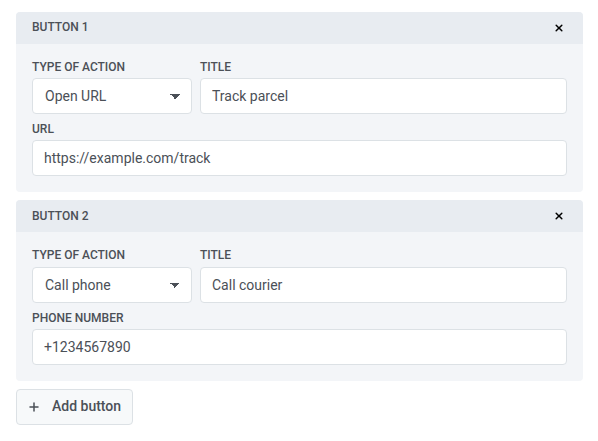
사용자를 링크로 보내거나 메시지에서 바로 전화를 걸 수 있게 할 때 사용합니다.
1. **유형**에서 **Call to action**을 선택합니다.
2. **Body**를 입력합니다.
3. **Add button**을 클릭합니다.
4. **Type of action**을 선택합니다: **Open URL** 또는 **Call phone**.
5. 버튼 **Title**을 입력합니다.
6. **Open URL**의 경우 **URL**을 입력합니다. **Call phone**의 경우 **Phone number**를 국제 형식으로 입력합니다(예: `+1234567890`).
제한:
* **버튼:** RCS 1–4개, LINE 1개 이상, Messenger 1–3개.
* **버튼 제목:** RCS 25자, LINE 40자, Messenger 20자.
* **Body:** RCS 1,600자, Messenger 640자. 편집기는 LINE 본문을 확인하지 않습니다.
### List picker
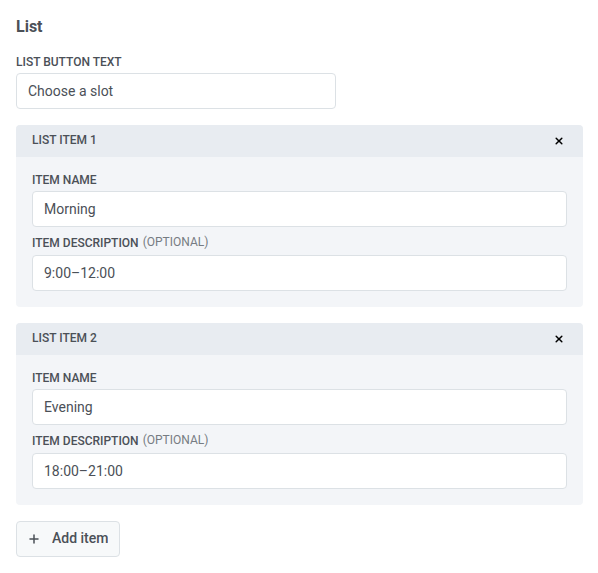
사용자가 목록에서 옵션 하나를 선택하게 할 때 사용합니다.
1. **유형**에서 **List picker**를 선택합니다.
2. **Body**를 입력합니다.
3. **List** 블록에서 **List button text**를 입력합니다.
4. **Add item**을 클릭합니다.
5. **Item name**과 선택 사항인 **Item description**을 입력합니다.
6. 항목마다 4단계와 5단계를 반복합니다.
### 카드와 캐러셀
미디어, 텍스트, 버튼이 있는 하나의 블록에는 카드를 사용합니다. 메시지 하나에 2~10개의 카드를 표시하려면 캐러셀을 사용합니다.
1. **유형**에서 **Card** 또는 **Carousel**을 선택합니다.
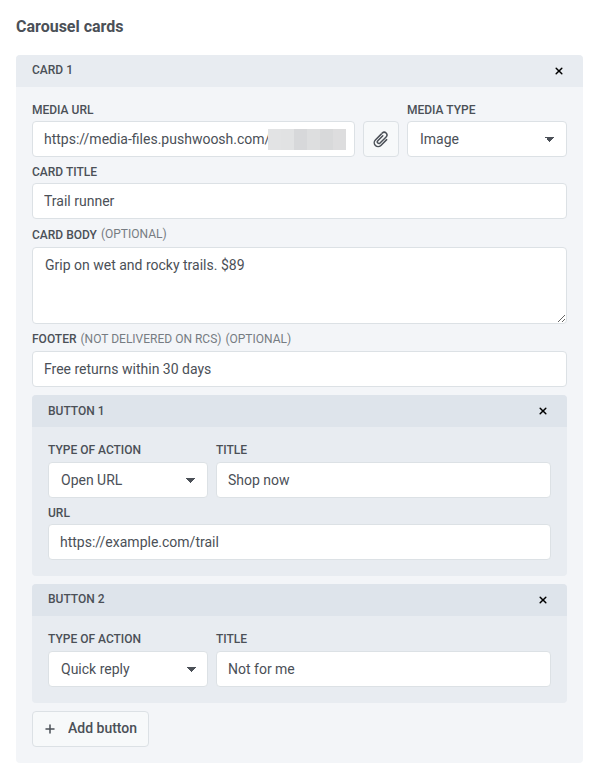
2. 캐러셀의 경우 **Message** 블록에 **Body**를 입력한 다음 카드마다 **Add card**를 클릭합니다(최대 10개). RCS와 Messenger는 캐러셀 **Body**를 보내지 않습니다.
3. 각 카드를 작성합니다.
* **Media URL** 및 **Media type**
* **Card title**
* **Card body**(선택 사항)
* **Footer**(선택 사항)
* 버튼: **Quick reply**, **Open URL** 또는 **Call phone**
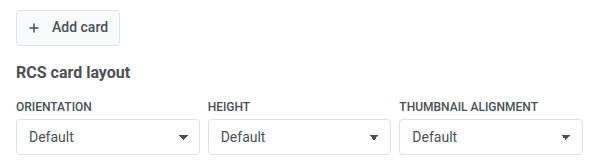
4. RCS에서 카드 모양을 바꾸려면 **RCS card layout**에서 **Orientation**, **Height**, **Thumbnail alignment**를 설정합니다. RCS 기본 레이아웃을 사용하려면 **Default**로 둡니다.
#### 채널별 카드 규칙
채널마다 허용하는 카드가 다릅니다.
* **RCS 캐러셀:** 모든 카드에 이미지 또는 동영상, **Card body**, 버튼 1~2개가 있어야 합니다. 버튼은 모든 카드에서 같은 유형이 같은 순서로 있어야 합니다. RCS는 캐러셀에서 카드 **Footer**를 표시하지 않습니다. 단일 카드에서는 푸터가 본문 아래에 표시되며 자리 표시자를 포함할 수 없습니다.
* **Messenger:** 모든 카드에 **Card title**이 있어야 하며, 카드 미디어는 이미지여야 합니다. Messenger는 카드 **Footer**를 표시하지 않습니다.
* **LINE:** 카드 미디어는 이미지여야 합니다.
편집기는 다음 제한도 확인합니다.
* **캐러셀의 카드 수:** RCS, LINE, Messenger 2–10개.
* **Card title:** RCS 200자, Messenger 80자. LINE에서는 편집기가 확인하지 않습니다.
* **Card body:** RCS에서는 단일 카드 1,600자, 캐러셀에서는 제목과 본문 합계 160자. Messenger 80자. LINE에서는 편집기가 확인하지 않습니다.
* **카드의 버튼:** RCS에서는 단일 카드 0–4개, 캐러셀 1–2개. Messenger 0–3개. LINE에서는 편집기가 확인하지 않습니다.
### Custom LINE Flex
이미 LINE Flex 레이아웃이 있다면 **Custom LINE Flex**를 사용합니다.
1. **유형**에서 **Custom LINE Flex**를 선택합니다.
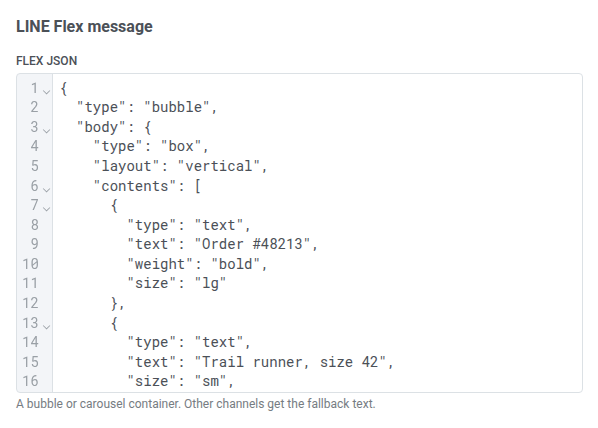
2. **Flex JSON**에 Flex 컨테이너를 붙여넣습니다. 컨테이너 유형은 `bubble` 또는 `carousel`이어야 합니다.
LINE은 이를 그대로 보내고, RCS와 Messenger는 대체 텍스트를 보냅니다.
## 대체 텍스트 설정
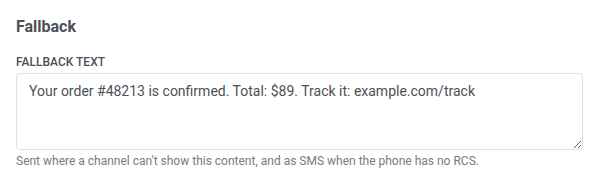
대체 텍스트는 채널이 메시지를 만든 그대로 표시할 수 없을 때 Pushwoosh가 보내는 내용입니다. 양식 하단의 **Fallback text**에 입력합니다.
| Pushwoosh가 사용하는 곳 | **Fallback text**가 비어 있는 경우 |
| :---- | :---- |
| 콘텐츠 유형을 표시할 수 없는 채널(예: RCS의 list picker) | 채널이 **Has errors**가 됩니다. |
| RCS를 지원하지 않는 휴대폰으로 보내는 SMS | Pushwoosh가 **Body**를 보냅니다. 둘 다 비어 있으면 RCS가 **Has errors**가 됩니다. |
| 카드, 캐러셀, 콜 투 액션, Flex 메시지의 LINE 알림 및 채팅 목록 텍스트 | Pushwoosh가 **Body**를 사용합니다. 둘 다 비어 있으면 LINE이 **Has errors**가 됩니다. |
**Fallback text** 제한: RCS 1,600자, Messenger 2,000자, LINE 5,000자(카드, 캐러셀, 콜 투 액션, Flex 메시지는 400자).
## 채널 호환성 확인
헤더 아래의 **Channels** 띠에는 채널마다 배지가 하나씩 표시됩니다. 필드에서 벗어나거나 드롭다운을 변경하면 Pushwoosh가 메시지를 다시 확인합니다.
| 배지 색상 | 상태 | 의미 |
| :---- | :---- | :---- |
| 녹색 | Compatible | 채널이 메시지를 디자인한 그대로 보냅니다. |
| 주황색 | Partially compatible | 채널이 콘텐츠 일부를 표시할 수 없어 대신 대체 텍스트를 보냅니다. |
| 빨간색 | Has errors | 오류를 수정할 때까지 이 채널로는 아무것도 전송되지 않습니다. |
| 회색 | Not checked | 메시지를 아직 확인하지 않았거나 확인에 실패했습니다. 필드를 편집하면 다시 확인합니다. |
배지를 클릭하면 띠 아래에 해당 채널의 문제가 표시되고 오른쪽에 해당 채널의 메시지 미리보기가 표시됩니다. 각 문제에는 필드와 위반한 규칙이 나옵니다.
채널을 선택하면 해당 채널이 전달하지 않는 필드의 이름 옆에 **(not delivered on RCS)** 같은 메모가 표시되며, 미리보기에서는 이 필드가 제외됩니다.
이 예에서는 프로젝트에 RCS가 설정되지 않아 RCS에 오류가 있습니다.
## 리치 메시지 저장
**저장**을 클릭합니다. Pushwoosh는 메시지를 저장하고, **Has errors**가 없는 모든 채널에 대해 사본을 만들거나 업데이트합니다.
* **RCS**: 같은 이름의 SMS 프리셋. Pushwoosh는 Twilio 계정에 RCS 템플릿을 만들어 프리셋에 연결합니다. RCS를 지원하지 않는 휴대폰은 대체 텍스트를 SMS로 받습니다.
* **WhatsApp**: 같은 이름의 WhatsApp 프리셋으로, **WhatsApp** Journey 요소와 일회성 WhatsApp 메시지에서 사용할 수 있습니다.
* **LINE**: 같은 이름의 LINE 프리셋.
* **Messenger**: 같은 이름의 Messenger 프리셋으로, **Facebook Messenger** Journey 요소에서 사용할 수 있습니다.
RCS 사본은 SMS 프리셋이므로 **SMS** 탭에 표시됩니다. LINE 사본은 **LINE** 탭에 표시됩니다. 둘 다 **Rich message** 배지가 있습니다. 사본은 해당 리치 메시지를 통해 관리합니다.
* **사본 편집:** 사본 또는 **Edit** 작업을 클릭합니다. 리치 메시지가 편집기에서 열립니다.
* **사본 삭제:** 리치 메시지를 삭제합니다. 사본만 따로 삭제할 수는 없으며, Pushwoosh는 메시지와 함께 모든 사본을 삭제합니다.
## WhatsApp 템플릿 승인 받기
사용자의 마지막 메시지로 열리는 24시간 창 밖에서는 WhatsApp이 Meta가 승인한 템플릿만 전달합니다. 리치 메시지에 승인된 템플릿이 생기기 전까지 Pushwoosh는 WhatsApp에서 최근 24시간 이내에 메시지를 보낸 사용자에게만 이를 보내며, **WhatsApp** 배지는 주황색으로 유지됩니다.
1. **유형** 옆에서 **WhatsApp category**를 선택합니다: **Marketing** 또는 **Utility**. Meta는 카테고리별로 템플릿 가격을 책정하고 검토합니다.
2. [리치 메시지를 저장](#save-the-rich-message)합니다.
3. **Save and submit for WhatsApp approval**을 클릭합니다. Pushwoosh는 메시지를 저장하고 언어별 템플릿을 Meta에 보냅니다.
### 검토 상태 확인
**Channels** 띠 아래 줄에서 **WhatsApp template:** 다음에 검토 상태가 표시됩니다. 제출 전에는 **not submitted**로 표시됩니다.
상태는 Meta가 템플릿을 검토함에 따라 바뀝니다.
| 상태 | 의미 |
| :---- | :---- |
| **not submitted** | 템플릿이 Meta에 전송되지 않았습니다. WhatsApp은 24시간 창 안에서만 메시지를 받습니다. |
| **pending review** | Meta가 템플릿을 검토 중입니다. 승인될 때까지 WhatsApp은 24시간 창 안에서만 메시지를 받습니다. |
| **approved** | WhatsApp이 모든 사용자에게 템플릿을 보냅니다. |
| **the latest change is pending review, the approved version is sent** | 승인된 메시지를 편집해 다시 제출했습니다. 24시간 창 밖에서는 사용자가 이전에 승인된 버전을 받습니다. |
| **rejected** | Meta가 템플릿을 거부했으며, 상태 뒤에 사유가 표시됩니다. 콘텐츠를 수정하고 다시 제출하세요. |
Pushwoosh는 몇 분마다 Meta에서 검토 상태를 확인합니다. 바로 확인하려면 **Refresh status**를 클릭합니다. 언어가 여러 개인 경우 승인에서 가장 먼 상태가 표시됩니다.
### 제출할 수 없는 경우
다음과 같은 경우 **Save and submit for WhatsApp approval**을 사용할 수 없습니다.
* 프로젝트에 WhatsApp이 설정되지 않은 경우.
* 유형이 **Carousel**인 경우: 캐러셀은 WhatsApp에서 24시간 창 안에서만 전송됩니다.
* WhatsApp이 해당 유형으로 템플릿을 만들 수 없는 경우(예: **List picker** 또는 **Custom LINE Flex**).
### 승인된 메시지 편집
승인된 메시지를 편집해도 전송이 중단되지 않습니다. 24시간 창 밖에서는 Meta가 새 버전을 승인할 때까지 승인된 버전이 계속 전송됩니다. 편집할 때마다 메시지를 다시 제출하세요.
## Journey에서 리치 메시지 보내기
해당 채널의 요소에서 사본을 선택합니다.
* **RCS**: **SMS** 요소에서 SMS 사본을 프리셋으로 선택합니다. [RCS 답장 버튼으로 분기](/ko/product/customer-journey/journey-elements/channels/sms/#branch-on-rcs-reply-buttons)를 참조하세요.
* **LINE**: LINE 사본을 프리셋으로 선택합니다. [답장 버튼으로 분기](/ko/product/customer-journey/journey-elements/channels/line/#branch-on-reply-buttons)를 참조하세요.
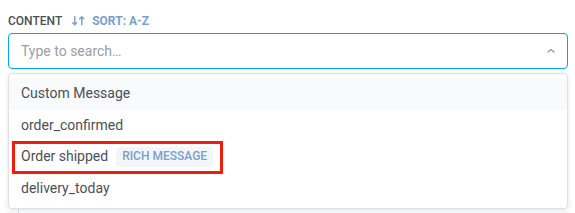
* **WhatsApp**: **Content** 드롭다운에서 **Rich message** 배지가 있는 리치 메시지를 선택합니다. [리치 메시지 사용](/ko/product/customer-journey/journey-elements/channels/whatsapp/#use-a-rich-message)을 참조하세요.
* **Facebook Messenger**: **Preset**을 선택한 다음 Messenger 사본을 선택합니다. [답장 버튼으로 분기](/ko/product/customer-journey/journey-elements/channels/facebook-messenger/#branch-on-reply-buttons)를 참조하세요.
메시지에 빠른 답장 버튼이 있으면 요소에 버튼마다 분기가 생기고 **Not match** 분기가 추가됩니다.
### 제공업체가 메시지를 거부할 때 분기
SMS, WhatsApp, LINE, Facebook Messenger 요소는 제공업체가 메시지를 거부한 사용자를 별도의 분기로 보낼 수 있습니다. 올 수 없는 답장을 기다리는 대신 다른 채널을 시도할 때 사용하세요.
1. 요소 설정을 엽니다.
2. **Branch when the provider rejects the message**를 켭니다.
3. 요소를 저장합니다.
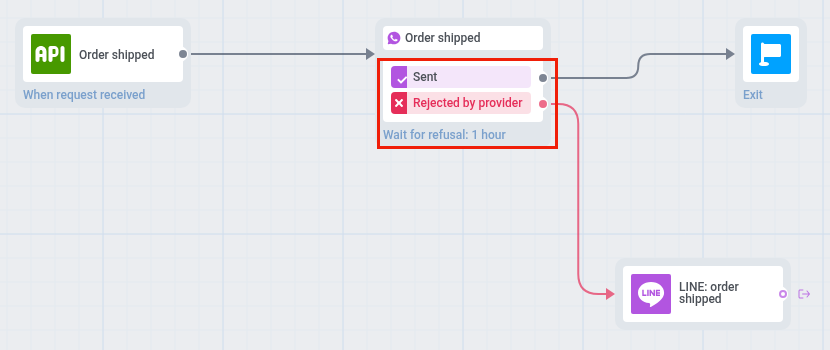
4. 캔버스에서 **Rejected by provider** 분기를 다음 요소에 연결합니다.
#### 이 분기로 가는 사용자
다음과 같은 경우 사용자는 **Rejected by provider**로 이동합니다.
* Pushwoosh가 메시지를 보낼 때 제공업체가 거부하는 경우(예: 24시간 창 밖의 Messenger, 또는 최근 24시간 동안 메시지를 보내지 않은 사용자에게 보내는 WhatsApp)
* 이후 Twilio, Meta 또는 SMS 제공업체의 전송 보고서에서 메시지가 실패 또는 미전달로 표시되는 경우.
Pushwoosh가 재시도하는 오류는 이 분기로 이어지지 않습니다.
#### 요소의 대기 시간
요소가 얼마나 기다리는지는 다른 분기에 따라 다릅니다.
* **빠른 답장 버튼이 있는 경우:** 거부된 메시지는 즉시 **Rejected by provider**로 이동합니다. 다른 사용자는 탭을 기다립니다.
* **전송 분할이 있는 경우:** 요소는 분할에 설정된 시간만큼 기다립니다.
* **버튼과 전송 분할이 없는 경우:** 요소는 사용자를 최대 1시간 동안 보류하며, 캔버스에 **Wait for refusal: 1 hour**가 표시됩니다. 그 시간 안에 제공업체가 메시지를 거부하지 않으면 사용자는 **Sent**를 통해 계속 진행합니다.
**Rejected by provider** 화살표가 연결되어 있지 않으면 메시지가 거부된 사용자는 요소의 다른 분기를 따릅니다. 설정을 끄면 분기와 화살표가 제거됩니다.
## 리치 메시지를 일회성 WhatsApp 메시지로 보내기
일회성 WhatsApp 메시지의 **Content** 단계에서 템플릿 드롭다운의 리치 메시지를 선택합니다. [리치 메시지 보내기](/ko/product/messaging-channels/whatsapp-messages/send-whatsapp-messages/send-one-time-whatsapp/#send-a-rich-message)를 참조하세요.
승인된 리치 메시지는 모든 대상에게 전송됩니다. 승인된 템플릿이 없으면 24시간 창이 열려 있는 연락처에게만 전송되며, 대상과 전송 시간은 고정됩니다.
## 리치 메시지 관리
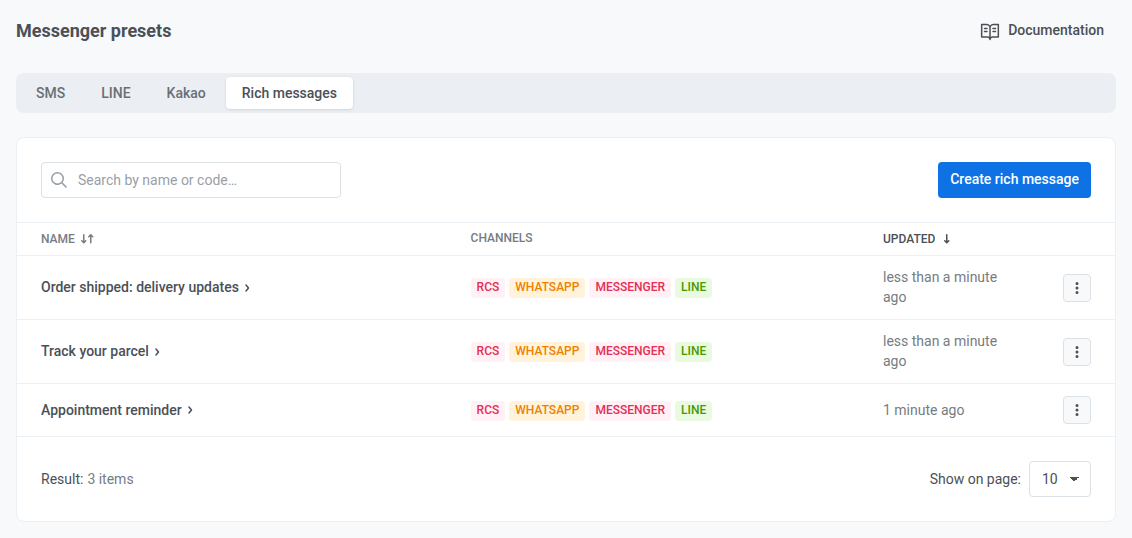
리치 메시지는 **Rich messages** 탭에 채널별 배지와 함께 나열됩니다.
메시지의 **⋮** 메뉴를 열어 다음을 수행할 수 있습니다.
* **편집**합니다.
* **복제**합니다. 복제본은 **Has errors**가 없는 모든 채널에 자체 사본을 갖습니다.
* **삭제**합니다. Pushwoosh는 사본도 함께 삭제합니다. Journey가 사본 중 하나를 보내는 동안에는 리치 메시지를 삭제할 수 없습니다. 먼저 Journey에서 제거하세요.
 **Body** 제한: RCS 1,600자, Messenger 2,000자.
같은 단계로 **Header media URL**과 카드의 미디어를 설정합니다.
### Quick reply
사용자가 한 번의 탭으로 답하게 하려는 경우에 사용합니다. Journey에서는 버튼마다 자체 분기가 생기므로 사용자의 답변에 따라 Journey를 이어갈 수 있습니다.
1. **유형**에서 **Quick reply**를 선택합니다.
2. **Body**를 입력합니다.
3. **Add button**을 클릭하고 버튼 **Title**을 입력합니다.
4. 버튼마다 3단계를 반복합니다.
**Body** 제한: RCS 1,600자, Messenger 2,000자.
같은 단계로 **Header media URL**과 카드의 미디어를 설정합니다.
### Quick reply
사용자가 한 번의 탭으로 답하게 하려는 경우에 사용합니다. Journey에서는 버튼마다 자체 분기가 생기므로 사용자의 답변에 따라 Journey를 이어갈 수 있습니다.
1. **유형**에서 **Quick reply**를 선택합니다.
2. **Body**를 입력합니다.
3. **Add button**을 클릭하고 버튼 **Title**을 입력합니다.
4. 버튼마다 3단계를 반복합니다.
 제한:
* **버튼:** RCS 1–4개, LINE 및 Messenger 1–13개.
* **버튼 제목:** RCS 25자, LINE 및 Messenger 20자.
### Call to action
사용자를 링크로 보내거나 메시지에서 바로 전화를 걸 수 있게 할 때 사용합니다.
1. **유형**에서 **Call to action**을 선택합니다.
2. **Body**를 입력합니다.
3. **Add button**을 클릭합니다.
4. **Type of action**을 선택합니다: **Open URL** 또는 **Call phone**.
5. 버튼 **Title**을 입력합니다.
6. **Open URL**의 경우 **URL**을 입력합니다. **Call phone**의 경우 **Phone number**를 국제 형식으로 입력합니다(예: `+1234567890`).
제한:
* **버튼:** RCS 1–4개, LINE 및 Messenger 1–13개.
* **버튼 제목:** RCS 25자, LINE 및 Messenger 20자.
### Call to action
사용자를 링크로 보내거나 메시지에서 바로 전화를 걸 수 있게 할 때 사용합니다.
1. **유형**에서 **Call to action**을 선택합니다.
2. **Body**를 입력합니다.
3. **Add button**을 클릭합니다.
4. **Type of action**을 선택합니다: **Open URL** 또는 **Call phone**.
5. 버튼 **Title**을 입력합니다.
6. **Open URL**의 경우 **URL**을 입력합니다. **Call phone**의 경우 **Phone number**를 국제 형식으로 입력합니다(예: `+1234567890`).
 제한:
* **버튼:** RCS 1–4개, LINE 1개 이상, Messenger 1–3개.
* **버튼 제목:** RCS 25자, LINE 40자, Messenger 20자.
* **Body:** RCS 1,600자, Messenger 640자. 편집기는 LINE 본문을 확인하지 않습니다.
### List picker
사용자가 목록에서 옵션 하나를 선택하게 할 때 사용합니다.
1. **유형**에서 **List picker**를 선택합니다.
2. **Body**를 입력합니다.
3. **List** 블록에서 **List button text**를 입력합니다.
4. **Add item**을 클릭합니다.
5. **Item name**과 선택 사항인 **Item description**을 입력합니다.
6. 항목마다 4단계와 5단계를 반복합니다.
제한:
* **버튼:** RCS 1–4개, LINE 1개 이상, Messenger 1–3개.
* **버튼 제목:** RCS 25자, LINE 40자, Messenger 20자.
* **Body:** RCS 1,600자, Messenger 640자. 편집기는 LINE 본문을 확인하지 않습니다.
### List picker
사용자가 목록에서 옵션 하나를 선택하게 할 때 사용합니다.
1. **유형**에서 **List picker**를 선택합니다.
2. **Body**를 입력합니다.
3. **List** 블록에서 **List button text**를 입력합니다.
4. **Add item**을 클릭합니다.
5. **Item name**과 선택 사항인 **Item description**을 입력합니다.
6. 항목마다 4단계와 5단계를 반복합니다.
 ### 카드와 캐러셀
미디어, 텍스트, 버튼이 있는 하나의 블록에는 카드를 사용합니다. 메시지 하나에 2~10개의 카드를 표시하려면 캐러셀을 사용합니다.
1. **유형**에서 **Card** 또는 **Carousel**을 선택합니다.
2. 캐러셀의 경우 **Message** 블록에 **Body**를 입력한 다음 카드마다 **Add card**를 클릭합니다(최대 10개). RCS와 Messenger는 캐러셀 **Body**를 보내지 않습니다.
3. 각 카드를 작성합니다.
* **Media URL** 및 **Media type**
* **Card title**
* **Card body**(선택 사항)
* **Footer**(선택 사항)
* 버튼: **Quick reply**, **Open URL** 또는 **Call phone**
### 카드와 캐러셀
미디어, 텍스트, 버튼이 있는 하나의 블록에는 카드를 사용합니다. 메시지 하나에 2~10개의 카드를 표시하려면 캐러셀을 사용합니다.
1. **유형**에서 **Card** 또는 **Carousel**을 선택합니다.
2. 캐러셀의 경우 **Message** 블록에 **Body**를 입력한 다음 카드마다 **Add card**를 클릭합니다(최대 10개). RCS와 Messenger는 캐러셀 **Body**를 보내지 않습니다.
3. 각 카드를 작성합니다.
* **Media URL** 및 **Media type**
* **Card title**
* **Card body**(선택 사항)
* **Footer**(선택 사항)
* 버튼: **Quick reply**, **Open URL** 또는 **Call phone**
 4. RCS에서 카드 모양을 바꾸려면 **RCS card layout**에서 **Orientation**, **Height**, **Thumbnail alignment**를 설정합니다. RCS 기본 레이아웃을 사용하려면 **Default**로 둡니다.
 #### 채널별 카드 규칙
채널마다 허용하는 카드가 다릅니다.
* **RCS 캐러셀:** 모든 카드에 이미지 또는 동영상, **Card body**, 버튼 1~2개가 있어야 합니다. 버튼은 모든 카드에서 같은 유형이 같은 순서로 있어야 합니다. RCS는 캐러셀에서 카드 **Footer**를 표시하지 않습니다. 단일 카드에서는 푸터가 본문 아래에 표시되며 자리 표시자를 포함할 수 없습니다.
* **Messenger:** 모든 카드에 **Card title**이 있어야 하며, 카드 미디어는 이미지여야 합니다. Messenger는 카드 **Footer**를 표시하지 않습니다.
* **LINE:** 카드 미디어는 이미지여야 합니다.
편집기는 다음 제한도 확인합니다.
* **캐러셀의 카드 수:** RCS, LINE, Messenger 2–10개.
* **Card title:** RCS 200자, Messenger 80자. LINE에서는 편집기가 확인하지 않습니다.
* **Card body:** RCS에서는 단일 카드 1,600자, 캐러셀에서는 제목과 본문 합계 160자. Messenger 80자. LINE에서는 편집기가 확인하지 않습니다.
* **카드의 버튼:** RCS에서는 단일 카드 0–4개, 캐러셀 1–2개. Messenger 0–3개. LINE에서는 편집기가 확인하지 않습니다.
### Custom LINE Flex
이미 LINE Flex 레이아웃이 있다면 **Custom LINE Flex**를 사용합니다.
1. **유형**에서 **Custom LINE Flex**를 선택합니다.
2. **Flex JSON**에 Flex 컨테이너를 붙여넣습니다. 컨테이너 유형은 `bubble` 또는 `carousel`이어야 합니다.
#### 채널별 카드 규칙
채널마다 허용하는 카드가 다릅니다.
* **RCS 캐러셀:** 모든 카드에 이미지 또는 동영상, **Card body**, 버튼 1~2개가 있어야 합니다. 버튼은 모든 카드에서 같은 유형이 같은 순서로 있어야 합니다. RCS는 캐러셀에서 카드 **Footer**를 표시하지 않습니다. 단일 카드에서는 푸터가 본문 아래에 표시되며 자리 표시자를 포함할 수 없습니다.
* **Messenger:** 모든 카드에 **Card title**이 있어야 하며, 카드 미디어는 이미지여야 합니다. Messenger는 카드 **Footer**를 표시하지 않습니다.
* **LINE:** 카드 미디어는 이미지여야 합니다.
편집기는 다음 제한도 확인합니다.
* **캐러셀의 카드 수:** RCS, LINE, Messenger 2–10개.
* **Card title:** RCS 200자, Messenger 80자. LINE에서는 편집기가 확인하지 않습니다.
* **Card body:** RCS에서는 단일 카드 1,600자, 캐러셀에서는 제목과 본문 합계 160자. Messenger 80자. LINE에서는 편집기가 확인하지 않습니다.
* **카드의 버튼:** RCS에서는 단일 카드 0–4개, 캐러셀 1–2개. Messenger 0–3개. LINE에서는 편집기가 확인하지 않습니다.
### Custom LINE Flex
이미 LINE Flex 레이아웃이 있다면 **Custom LINE Flex**를 사용합니다.
1. **유형**에서 **Custom LINE Flex**를 선택합니다.
2. **Flex JSON**에 Flex 컨테이너를 붙여넣습니다. 컨테이너 유형은 `bubble` 또는 `carousel`이어야 합니다.
 LINE은 이를 그대로 보내고, RCS와 Messenger는 대체 텍스트를 보냅니다.
## 대체 텍스트 설정
대체 텍스트는 채널이 메시지를 만든 그대로 표시할 수 없을 때 Pushwoosh가 보내는 내용입니다. 양식 하단의 **Fallback text**에 입력합니다.
LINE은 이를 그대로 보내고, RCS와 Messenger는 대체 텍스트를 보냅니다.
## 대체 텍스트 설정
대체 텍스트는 채널이 메시지를 만든 그대로 표시할 수 없을 때 Pushwoosh가 보내는 내용입니다. 양식 하단의 **Fallback text**에 입력합니다.
 | Pushwoosh가 사용하는 곳 | **Fallback text**가 비어 있는 경우 |
| :---- | :---- |
| 콘텐츠 유형을 표시할 수 없는 채널(예: RCS의 list picker) | 채널이 **Has errors**가 됩니다. |
| RCS를 지원하지 않는 휴대폰으로 보내는 SMS | Pushwoosh가 **Body**를 보냅니다. 둘 다 비어 있으면 RCS가 **Has errors**가 됩니다. |
| 카드, 캐러셀, 콜 투 액션, Flex 메시지의 LINE 알림 및 채팅 목록 텍스트 | Pushwoosh가 **Body**를 사용합니다. 둘 다 비어 있으면 LINE이 **Has errors**가 됩니다. |
**Fallback text** 제한: RCS 1,600자, Messenger 2,000자, LINE 5,000자(카드, 캐러셀, 콜 투 액션, Flex 메시지는 400자).
## 채널 호환성 확인
헤더 아래의 **Channels** 띠에는 채널마다 배지가 하나씩 표시됩니다. 필드에서 벗어나거나 드롭다운을 변경하면 Pushwoosh가 메시지를 다시 확인합니다.
| 배지 색상 | 상태 | 의미 |
| :---- | :---- | :---- |
| 녹색 | Compatible | 채널이 메시지를 디자인한 그대로 보냅니다. |
| 주황색 | Partially compatible | 채널이 콘텐츠 일부를 표시할 수 없어 대신 대체 텍스트를 보냅니다. |
| 빨간색 | Has errors | 오류를 수정할 때까지 이 채널로는 아무것도 전송되지 않습니다. |
| 회색 | Not checked | 메시지를 아직 확인하지 않았거나 확인에 실패했습니다. 필드를 편집하면 다시 확인합니다. |
배지를 클릭하면 띠 아래에 해당 채널의 문제가 표시되고 오른쪽에 해당 채널의 메시지 미리보기가 표시됩니다. 각 문제에는 필드와 위반한 규칙이 나옵니다.
채널을 선택하면 해당 채널이 전달하지 않는 필드의 이름 옆에 **(not delivered on RCS)** 같은 메모가 표시되며, 미리보기에서는 이 필드가 제외됩니다.
이 예에서는 프로젝트에 RCS가 설정되지 않아 RCS에 오류가 있습니다.
| Pushwoosh가 사용하는 곳 | **Fallback text**가 비어 있는 경우 |
| :---- | :---- |
| 콘텐츠 유형을 표시할 수 없는 채널(예: RCS의 list picker) | 채널이 **Has errors**가 됩니다. |
| RCS를 지원하지 않는 휴대폰으로 보내는 SMS | Pushwoosh가 **Body**를 보냅니다. 둘 다 비어 있으면 RCS가 **Has errors**가 됩니다. |
| 카드, 캐러셀, 콜 투 액션, Flex 메시지의 LINE 알림 및 채팅 목록 텍스트 | Pushwoosh가 **Body**를 사용합니다. 둘 다 비어 있으면 LINE이 **Has errors**가 됩니다. |
**Fallback text** 제한: RCS 1,600자, Messenger 2,000자, LINE 5,000자(카드, 캐러셀, 콜 투 액션, Flex 메시지는 400자).
## 채널 호환성 확인
헤더 아래의 **Channels** 띠에는 채널마다 배지가 하나씩 표시됩니다. 필드에서 벗어나거나 드롭다운을 변경하면 Pushwoosh가 메시지를 다시 확인합니다.
| 배지 색상 | 상태 | 의미 |
| :---- | :---- | :---- |
| 녹색 | Compatible | 채널이 메시지를 디자인한 그대로 보냅니다. |
| 주황색 | Partially compatible | 채널이 콘텐츠 일부를 표시할 수 없어 대신 대체 텍스트를 보냅니다. |
| 빨간색 | Has errors | 오류를 수정할 때까지 이 채널로는 아무것도 전송되지 않습니다. |
| 회색 | Not checked | 메시지를 아직 확인하지 않았거나 확인에 실패했습니다. 필드를 편집하면 다시 확인합니다. |
배지를 클릭하면 띠 아래에 해당 채널의 문제가 표시되고 오른쪽에 해당 채널의 메시지 미리보기가 표시됩니다. 각 문제에는 필드와 위반한 규칙이 나옵니다.
채널을 선택하면 해당 채널이 전달하지 않는 필드의 이름 옆에 **(not delivered on RCS)** 같은 메모가 표시되며, 미리보기에서는 이 필드가 제외됩니다.
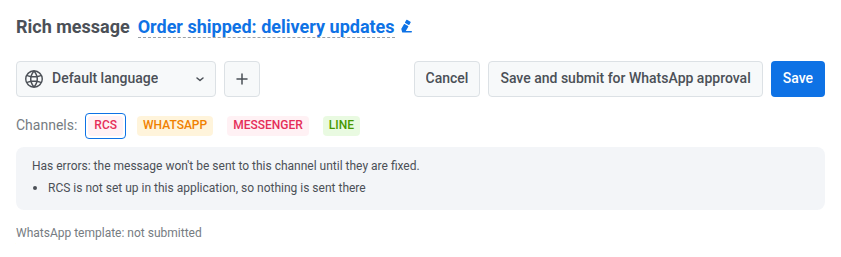
이 예에서는 프로젝트에 RCS가 설정되지 않아 RCS에 오류가 있습니다.
 ## 리치 메시지 저장
**저장**을 클릭합니다. Pushwoosh는 메시지를 저장하고, **Has errors**가 없는 모든 채널에 대해 사본을 만들거나 업데이트합니다.
* **RCS**: 같은 이름의 SMS 프리셋. Pushwoosh는 Twilio 계정에 RCS 템플릿을 만들어 프리셋에 연결합니다. RCS를 지원하지 않는 휴대폰은 대체 텍스트를 SMS로 받습니다.
* **WhatsApp**: 같은 이름의 WhatsApp 프리셋으로, **WhatsApp** Journey 요소와 일회성 WhatsApp 메시지에서 사용할 수 있습니다.
* **LINE**: 같은 이름의 LINE 프리셋.
* **Messenger**: 같은 이름의 Messenger 프리셋으로, **Facebook Messenger** Journey 요소에서 사용할 수 있습니다.
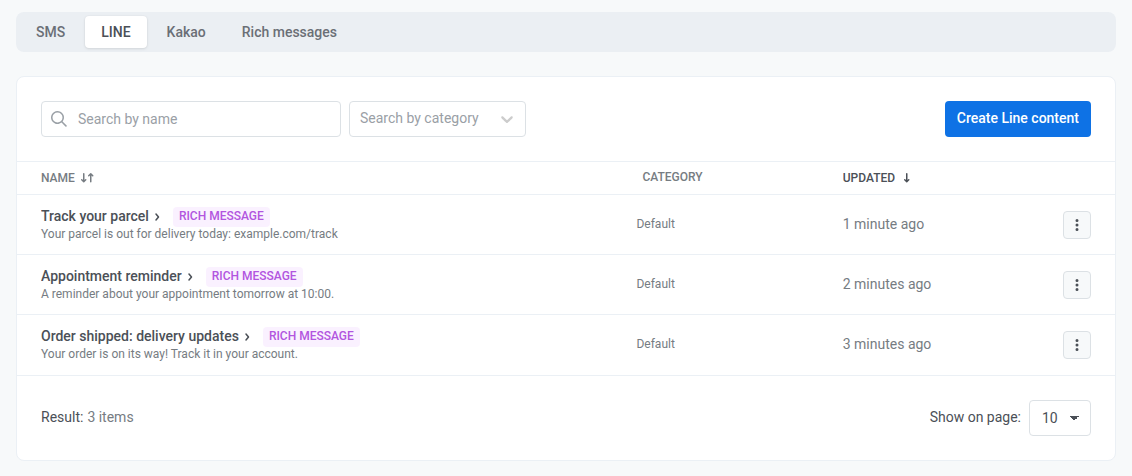
RCS 사본은 SMS 프리셋이므로 **SMS** 탭에 표시됩니다. LINE 사본은 **LINE** 탭에 표시됩니다. 둘 다 **Rich message** 배지가 있습니다. 사본은 해당 리치 메시지를 통해 관리합니다.
* **사본 편집:** 사본 또는 **Edit** 작업을 클릭합니다. 리치 메시지가 편집기에서 열립니다.
* **사본 삭제:** 리치 메시지를 삭제합니다. 사본만 따로 삭제할 수는 없으며, Pushwoosh는 메시지와 함께 모든 사본을 삭제합니다.
## 리치 메시지 저장
**저장**을 클릭합니다. Pushwoosh는 메시지를 저장하고, **Has errors**가 없는 모든 채널에 대해 사본을 만들거나 업데이트합니다.
* **RCS**: 같은 이름의 SMS 프리셋. Pushwoosh는 Twilio 계정에 RCS 템플릿을 만들어 프리셋에 연결합니다. RCS를 지원하지 않는 휴대폰은 대체 텍스트를 SMS로 받습니다.
* **WhatsApp**: 같은 이름의 WhatsApp 프리셋으로, **WhatsApp** Journey 요소와 일회성 WhatsApp 메시지에서 사용할 수 있습니다.
* **LINE**: 같은 이름의 LINE 프리셋.
* **Messenger**: 같은 이름의 Messenger 프리셋으로, **Facebook Messenger** Journey 요소에서 사용할 수 있습니다.
RCS 사본은 SMS 프리셋이므로 **SMS** 탭에 표시됩니다. LINE 사본은 **LINE** 탭에 표시됩니다. 둘 다 **Rich message** 배지가 있습니다. 사본은 해당 리치 메시지를 통해 관리합니다.
* **사본 편집:** 사본 또는 **Edit** 작업을 클릭합니다. 리치 메시지가 편집기에서 열립니다.
* **사본 삭제:** 리치 메시지를 삭제합니다. 사본만 따로 삭제할 수는 없으며, Pushwoosh는 메시지와 함께 모든 사본을 삭제합니다.
 ## WhatsApp 템플릿 승인 받기
사용자의 마지막 메시지로 열리는 24시간 창 밖에서는 WhatsApp이 Meta가 승인한 템플릿만 전달합니다. 리치 메시지에 승인된 템플릿이 생기기 전까지 Pushwoosh는 WhatsApp에서 최근 24시간 이내에 메시지를 보낸 사용자에게만 이를 보내며, **WhatsApp** 배지는 주황색으로 유지됩니다.
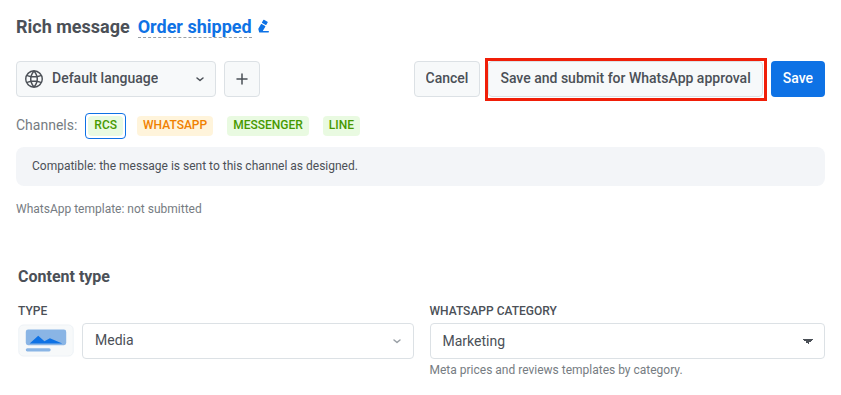
1. **유형** 옆에서 **WhatsApp category**를 선택합니다: **Marketing** 또는 **Utility**. Meta는 카테고리별로 템플릿 가격을 책정하고 검토합니다.
2. [리치 메시지를 저장](#save-the-rich-message)합니다.
3. **Save and submit for WhatsApp approval**을 클릭합니다. Pushwoosh는 메시지를 저장하고 언어별 템플릿을 Meta에 보냅니다.
## WhatsApp 템플릿 승인 받기
사용자의 마지막 메시지로 열리는 24시간 창 밖에서는 WhatsApp이 Meta가 승인한 템플릿만 전달합니다. 리치 메시지에 승인된 템플릿이 생기기 전까지 Pushwoosh는 WhatsApp에서 최근 24시간 이내에 메시지를 보낸 사용자에게만 이를 보내며, **WhatsApp** 배지는 주황색으로 유지됩니다.
1. **유형** 옆에서 **WhatsApp category**를 선택합니다: **Marketing** 또는 **Utility**. Meta는 카테고리별로 템플릿 가격을 책정하고 검토합니다.
2. [리치 메시지를 저장](#save-the-rich-message)합니다.
3. **Save and submit for WhatsApp approval**을 클릭합니다. Pushwoosh는 메시지를 저장하고 언어별 템플릿을 Meta에 보냅니다.
 ### 검토 상태 확인
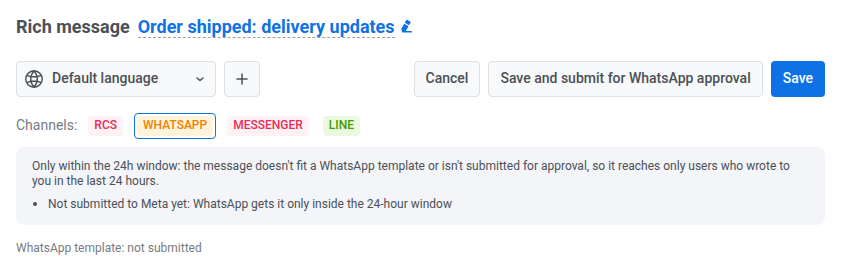
**Channels** 띠 아래 줄에서 **WhatsApp template:** 다음에 검토 상태가 표시됩니다. 제출 전에는 **not submitted**로 표시됩니다.
### 검토 상태 확인
**Channels** 띠 아래 줄에서 **WhatsApp template:** 다음에 검토 상태가 표시됩니다. 제출 전에는 **not submitted**로 표시됩니다.
 상태는 Meta가 템플릿을 검토함에 따라 바뀝니다.
| 상태 | 의미 |
| :---- | :---- |
| **not submitted** | 템플릿이 Meta에 전송되지 않았습니다. WhatsApp은 24시간 창 안에서만 메시지를 받습니다. |
| **pending review** | Meta가 템플릿을 검토 중입니다. 승인될 때까지 WhatsApp은 24시간 창 안에서만 메시지를 받습니다. |
| **approved** | WhatsApp이 모든 사용자에게 템플릿을 보냅니다. |
| **the latest change is pending review, the approved version is sent** | 승인된 메시지를 편집해 다시 제출했습니다. 24시간 창 밖에서는 사용자가 이전에 승인된 버전을 받습니다. |
| **rejected** | Meta가 템플릿을 거부했으며, 상태 뒤에 사유가 표시됩니다. 콘텐츠를 수정하고 다시 제출하세요. |
Pushwoosh는 몇 분마다 Meta에서 검토 상태를 확인합니다. 바로 확인하려면 **Refresh status**를 클릭합니다. 언어가 여러 개인 경우 승인에서 가장 먼 상태가 표시됩니다.
### 제출할 수 없는 경우
다음과 같은 경우 **Save and submit for WhatsApp approval**을 사용할 수 없습니다.
* 프로젝트에 WhatsApp이 설정되지 않은 경우.
* 유형이 **Carousel**인 경우: 캐러셀은 WhatsApp에서 24시간 창 안에서만 전송됩니다.
* WhatsApp이 해당 유형으로 템플릿을 만들 수 없는 경우(예: **List picker** 또는 **Custom LINE Flex**).
### 승인된 메시지 편집
승인된 메시지를 편집해도 전송이 중단되지 않습니다. 24시간 창 밖에서는 Meta가 새 버전을 승인할 때까지 승인된 버전이 계속 전송됩니다. 편집할 때마다 메시지를 다시 제출하세요.
## Journey에서 리치 메시지 보내기
해당 채널의 요소에서 사본을 선택합니다.
* **RCS**: **SMS** 요소에서 SMS 사본을 프리셋으로 선택합니다. [RCS 답장 버튼으로 분기](/ko/product/customer-journey/journey-elements/channels/sms/#branch-on-rcs-reply-buttons)를 참조하세요.
* **LINE**: LINE 사본을 프리셋으로 선택합니다. [답장 버튼으로 분기](/ko/product/customer-journey/journey-elements/channels/line/#branch-on-reply-buttons)를 참조하세요.
* **WhatsApp**: **Content** 드롭다운에서 **Rich message** 배지가 있는 리치 메시지를 선택합니다. [리치 메시지 사용](/ko/product/customer-journey/journey-elements/channels/whatsapp/#use-a-rich-message)을 참조하세요.
* **Facebook Messenger**: **Preset**을 선택한 다음 Messenger 사본을 선택합니다. [답장 버튼으로 분기](/ko/product/customer-journey/journey-elements/channels/facebook-messenger/#branch-on-reply-buttons)를 참조하세요.
상태는 Meta가 템플릿을 검토함에 따라 바뀝니다.
| 상태 | 의미 |
| :---- | :---- |
| **not submitted** | 템플릿이 Meta에 전송되지 않았습니다. WhatsApp은 24시간 창 안에서만 메시지를 받습니다. |
| **pending review** | Meta가 템플릿을 검토 중입니다. 승인될 때까지 WhatsApp은 24시간 창 안에서만 메시지를 받습니다. |
| **approved** | WhatsApp이 모든 사용자에게 템플릿을 보냅니다. |
| **the latest change is pending review, the approved version is sent** | 승인된 메시지를 편집해 다시 제출했습니다. 24시간 창 밖에서는 사용자가 이전에 승인된 버전을 받습니다. |
| **rejected** | Meta가 템플릿을 거부했으며, 상태 뒤에 사유가 표시됩니다. 콘텐츠를 수정하고 다시 제출하세요. |
Pushwoosh는 몇 분마다 Meta에서 검토 상태를 확인합니다. 바로 확인하려면 **Refresh status**를 클릭합니다. 언어가 여러 개인 경우 승인에서 가장 먼 상태가 표시됩니다.
### 제출할 수 없는 경우
다음과 같은 경우 **Save and submit for WhatsApp approval**을 사용할 수 없습니다.
* 프로젝트에 WhatsApp이 설정되지 않은 경우.
* 유형이 **Carousel**인 경우: 캐러셀은 WhatsApp에서 24시간 창 안에서만 전송됩니다.
* WhatsApp이 해당 유형으로 템플릿을 만들 수 없는 경우(예: **List picker** 또는 **Custom LINE Flex**).
### 승인된 메시지 편집
승인된 메시지를 편집해도 전송이 중단되지 않습니다. 24시간 창 밖에서는 Meta가 새 버전을 승인할 때까지 승인된 버전이 계속 전송됩니다. 편집할 때마다 메시지를 다시 제출하세요.
## Journey에서 리치 메시지 보내기
해당 채널의 요소에서 사본을 선택합니다.
* **RCS**: **SMS** 요소에서 SMS 사본을 프리셋으로 선택합니다. [RCS 답장 버튼으로 분기](/ko/product/customer-journey/journey-elements/channels/sms/#branch-on-rcs-reply-buttons)를 참조하세요.
* **LINE**: LINE 사본을 프리셋으로 선택합니다. [답장 버튼으로 분기](/ko/product/customer-journey/journey-elements/channels/line/#branch-on-reply-buttons)를 참조하세요.
* **WhatsApp**: **Content** 드롭다운에서 **Rich message** 배지가 있는 리치 메시지를 선택합니다. [리치 메시지 사용](/ko/product/customer-journey/journey-elements/channels/whatsapp/#use-a-rich-message)을 참조하세요.
* **Facebook Messenger**: **Preset**을 선택한 다음 Messenger 사본을 선택합니다. [답장 버튼으로 분기](/ko/product/customer-journey/journey-elements/channels/facebook-messenger/#branch-on-reply-buttons)를 참조하세요.
 메시지에 빠른 답장 버튼이 있으면 요소에 버튼마다 분기가 생기고 **Not match** 분기가 추가됩니다.
### 제공업체가 메시지를 거부할 때 분기
SMS, WhatsApp, LINE, Facebook Messenger 요소는 제공업체가 메시지를 거부한 사용자를 별도의 분기로 보낼 수 있습니다. 올 수 없는 답장을 기다리는 대신 다른 채널을 시도할 때 사용하세요.
1. 요소 설정을 엽니다.
2. **Branch when the provider rejects the message**를 켭니다.
3. 요소를 저장합니다.
4. 캔버스에서 **Rejected by provider** 분기를 다음 요소에 연결합니다.
메시지에 빠른 답장 버튼이 있으면 요소에 버튼마다 분기가 생기고 **Not match** 분기가 추가됩니다.
### 제공업체가 메시지를 거부할 때 분기
SMS, WhatsApp, LINE, Facebook Messenger 요소는 제공업체가 메시지를 거부한 사용자를 별도의 분기로 보낼 수 있습니다. 올 수 없는 답장을 기다리는 대신 다른 채널을 시도할 때 사용하세요.
1. 요소 설정을 엽니다.
2. **Branch when the provider rejects the message**를 켭니다.
3. 요소를 저장합니다.
4. 캔버스에서 **Rejected by provider** 분기를 다음 요소에 연결합니다.
 #### 이 분기로 가는 사용자
다음과 같은 경우 사용자는 **Rejected by provider**로 이동합니다.
* Pushwoosh가 메시지를 보낼 때 제공업체가 거부하는 경우(예: 24시간 창 밖의 Messenger, 또는 최근 24시간 동안 메시지를 보내지 않은 사용자에게 보내는 WhatsApp)
* 이후 Twilio, Meta 또는 SMS 제공업체의 전송 보고서에서 메시지가 실패 또는 미전달로 표시되는 경우.
Pushwoosh가 재시도하는 오류는 이 분기로 이어지지 않습니다.
#### 요소의 대기 시간
요소가 얼마나 기다리는지는 다른 분기에 따라 다릅니다.
* **빠른 답장 버튼이 있는 경우:** 거부된 메시지는 즉시 **Rejected by provider**로 이동합니다. 다른 사용자는 탭을 기다립니다.
* **전송 분할이 있는 경우:** 요소는 분할에 설정된 시간만큼 기다립니다.
* **버튼과 전송 분할이 없는 경우:** 요소는 사용자를 최대 1시간 동안 보류하며, 캔버스에 **Wait for refusal: 1 hour**가 표시됩니다. 그 시간 안에 제공업체가 메시지를 거부하지 않으면 사용자는 **Sent**를 통해 계속 진행합니다.
**Rejected by provider** 화살표가 연결되어 있지 않으면 메시지가 거부된 사용자는 요소의 다른 분기를 따릅니다. 설정을 끄면 분기와 화살표가 제거됩니다.
## 리치 메시지를 일회성 WhatsApp 메시지로 보내기
일회성 WhatsApp 메시지의 **Content** 단계에서 템플릿 드롭다운의 리치 메시지를 선택합니다. [리치 메시지 보내기](/ko/product/messaging-channels/whatsapp-messages/send-whatsapp-messages/send-one-time-whatsapp/#send-a-rich-message)를 참조하세요.
승인된 리치 메시지는 모든 대상에게 전송됩니다. 승인된 템플릿이 없으면 24시간 창이 열려 있는 연락처에게만 전송되며, 대상과 전송 시간은 고정됩니다.
## 리치 메시지 관리
리치 메시지는 **Rich messages** 탭에 채널별 배지와 함께 나열됩니다.
#### 이 분기로 가는 사용자
다음과 같은 경우 사용자는 **Rejected by provider**로 이동합니다.
* Pushwoosh가 메시지를 보낼 때 제공업체가 거부하는 경우(예: 24시간 창 밖의 Messenger, 또는 최근 24시간 동안 메시지를 보내지 않은 사용자에게 보내는 WhatsApp)
* 이후 Twilio, Meta 또는 SMS 제공업체의 전송 보고서에서 메시지가 실패 또는 미전달로 표시되는 경우.
Pushwoosh가 재시도하는 오류는 이 분기로 이어지지 않습니다.
#### 요소의 대기 시간
요소가 얼마나 기다리는지는 다른 분기에 따라 다릅니다.
* **빠른 답장 버튼이 있는 경우:** 거부된 메시지는 즉시 **Rejected by provider**로 이동합니다. 다른 사용자는 탭을 기다립니다.
* **전송 분할이 있는 경우:** 요소는 분할에 설정된 시간만큼 기다립니다.
* **버튼과 전송 분할이 없는 경우:** 요소는 사용자를 최대 1시간 동안 보류하며, 캔버스에 **Wait for refusal: 1 hour**가 표시됩니다. 그 시간 안에 제공업체가 메시지를 거부하지 않으면 사용자는 **Sent**를 통해 계속 진행합니다.
**Rejected by provider** 화살표가 연결되어 있지 않으면 메시지가 거부된 사용자는 요소의 다른 분기를 따릅니다. 설정을 끄면 분기와 화살표가 제거됩니다.
## 리치 메시지를 일회성 WhatsApp 메시지로 보내기
일회성 WhatsApp 메시지의 **Content** 단계에서 템플릿 드롭다운의 리치 메시지를 선택합니다. [리치 메시지 보내기](/ko/product/messaging-channels/whatsapp-messages/send-whatsapp-messages/send-one-time-whatsapp/#send-a-rich-message)를 참조하세요.
승인된 리치 메시지는 모든 대상에게 전송됩니다. 승인된 템플릿이 없으면 24시간 창이 열려 있는 연락처에게만 전송되며, 대상과 전송 시간은 고정됩니다.
## 리치 메시지 관리
리치 메시지는 **Rich messages** 탭에 채널별 배지와 함께 나열됩니다.
 메시지의 **⋮** 메뉴를 열어 다음을 수행할 수 있습니다.
* **편집**합니다.
* **복제**합니다. 복제본은 **Has errors**가 없는 모든 채널에 자체 사본을 갖습니다.
* **삭제**합니다. Pushwoosh는 사본도 함께 삭제합니다. Journey가 사본 중 하나를 보내는 동안에는 리치 메시지를 삭제할 수 없습니다. 먼저 Journey에서 제거하세요.
메시지의 **⋮** 메뉴를 열어 다음을 수행할 수 있습니다.
* **편집**합니다.
* **복제**합니다. 복제본은 **Has errors**가 없는 모든 채널에 자체 사본을 갖습니다.
* **삭제**합니다. Pushwoosh는 사본도 함께 삭제합니다. Journey가 사본 중 하나를 보내는 동안에는 리치 메시지를 삭제할 수 없습니다. 먼저 Journey에서 제거하세요.