# 푸시 프리셋 만들기
Pushwoosh를 사용하면 재사용 가능한 푸시 콘텐츠를 만들 수 있습니다. 푸시 콘텐츠 편집기를 사용하여 텍스트를 작성하고 설정을 구성할 수 있습니다. 그런 다음 푸시 알림을 즉시 보내거나 향후 캠페인을 위해 저장할 수 있습니다.
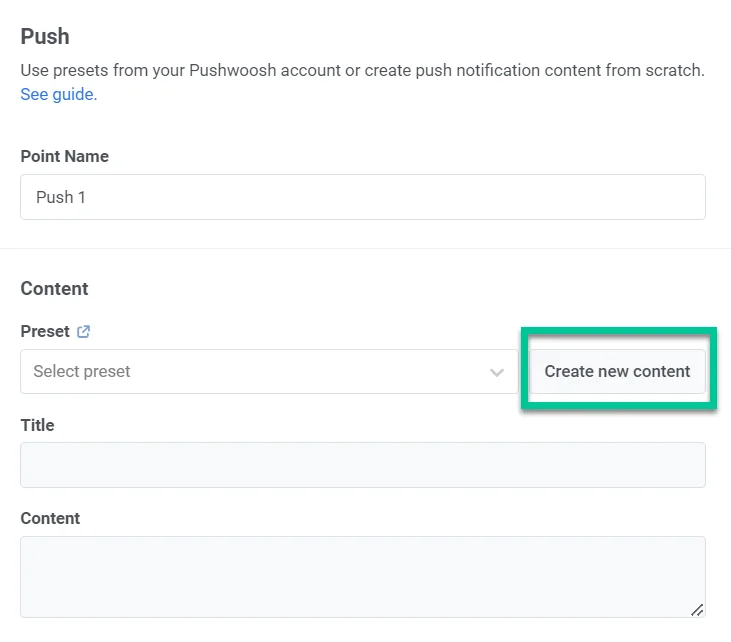
푸시 콘텐츠를 만들려면 **콘텐츠 > 푸시 콘텐츠 > 새 콘텐츠 만들기**로 이동하세요. 푸시 Journey 요소 내의 **새 콘텐츠 만들기** 옵션을 사용할 수도 있습니다.
## 푸시에서 사용할 언어 정의하기
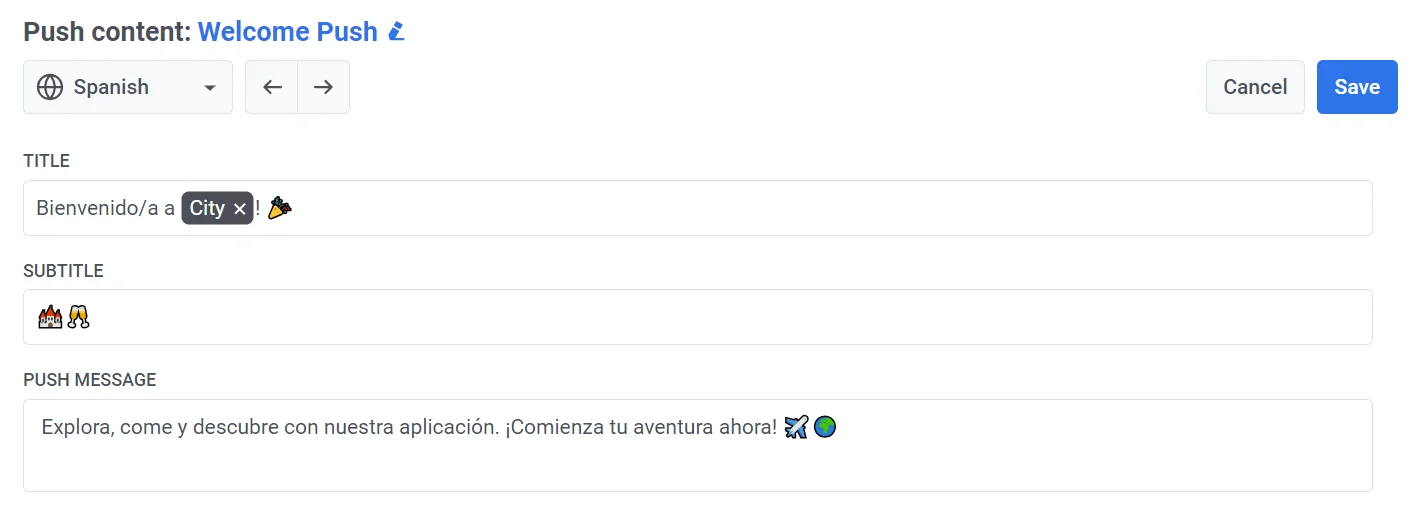
먼저 기본 메시지 콘텐츠를 만듭니다. 이 콘텐츠는 더 구체적인 언어 버전이 제공되지 않는 한 모든 사용자에게 전송됩니다. 그런 다음 추가 언어에 대한 콘텐츠를 추가하여 사용자의 기기 언어 설정에 맞게 메시지를 조정할 수 있습니다.
추가 언어를 추가하려면 편집기 상단의 **플러스** 기호를 클릭하세요. 언어 목록이 나타나며, 푸시 알림에 필요한 언어를 선택할 수 있습니다.
_예를 들어, 기본 언어가 영어이지만 스페인어 및 독일어 사용자에게도 도달하고 싶다면 해당 언어를 푸시 알림에 추가하세요. 그러면 스페인어 또는 독일어 전화 설정을 가진 사용자는 선호하는 언어로 메시지를 받게 되며, 다른 사용자는 기본 영어 버전을 보게 됩니다._
## 푸시 콘텐츠 만들기
다음으로, 푸시 콘텐츠 만들기를 시작합니다.
### 푸시 제목 추가하기
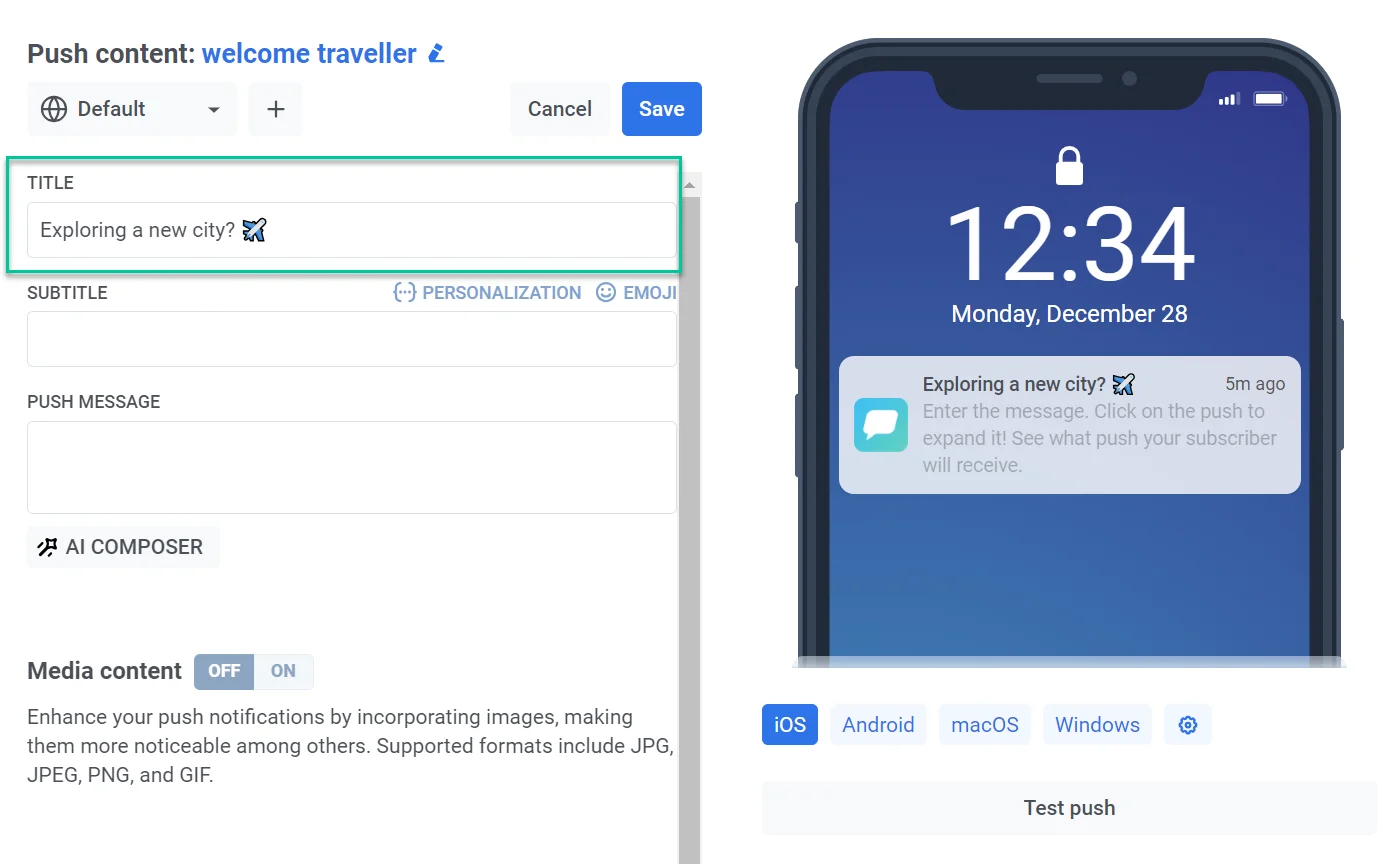
푸시 제목은 필수는 아니지만, 모든 푸시에 앱 이름 대신 고유한 문구를 표시하고 싶을 때 사용할 수 있습니다.
제목을 추가하려면 지정된 필드에 텍스트를 입력하기만 하면 됩니다. [개인화](#personalize-push-content) 및 이모티콘도 추가할 수 있습니다.
### 부제목 추가하기
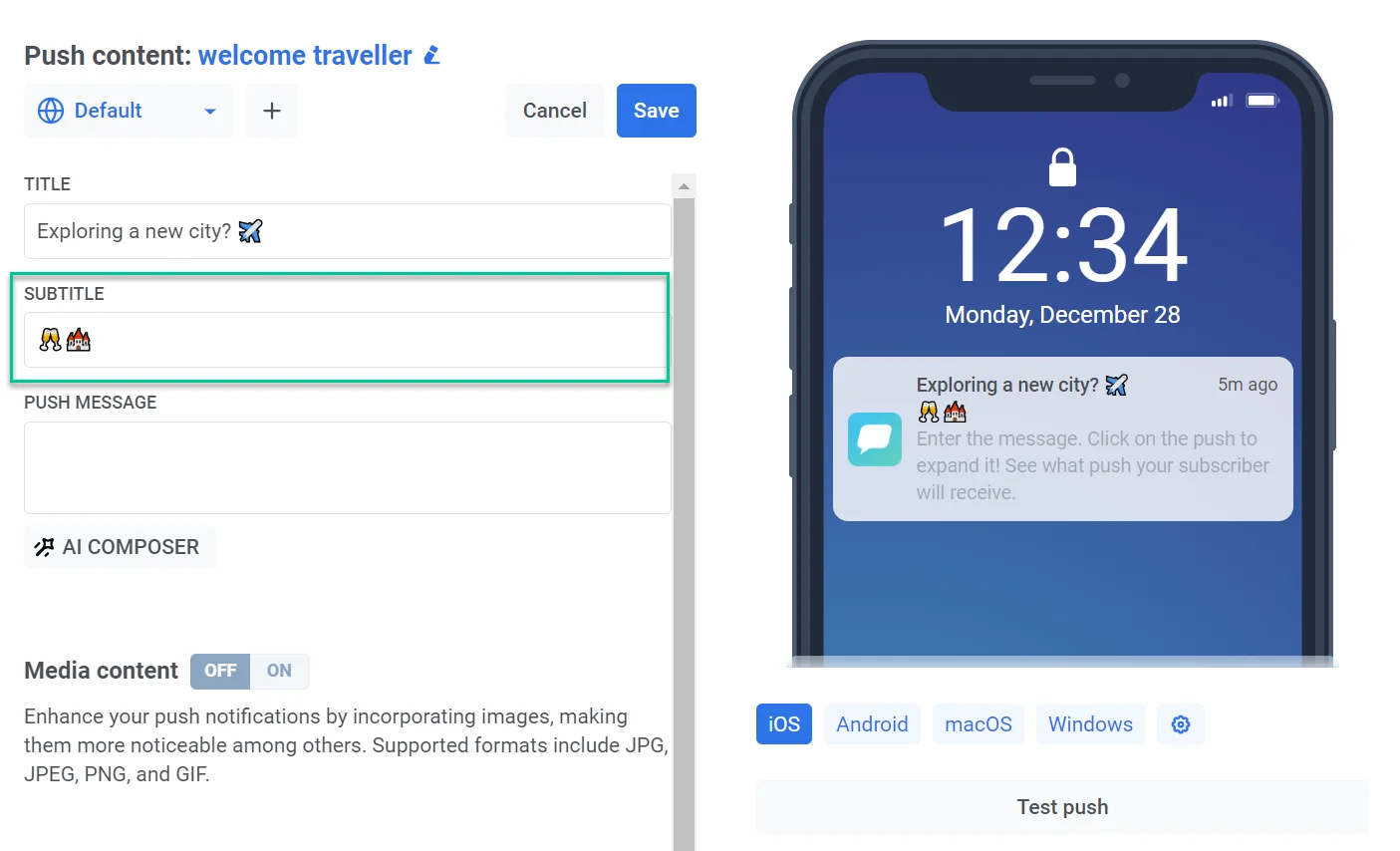
부제목 텍스트를 입력하여 추가적인 맥락, 세부 정보를 제공하거나 알림을 더 매력적으로 만드세요. 부제목 기능은 현재 iOS 기기로 제한됩니다. 부제목이 포함된 푸시 알림이 Android 기기나 다른 플랫폼에서 수신되면 부제목은 표시되지 않습니다.
### 푸시 메시지 추가하기
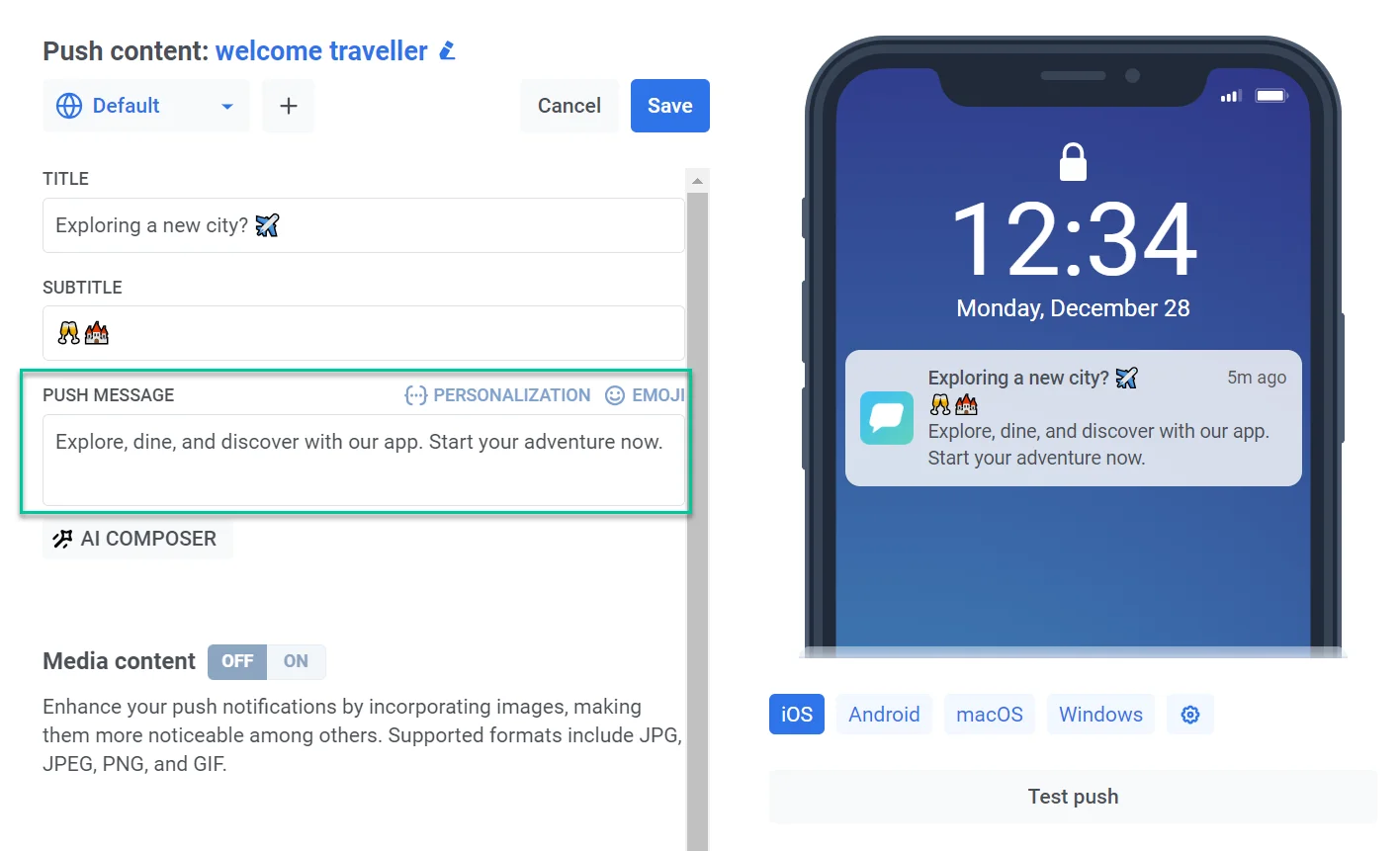
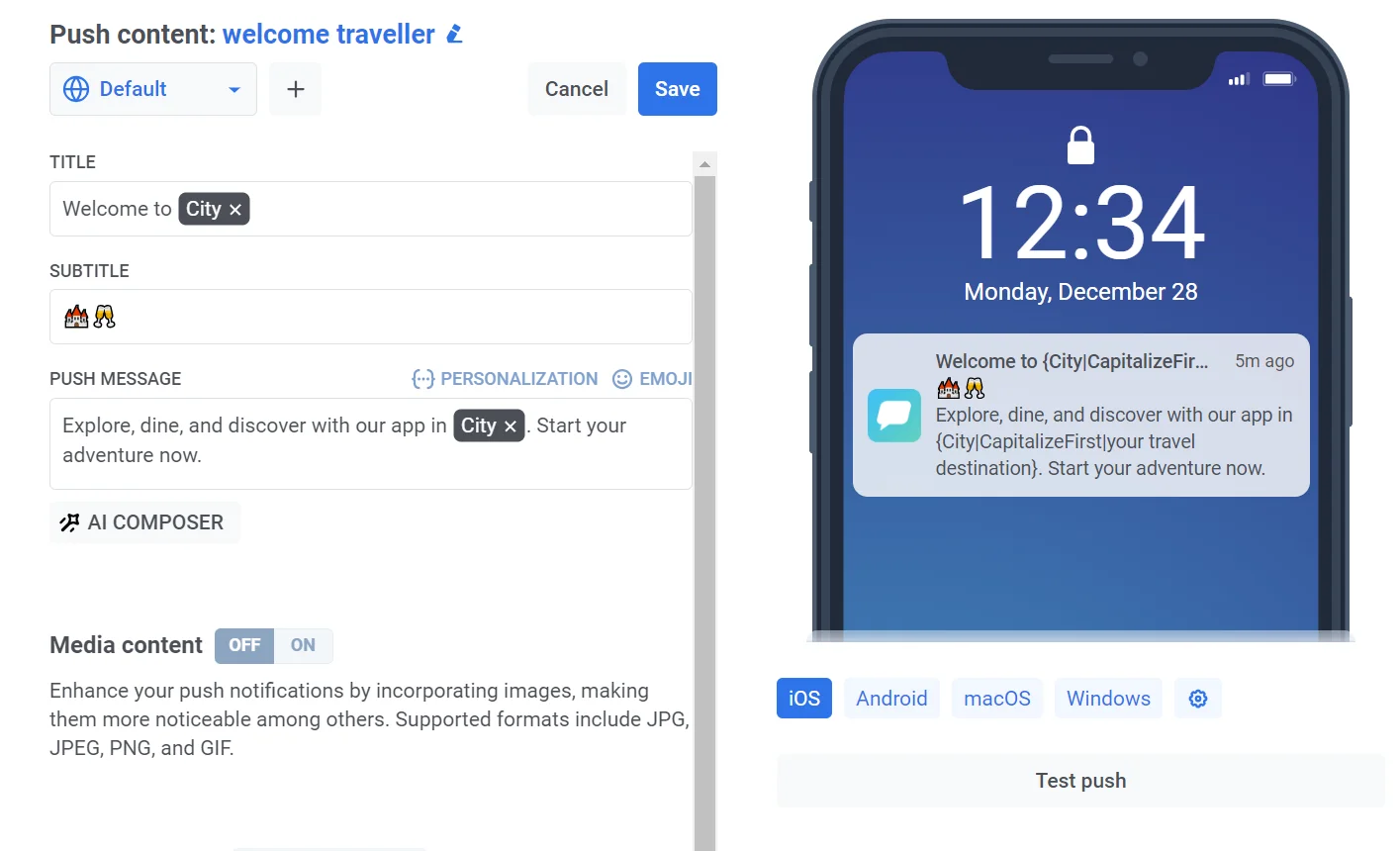
사용자가 푸시 알림에서 보게 될 텍스트를 입력하세요. 이것이 사용자가 기기에서 받게 될 주요 콘텐츠입니다. 이모티콘을 추가하고 [개인화](#personalize-push-content) 요소를 통합하여 각 사용자에게 더 관련성 높은 메시지를 만들 수도 있습니다. 미리보기를 통해 텍스트가 다른 기기에서 완전히 표시되는지 확인할 수 있습니다.
### 푸시 콘텐츠 개인화하기
Pushwoosh를 사용하면 제목, 부제목, 메시지와 같은 푸시 알림 요소를 개인화할 수 있습니다. 즉, 더 매력적인 경험을 위해 콘텐츠를 개별 사용자에게 맞출 수 있습니다. 이를 위해 다음을 따르세요:
1. 개인화하려는 제목, 부제목 또는 메시지 필드 위의 **개인화** 링크를 클릭합니다.
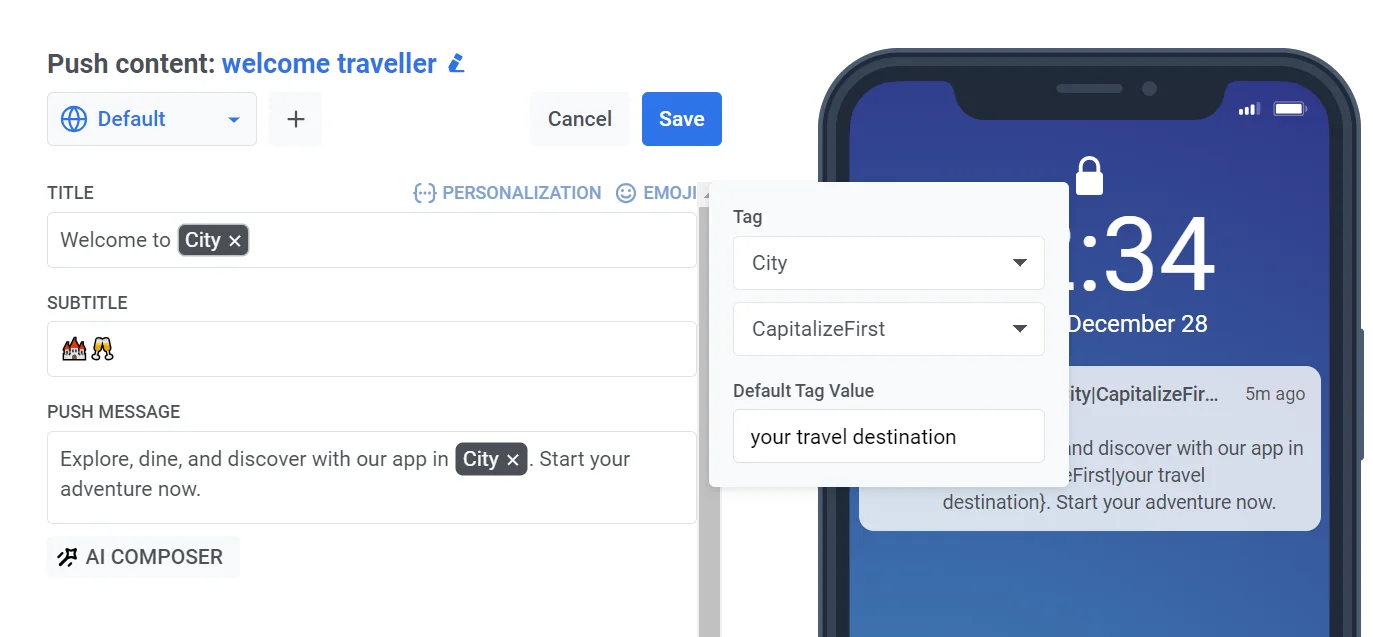
2. 사용 가능한 사용자 데이터 태그를 표시하는 드롭다운 메뉴가 나타납니다. 개인화 목표에 가장 적합한 태그를 선택하세요 (예: 사용자 이름, 도시 등).
3. 원하는 형식 수정자를 선택하세요:
* **CapitalizeFirst.** 태그 값의 첫 글자는 대문자로, 나머지는 소문자로 표시됩니다. 예: "_john doe_"는 "_John doe_"가 됩니다.
* **CapitalizeAllFirst.** 태그 값의 각 단어 첫 글자가 대문자로 표시됩니다. 예: "_john doe_"는 "_John Doe_"가 됩니다.
* **UPPERCASE.** 태그 값의 모든 글자를 대문자로 변환합니다. 예: "_john doe_"는 "_JOHN DOE_"가 됩니다.
* **Lowercase.** 태그 값의 모든 글자를 소문자로 변환합니다. 예: "_JOHN DOE_"는 "_john doe_"가 됩니다.
* **Regular.** 원본 데이터의 텍스트 서식을 그대로 유지합니다. 예를 들어, 사용자가 앱 계정 설정에서 자신의 이름을 "_john doe_"로 표시하기로 선택했다면, 개인화된 푸시 문구에서도 "_john doe_"로 유지됩니다.
4. **기본 태그 값** 필드에 사용자의 태그 데이터를 사용할 수 없는 경우 사용될 텍스트를 입력합니다. 예를 들어, `City` 태그에 대해 "당신의 여행지"를 기본값으로 입력할 수 있습니다.
5. **삽입**을 클릭합니다.
_예를 들어, 여행 앱을 운영하며 새로운 도시를 탐험하는 사용자에게 투어와 가이드를 홍보하는 푸시 알림을 보내고 싶다고 가정해 보겠습니다. 메시지를 개인화하려면 City 태그를 선택하고 **CapitalizeFirst** 형식 수정자를 적용하세요._
사용 가능한 태그는 수집하는 사용자 데이터에 따라 다릅니다. [태그에 대해 더 알아보기](/ko/product/audience-data-and-segmentation/user-data-tags/tags)
### Liquid 구문 검증하기
푸시 제목, 부제목 또는 메시지에 [Liquid 템플릿](/ko/product/personalization/liquid-templates/)을 사용하는 경우, 저장하기 전에 구문 오류를 확인할 수 있습니다. 이를 통해 닫히지 않은 태그나 오타와 같은 문제를 조기에 발견하여 푸시가 전송될 때 개인화가 올바르게 렌더링되도록 할 수 있습니다.
확인을 실행하려면 **Liquid 구문 검증** 버튼을 클릭하세요.
Pushwoosh는 추가한 모든 언어의 제목, 부제목, 메시지를 확인합니다. 구문 오류를 발견하면 문제를 나타내는 알림이 표시됩니다.
### 선택한 모든 언어로 전용 사본 만들기
여러 언어로 푸시 콘텐츠를 보내려면 선택한 각 언어에 대한 콘텐츠를 만들어야 합니다.
드롭다운 메뉴에서 언어를 선택하고 위에서 설명한 대로 모든 필드를 채우세요.
### 미디어 콘텐츠 추가하기
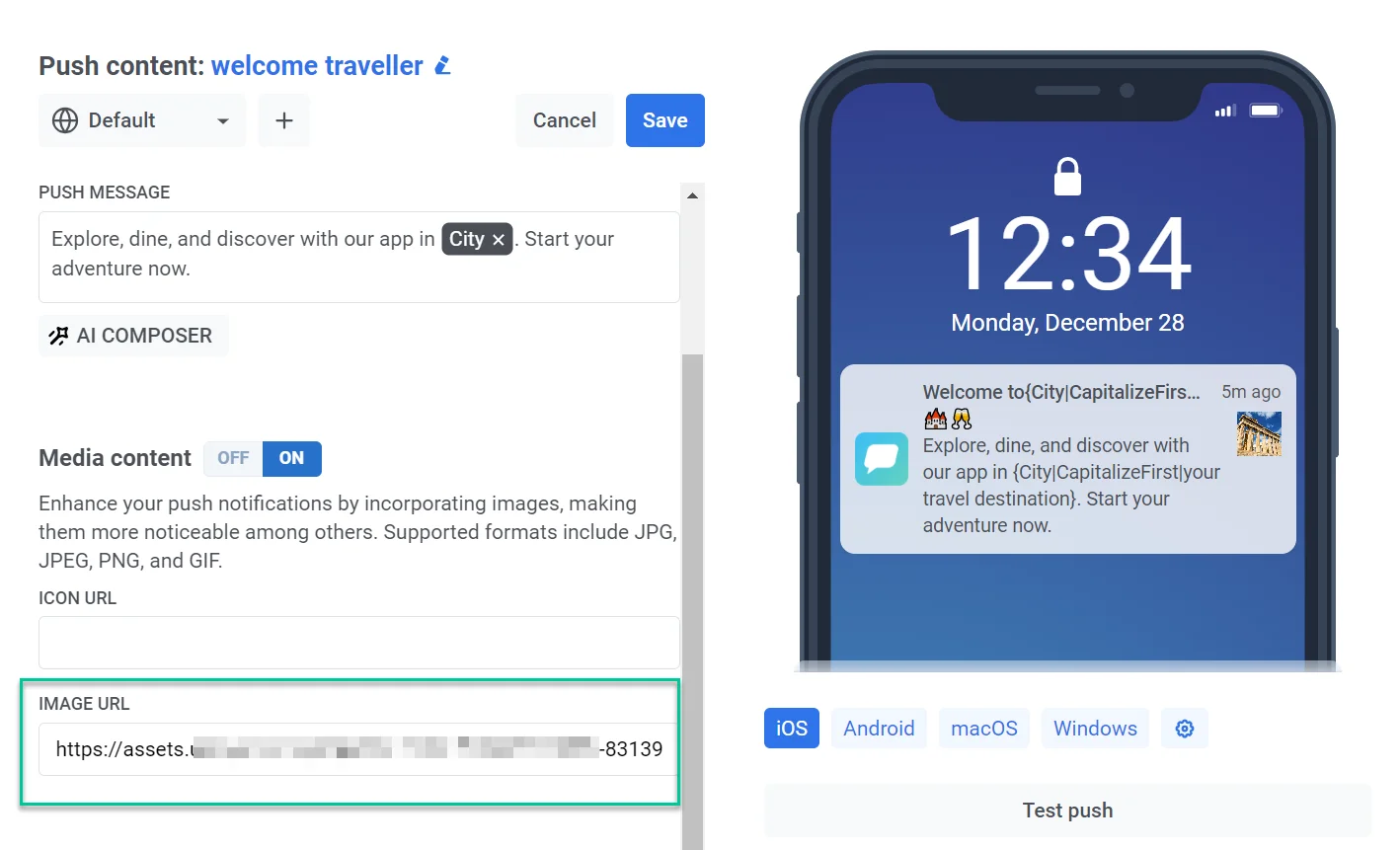
선택적으로 푸시 알림에 이미지를 추가하여 시각적 매력을 높이고 사용자 참여를 잠재적으로 증가시킬 수 있습니다. 지원되는 형식은 JPG, JPEG, PNG, GIF입니다.
미디어 콘텐츠를 추가하려면 **미디어 콘텐츠** 토글을 활성화하세요. 아이콘 URL이나 이미지 URL을 직접 붙여넣거나, 필드 옆의 이미지 아이콘을 클릭하여 [미디어 스토어](/ko/product/content/media-store/)를 열고 이미 업로드한 이미지를 선택할 수 있습니다.
### 알림을 클릭한 사용자를 위한 다음 단계 정의하기
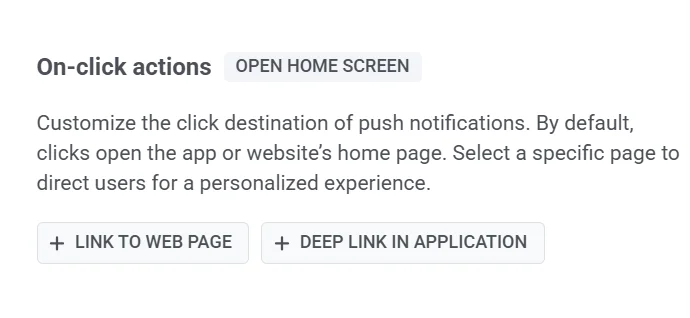
기본적으로 사용자가 푸시 알림을 클릭하면 앱의 메인 화면이나 웹사이트의 홈페이지로 이동합니다. 그러나 알림을 사용자 정의하여 사용자를 앱 내의 특정 페이지나 브라우저의 특정 페이지로 리디렉션할 수 있습니다.
이를 위해 다음 단계를 따르세요:
1. 푸시 프리셋의 **클릭 시 작업** 섹션으로 이동합니다.
2. 링크 유형을 선택하세요:
* 애플리케이션 내 딥 링크.
* 웹 구독자를 위한 웹 페이지 링크.
#### 웹 페이지로 링크
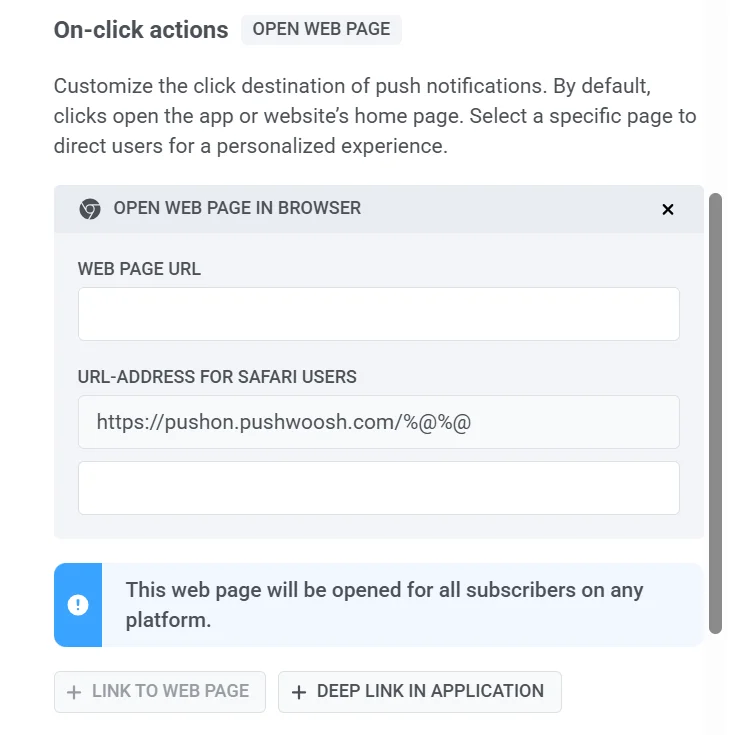
브라우저에서 웹페이지를 열려면 웹 페이지 URL 필드에 원하는 링크를 추가하기만 하면 됩니다. 선택적으로 **Safari 전용 URL**을 제공할 수 있습니다.
#### 애플리케이션 내 딥 링크
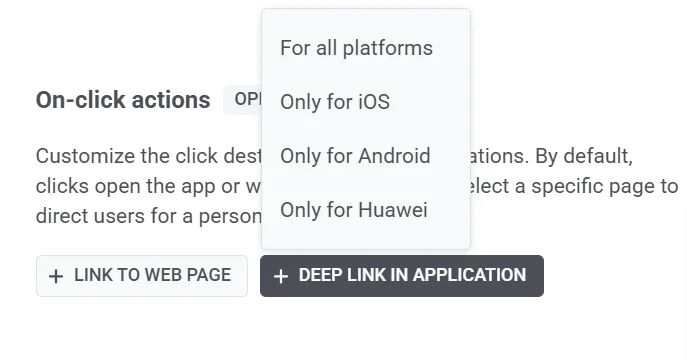
1. 대상 플랫폼을 선택하세요:
* 모든 플랫폼용
* iOS 전용
* Android 전용
* Huawei 전용
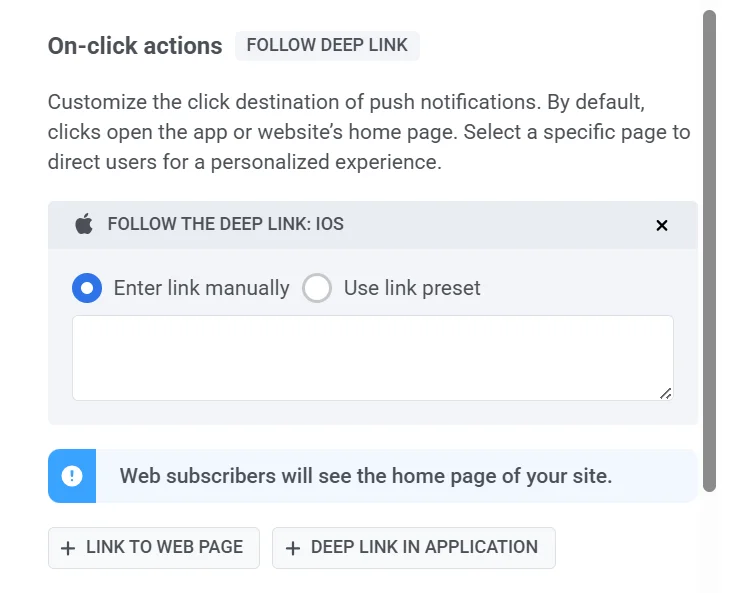
2. 딥 링크 URL을 입력하세요. 2가지 방법이 있습니다:
* **수동으로.** 사용자가 앱 내에서 접근하기를 원하는 페이지나 기능의 특정 딥 링크 URL을 입력합니다.
* **딥 링크 프리셋 사용.** 미리 정의된 딥 링크 프리셋이 있는 경우, 사용 가능한 목록에서 하나를 선택할 수 있습니다. 필요한 경우 프리셋은 **설정 > 딥 링크**에서 관리할 수 있습니다. [더 알아보기](/ko/product/messaging-channels/push-notifications/advanced-push-features/deep-linking)
### 커스텀 데이터 추가하기
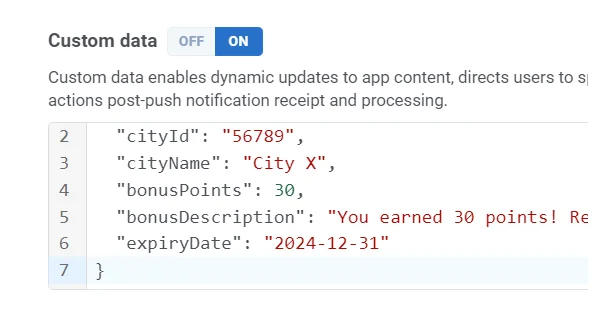
**커스텀 데이터**를 사용하면 푸시 알림 내에 추가 정보를 포함할 수 있습니다. 이 정보는 키-값 쌍을 포함하는 JSON 객체로 구조화됩니다. 커스텀 데이터를 사용하여 앱의 콘텐츠를 동적으로 업데이트하고, 사용자를 앱 내 특정 섹션으로 안내하며, 푸시 알림 수신 및 처리 후의 작업을 관리할 수 있습니다. [더 알아보기](/ko/product/messaging-channels/push-notifications/advanced-push-features/using-custom-data)
푸시 알림에 커스텀 데이터를 포함하려면 **커스텀 데이터**를 켜고 커스텀 데이터 필드에 JSON 데이터를 삽입하기만 하면 됩니다.
## 알림 설정 구성하기
푸시 프리셋의 알림 설정을 통해 사용자가 알림을 수신하고 상호 작용하는 방식을 사용자 정의할 수 있습니다. 배지 카운트, 소리 기본 설정, 전송 우선순위를 정의하여 알림을 앱의 요구 사항에 맞게 조정할 수 있습니다.
이 설정을 구성하려면 푸시 미리보기 아래의 **알림 설정**을 클릭하세요.

### 배지 카운트 설정하기
배지 카운트는 앱 아이콘에 표시되는 숫자로, 일반적으로 읽지 않은 메시지나 알림을 나타냅니다. 푸시 프리셋에서 배지 카운트를 사용하면 알림이 앱 아이콘 배지를 일관되게 업데이트하여 사용자가 읽지 않은 메시지, 작업 또는 경고를 추적하는 데 도움이 됩니다.

**증가 (+1):** 현재 배지 카운트에 1을 더합니다.
*예시:* 새 메시지에 대한 푸시 알림은 배지 카운트를 2에서 3으로 증가시켜 3개의 읽지 않은 메시지를 나타냅니다.
**감소 (-1):** 현재 배지 카운트에서 1을 뺍니다.
*예시:* 푸시 알림이 완료된 작업을 확인하면 배지 카운트가 5에서 4로 줄어들어 4개의 보류 중인 작업을 보여줍니다.
**특정 숫자 설정:** 정확한 배지 카운트를 할당합니다.
*예시:* 뉴스 앱의 푸시 알림은 10개의 읽지 않은 기사가 있을 때 배지 카운트를 10으로 설정합니다.
### 플랫폼별 설정
각각의 탭을 전환하여 **iOS**와 **Android** 플랫폼에 대해 알림 설정을 별도로 구성할 수 있습니다.
#### iOS 알림 설정

##### 소리
드롭다운 메뉴에서 알림 소리를 선택하세요.
* **기본값**: 시스템의 기본 알림 소리를 재생합니다.
* **음소거**: 이 알림의 소리를 비활성화합니다.
* **bubble.wav**.
##### 전송 우선순위
전송 우선순위는 사용자 기기에서 푸시 알림이 처리되는 방식을 결정하여, 긴급도에 따라 중요한 메시지가 적절하게 전달되도록 보장합니다. 다음 우선순위 수준에서 선택할 수 있습니다:
* **중요**: 방해금지 모드가 활성화된 경우에도 즉시 전달됩니다. 이 알림은 화면을 켜고, 무음 스위치를 우회하며, 소리를 재생합니다. Apple이 승인한 자격이 필요하며, 긴급 경보(예: 악천후, 안전 경고)에 사용해야 합니다.
* **활성**: 즉시 나타나고, 화면을 켜며, 소리나 진동을 재생하는 표준 푸시 알림입니다. 집중 모드에 의해 차단되므로, 사용자의 기기 설정이 알림을 제한하는 경우 수신되지 않습니다. 채팅 메시지나 중요한 업데이트에 가장 적합합니다.
* **시간 민감**: 집중 모드가 활성화된 경우에도 즉시 전달되며, 노란색 "시간 민감" 배너가 표시됩니다. 사용자는 이 중단 수준을 비활성화할 수 있습니다. 계정 보안 경고나 소포 배송 업데이트와 같은 긴급 알림에 이상적입니다.
* **수동**: 화면을 켜거나 소리를 재생하지 않고 알림 센터에 추가됩니다. 이 알림은 집중 모드를 우회하지 않으며, 긴급하지 않은 업데이트, 추천 또는 프로모션 제안에 가장 적합합니다.
#### Android 알림 설정

##### 소리 설정
알림 수신 시 소리가 재생되는 방식을 선택하세요:
* **기본값**: 시스템의 기본 알림 소리를 사용합니다.
* **음소거**: 소리 없이 조용히 알림을 전달합니다.
##### 전송 우선순위
전송 우선순위는 사용자 기기에서 푸시 알림이 처리되는 방식을 결정하여, 긴급도에 따라 중요한 메시지가 적절하게 전달되도록 보장합니다. 다음 우선순위 수준에서 선택할 수 있습니다:
* **높음**: 알림이 소리와 시각적 경고와 함께 즉시 전달되도록 보장합니다. 채팅 알림이나 경고와 같은 시간 민감성 메시지에 적합합니다.
* **보통**: 시스템 설정을 재정의하지 않고 효율적으로 알림을 전달합니다. 대부분의 알림에 대한 표준 우선순위입니다.
##### 사용자에게 표시되는 중요도 수준
사용자에게 표시되는 중요도 수준은 소리, 시각 효과, 중단을 포함하여 사용자에게 알림이 어떻게 나타나는지를 제어합니다. 알림의 긴급도에 맞는 적절한 수준을 선택하세요:
* **없음**: 소리나 시각적 경고 없이 조용히 전달됩니다.
* **낮음**: 소리가 없으며, 상태 표시줄에 나타나지 않습니다.
* **중간**: 소리가 없으며, 상태 표시줄에 나타납니다.
* **높음**: 소리를 재생하고 상태 표시줄에 나타납니다.
* **긴급**: 소리를 재생하고 헤드업 알림으로 나타납니다.
## 푸시 콘텐츠 미리보기 및 저장하기
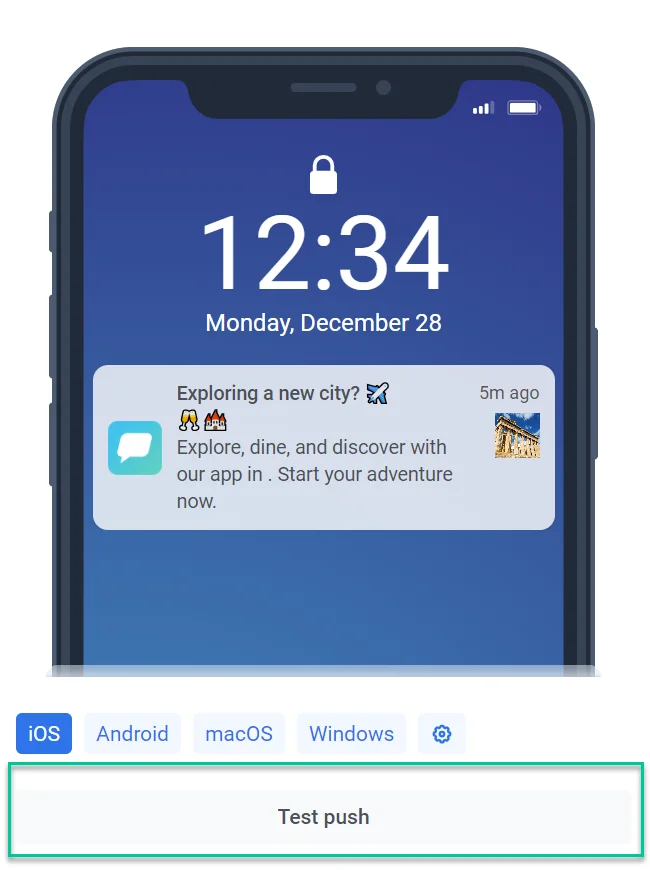
푸시 콘텐츠 편집기는 수신자 기기에서 알림이 어떻게 보일지 시각화하는 편리한 방법을 제공합니다. 알림을 미리 볼 대상 플랫폼(예: Android, iOS)을 선택하기만 하면 됩니다.
푸시 알림이 올바르게 구성되고 예상대로 표시되는지 확인하려면 **테스트 푸시** 기능을 사용하여 전용 기기로 테스트 푸시를 보내세요. [테스트 기기에 대해 더 알아보기](/ko/developer/first-steps/test-your-integration/test-devices/)
푸시 알림 콘텐츠를 최종적으로 확정했다면, 편집기 상단에 있는 **저장** 버튼을 반드시 클릭하세요.
저장하면 푸시 알림이 사용 가능한 푸시 콘텐츠 목록에 추가됩니다. 그런 다음 향후 캠페인 내에서 쉽게 접근하고 활용할 수 있습니다. [더 알아보기](/ko/product/messaging-channels/push-notifications)
## 복제된 Journey 지점에서의 푸시 콘텐츠 동작 이해하기
푸시 Journey 요소를 복제하면 해당 콘텐츠는 원본과 사본 간에 공유된 상태로 유지됩니다. 한 지점에서 콘텐츠를 변경하면 다른 지점도 자동으로 업데이트됩니다.
새로운 지점에 고유한 콘텐츠가 필요한 경우, 기존 콘텐츠를 수정하는 대신 새로운 푸시 콘텐츠를 만드세요.
## 푸시 프리셋 (레거시)
메시지 및 작업 탭과 모든 플랫폼에 대한 플랫폼별 설정을 포함한 레거시 푸시 프리셋 양식에 대해서는 [푸시 프리셋 (레거시 양식)](/ko/product/content/push-presets/push-preset-legacy-form/)을 참조하세요.
 ## 푸시에서 사용할 언어 정의하기
먼저 기본 메시지 콘텐츠를 만듭니다. 이 콘텐츠는 더 구체적인 언어 버전이 제공되지 않는 한 모든 사용자에게 전송됩니다. 그런 다음 추가 언어에 대한 콘텐츠를 추가하여 사용자의 기기 언어 설정에 맞게 메시지를 조정할 수 있습니다.
추가 언어를 추가하려면 편집기 상단의 **플러스** 기호를 클릭하세요. 언어 목록이 나타나며, 푸시 알림에 필요한 언어를 선택할 수 있습니다.
## 푸시에서 사용할 언어 정의하기
먼저 기본 메시지 콘텐츠를 만듭니다. 이 콘텐츠는 더 구체적인 언어 버전이 제공되지 않는 한 모든 사용자에게 전송됩니다. 그런 다음 추가 언어에 대한 콘텐츠를 추가하여 사용자의 기기 언어 설정에 맞게 메시지를 조정할 수 있습니다.
추가 언어를 추가하려면 편집기 상단의 **플러스** 기호를 클릭하세요. 언어 목록이 나타나며, 푸시 알림에 필요한 언어를 선택할 수 있습니다.
 _예를 들어, 기본 언어가 영어이지만 스페인어 및 독일어 사용자에게도 도달하고 싶다면 해당 언어를 푸시 알림에 추가하세요. 그러면 스페인어 또는 독일어 전화 설정을 가진 사용자는 선호하는 언어로 메시지를 받게 되며, 다른 사용자는 기본 영어 버전을 보게 됩니다._
## 푸시 콘텐츠 만들기
다음으로, 푸시 콘텐츠 만들기를 시작합니다.
### 푸시 제목 추가하기
푸시 제목은 필수는 아니지만, 모든 푸시에 앱 이름 대신 고유한 문구를 표시하고 싶을 때 사용할 수 있습니다.
제목을 추가하려면 지정된 필드에 텍스트를 입력하기만 하면 됩니다. [개인화](#personalize-push-content) 및 이모티콘도 추가할 수 있습니다.
_예를 들어, 기본 언어가 영어이지만 스페인어 및 독일어 사용자에게도 도달하고 싶다면 해당 언어를 푸시 알림에 추가하세요. 그러면 스페인어 또는 독일어 전화 설정을 가진 사용자는 선호하는 언어로 메시지를 받게 되며, 다른 사용자는 기본 영어 버전을 보게 됩니다._
## 푸시 콘텐츠 만들기
다음으로, 푸시 콘텐츠 만들기를 시작합니다.
### 푸시 제목 추가하기
푸시 제목은 필수는 아니지만, 모든 푸시에 앱 이름 대신 고유한 문구를 표시하고 싶을 때 사용할 수 있습니다.
제목을 추가하려면 지정된 필드에 텍스트를 입력하기만 하면 됩니다. [개인화](#personalize-push-content) 및 이모티콘도 추가할 수 있습니다.
 ### 부제목 추가하기
부제목 텍스트를 입력하여 추가적인 맥락, 세부 정보를 제공하거나 알림을 더 매력적으로 만드세요. 부제목 기능은 현재 iOS 기기로 제한됩니다. 부제목이 포함된 푸시 알림이 Android 기기나 다른 플랫폼에서 수신되면 부제목은 표시되지 않습니다.
### 부제목 추가하기
부제목 텍스트를 입력하여 추가적인 맥락, 세부 정보를 제공하거나 알림을 더 매력적으로 만드세요. 부제목 기능은 현재 iOS 기기로 제한됩니다. 부제목이 포함된 푸시 알림이 Android 기기나 다른 플랫폼에서 수신되면 부제목은 표시되지 않습니다.
 ### 푸시 메시지 추가하기
사용자가 푸시 알림에서 보게 될 텍스트를 입력하세요. 이것이 사용자가 기기에서 받게 될 주요 콘텐츠입니다. 이모티콘을 추가하고 [개인화](#personalize-push-content) 요소를 통합하여 각 사용자에게 더 관련성 높은 메시지를 만들 수도 있습니다. 미리보기를 통해 텍스트가 다른 기기에서 완전히 표시되는지 확인할 수 있습니다.
### 푸시 메시지 추가하기
사용자가 푸시 알림에서 보게 될 텍스트를 입력하세요. 이것이 사용자가 기기에서 받게 될 주요 콘텐츠입니다. 이모티콘을 추가하고 [개인화](#personalize-push-content) 요소를 통합하여 각 사용자에게 더 관련성 높은 메시지를 만들 수도 있습니다. 미리보기를 통해 텍스트가 다른 기기에서 완전히 표시되는지 확인할 수 있습니다.
 ### 푸시 콘텐츠 개인화하기
Pushwoosh를 사용하면 제목, 부제목, 메시지와 같은 푸시 알림 요소를 개인화할 수 있습니다. 즉, 더 매력적인 경험을 위해 콘텐츠를 개별 사용자에게 맞출 수 있습니다. 이를 위해 다음을 따르세요:
1. 개인화하려는 제목, 부제목 또는 메시지 필드 위의 **개인화** 링크를 클릭합니다.
2. 사용 가능한 사용자 데이터 태그를 표시하는 드롭다운 메뉴가 나타납니다. 개인화 목표에 가장 적합한 태그를 선택하세요 (예: 사용자 이름, 도시 등).
3. 원하는 형식 수정자를 선택하세요:
* **CapitalizeFirst.** 태그 값의 첫 글자는 대문자로, 나머지는 소문자로 표시됩니다. 예: "_john doe_"는 "_John doe_"가 됩니다.
* **CapitalizeAllFirst.** 태그 값의 각 단어 첫 글자가 대문자로 표시됩니다. 예: "_john doe_"는 "_John Doe_"가 됩니다.
* **UPPERCASE.** 태그 값의 모든 글자를 대문자로 변환합니다. 예: "_john doe_"는 "_JOHN DOE_"가 됩니다.
* **Lowercase.** 태그 값의 모든 글자를 소문자로 변환합니다. 예: "_JOHN DOE_"는 "_john doe_"가 됩니다.
* **Regular.** 원본 데이터의 텍스트 서식을 그대로 유지합니다. 예를 들어, 사용자가 앱 계정 설정에서 자신의 이름을 "_john doe_"로 표시하기로 선택했다면, 개인화된 푸시 문구에서도 "_john doe_"로 유지됩니다.
4. **기본 태그 값** 필드에 사용자의 태그 데이터를 사용할 수 없는 경우 사용될 텍스트를 입력합니다. 예를 들어, `City` 태그에 대해 "당신의 여행지"를 기본값으로 입력할 수 있습니다.
5. **삽입**을 클릭합니다.
### 푸시 콘텐츠 개인화하기
Pushwoosh를 사용하면 제목, 부제목, 메시지와 같은 푸시 알림 요소를 개인화할 수 있습니다. 즉, 더 매력적인 경험을 위해 콘텐츠를 개별 사용자에게 맞출 수 있습니다. 이를 위해 다음을 따르세요:
1. 개인화하려는 제목, 부제목 또는 메시지 필드 위의 **개인화** 링크를 클릭합니다.
2. 사용 가능한 사용자 데이터 태그를 표시하는 드롭다운 메뉴가 나타납니다. 개인화 목표에 가장 적합한 태그를 선택하세요 (예: 사용자 이름, 도시 등).
3. 원하는 형식 수정자를 선택하세요:
* **CapitalizeFirst.** 태그 값의 첫 글자는 대문자로, 나머지는 소문자로 표시됩니다. 예: "_john doe_"는 "_John doe_"가 됩니다.
* **CapitalizeAllFirst.** 태그 값의 각 단어 첫 글자가 대문자로 표시됩니다. 예: "_john doe_"는 "_John Doe_"가 됩니다.
* **UPPERCASE.** 태그 값의 모든 글자를 대문자로 변환합니다. 예: "_john doe_"는 "_JOHN DOE_"가 됩니다.
* **Lowercase.** 태그 값의 모든 글자를 소문자로 변환합니다. 예: "_JOHN DOE_"는 "_john doe_"가 됩니다.
* **Regular.** 원본 데이터의 텍스트 서식을 그대로 유지합니다. 예를 들어, 사용자가 앱 계정 설정에서 자신의 이름을 "_john doe_"로 표시하기로 선택했다면, 개인화된 푸시 문구에서도 "_john doe_"로 유지됩니다.
4. **기본 태그 값** 필드에 사용자의 태그 데이터를 사용할 수 없는 경우 사용될 텍스트를 입력합니다. 예를 들어, `City` 태그에 대해 "당신의 여행지"를 기본값으로 입력할 수 있습니다.
5. **삽입**을 클릭합니다.
 _예를 들어, 여행 앱을 운영하며 새로운 도시를 탐험하는 사용자에게 투어와 가이드를 홍보하는 푸시 알림을 보내고 싶다고 가정해 보겠습니다. 메시지를 개인화하려면 City 태그를 선택하고 **CapitalizeFirst** 형식 수정자를 적용하세요._
사용 가능한 태그는 수집하는 사용자 데이터에 따라 다릅니다. [태그에 대해 더 알아보기](/ko/product/audience-data-and-segmentation/user-data-tags/tags)
_예를 들어, 여행 앱을 운영하며 새로운 도시를 탐험하는 사용자에게 투어와 가이드를 홍보하는 푸시 알림을 보내고 싶다고 가정해 보겠습니다. 메시지를 개인화하려면 City 태그를 선택하고 **CapitalizeFirst** 형식 수정자를 적용하세요._
사용 가능한 태그는 수집하는 사용자 데이터에 따라 다릅니다. [태그에 대해 더 알아보기](/ko/product/audience-data-and-segmentation/user-data-tags/tags)
 ### Liquid 구문 검증하기
푸시 제목, 부제목 또는 메시지에 [Liquid 템플릿](/ko/product/personalization/liquid-templates/)을 사용하는 경우, 저장하기 전에 구문 오류를 확인할 수 있습니다. 이를 통해 닫히지 않은 태그나 오타와 같은 문제를 조기에 발견하여 푸시가 전송될 때 개인화가 올바르게 렌더링되도록 할 수 있습니다.
확인을 실행하려면 **Liquid 구문 검증** 버튼을 클릭하세요.
Pushwoosh는 추가한 모든 언어의 제목, 부제목, 메시지를 확인합니다. 구문 오류를 발견하면 문제를 나타내는 알림이 표시됩니다.
### 선택한 모든 언어로 전용 사본 만들기
여러 언어로 푸시 콘텐츠를 보내려면 선택한 각 언어에 대한 콘텐츠를 만들어야 합니다.
드롭다운 메뉴에서 언어를 선택하고 위에서 설명한 대로 모든 필드를 채우세요.
### Liquid 구문 검증하기
푸시 제목, 부제목 또는 메시지에 [Liquid 템플릿](/ko/product/personalization/liquid-templates/)을 사용하는 경우, 저장하기 전에 구문 오류를 확인할 수 있습니다. 이를 통해 닫히지 않은 태그나 오타와 같은 문제를 조기에 발견하여 푸시가 전송될 때 개인화가 올바르게 렌더링되도록 할 수 있습니다.
확인을 실행하려면 **Liquid 구문 검증** 버튼을 클릭하세요.
Pushwoosh는 추가한 모든 언어의 제목, 부제목, 메시지를 확인합니다. 구문 오류를 발견하면 문제를 나타내는 알림이 표시됩니다.
### 선택한 모든 언어로 전용 사본 만들기
여러 언어로 푸시 콘텐츠를 보내려면 선택한 각 언어에 대한 콘텐츠를 만들어야 합니다.
드롭다운 메뉴에서 언어를 선택하고 위에서 설명한 대로 모든 필드를 채우세요.
 ### 미디어 콘텐츠 추가하기
선택적으로 푸시 알림에 이미지를 추가하여 시각적 매력을 높이고 사용자 참여를 잠재적으로 증가시킬 수 있습니다. 지원되는 형식은 JPG, JPEG, PNG, GIF입니다.
미디어 콘텐츠를 추가하려면 **미디어 콘텐츠** 토글을 활성화하세요. 아이콘 URL이나 이미지 URL을 직접 붙여넣거나, 필드 옆의 이미지 아이콘을 클릭하여 [미디어 스토어](/ko/product/content/media-store/)를 열고 이미 업로드한 이미지를 선택할 수 있습니다.
### 미디어 콘텐츠 추가하기
선택적으로 푸시 알림에 이미지를 추가하여 시각적 매력을 높이고 사용자 참여를 잠재적으로 증가시킬 수 있습니다. 지원되는 형식은 JPG, JPEG, PNG, GIF입니다.
미디어 콘텐츠를 추가하려면 **미디어 콘텐츠** 토글을 활성화하세요. 아이콘 URL이나 이미지 URL을 직접 붙여넣거나, 필드 옆의 이미지 아이콘을 클릭하여 [미디어 스토어](/ko/product/content/media-store/)를 열고 이미 업로드한 이미지를 선택할 수 있습니다.
 ### 알림을 클릭한 사용자를 위한 다음 단계 정의하기
기본적으로 사용자가 푸시 알림을 클릭하면 앱의 메인 화면이나 웹사이트의 홈페이지로 이동합니다. 그러나 알림을 사용자 정의하여 사용자를 앱 내의 특정 페이지나 브라우저의 특정 페이지로 리디렉션할 수 있습니다.
이를 위해 다음 단계를 따르세요:
1. 푸시 프리셋의 **클릭 시 작업** 섹션으로 이동합니다.
2. 링크 유형을 선택하세요:
* 애플리케이션 내 딥 링크.
* 웹 구독자를 위한 웹 페이지 링크.
### 알림을 클릭한 사용자를 위한 다음 단계 정의하기
기본적으로 사용자가 푸시 알림을 클릭하면 앱의 메인 화면이나 웹사이트의 홈페이지로 이동합니다. 그러나 알림을 사용자 정의하여 사용자를 앱 내의 특정 페이지나 브라우저의 특정 페이지로 리디렉션할 수 있습니다.
이를 위해 다음 단계를 따르세요:
1. 푸시 프리셋의 **클릭 시 작업** 섹션으로 이동합니다.
2. 링크 유형을 선택하세요:
* 애플리케이션 내 딥 링크.
* 웹 구독자를 위한 웹 페이지 링크.
 #### 웹 페이지로 링크
브라우저에서 웹페이지를 열려면 웹 페이지 URL 필드에 원하는 링크를 추가하기만 하면 됩니다. 선택적으로 **Safari 전용 URL**을 제공할 수 있습니다.
#### 웹 페이지로 링크
브라우저에서 웹페이지를 열려면 웹 페이지 URL 필드에 원하는 링크를 추가하기만 하면 됩니다. 선택적으로 **Safari 전용 URL**을 제공할 수 있습니다.
 #### 애플리케이션 내 딥 링크
1. 대상 플랫폼을 선택하세요:
* 모든 플랫폼용
* iOS 전용
* Android 전용
* Huawei 전용
#### 애플리케이션 내 딥 링크
1. 대상 플랫폼을 선택하세요:
* 모든 플랫폼용
* iOS 전용
* Android 전용
* Huawei 전용
 2. 딥 링크 URL을 입력하세요. 2가지 방법이 있습니다:
* **수동으로.** 사용자가 앱 내에서 접근하기를 원하는 페이지나 기능의 특정 딥 링크 URL을 입력합니다.
* **딥 링크 프리셋 사용.** 미리 정의된 딥 링크 프리셋이 있는 경우, 사용 가능한 목록에서 하나를 선택할 수 있습니다. 필요한 경우 프리셋은 **설정 > 딥 링크**에서 관리할 수 있습니다. [더 알아보기](/ko/product/messaging-channels/push-notifications/advanced-push-features/deep-linking)
2. 딥 링크 URL을 입력하세요. 2가지 방법이 있습니다:
* **수동으로.** 사용자가 앱 내에서 접근하기를 원하는 페이지나 기능의 특정 딥 링크 URL을 입력합니다.
* **딥 링크 프리셋 사용.** 미리 정의된 딥 링크 프리셋이 있는 경우, 사용 가능한 목록에서 하나를 선택할 수 있습니다. 필요한 경우 프리셋은 **설정 > 딥 링크**에서 관리할 수 있습니다. [더 알아보기](/ko/product/messaging-channels/push-notifications/advanced-push-features/deep-linking)
 ### 커스텀 데이터 추가하기
**커스텀 데이터**를 사용하면 푸시 알림 내에 추가 정보를 포함할 수 있습니다. 이 정보는 키-값 쌍을 포함하는 JSON 객체로 구조화됩니다. 커스텀 데이터를 사용하여 앱의 콘텐츠를 동적으로 업데이트하고, 사용자를 앱 내 특정 섹션으로 안내하며, 푸시 알림 수신 및 처리 후의 작업을 관리할 수 있습니다. [더 알아보기](/ko/product/messaging-channels/push-notifications/advanced-push-features/using-custom-data)
푸시 알림에 커스텀 데이터를 포함하려면 **커스텀 데이터**를 켜고 커스텀 데이터 필드에 JSON 데이터를 삽입하기만 하면 됩니다.
### 커스텀 데이터 추가하기
**커스텀 데이터**를 사용하면 푸시 알림 내에 추가 정보를 포함할 수 있습니다. 이 정보는 키-값 쌍을 포함하는 JSON 객체로 구조화됩니다. 커스텀 데이터를 사용하여 앱의 콘텐츠를 동적으로 업데이트하고, 사용자를 앱 내 특정 섹션으로 안내하며, 푸시 알림 수신 및 처리 후의 작업을 관리할 수 있습니다. [더 알아보기](/ko/product/messaging-channels/push-notifications/advanced-push-features/using-custom-data)
푸시 알림에 커스텀 데이터를 포함하려면 **커스텀 데이터**를 켜고 커스텀 데이터 필드에 JSON 데이터를 삽입하기만 하면 됩니다.
 ## 알림 설정 구성하기
푸시 프리셋의 알림 설정을 통해 사용자가 알림을 수신하고 상호 작용하는 방식을 사용자 정의할 수 있습니다. 배지 카운트, 소리 기본 설정, 전송 우선순위를 정의하여 알림을 앱의 요구 사항에 맞게 조정할 수 있습니다.
이 설정을 구성하려면 푸시 미리보기 아래의 **알림 설정**을 클릭하세요.

### 배지 카운트 설정하기
배지 카운트는 앱 아이콘에 표시되는 숫자로, 일반적으로 읽지 않은 메시지나 알림을 나타냅니다. 푸시 프리셋에서 배지 카운트를 사용하면 알림이 앱 아이콘 배지를 일관되게 업데이트하여 사용자가 읽지 않은 메시지, 작업 또는 경고를 추적하는 데 도움이 됩니다.

**증가 (+1):** 현재 배지 카운트에 1을 더합니다.
*예시:* 새 메시지에 대한 푸시 알림은 배지 카운트를 2에서 3으로 증가시켜 3개의 읽지 않은 메시지를 나타냅니다.
**감소 (-1):** 현재 배지 카운트에서 1을 뺍니다.
*예시:* 푸시 알림이 완료된 작업을 확인하면 배지 카운트가 5에서 4로 줄어들어 4개의 보류 중인 작업을 보여줍니다.
**특정 숫자 설정:** 정확한 배지 카운트를 할당합니다.
*예시:* 뉴스 앱의 푸시 알림은 10개의 읽지 않은 기사가 있을 때 배지 카운트를 10으로 설정합니다.
### 플랫폼별 설정
각각의 탭을 전환하여 **iOS**와 **Android** 플랫폼에 대해 알림 설정을 별도로 구성할 수 있습니다.
#### iOS 알림 설정

##### 소리
드롭다운 메뉴에서 알림 소리를 선택하세요.
* **기본값**: 시스템의 기본 알림 소리를 재생합니다.
* **음소거**: 이 알림의 소리를 비활성화합니다.
* **bubble.wav**.
##### 전송 우선순위
전송 우선순위는 사용자 기기에서 푸시 알림이 처리되는 방식을 결정하여, 긴급도에 따라 중요한 메시지가 적절하게 전달되도록 보장합니다. 다음 우선순위 수준에서 선택할 수 있습니다:
* **중요**: 방해금지 모드가 활성화된 경우에도 즉시 전달됩니다. 이 알림은 화면을 켜고, 무음 스위치를 우회하며, 소리를 재생합니다. Apple이 승인한 자격이 필요하며, 긴급 경보(예: 악천후, 안전 경고)에 사용해야 합니다.
* **활성**: 즉시 나타나고, 화면을 켜며, 소리나 진동을 재생하는 표준 푸시 알림입니다. 집중 모드에 의해 차단되므로, 사용자의 기기 설정이 알림을 제한하는 경우 수신되지 않습니다. 채팅 메시지나 중요한 업데이트에 가장 적합합니다.
* **시간 민감**: 집중 모드가 활성화된 경우에도 즉시 전달되며, 노란색 "시간 민감" 배너가 표시됩니다. 사용자는 이 중단 수준을 비활성화할 수 있습니다. 계정 보안 경고나 소포 배송 업데이트와 같은 긴급 알림에 이상적입니다.
* **수동**: 화면을 켜거나 소리를 재생하지 않고 알림 센터에 추가됩니다. 이 알림은 집중 모드를 우회하지 않으며, 긴급하지 않은 업데이트, 추천 또는 프로모션 제안에 가장 적합합니다.
#### Android 알림 설정

##### 소리 설정
알림 수신 시 소리가 재생되는 방식을 선택하세요:
* **기본값**: 시스템의 기본 알림 소리를 사용합니다.
* **음소거**: 소리 없이 조용히 알림을 전달합니다.
##### 전송 우선순위
전송 우선순위는 사용자 기기에서 푸시 알림이 처리되는 방식을 결정하여, 긴급도에 따라 중요한 메시지가 적절하게 전달되도록 보장합니다. 다음 우선순위 수준에서 선택할 수 있습니다:
* **높음**: 알림이 소리와 시각적 경고와 함께 즉시 전달되도록 보장합니다. 채팅 알림이나 경고와 같은 시간 민감성 메시지에 적합합니다.
* **보통**: 시스템 설정을 재정의하지 않고 효율적으로 알림을 전달합니다. 대부분의 알림에 대한 표준 우선순위입니다.
##### 사용자에게 표시되는 중요도 수준
사용자에게 표시되는 중요도 수준은 소리, 시각 효과, 중단을 포함하여 사용자에게 알림이 어떻게 나타나는지를 제어합니다. 알림의 긴급도에 맞는 적절한 수준을 선택하세요:
* **없음**: 소리나 시각적 경고 없이 조용히 전달됩니다.
* **낮음**: 소리가 없으며, 상태 표시줄에 나타나지 않습니다.
* **중간**: 소리가 없으며, 상태 표시줄에 나타납니다.
* **높음**: 소리를 재생하고 상태 표시줄에 나타납니다.
* **긴급**: 소리를 재생하고 헤드업 알림으로 나타납니다.
## 푸시 콘텐츠 미리보기 및 저장하기
푸시 콘텐츠 편집기는 수신자 기기에서 알림이 어떻게 보일지 시각화하는 편리한 방법을 제공합니다. 알림을 미리 볼 대상 플랫폼(예: Android, iOS)을 선택하기만 하면 됩니다.
푸시 알림이 올바르게 구성되고 예상대로 표시되는지 확인하려면 **테스트 푸시** 기능을 사용하여 전용 기기로 테스트 푸시를 보내세요. [테스트 기기에 대해 더 알아보기](/ko/developer/first-steps/test-your-integration/test-devices/)
## 알림 설정 구성하기
푸시 프리셋의 알림 설정을 통해 사용자가 알림을 수신하고 상호 작용하는 방식을 사용자 정의할 수 있습니다. 배지 카운트, 소리 기본 설정, 전송 우선순위를 정의하여 알림을 앱의 요구 사항에 맞게 조정할 수 있습니다.
이 설정을 구성하려면 푸시 미리보기 아래의 **알림 설정**을 클릭하세요.

### 배지 카운트 설정하기
배지 카운트는 앱 아이콘에 표시되는 숫자로, 일반적으로 읽지 않은 메시지나 알림을 나타냅니다. 푸시 프리셋에서 배지 카운트를 사용하면 알림이 앱 아이콘 배지를 일관되게 업데이트하여 사용자가 읽지 않은 메시지, 작업 또는 경고를 추적하는 데 도움이 됩니다.

**증가 (+1):** 현재 배지 카운트에 1을 더합니다.
*예시:* 새 메시지에 대한 푸시 알림은 배지 카운트를 2에서 3으로 증가시켜 3개의 읽지 않은 메시지를 나타냅니다.
**감소 (-1):** 현재 배지 카운트에서 1을 뺍니다.
*예시:* 푸시 알림이 완료된 작업을 확인하면 배지 카운트가 5에서 4로 줄어들어 4개의 보류 중인 작업을 보여줍니다.
**특정 숫자 설정:** 정확한 배지 카운트를 할당합니다.
*예시:* 뉴스 앱의 푸시 알림은 10개의 읽지 않은 기사가 있을 때 배지 카운트를 10으로 설정합니다.
### 플랫폼별 설정
각각의 탭을 전환하여 **iOS**와 **Android** 플랫폼에 대해 알림 설정을 별도로 구성할 수 있습니다.
#### iOS 알림 설정

##### 소리
드롭다운 메뉴에서 알림 소리를 선택하세요.
* **기본값**: 시스템의 기본 알림 소리를 재생합니다.
* **음소거**: 이 알림의 소리를 비활성화합니다.
* **bubble.wav**.
##### 전송 우선순위
전송 우선순위는 사용자 기기에서 푸시 알림이 처리되는 방식을 결정하여, 긴급도에 따라 중요한 메시지가 적절하게 전달되도록 보장합니다. 다음 우선순위 수준에서 선택할 수 있습니다:
* **중요**: 방해금지 모드가 활성화된 경우에도 즉시 전달됩니다. 이 알림은 화면을 켜고, 무음 스위치를 우회하며, 소리를 재생합니다. Apple이 승인한 자격이 필요하며, 긴급 경보(예: 악천후, 안전 경고)에 사용해야 합니다.
* **활성**: 즉시 나타나고, 화면을 켜며, 소리나 진동을 재생하는 표준 푸시 알림입니다. 집중 모드에 의해 차단되므로, 사용자의 기기 설정이 알림을 제한하는 경우 수신되지 않습니다. 채팅 메시지나 중요한 업데이트에 가장 적합합니다.
* **시간 민감**: 집중 모드가 활성화된 경우에도 즉시 전달되며, 노란색 "시간 민감" 배너가 표시됩니다. 사용자는 이 중단 수준을 비활성화할 수 있습니다. 계정 보안 경고나 소포 배송 업데이트와 같은 긴급 알림에 이상적입니다.
* **수동**: 화면을 켜거나 소리를 재생하지 않고 알림 센터에 추가됩니다. 이 알림은 집중 모드를 우회하지 않으며, 긴급하지 않은 업데이트, 추천 또는 프로모션 제안에 가장 적합합니다.
#### Android 알림 설정

##### 소리 설정
알림 수신 시 소리가 재생되는 방식을 선택하세요:
* **기본값**: 시스템의 기본 알림 소리를 사용합니다.
* **음소거**: 소리 없이 조용히 알림을 전달합니다.
##### 전송 우선순위
전송 우선순위는 사용자 기기에서 푸시 알림이 처리되는 방식을 결정하여, 긴급도에 따라 중요한 메시지가 적절하게 전달되도록 보장합니다. 다음 우선순위 수준에서 선택할 수 있습니다:
* **높음**: 알림이 소리와 시각적 경고와 함께 즉시 전달되도록 보장합니다. 채팅 알림이나 경고와 같은 시간 민감성 메시지에 적합합니다.
* **보통**: 시스템 설정을 재정의하지 않고 효율적으로 알림을 전달합니다. 대부분의 알림에 대한 표준 우선순위입니다.
##### 사용자에게 표시되는 중요도 수준
사용자에게 표시되는 중요도 수준은 소리, 시각 효과, 중단을 포함하여 사용자에게 알림이 어떻게 나타나는지를 제어합니다. 알림의 긴급도에 맞는 적절한 수준을 선택하세요:
* **없음**: 소리나 시각적 경고 없이 조용히 전달됩니다.
* **낮음**: 소리가 없으며, 상태 표시줄에 나타나지 않습니다.
* **중간**: 소리가 없으며, 상태 표시줄에 나타납니다.
* **높음**: 소리를 재생하고 상태 표시줄에 나타납니다.
* **긴급**: 소리를 재생하고 헤드업 알림으로 나타납니다.
## 푸시 콘텐츠 미리보기 및 저장하기
푸시 콘텐츠 편집기는 수신자 기기에서 알림이 어떻게 보일지 시각화하는 편리한 방법을 제공합니다. 알림을 미리 볼 대상 플랫폼(예: Android, iOS)을 선택하기만 하면 됩니다.
푸시 알림이 올바르게 구성되고 예상대로 표시되는지 확인하려면 **테스트 푸시** 기능을 사용하여 전용 기기로 테스트 푸시를 보내세요. [테스트 기기에 대해 더 알아보기](/ko/developer/first-steps/test-your-integration/test-devices/)
 푸시 알림 콘텐츠를 최종적으로 확정했다면, 편집기 상단에 있는 **저장** 버튼을 반드시 클릭하세요.
 저장하면 푸시 알림이 사용 가능한 푸시 콘텐츠 목록에 추가됩니다. 그런 다음 향후 캠페인 내에서 쉽게 접근하고 활용할 수 있습니다. [더 알아보기](/ko/product/messaging-channels/push-notifications)
## 복제된 Journey 지점에서의 푸시 콘텐츠 동작 이해하기
푸시 Journey 요소를 복제하면 해당 콘텐츠는 원본과 사본 간에 공유된 상태로 유지됩니다. 한 지점에서 콘텐츠를 변경하면 다른 지점도 자동으로 업데이트됩니다.
새로운 지점에 고유한 콘텐츠가 필요한 경우, 기존 콘텐츠를 수정하는 대신 새로운 푸시 콘텐츠를 만드세요.
## 푸시 프리셋 (레거시)
메시지 및 작업 탭과 모든 플랫폼에 대한 플랫폼별 설정을 포함한 레거시 푸시 프리셋 양식에 대해서는 [푸시 프리셋 (레거시 양식)](/ko/product/content/push-presets/push-preset-legacy-form/)을 참조하세요.
저장하면 푸시 알림이 사용 가능한 푸시 콘텐츠 목록에 추가됩니다. 그런 다음 향후 캠페인 내에서 쉽게 접근하고 활용할 수 있습니다. [더 알아보기](/ko/product/messaging-channels/push-notifications)
## 복제된 Journey 지점에서의 푸시 콘텐츠 동작 이해하기
푸시 Journey 요소를 복제하면 해당 콘텐츠는 원본과 사본 간에 공유된 상태로 유지됩니다. 한 지점에서 콘텐츠를 변경하면 다른 지점도 자동으로 업데이트됩니다.
새로운 지점에 고유한 콘텐츠가 필요한 경우, 기존 콘텐츠를 수정하는 대신 새로운 푸시 콘텐츠를 만드세요.
## 푸시 프리셋 (레거시)
메시지 및 작업 탭과 모든 플랫폼에 대한 플랫폼별 설정을 포함한 레거시 푸시 프리셋 양식에 대해서는 [푸시 프리셋 (레거시 양식)](/ko/product/content/push-presets/push-preset-legacy-form/)을 참조하세요.