# 미디어 스토어
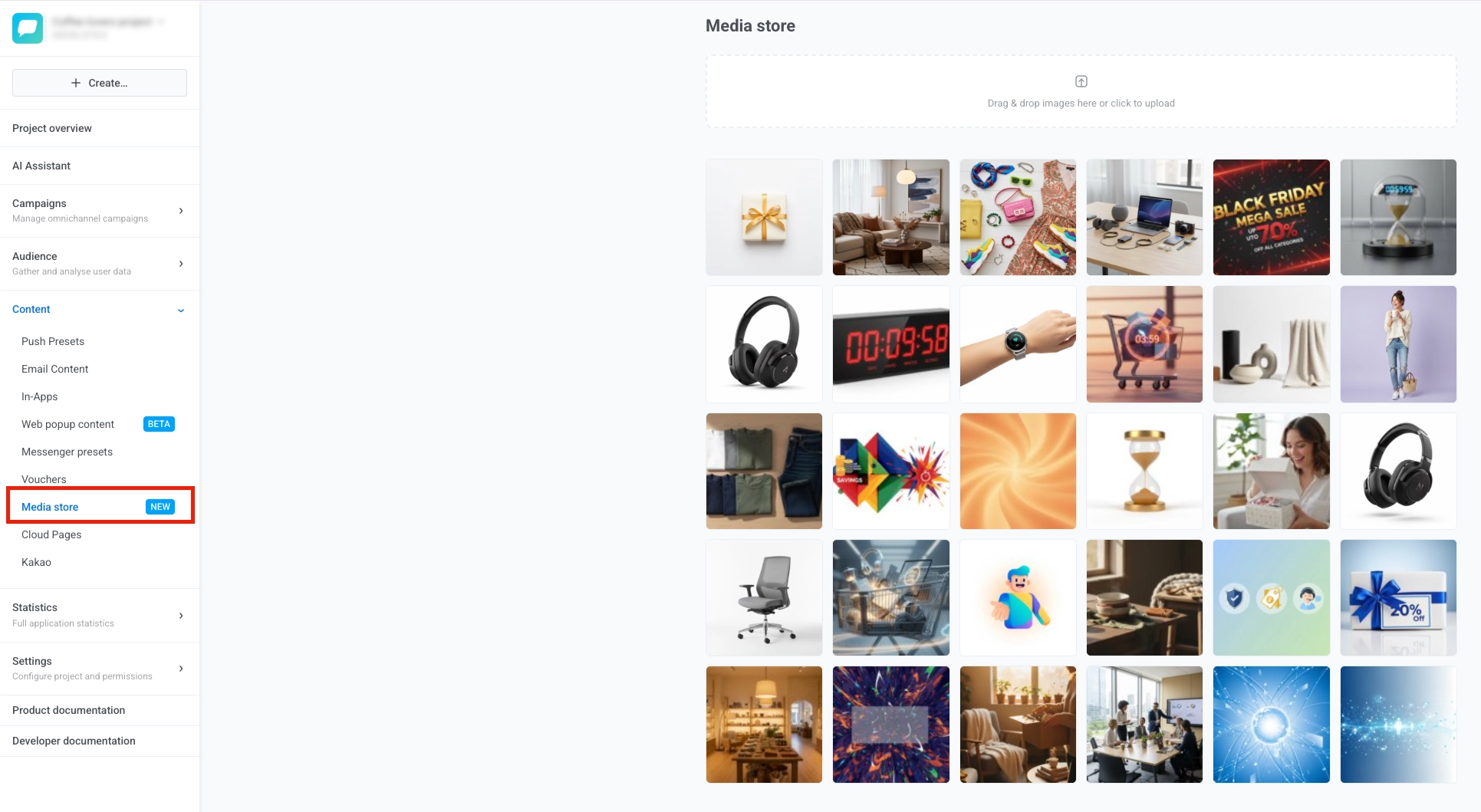
미디어 스토어는 프로젝트의 내장 이미지 라이브러리입니다. 이미지를 한 번 업로드하면 푸시 알림, 웹 푸시, 이메일, 인앱 메시지, Cloud Pages 및 기타 콘텐츠에서 에디터에서 직접 또는 안정적인 URL을 통해 재사용할 수 있습니다.
미디어 스토어를 열려면 Pushwoosh Control Panel에서 **콘텐츠 > 미디어 스토어**로 이동하세요.
## 이미지 업로드
미디어 스토어에 이미지를 업로드하려면:
* 하나 이상의 이미지 파일을 업로드 영역으로 **드래그 앤 드롭**하세요.
* **업로드 영역을 클릭**하여 파일 선택기를 열고 기기에서 이미지를 선택하세요.
업로드가 완료되면 이미지가 아래 그리드에 최신순으로 표시되며, 필요한 경우 **이전** 또는 **다음**을 클릭하여 이전 페이지를 탐색할 수 있습니다.
## 이미지 변형 만들기
**변형**은 특정 종횡비로 원본 이미지의 크기를 조정하고 자른 사본입니다. 변형은 동일한 이미지가 다른 채널이나 배치에 따라 다른 비율이 필요할 때 유용합니다.
변형을 만들려면:
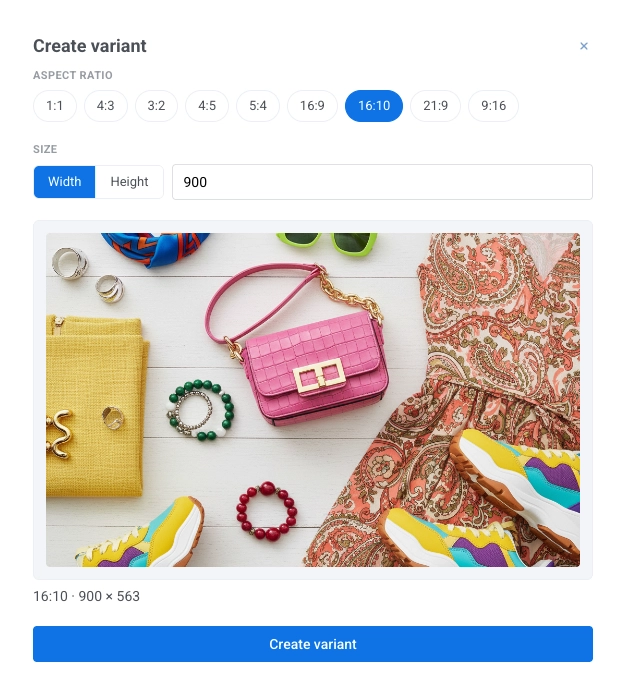
1. 이미지 위로 마우스를 가져가 **편집** 버튼을 클릭합니다. **변형 만들기** 패널이 열립니다.
2. 자른 이미지의 모양이 사용할 위치에 맞도록 **종횡비**를 선택합니다.
3. **크기**를 설정합니다. 값이 **너비**를 정의할지 **높이**를 정의할지 선택한 다음 픽셀 수를 입력합니다. Pushwoosh는 선택한 종횡비에서 다른 치수를 계산합니다.
4. JPEG 이미지의 경우 **JPEG 품질** 값을 1에서 100 사이로 설정합니다. 값이 높을수록 더 많은 디테일을 유지하지만 파일 크기가 커집니다.
5. **변형 만들기**를 클릭합니다.
새로운 변형은 원본과 함께 저장됩니다. 각 이미지에 대해 종횡비당 하나의 변형을 만들 수 있습니다. 선택한 비율의 변형이 이미 존재하는 경우, Pushwoosh는 중복을 만들지 않도록 알려줍니다.
## 이미지 삭제
더 이상 필요하지 않은 이미지를 삭제할 수 있습니다. 원본과 모든 변형을 함께 삭제하거나 단일 변형만 삭제할 수 있습니다.
#### 원본 이미지 삭제
1. 그리드의 이미지 위로 마우스를 가져가 **삭제** 아이콘을 클릭합니다.
2. 확인 창에서 **삭제**를 클릭합니다.
#### 원본을 제거하지 않고 단일 변형 삭제
1. 이미지 위로 마우스를 가져가 **편집** 버튼을 클릭하여 **변형 만들기** 패널을 엽니다.
2. 기존 변형 목록에서 제거하려는 변형을 찾아 **삭제** 버튼을 클릭합니다.
3. 확인 창에서 **삭제**를 클릭합니다.
## 콘텐츠에서 이미지 사용하기
미디어 스토어 이미지를 추가하는 방법은 콘텐츠 유형에 따라 다릅니다.
### 에디터에서 이미지 선택
일부 콘텐츠 유형에서는 URL을 복사하지 않고 에디터에서 직접 미디어 스토어 이미지를 선택할 수 있습니다. 단계는 콘텐츠 유형에 따라 다릅니다:
* **푸시 알림 및 웹 푸시 콘텐츠:** 푸시 프리셋의 [미디어 콘텐츠 추가](/ko/product/content/push-presets/#add-media-content)를 참조하세요.
* **웹 팝업:** 웹 팝업 콘텐츠의 [이미지](/ko/product/content/web-popups-content/#images)를 참조하세요.
* **AI 이메일 빌더로 생성된 이메일**
### 이미지 URL 복사
미디어 스토어에서 URL을 복사하여 콘텐츠 에디터에 붙여넣습니다.
URL을 복사하려면:
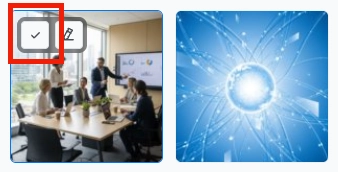
1. 미디어 스토어 그리드에서 원하는 이미지 위로 마우스를 가져갑니다.
2. 이미지의 **선택** 버튼(체크 표시 아이콘)을 클릭합니다.
URL이 클립보드에 복사되면 사용 중인 에디터에 붙여넣습니다.
붙여넣는 위치는 에디터에 따라 다릅니다:
* **이미지 URL 필드:** [드래그 앤 드롭 에디터 — 이미지 블록](/ko/product/content/email-content/drag-and-drop-email-editor/blocks/#image), [인앱 에디터](/ko/product/content/in-apps/no-code-in-app-editor/built-in-editor-blocks-reference/#image) 또는 [Cloud Page 에디터](/ko/product/content/cloud-pages/create-and-publish-a-cloud-page/#add-images)
* **HTML `src` 속성:** HTML 코드 에디터의 [이미지 추가](/ko/product/content/email-content/html-code-editor/#add-images)를 참조하세요.
#### 원본 또는 변형 선택
원본 또는 변형의 URL을 복사하려면:
1. 그리드의 이미지 위로 마우스를 가져갑니다. 변형이 있는 경우, 타일에 개수가 표시된 배지가 나타납니다(예: **2 var.**).
2. **선택** 버튼을 클릭하여 메뉴를 엽니다.
3. 전체 크기 이미지의 URL을 복사하려면 **원본**을 선택하거나, 해당 변형의 URL을 복사하려면 종횡비별로 나열된 변형을 선택합니다.
 ## 이미지 업로드
미디어 스토어에 이미지를 업로드하려면:
* 하나 이상의 이미지 파일을 업로드 영역으로 **드래그 앤 드롭**하세요.
* **업로드 영역을 클릭**하여 파일 선택기를 열고 기기에서 이미지를 선택하세요.
## 이미지 업로드
미디어 스토어에 이미지를 업로드하려면:
* 하나 이상의 이미지 파일을 업로드 영역으로 **드래그 앤 드롭**하세요.
* **업로드 영역을 클릭**하여 파일 선택기를 열고 기기에서 이미지를 선택하세요.
 업로드가 완료되면 이미지가 아래 그리드에 최신순으로 표시되며, 필요한 경우 **이전** 또는 **다음**을 클릭하여 이전 페이지를 탐색할 수 있습니다.
## 이미지 변형 만들기
**변형**은 특정 종횡비로 원본 이미지의 크기를 조정하고 자른 사본입니다. 변형은 동일한 이미지가 다른 채널이나 배치에 따라 다른 비율이 필요할 때 유용합니다.
변형을 만들려면:
1. 이미지 위로 마우스를 가져가 **편집** 버튼을 클릭합니다. **변형 만들기** 패널이 열립니다.
2. 자른 이미지의 모양이 사용할 위치에 맞도록 **종횡비**를 선택합니다.
3. **크기**를 설정합니다. 값이 **너비**를 정의할지 **높이**를 정의할지 선택한 다음 픽셀 수를 입력합니다. Pushwoosh는 선택한 종횡비에서 다른 치수를 계산합니다.
4. JPEG 이미지의 경우 **JPEG 품질** 값을 1에서 100 사이로 설정합니다. 값이 높을수록 더 많은 디테일을 유지하지만 파일 크기가 커집니다.
5. **변형 만들기**를 클릭합니다.
업로드가 완료되면 이미지가 아래 그리드에 최신순으로 표시되며, 필요한 경우 **이전** 또는 **다음**을 클릭하여 이전 페이지를 탐색할 수 있습니다.
## 이미지 변형 만들기
**변형**은 특정 종횡비로 원본 이미지의 크기를 조정하고 자른 사본입니다. 변형은 동일한 이미지가 다른 채널이나 배치에 따라 다른 비율이 필요할 때 유용합니다.
변형을 만들려면:
1. 이미지 위로 마우스를 가져가 **편집** 버튼을 클릭합니다. **변형 만들기** 패널이 열립니다.
2. 자른 이미지의 모양이 사용할 위치에 맞도록 **종횡비**를 선택합니다.
3. **크기**를 설정합니다. 값이 **너비**를 정의할지 **높이**를 정의할지 선택한 다음 픽셀 수를 입력합니다. Pushwoosh는 선택한 종횡비에서 다른 치수를 계산합니다.
4. JPEG 이미지의 경우 **JPEG 품질** 값을 1에서 100 사이로 설정합니다. 값이 높을수록 더 많은 디테일을 유지하지만 파일 크기가 커집니다.
5. **변형 만들기**를 클릭합니다.
 새로운 변형은 원본과 함께 저장됩니다. 각 이미지에 대해 종횡비당 하나의 변형을 만들 수 있습니다. 선택한 비율의 변형이 이미 존재하는 경우, Pushwoosh는 중복을 만들지 않도록 알려줍니다.
## 이미지 삭제
더 이상 필요하지 않은 이미지를 삭제할 수 있습니다. 원본과 모든 변형을 함께 삭제하거나 단일 변형만 삭제할 수 있습니다.
#### 원본 이미지 삭제
1. 그리드의 이미지 위로 마우스를 가져가 **삭제** 아이콘을 클릭합니다.
2. 확인 창에서 **삭제**를 클릭합니다.
#### 원본을 제거하지 않고 단일 변형 삭제
1. 이미지 위로 마우스를 가져가 **편집** 버튼을 클릭하여 **변형 만들기** 패널을 엽니다.
2. 기존 변형 목록에서 제거하려는 변형을 찾아 **삭제** 버튼을 클릭합니다.
3. 확인 창에서 **삭제**를 클릭합니다.
## 콘텐츠에서 이미지 사용하기
미디어 스토어 이미지를 추가하는 방법은 콘텐츠 유형에 따라 다릅니다.
### 에디터에서 이미지 선택
일부 콘텐츠 유형에서는 URL을 복사하지 않고 에디터에서 직접 미디어 스토어 이미지를 선택할 수 있습니다. 단계는 콘텐츠 유형에 따라 다릅니다:
* **푸시 알림 및 웹 푸시 콘텐츠:** 푸시 프리셋의 [미디어 콘텐츠 추가](/ko/product/content/push-presets/#add-media-content)를 참조하세요.
* **웹 팝업:** 웹 팝업 콘텐츠의 [이미지](/ko/product/content/web-popups-content/#images)를 참조하세요.
* **AI 이메일 빌더로 생성된 이메일**
### 이미지 URL 복사
미디어 스토어에서 URL을 복사하여 콘텐츠 에디터에 붙여넣습니다.
URL을 복사하려면:
1. 미디어 스토어 그리드에서 원하는 이미지 위로 마우스를 가져갑니다.
2. 이미지의 **선택** 버튼(체크 표시 아이콘)을 클릭합니다.
새로운 변형은 원본과 함께 저장됩니다. 각 이미지에 대해 종횡비당 하나의 변형을 만들 수 있습니다. 선택한 비율의 변형이 이미 존재하는 경우, Pushwoosh는 중복을 만들지 않도록 알려줍니다.
## 이미지 삭제
더 이상 필요하지 않은 이미지를 삭제할 수 있습니다. 원본과 모든 변형을 함께 삭제하거나 단일 변형만 삭제할 수 있습니다.
#### 원본 이미지 삭제
1. 그리드의 이미지 위로 마우스를 가져가 **삭제** 아이콘을 클릭합니다.
2. 확인 창에서 **삭제**를 클릭합니다.
#### 원본을 제거하지 않고 단일 변형 삭제
1. 이미지 위로 마우스를 가져가 **편집** 버튼을 클릭하여 **변형 만들기** 패널을 엽니다.
2. 기존 변형 목록에서 제거하려는 변형을 찾아 **삭제** 버튼을 클릭합니다.
3. 확인 창에서 **삭제**를 클릭합니다.
## 콘텐츠에서 이미지 사용하기
미디어 스토어 이미지를 추가하는 방법은 콘텐츠 유형에 따라 다릅니다.
### 에디터에서 이미지 선택
일부 콘텐츠 유형에서는 URL을 복사하지 않고 에디터에서 직접 미디어 스토어 이미지를 선택할 수 있습니다. 단계는 콘텐츠 유형에 따라 다릅니다:
* **푸시 알림 및 웹 푸시 콘텐츠:** 푸시 프리셋의 [미디어 콘텐츠 추가](/ko/product/content/push-presets/#add-media-content)를 참조하세요.
* **웹 팝업:** 웹 팝업 콘텐츠의 [이미지](/ko/product/content/web-popups-content/#images)를 참조하세요.
* **AI 이메일 빌더로 생성된 이메일**
### 이미지 URL 복사
미디어 스토어에서 URL을 복사하여 콘텐츠 에디터에 붙여넣습니다.
URL을 복사하려면:
1. 미디어 스토어 그리드에서 원하는 이미지 위로 마우스를 가져갑니다.
2. 이미지의 **선택** 버튼(체크 표시 아이콘)을 클릭합니다.
 URL이 클립보드에 복사되면 사용 중인 에디터에 붙여넣습니다.
붙여넣는 위치는 에디터에 따라 다릅니다:
* **이미지 URL 필드:** [드래그 앤 드롭 에디터 — 이미지 블록](/ko/product/content/email-content/drag-and-drop-email-editor/blocks/#image), [인앱 에디터](/ko/product/content/in-apps/no-code-in-app-editor/built-in-editor-blocks-reference/#image) 또는 [Cloud Page 에디터](/ko/product/content/cloud-pages/create-and-publish-a-cloud-page/#add-images)
* **HTML `src` 속성:** HTML 코드 에디터의 [이미지 추가](/ko/product/content/email-content/html-code-editor/#add-images)를 참조하세요.
#### 원본 또는 변형 선택
원본 또는 변형의 URL을 복사하려면:
1. 그리드의 이미지 위로 마우스를 가져갑니다. 변형이 있는 경우, 타일에 개수가 표시된 배지가 나타납니다(예: **2 var.**).
2. **선택** 버튼을 클릭하여 메뉴를 엽니다.
3. 전체 크기 이미지의 URL을 복사하려면 **원본**을 선택하거나, 해당 변형의 URL을 복사하려면 종횡비별로 나열된 변형을 선택합니다.
URL이 클립보드에 복사되면 사용 중인 에디터에 붙여넣습니다.
붙여넣는 위치는 에디터에 따라 다릅니다:
* **이미지 URL 필드:** [드래그 앤 드롭 에디터 — 이미지 블록](/ko/product/content/email-content/drag-and-drop-email-editor/blocks/#image), [인앱 에디터](/ko/product/content/in-apps/no-code-in-app-editor/built-in-editor-blocks-reference/#image) 또는 [Cloud Page 에디터](/ko/product/content/cloud-pages/create-and-publish-a-cloud-page/#add-images)
* **HTML `src` 속성:** HTML 코드 에디터의 [이미지 추가](/ko/product/content/email-content/html-code-editor/#add-images)를 참조하세요.
#### 원본 또는 변형 선택
원본 또는 변형의 URL을 복사하려면:
1. 그리드의 이미지 위로 마우스를 가져갑니다. 변형이 있는 경우, 타일에 개수가 표시된 배지가 나타납니다(예: **2 var.**).
2. **선택** 버튼을 클릭하여 메뉴를 엽니다.
3. 전체 크기 이미지의 URL을 복사하려면 **원본**을 선택하거나, 해당 변형의 URL을 복사하려면 종횡비별로 나열된 변형을 선택합니다.