# 이미지 업로드 및 관리
미디어 스토리지는 프로젝트에 내장된 이미지 라이브러리입니다. 이미지를 업로드하거나, 무료 스톡 사진을 가져오거나, AI로 이미지를 생성하세요. 그런 다음 푸시 알림, 웹 푸시, 이메일, 인앱 메시지, 클라우드 페이지 및 기타 콘텐츠에서 에디터에서 직접 또는 안정적인 URL을 통해 재사용할 수 있습니다.
미디어 스토리지를 열려면 Pushwoosh Control Panel에서 **콘텐츠 > 미디어 저장소**로 이동하세요.
이 페이지에는 세 개의 탭이 있습니다:
* **라이브러리:** 프로젝트에 이미 저장된 이미지입니다.
* **스톡 사진:** Pexels에서 무료 사진을 검색하여 라이브러리에 저장합니다.
* **AI로 생성:** 이미지를 설명하고 결과를 라이브러리에 저장합니다.
## 이미지를 추가하고 삭제할 수 있는 사용자
이미지를 추가하거나(업로드, 스톡 가져오기, AI 생성), 크롭을 만들거나, 이미지를 삭제하려면 프로젝트에 대한 **Modify applications** 권한이 필요합니다. 보기 전용 액세스 권한으로는 라이브러리를 탐색하고 이미지를 선택할 수 있지만 라이브러리를 변경할 수는 없습니다. [사용자 접근 및 권한 관리](/ko/product/account-management-and-security/multi-login-accounts/)를 참조하세요.
## 이미지 업로드
미디어 스토리지에 이미지를 업로드하려면:
* 하나 이상의 이미지 파일을 업로드 영역으로 **드래그 앤 드롭**합니다.
* **업로드 영역을 클릭**하여 파일 선택기를 열고 장치에서 이미지를 선택합니다.
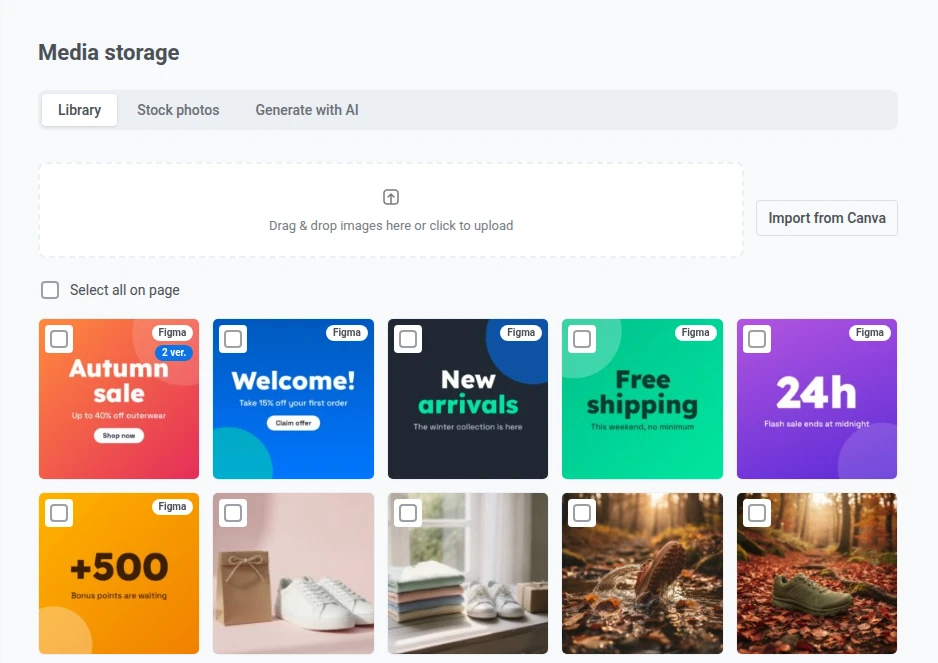
업로드가 완료되면 이미지가 아래 그리드에 최신순으로 표시됩니다. 이전 이미지를 탐색하려면 **이전** 또는 **다음**을 클릭하세요.
### 업로드 시 PNG 이미지 압축
PNG 압축은 라이브러리에 추가되는 PNG 이미지의 크기를 줄입니다:
* Pushwoosh는 이미지의 색상 수를 줄이고 투명도는 유지합니다.
* 손실 압축이지만 차이는 보통 눈에 띄지 않습니다.
* 이 설정은 기본적으로 꺼져 있으며 프로젝트마다 따로 설정합니다.
이 설정을 변경하려면 프로젝트에 대한 **Modify applications** 권한이 필요합니다.
PNG 압축을 켜려면:
1. 미디어 스토리지 페이지에서 오른쪽 위 모서리, 페이지 제목 오른쪽에 있는 **설정**을 클릭합니다.
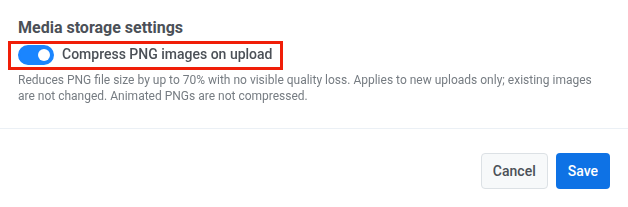
2. **미디어 저장소 설정** 창에서 **업로드 시 PNG 이미지 압축**을 켭니다.
3. **저장**을 클릭합니다.
설정이 켜져 있으면 Pushwoosh는 새 PNG가 크기 제한을 통과한 후 모두 압축합니다. 대상은 다음과 같습니다.
* 장치에서 업로드한 PNG 파일.
* [Figma에서 보낸](#send-images-from-figma) PNG 이미지와 [Canva에서 가져온](#import-designs-from-canva) PNG 이미지.
* PNG 및 WebP 이미지의 [크롭](/ko/product/content/media-storage/create-image-crops/). 이러한 크롭은 PNG로 저장되기 때문입니다.
Pushwoosh는 JPG, WebP, GIF 파일을 그대로 저장합니다. 애니메이션 PNG와 이미 라이브러리에 있는 이미지는 압축되지 않은 상태로 유지됩니다.
PNG를 압축할 수 없으면 Pushwoosh는 원본 파일을 저장하며 업로드는 그대로 성공합니다.
장치에서 또는 [에디터의 이미지 선택기](#select-an-image-in-the-editor)에서 PNG를 업로드하면 Pushwoosh는 압축으로 절약된 용량을 표시합니다. 여러 파일을 한 번에 업로드하면 크기가 줄어든 PNG만 수치에 포함됩니다.
### Figma에서 이미지 보내기
Figma 파일의 프레임을 먼저 내보내지 않고 보내려면 Figma용 Pushwoosh 플러그인을 사용하세요. [Figma 연동](/ko/product/integrations/figma-integration/)을 참조하세요.
### Canva에서 디자인 가져오기
Canva 디자인의 페이지를 가져오려면 업로드 영역 옆의 **Canva에서 가져오기**를 클릭합니다. Canva를 연결한 후에는 **Canva에서 편집**으로 저장된 이미지를 Canva 편집기에서 열고, **Canva에서 만들기**로 새 디자인을 시작할 수도 있습니다. [Canva 연동](/ko/product/integrations/canva-integration/)을 참조하세요.
## 파일 이름으로 이미지 찾기
그리드 위의 **파일 이름으로 검색** 필드에 파일 이름의 일부를 입력하고 Enter 키를 누릅니다. 검색은 대소문자를 구분하지 않으며 현재 페이지뿐만 아니라 라이브러리 전체를 대상으로 합니다. 모든 이미지를 다시 표시하려면 필드를 비우세요.
## 이미지의 출처
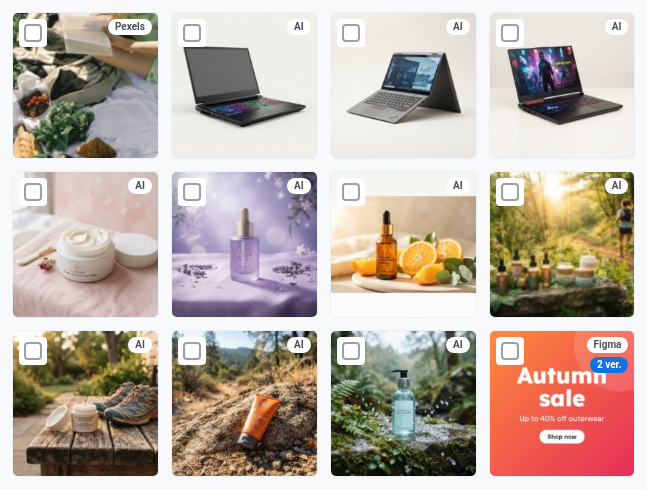
타일의 배지는 이미지가 라이브러리에 어떻게 추가되었는지 보여줍니다:
* **AI:** **AI로 생성** 탭에서 생성되었습니다.
* **Pexels:** **스톡 사진** 탭에서 가져왔습니다.
* **Canva:** [Canva 연동](#import-designs-from-canva)으로 가져오거나 편집했습니다.
* **Figma:** [Figma용 Pushwoosh 플러그인](#send-images-from-figma)으로 보냈습니다.
장치에서 업로드한 이미지에는 배지가 없습니다.
### 이미지의 이전 버전 사용
타일에 **버전 2개** 같은 배지가 있으면 이미지에 여러 버전이 있다는 뜻입니다. 버전은 Figma 프레임을 다시 보내거나 Canva에서 이미지를 편집할 때 생깁니다. 타일에는 최신 버전이 표시됩니다. 각 버전에는 고유한 URL이 있으므로 이전 버전을 사용하는 콘텐츠는 계속 해당 버전을 표시합니다.
이미지의 모든 버전을 보고 그중 하나를 선택하려면:
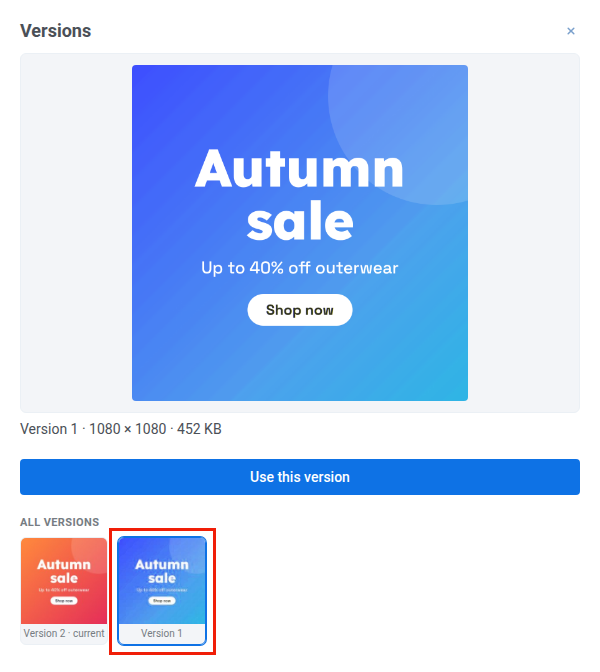
1. 타일의 **버전 N개** 배지를 클릭합니다. **버전** 패널이 열리고, 미리보기에 **현재**로 표시된 최신 버전이 나타납니다.
2. **모든 버전**에서 원하는 버전을 클릭합니다. 목록은 최신 버전부터 시작합니다. 미리보기에 선택한 버전이 픽셀 단위 크기 및 파일 크기와 함께 표시됩니다.
3. **이 버전 사용**을 클릭합니다.
미디어 스토리지 페이지에서 **이 버전 사용**은 [선택](#copy-an-image-url) 버튼과 같은 방식으로 선택한 버전의 URL을 복사합니다. 편집기의 이미지 선택기에서는 선택한 버전을 필드에 삽입합니다.
## Pexels에서 스톡 사진 추가
**스톡 사진** 탭은 [Pexels](https://www.pexels.com)의 무료 사진 라이브러리를 검색합니다. 스톡 사진은 [AI 이미지 일일 한도](/ko/product/content/media-storage/generate-images-with-ai/#daily-limit-for-ai-images)에 포함되지 않습니다.
1. **스톡 사진** 탭을 엽니다.
2. 찾고 있는 내용을 입력하고(예: `summer sale`) **검색**을 클릭합니다.
3. 사진을 클릭합니다.
Pushwoosh는 사진을 **Pexels** 배지와 함께 라이브러리에 복사합니다.
각 검색 결과 아래에는 사진작가 이름이 해당 작가의 Pexels 프로필로 연결되며, 탭에는 사진이 Pexels에서 제공된다는 것이 표시됩니다.
검색어와 일치하는 결과가 없으면 탭에 **검색 결과 없음 — 다른 검색어로 시도해 보세요**가 표시됩니다.
요금제에 AI 이미지가 포함되어 있지 않으면 스톡 사진 검색도 비활성화됩니다. [AI 이미지 일일 한도](/ko/product/content/media-storage/generate-images-with-ai/#daily-limit-for-ai-images)를 참조하세요.
## AI로 이미지 생성
**AI로 생성** 탭은 텍스트 설명으로 이미지를 만들어 **AI** 배지와 함께 라이브러리에 저장합니다. [AI로 이미지 생성](/ko/product/content/media-storage/generate-images-with-ai/)을 참조하세요.
## 이미지 크롭 만들기
같은 이미지를 비율이 다른 채널이나 배치에서 사용하려면 특정 가로세로 비율로 크롭하세요. [이미지 크롭 만들기](/ko/product/content/media-storage/create-image-crops/)를 참조하세요.
## 이미지 삭제
더 이상 필요하지 않은 이미지를 삭제할 수 있습니다. 원본과 모든 크롭을 함께 삭제하거나 단일 크롭만 따로 삭제할 수 있습니다.
### 원본 이미지 삭제
1. 그리드에서 이미지 위로 마우스를 가져가 **삭제** 아이콘을 클릭합니다.
2. 확인 창에서 **삭제**를 클릭합니다.
이미지에 여러 버전이 있는 경우 최신 버전과 해당 버전의 크롭만 삭제되며, 타일에는 이전 버전이 표시됩니다. 이전 버전을 삭제하려면 최신 버전부터 먼저 삭제하세요.
Wallet Pass 캠페인에서 사용 중인 이미지는 삭제할 수 없습니다. 먼저 캠페인에서 이미지를 제거하세요.
### 원본을 제거하지 않고 단일 크롭 삭제
1. 이미지 위로 마우스를 가져가 **크롭 만들기** 버튼을 클릭하여 **크롭 만들기** 패널을 엽니다.
2. **기존 크롭**에서 제거하려는 크롭을 찾아 **크롭 삭제** 버튼을 클릭합니다.
3. 확인 창에서 **삭제**를 클릭합니다.
### 한 번에 여러 이미지 삭제
한 번의 작업으로 여러 원본 이미지를 제거하려면:
1. 삭제하려는 각 이미지의 체크박스를 선택하거나, **이 페이지에서 모두 선택**을 클릭하여 현재 페이지의 모든 이미지를 선택합니다.
2. **선택 항목 삭제**를 클릭합니다.
3. 확인 창에서 **삭제**를 클릭합니다.
## 콘텐츠에서 이미지 사용하기
미디어 스토리지 이미지를 추가하는 방법은 콘텐츠 유형에 따라 다릅니다.
### 에디터에서 이미지 선택
아래 나열된 에디터에서는 에디터를 나가지 않고도 이미지를 선택, 검색 또는 생성할 수 있습니다. 이미지 선택기에는 **라이브러리**, **스톡 사진**, **AI로 생성** 탭이 있습니다:
* **푸시 알림 및 웹 푸시 콘텐츠:** **Banner URL**, **아이콘**, **Stories** 및 인박스 이미지. 푸시 프리셋의 [미디어 콘텐츠 추가](/ko/product/content/push-presets/#add-media-content)를 참조하세요.
* **SMS 프리셋:** [MMS 첨부 파일](/ko/product/content/sms-and-messenger-presets/sms-presets/#add-mms-attachments). MMS는 JPG와 GIF만 지원하므로 이 선택기에는 **라이브러리**와 **스톡 사진**만 있습니다.
* **푸시 발송 양식:** 인박스 아이콘 및 WhatsApp 미디어.
* **Customer Journey:** Viber 및 WhatsApp 요소의 이미지.
* **네이티브 인앱 메시지**, **Wallet Pass**, **이메일 광고 크리에이티브**.
* **AI Email Builder**와 인앱 메시지 및 클라우드 페이지용 동일한 빌더: 이미지 갤러리.
선택기의 탭은 필드가 지원하는 이미지 형식에 따라 달라집니다:
* **AI로 생성:** PNG와 JPEG를 모두 지원하는 필드. 생성된 이미지는 두 형식 중 어느 쪽으로든 나올 수 있기 때문입니다.
* **스톡 사진:** JPEG를 지원하는 필드.
### 이미지 URL 복사
미디어 스토리지에서 URL을 복사하여 콘텐츠 에디터에 붙여넣습니다.
URL을 복사하려면:
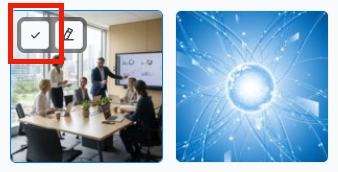
1. 미디어 스토리지 그리드에서 원하는 이미지 위로 마우스를 가져갑니다.
2. 이미지의 **선택** 버튼(체크 표시 아이콘)을 클릭합니다.
사용 중인 에디터에 URL을 붙여넣습니다. 붙여넣는 위치는 에디터에 따라 다릅니다:
* **이미지 URL 필드:** [드래그 앤 드롭 에디터 및 클라우드 페이지 에디터의 이미지 블록](/ko/product/content/email-content/drag-and-drop-email-editor/blocks/#image) 또는 [인앱 에디터](/ko/product/content/in-apps/no-code-in-app-editor/built-in-editor-blocks-reference/#image)
* **HTML `src` 속성:** HTML 코드 에디터의 [이미지 추가](/ko/product/content/email-content/html-code-editor/#add-images)를 참조하세요.
#### 원본 또는 크롭 선택
원본 또는 크롭의 URL을 복사하려면:
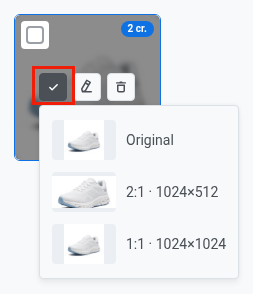
1. 그리드에서 이미지 위로 마우스를 가져갑니다. 크롭이 있는 경우, 타일에 개수가 표시된 배지가 나타납니다(예: **크롭 2개**).
2. **선택** 버튼을 클릭하여 메뉴를 엽니다. 각 항목에는 원본 또는 크롭의 썸네일이 표시됩니다.
3. **원본**을 선택하여 전체 크기 이미지의 URL을 복사하거나, 종횡비와 크기별로 나열된 크롭을 선택하여 해당 크롭의 URL을 복사합니다.
 ## 이미지를 추가하고 삭제할 수 있는 사용자
이미지를 추가하거나(업로드, 스톡 가져오기, AI 생성), 크롭을 만들거나, 이미지를 삭제하려면 프로젝트에 대한 **Modify applications** 권한이 필요합니다. 보기 전용 액세스 권한으로는 라이브러리를 탐색하고 이미지를 선택할 수 있지만 라이브러리를 변경할 수는 없습니다. [사용자 접근 및 권한 관리](/ko/product/account-management-and-security/multi-login-accounts/)를 참조하세요.
## 이미지 업로드
미디어 스토리지에 이미지를 업로드하려면:
* 하나 이상의 이미지 파일을 업로드 영역으로 **드래그 앤 드롭**합니다.
* **업로드 영역을 클릭**하여 파일 선택기를 열고 장치에서 이미지를 선택합니다.
 업로드가 완료되면 이미지가 아래 그리드에 최신순으로 표시됩니다. 이전 이미지를 탐색하려면 **이전** 또는 **다음**을 클릭하세요.
### 업로드 시 PNG 이미지 압축
PNG 압축은 라이브러리에 추가되는 PNG 이미지의 크기를 줄입니다:
* Pushwoosh는 이미지의 색상 수를 줄이고 투명도는 유지합니다.
* 손실 압축이지만 차이는 보통 눈에 띄지 않습니다.
* 이 설정은 기본적으로 꺼져 있으며 프로젝트마다 따로 설정합니다.
이 설정을 변경하려면 프로젝트에 대한 **Modify applications** 권한이 필요합니다.
PNG 압축을 켜려면:
1. 미디어 스토리지 페이지에서 오른쪽 위 모서리, 페이지 제목 오른쪽에 있는 **설정**을 클릭합니다.
2. **미디어 저장소 설정** 창에서 **업로드 시 PNG 이미지 압축**을 켭니다.
 3. **저장**을 클릭합니다.
설정이 켜져 있으면 Pushwoosh는 새 PNG가 크기 제한을 통과한 후 모두 압축합니다. 대상은 다음과 같습니다.
* 장치에서 업로드한 PNG 파일.
* [Figma에서 보낸](#send-images-from-figma) PNG 이미지와 [Canva에서 가져온](#import-designs-from-canva) PNG 이미지.
* PNG 및 WebP 이미지의 [크롭](/ko/product/content/media-storage/create-image-crops/). 이러한 크롭은 PNG로 저장되기 때문입니다.
Pushwoosh는 JPG, WebP, GIF 파일을 그대로 저장합니다. 애니메이션 PNG와 이미 라이브러리에 있는 이미지는 압축되지 않은 상태로 유지됩니다.
PNG를 압축할 수 없으면 Pushwoosh는 원본 파일을 저장하며 업로드는 그대로 성공합니다.
장치에서 또는 [에디터의 이미지 선택기](#select-an-image-in-the-editor)에서 PNG를 업로드하면 Pushwoosh는 압축으로 절약된 용량을 표시합니다. 여러 파일을 한 번에 업로드하면 크기가 줄어든 PNG만 수치에 포함됩니다.
### Figma에서 이미지 보내기
Figma 파일의 프레임을 먼저 내보내지 않고 보내려면 Figma용 Pushwoosh 플러그인을 사용하세요. [Figma 연동](/ko/product/integrations/figma-integration/)을 참조하세요.
### Canva에서 디자인 가져오기
Canva 디자인의 페이지를 가져오려면 업로드 영역 옆의 **Canva에서 가져오기**를 클릭합니다. Canva를 연결한 후에는 **Canva에서 편집**으로 저장된 이미지를 Canva 편집기에서 열고, **Canva에서 만들기**로 새 디자인을 시작할 수도 있습니다. [Canva 연동](/ko/product/integrations/canva-integration/)을 참조하세요.
## 파일 이름으로 이미지 찾기
그리드 위의 **파일 이름으로 검색** 필드에 파일 이름의 일부를 입력하고 Enter 키를 누릅니다. 검색은 대소문자를 구분하지 않으며 현재 페이지뿐만 아니라 라이브러리 전체를 대상으로 합니다. 모든 이미지를 다시 표시하려면 필드를 비우세요.
## 이미지의 출처
타일의 배지는 이미지가 라이브러리에 어떻게 추가되었는지 보여줍니다:
* **AI:** **AI로 생성** 탭에서 생성되었습니다.
* **Pexels:** **스톡 사진** 탭에서 가져왔습니다.
* **Canva:** [Canva 연동](#import-designs-from-canva)으로 가져오거나 편집했습니다.
* **Figma:** [Figma용 Pushwoosh 플러그인](#send-images-from-figma)으로 보냈습니다.
 장치에서 업로드한 이미지에는 배지가 없습니다.
### 이미지의 이전 버전 사용
타일에 **버전 2개** 같은 배지가 있으면 이미지에 여러 버전이 있다는 뜻입니다. 버전은 Figma 프레임을 다시 보내거나 Canva에서 이미지를 편집할 때 생깁니다. 타일에는 최신 버전이 표시됩니다. 각 버전에는 고유한 URL이 있으므로 이전 버전을 사용하는 콘텐츠는 계속 해당 버전을 표시합니다.
이미지의 모든 버전을 보고 그중 하나를 선택하려면:
1. 타일의 **버전 N개** 배지를 클릭합니다. **버전** 패널이 열리고, 미리보기에 **현재**로 표시된 최신 버전이 나타납니다.
2. **모든 버전**에서 원하는 버전을 클릭합니다. 목록은 최신 버전부터 시작합니다. 미리보기에 선택한 버전이 픽셀 단위 크기 및 파일 크기와 함께 표시됩니다.
3. **이 버전 사용**을 클릭합니다.
 미디어 스토리지 페이지에서 **이 버전 사용**은 [선택](#copy-an-image-url) 버튼과 같은 방식으로 선택한 버전의 URL을 복사합니다. 편집기의 이미지 선택기에서는 선택한 버전을 필드에 삽입합니다.
## Pexels에서 스톡 사진 추가
**스톡 사진** 탭은 [Pexels](https://www.pexels.com)의 무료 사진 라이브러리를 검색합니다. 스톡 사진은 [AI 이미지 일일 한도](/ko/product/content/media-storage/generate-images-with-ai/#daily-limit-for-ai-images)에 포함되지 않습니다.
1. **스톡 사진** 탭을 엽니다.
2. 찾고 있는 내용을 입력하고(예: `summer sale`) **검색**을 클릭합니다.
3. 사진을 클릭합니다.
Pushwoosh는 사진을 **Pexels** 배지와 함께 라이브러리에 복사합니다.
각 검색 결과 아래에는 사진작가 이름이 해당 작가의 Pexels 프로필로 연결되며, 탭에는 사진이 Pexels에서 제공된다는 것이 표시됩니다.
검색어와 일치하는 결과가 없으면 탭에 **검색 결과 없음 — 다른 검색어로 시도해 보세요**가 표시됩니다.
요금제에 AI 이미지가 포함되어 있지 않으면 스톡 사진 검색도 비활성화됩니다. [AI 이미지 일일 한도](/ko/product/content/media-storage/generate-images-with-ai/#daily-limit-for-ai-images)를 참조하세요.
## AI로 이미지 생성
**AI로 생성** 탭은 텍스트 설명으로 이미지를 만들어 **AI** 배지와 함께 라이브러리에 저장합니다. [AI로 이미지 생성](/ko/product/content/media-storage/generate-images-with-ai/)을 참조하세요.
## 이미지 크롭 만들기
같은 이미지를 비율이 다른 채널이나 배치에서 사용하려면 특정 가로세로 비율로 크롭하세요. [이미지 크롭 만들기](/ko/product/content/media-storage/create-image-crops/)를 참조하세요.
## 이미지 삭제
더 이상 필요하지 않은 이미지를 삭제할 수 있습니다. 원본과 모든 크롭을 함께 삭제하거나 단일 크롭만 따로 삭제할 수 있습니다.
### 원본 이미지 삭제
1. 그리드에서 이미지 위로 마우스를 가져가 **삭제** 아이콘을 클릭합니다.
2. 확인 창에서 **삭제**를 클릭합니다.
이미지에 여러 버전이 있는 경우 최신 버전과 해당 버전의 크롭만 삭제되며, 타일에는 이전 버전이 표시됩니다. 이전 버전을 삭제하려면 최신 버전부터 먼저 삭제하세요.
Wallet Pass 캠페인에서 사용 중인 이미지는 삭제할 수 없습니다. 먼저 캠페인에서 이미지를 제거하세요.
### 원본을 제거하지 않고 단일 크롭 삭제
1. 이미지 위로 마우스를 가져가 **크롭 만들기** 버튼을 클릭하여 **크롭 만들기** 패널을 엽니다.
2. **기존 크롭**에서 제거하려는 크롭을 찾아 **크롭 삭제** 버튼을 클릭합니다.
3. 확인 창에서 **삭제**를 클릭합니다.
### 한 번에 여러 이미지 삭제
한 번의 작업으로 여러 원본 이미지를 제거하려면:
1. 삭제하려는 각 이미지의 체크박스를 선택하거나, **이 페이지에서 모두 선택**을 클릭하여 현재 페이지의 모든 이미지를 선택합니다.
2. **선택 항목 삭제**를 클릭합니다.
3. 확인 창에서 **삭제**를 클릭합니다.
## 콘텐츠에서 이미지 사용하기
미디어 스토리지 이미지를 추가하는 방법은 콘텐츠 유형에 따라 다릅니다.
### 에디터에서 이미지 선택
아래 나열된 에디터에서는 에디터를 나가지 않고도 이미지를 선택, 검색 또는 생성할 수 있습니다. 이미지 선택기에는 **라이브러리**, **스톡 사진**, **AI로 생성** 탭이 있습니다:
* **푸시 알림 및 웹 푸시 콘텐츠:** **Banner URL**, **아이콘**, **Stories** 및 인박스 이미지. 푸시 프리셋의 [미디어 콘텐츠 추가](/ko/product/content/push-presets/#add-media-content)를 참조하세요.
* **SMS 프리셋:** [MMS 첨부 파일](/ko/product/content/sms-and-messenger-presets/sms-presets/#add-mms-attachments). MMS는 JPG와 GIF만 지원하므로 이 선택기에는 **라이브러리**와 **스톡 사진**만 있습니다.
* **푸시 발송 양식:** 인박스 아이콘 및 WhatsApp 미디어.
* **Customer Journey:** Viber 및 WhatsApp 요소의 이미지.
* **네이티브 인앱 메시지**, **Wallet Pass**, **이메일 광고 크리에이티브**.
* **AI Email Builder**와 인앱 메시지 및 클라우드 페이지용 동일한 빌더: 이미지 갤러리.
선택기의 탭은 필드가 지원하는 이미지 형식에 따라 달라집니다:
* **AI로 생성:** PNG와 JPEG를 모두 지원하는 필드. 생성된 이미지는 두 형식 중 어느 쪽으로든 나올 수 있기 때문입니다.
* **스톡 사진:** JPEG를 지원하는 필드.
### 이미지 URL 복사
미디어 스토리지에서 URL을 복사하여 콘텐츠 에디터에 붙여넣습니다.
URL을 복사하려면:
1. 미디어 스토리지 그리드에서 원하는 이미지 위로 마우스를 가져갑니다.
2. 이미지의 **선택** 버튼(체크 표시 아이콘)을 클릭합니다.
 사용 중인 에디터에 URL을 붙여넣습니다. 붙여넣는 위치는 에디터에 따라 다릅니다:
* **이미지 URL 필드:** [드래그 앤 드롭 에디터 및 클라우드 페이지 에디터의 이미지 블록](/ko/product/content/email-content/drag-and-drop-email-editor/blocks/#image) 또는 [인앱 에디터](/ko/product/content/in-apps/no-code-in-app-editor/built-in-editor-blocks-reference/#image)
* **HTML `src` 속성:** HTML 코드 에디터의 [이미지 추가](/ko/product/content/email-content/html-code-editor/#add-images)를 참조하세요.
#### 원본 또는 크롭 선택
원본 또는 크롭의 URL을 복사하려면:
1. 그리드에서 이미지 위로 마우스를 가져갑니다. 크롭이 있는 경우, 타일에 개수가 표시된 배지가 나타납니다(예: **크롭 2개**).
2. **선택** 버튼을 클릭하여 메뉴를 엽니다. 각 항목에는 원본 또는 크롭의 썸네일이 표시됩니다.
3. **원본**을 선택하여 전체 크기 이미지의 URL을 복사하거나, 종횡비와 크기별로 나열된 크롭을 선택하여 해당 크롭의 URL을 복사합니다.