# AI로 이미지 생성
[미디어 스토리지](/ko/product/content/media-storage/)의 **AI로 생성** 탭은 텍스트 설명으로 이미지를 만들어 **AI** 배지와 함께 라이브러리에 저장합니다.
이미지를 생성하려면 프로젝트에 대한 **Modify applications** 권한이 필요합니다.
프로젝트에 [Brand book](/ko/product/content/brand-book/)이 있으면 Pushwoosh는 해당 색상과 톤 오브 보이스를 설명에 추가하여 생성된 이미지가 브랜드 스타일을 따르도록 합니다.
## 이미지 생성
설명으로 이미지를 생성하려면:
1. 미디어 스토리지에서 **AI로 생성** 탭을 엽니다.
2. 이미지를 설명합니다(예: `flat-lay of summer picnic essentials on a pastel background`).
3. 가로세로 비율을 선택합니다.
4. 생성할 이미지 수를 선택합니다: **1 × 이미지**, **2 × 이미지** 또는 **4 × 이미지**.
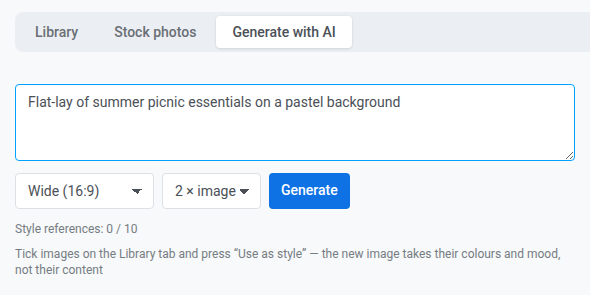 5. **생성하기**를 클릭합니다.
에디터에서 탭을 열면 가로세로 비율 목록에 해당 필드에 맞는 비율만 표시되므로 목록이 더 짧거나 표시되지 않을 수 있습니다.
생성된 모든 이미지는 사용 여부와 관계없이 **AI** 배지와 함께 라이브러리에 저장됩니다. 같은 설명으로 새 결과를 얻으려면 **다시 생성하기**를 클릭하세요.
## 푸시 알림용 이미지 생성
푸시 메시지에 어울리는 이미지를 생성하려면:
1. 이미 제목이나 텍스트가 있는 [푸시 프리셋](/ko/product/content/push-presets/#add-media-content)에서 **Banner URL**, **아이콘** 또는 인박스 이미지의 이미지 선택기를 엽니다.
2. **AI로 생성** 탭을 엽니다. **푸시 메시지에 맞추기**는 선택된 상태로 둡니다.
3. 이미지를 설명합니다.
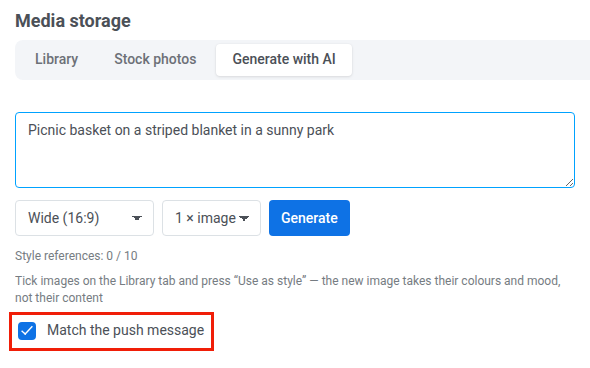 4. **생성하기**를 클릭합니다.
체크박스가 선택되어 있으면 Pushwoosh는 메시지 내용을 표현하는 이미지를 생성합니다. 메시지 텍스트를 그림에 넣으려면 설명에서 요청하세요. 다국어 프리셋에서는 제목과 텍스트를 기본 언어 또는 해당 내용이 입력된 첫 번째 언어에서 가져옵니다.
## 이미지를 스타일 참조로 사용
**스타일 참조**는 원하는 룩을 AI에 알려주는 라이브러리 이미지입니다. AI는 참조에서 색상, 조명, 렌더링 기법, 분위기를 가져오고, 피사체는 설명에서 가져옵니다. 참조에 있는 인물, 얼굴, 로고, 문자, 장면은 복사하지 않습니다.
1. **라이브러리** 탭을 엽니다.
2. 참조로 사용할 각 이미지의 체크박스를 선택합니다. 참조는 최대 10개까지 사용할 수 있습니다.
3. **스타일로 사용**을 클릭합니다. **AI로 생성** 탭이 열리고 선택한 이미지가 **스타일 참조** 아래에 표시됩니다.
4. 이미지를 설명하고 **생성하기**를 클릭합니다.
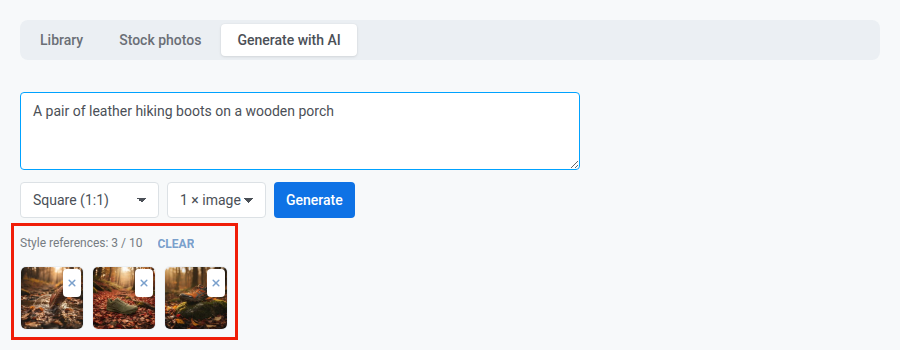 생성하기 전에 참조를 변경하려면:
* 참조 하나를 제거하려면 썸네일의 X를 클릭합니다.
* 모두 제거하려면 **지우기**를 클릭합니다.
* 더 추가하려면 합계가 10개가 될 때까지 다른 라이브러리 페이지에서 이미지를 선택합니다. Pushwoosh는 10개까지 이미지를 추가하고 나머지는 무시합니다.
참조로는 크롭이 아닌 이 프로젝트 라이브러리의 원본 이미지만 사용하세요.
## AI 이미지 일일 한도
계정마다 하루에 두 가지 한도가 적용됩니다. 기본값은 다음과 같습니다:
| 한도 | 유료 요금제 | 무료 요금제 |
|---|---|---|
| 생성된 이미지 | 10 | 2 |
| [스타일 참조](#use-your-images-as-a-style-reference)를 사용한 요청 | 50 | 10 |
### 한도 계산 방식
한도는 다음과 같이 계산됩니다:
* 생성된 각 이미지가 이미지 한도에 포함되므로 **4 × 이미지**는 4개를 사용합니다.
* 남은 이미지 수가 요청한 수보다 적으면 Pushwoosh는 한도가 허용하는 만큼 생성합니다.
* 참조를 사용한 요청은 포함된 참조와 이미지 수에 관계없이 한 번으로 계산됩니다.
* 요청 한도는 이미지 한도의 5배입니다.
### 한도에 도달한 경우
생성이 실패하고 메시지가 표시됩니다:
| 상황 | 메시지 |
|---|---|
| 이미지 한도에 도달함 | `daily limit of N AI images reached, try again tomorrow` |
| 요청 한도에 도달함 | `too many generations with style references today, try again tomorrow` |
| 요금제에 AI 이미지가 포함되어 있지 않음 | `AI images and stock photos are not available on your plan` |
요청 한도에 도달해도 참조 없는 생성은 계속 작동합니다. 요금제에 AI 이미지가 포함되어 있지 않으면 스톡 사진 검색도 실패합니다. 한도를 변경하려면 Pushwoosh 계정 관리자에게 문의하세요.