# 이미지 크롭 만들기
**크롭**은 특정 가로세로 비율로 원본 이미지의 크기를 조정하고 자른 복사본입니다. 크롭은 동일한 이미지가 다른 채널이나 배치에 따라 다른 비율이 필요할 때 유용합니다. GIF 이미지는 크롭할 수 없습니다.
크롭을 만들거나 삭제하려면 프로젝트에 대한 **Modify applications** 권한이 필요합니다.
## 크롭 만들기
크롭을 만들려면:
1. 이미지 위로 마우스를 가져가 **크롭 만들기** 버튼을 클릭합니다. **크롭 만들기** 패널이 열립니다.
2. 이미지를 사용할 배치에 맞는 **가로세로 비율**을 선택합니다. 예를 들어 Android 빅 픽처 배너에는 **2:1**을, Apple Wallet 스트립 또는 로고 이미지에는 **3:1**을 사용합니다. 이미지가 허용하는 한 가장 큰 해당 비율의 프레임이 이미지 가운데에 나타납니다.
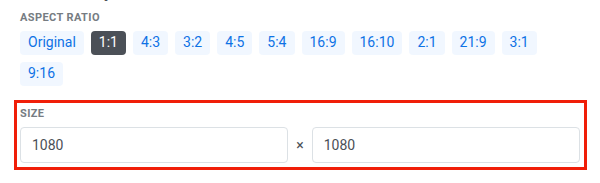
3. **크기**에서 너비 또는 높이를 픽셀 단위로 입력합니다. Pushwoosh는 선택한 가로세로 비율에 따라 다른 필드를 채웁니다.
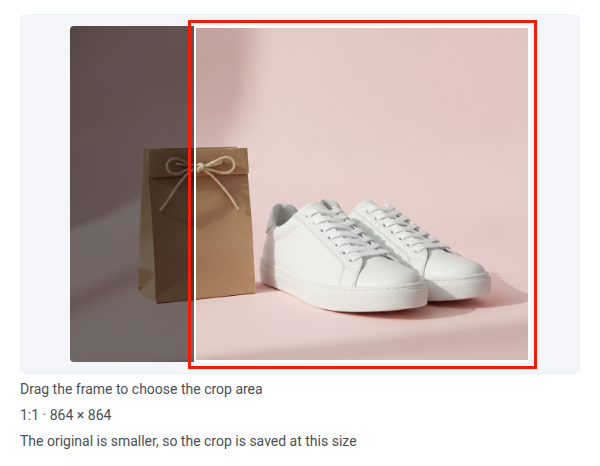
 4. 남기려는 이미지 부분으로 프레임을 옮깁니다. 마우스나 터치스크린으로 드래그하거나, 이미지의 한 지점을 클릭해 프레임을 그 지점 가운데에 맞춥니다.
키보드로 프레임을 옮기려면 프레임에 포커스가 갈 때까지 Tab을 누른 다음 화살표 키를 누릅니다. 프레임은 이미지 가장자리에서 멈춥니다.
 5. JPEG 이미지의 경우 **JPEG 품질** 값을 1에서 100 사이로 설정합니다. 값이 높을수록 더 많은 디테일을 유지하지만 파일 크기가 커집니다.
6. **크롭 만들기**를 클릭합니다.
Pushwoosh는 프레임 안쪽을 정확히 잘라 크롭을 만들고 원본 옆에 저장한 다음 미리보기를 새 크롭으로 전환합니다. 다른 가로세로 비율을 선택하면 프레임이 가운데로 돌아갑니다.
저장된 크롭에는 다음 규칙이 적용됩니다:
* **크기:** 크롭은 원본보다 커지지 않습니다. 설정한 크기가 해당 가로세로 비율에서 원본이 가진 것보다 많은 픽셀을 필요로 하면, Pushwoosh는 원본이 허용하는 가장 큰 크기로 크롭을 저장합니다. 예를 들어 1184×864 이미지에서 너비 1080의 1:1 크롭을 만들면 864×864로 저장됩니다. 이 경우 패널에 저장될 크기와 `원본이 더 작아 이 크기로 저장됩니다` 안내가 표시됩니다.
* **여러 크롭:** 크기나 프레임 위치가 다르면 같은 가로세로 비율로 여러 크롭을 만들 수 있습니다.
* **중복 불가:** 가로세로 비율, 최종 크기, 프레임 위치가 모두 기존 크롭과 같으면 **크롭 만들기** 버튼을 사용할 수 없고 패널에 `이 비율과 크기의 크롭이 이미 있습니다`가 표시됩니다. 해당 크롭을 열려면 **기존 크롭**에서 클릭하세요. 최종 크기는 원본에 맞게 줄인 후의 크기입니다.
### 기존 크롭 보기
**크롭 만들기** 패널 아래쪽의 **기존 크롭** 목록에는 이미지의 모든 크롭이 표시됩니다. 크롭을 보려면:
1. 이미지 위로 마우스를 가져가 **크롭 만들기** 버튼을 클릭합니다.
2. **기존 크롭**에서 크롭을 클릭합니다. 미리보기에 저장된 크롭이 가로세로 비율 및 크기와 함께 표시됩니다(예: **2:1 · 1024×512**).
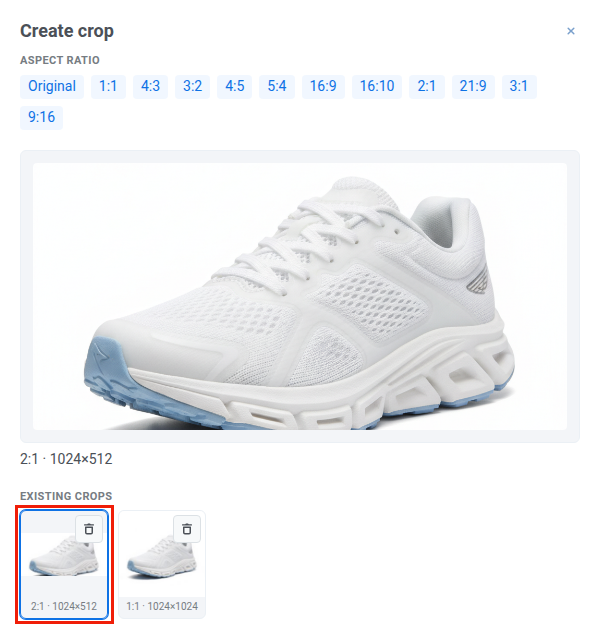 원본으로 돌아가려면 **가로세로 비율** 아래의 **원본**을 클릭합니다.
크롭을 삭제하려면 [원본을 제거하지 않고 단일 크롭 삭제](/ko/product/content/media-storage/#delete-a-single-crop-without-removing-the-original)를 참조하세요.