# LINE 프리셋
**Pushwoosh Control Panel**에서 직접 LINE 메시지 콘텐츠를 생성하고 미리 볼 수 있습니다.
LINE 프리셋을 생성하려면 **Content > Line Presets**로 이동하여 **Create new preset**을 클릭하세요.
## 언어 정의
여러 언어로 현지화된 LINE 메시지를 생성하여 사용자가 선호하는 언어로 콘텐츠를 받을 수 있도록 할 수 있습니다.
먼저 기본 메시지를 생성합니다. 이 메시지는 더 구체적인 언어 버전이 없는 한 모든 사용자에게 전송됩니다.
그런 다음 추가 언어를 추가하여 사용자의 언어 설정에 따라 현지화된 콘텐츠를 제공할 수 있습니다.
LINE 프리셋에서 여러 언어를 지원하려면:
1. 메시지 편집기에서 **Default language** 드롭다운 옆의 **플러스(+) 아이콘**을 클릭합니다.
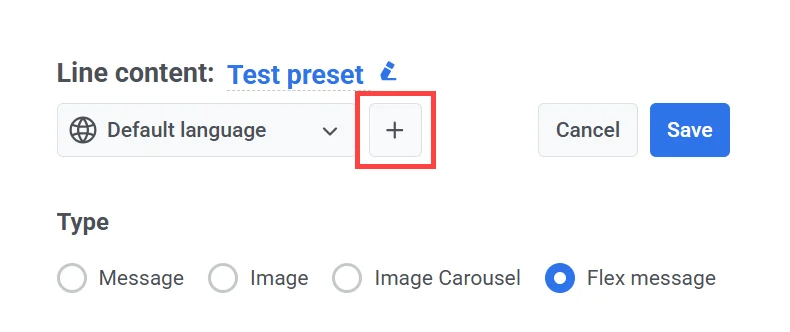
2. 나타나는 목록에서 포함할 추가 언어를 선택합니다.
3. 선택한 각 언어에 대해 현지화된 콘텐츠를 입력합니다. 언어 드롭다운 옆의 왼쪽 및 오른쪽 화살표를 사용하여 언어 간에 전환하고 해당 콘텐츠 필드를 채웁니다.
## 메시지 유형 선택
편집기의 **Type**에서 보내려는 메시지 형식을 선택합니다:
* **Message**: 간단한 텍스트 기반 메시지입니다.
* **Image**: 단일 이미지를 포함하는 메시지입니다.
* **Image Carousel**: 스크롤 가능한 여러 이미지 세트입니다.
* **Flex message**: LINE의 Flex Message JSON 스키마를 사용하여 완전히 사용자 정의할 수 있는 리치 포맷 메시지입니다.
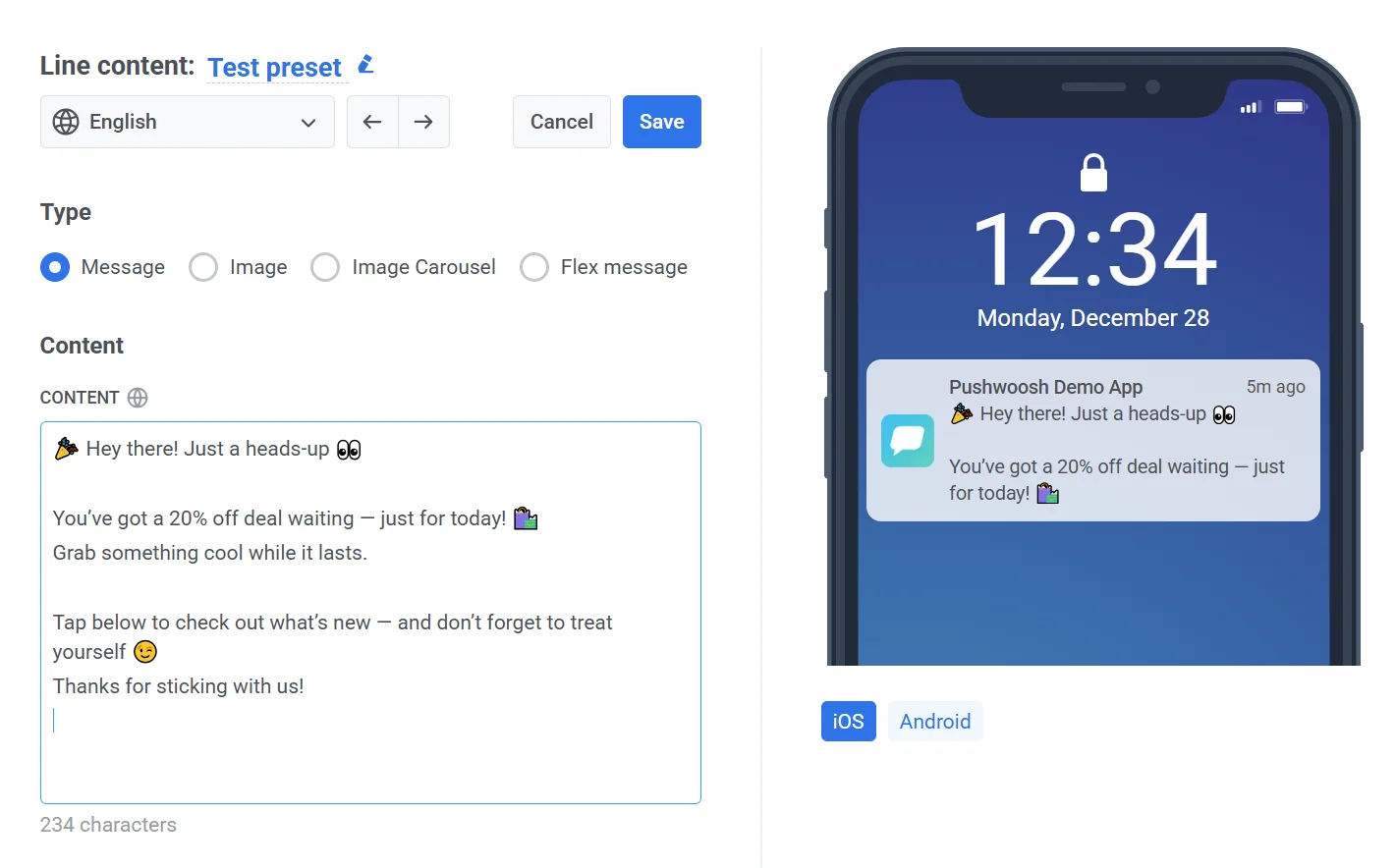
오른쪽 패널에서 메시지가 iOS 및 Android 기기에서 어떻게 표시될지 미리 볼 수 있습니다.
### 텍스트 메시지 프리셋 생성
1. 메시지 유형으로 **Message**를 선택합니다.
2. **Content** 필드에 메시지 텍스트를 입력합니다.
[LINE 텍스트 메시지에 대해 더 알아보기](https://developers.line.biz/en/docs/messaging-api/message-types/#text-messages)
### 이미지 메시지 프리셋 생성
이미지 메시지를 사용하면 사용자에게 단일 이미지를 보낼 수 있습니다. 이를 위해서는 전체 크기 이미지 링크와 더 작은 미리보기 버전 링크 두 개를 제공해야 합니다.
미리보기 이미지는 사용자가 전체 이미지를 열기 전에 채팅에서 보는 것이므로 더 작고 빠르게 로드되어야 합니다.
이미지 메시지를 생성하려면:
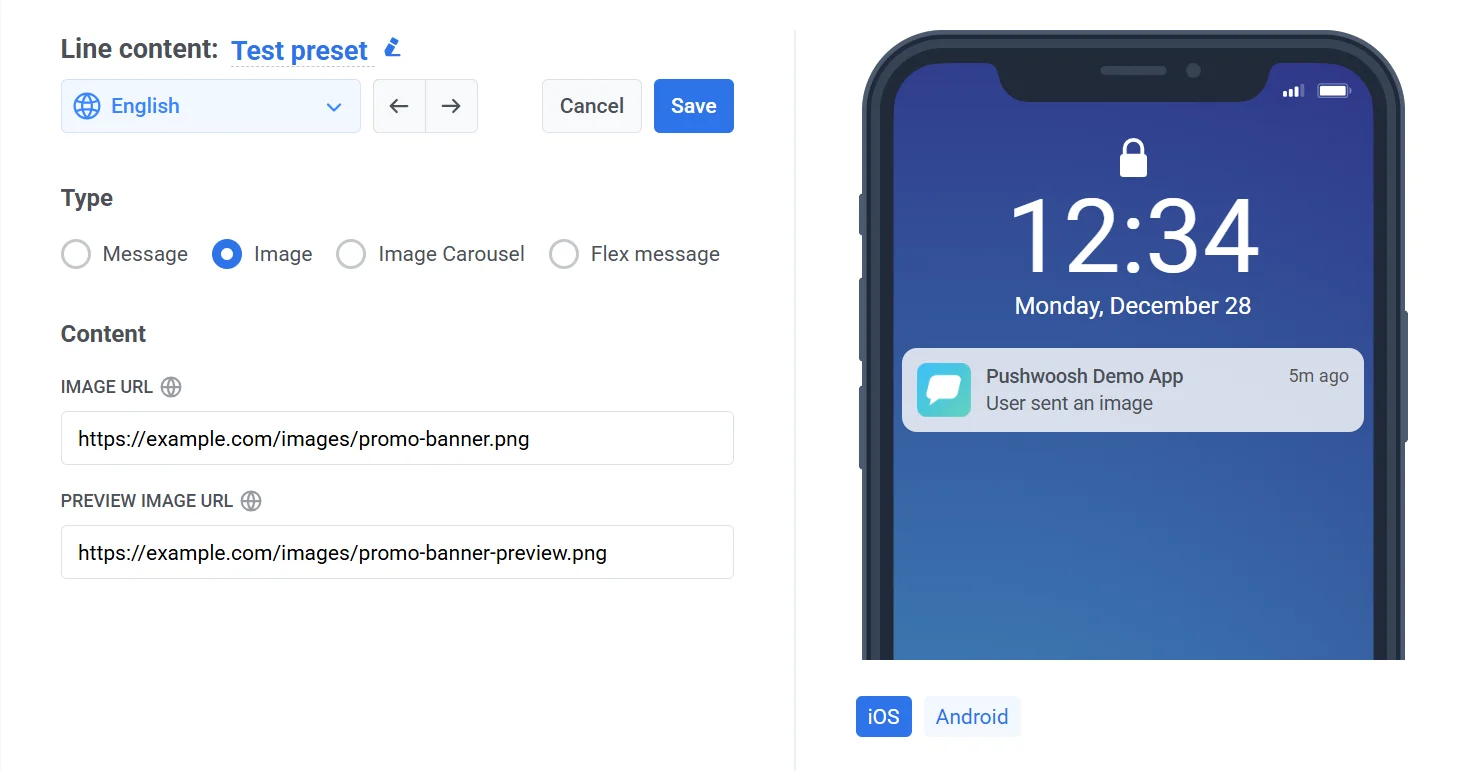
1. **Type**에서 **Image**를 선택합니다.
2. **Content** 섹션에서 다음을 제공합니다:
* **Image URL:** 메시지에 표시될 전체 크기 이미지입니다.
* **Preview image URL:** 이미지가 확장되기 전에 채팅 버블에 표시되는 더 작은 버전의 이미지입니다.
##### 이미지 요구사항
| 요구사항 | 이미지 URL | 미리보기 이미지 URL |
| :---- | :---- | :---- |
| **프로토콜** | HTTPS | HTTPS |
| **최대 길이** | 2000자 | 2000자 |
| **지원 형식** | JPEG, PNG | JPEG, PNG |
| **최대 파일 크기** | 10 MB | 1 MB |
> **중요:** LINE이 이미지를 제대로 로드하고 표시할 수 있도록 두 URL 모두 공개적으로 액세스할 수 있어야 합니다.
[LINE 이미지 메시지에 대해 더 알아보기](https://developers.line.biz/en/docs/messaging-api/message-types/#image-messages)
### 이미지 캐러셀 메시지 프리셋 생성
**Image Carousel** 메시지 유형을 사용하면 여러 이미지를 가로로 스크롤 가능한 형식으로 보낼 수 있습니다. 각 이미지는 대화형 패널 역할을 하며 탭하면 작업(예: URL 열기)을 트리거할 수 있습니다.
이미지 캐러셀 메시지 콘텐츠를 생성하려면:
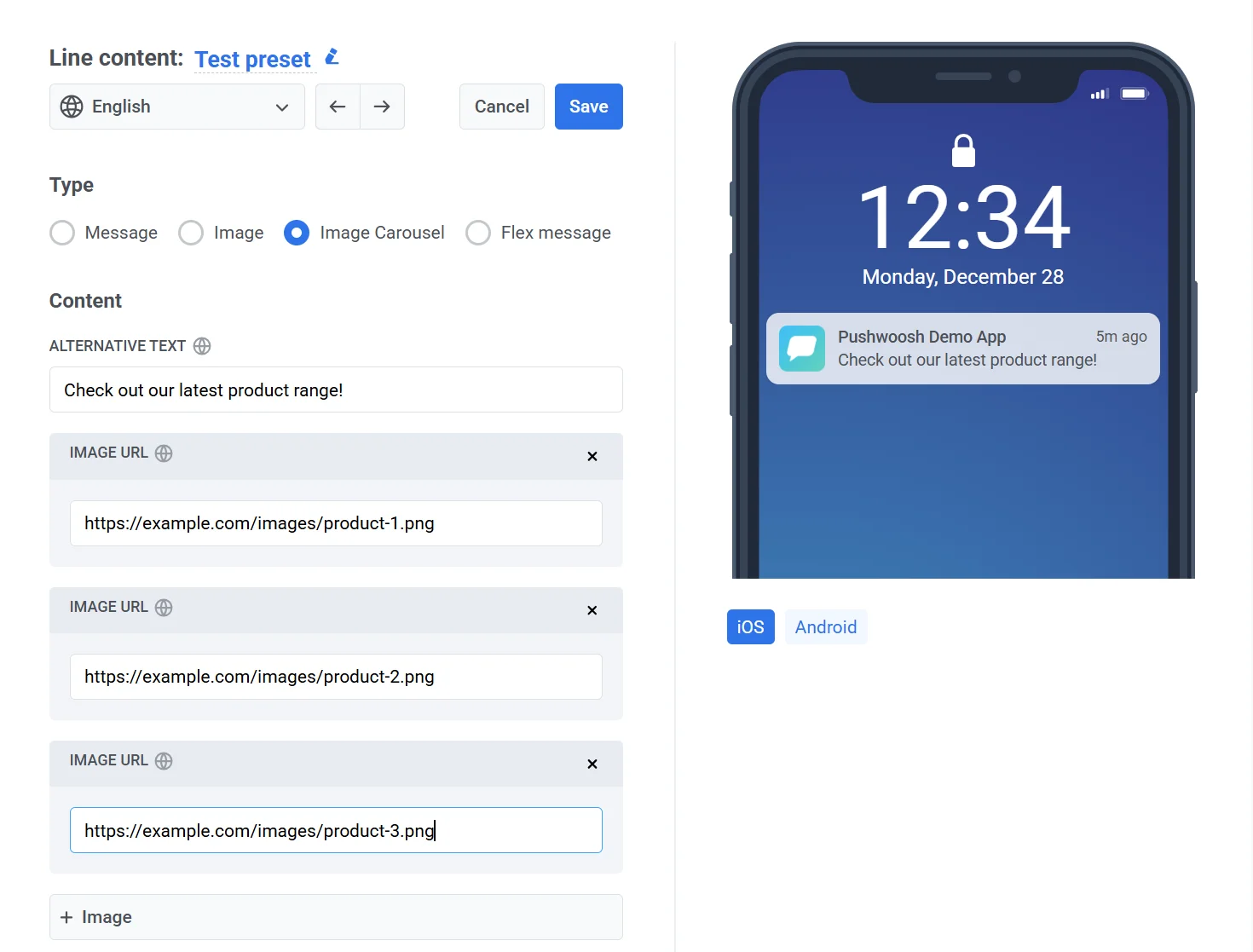
1. **Image Carousel**을 선택합니다.
2. **Content** 섹션에서 다음을 설정합니다:
* **Alternative text**. 리치 메시지를 지원하지 않는 클라이언트에 표시될 대체 메시지를 입력합니다(예: "최신 제품을 확인하세요.").
* **Image URL.** 하나 이상의 이미지 URL을 추가합니다. 각 이미지는 캐러셀에서 별도의 패널로 나타납니다.
3. 이미지를 더 추가하려면 **+ Image** 버튼을 클릭합니다. **참고:** 최소 1개에서 최대 10개의 이미지를 추가할 수 있습니다.
##### 이미지 요구사항
각 이미지는 다음 기준을 충족해야 합니다:
| | |
|------------------|------------------|
| **프로토콜** | HTTPS 전용 |
| **최대 URL 길이** | 2000자 |
| **형식** | JPEG 또는 PNG |
| **최대 파일 크기** | 이미지당 10 MB |
> **중요:** LINE이 이미지를 검색하고 제대로 표시할 수 있도록 모든 이미지가 공개적으로 액세스 가능한지 확인하세요.
형식 및 지원되는 작업에 대한 자세한 내용은 [LINE 이미지 캐러셀 문서](https://developers.line.biz/en/docs/messaging-api/message-types/#carousel-template)를 참조하세요.
### Flex 메시지 프리셋 생성
Flex 메시지는 JSON을 사용하여 LINE에서 메시지 레이아웃을 디자인하는 매우 사용자 정의 가능한 방법을 제공합니다. 제품 세부 정보, 프로모션 또는 대화형 메뉴와 같은 구조화된 콘텐츠를 전달하는 데 이상적입니다.
Flex 메시지를 생성하려면:
1. **Type**에서 **Flex message**를 선택합니다.
2. **Content** 섹션에서 다음 필드를 완료합니다:
* **Alternative text:** Flex 메시지를 지원하지 않는 기기에 표시할 대체 텍스트를 입력합니다. 이 텍스트는 메시지 내용을 간략하게 설명해야 합니다.
* **Content (JSON):** 메시지의 구조와 모양을 정의하는 유효한 Flex Message JSON 페이로드를 제공합니다.
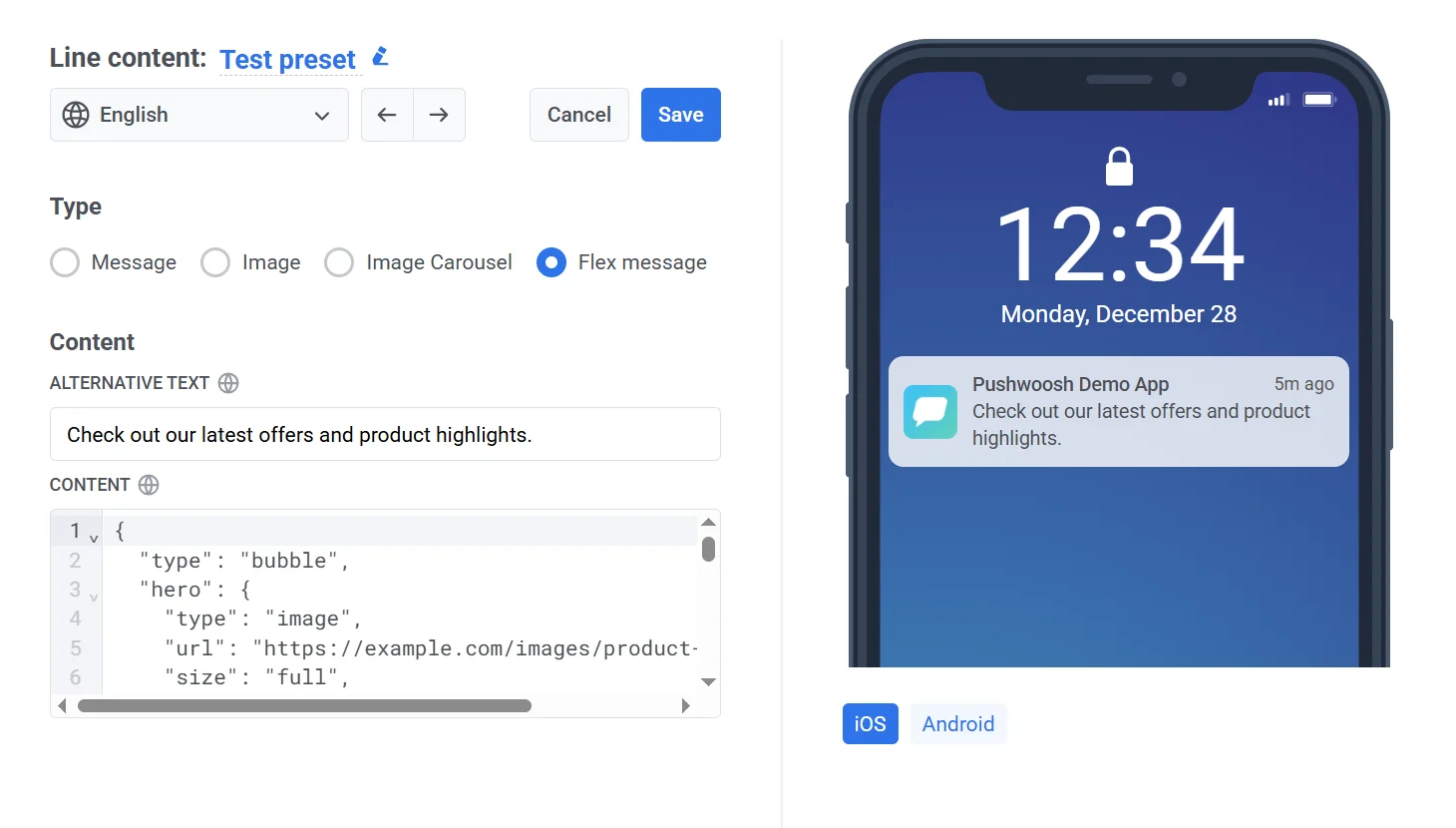
지원되는 속성 및 레이아웃 옵션에 대한 자세한 내용은 [LINE Flex Message 참조](https://developers.line.biz/en/docs/messaging-api/using-flex-messages/)를 참조하세요.
## 메시지 미리보기 및 저장
콘텐츠와 형식에 만족하면:
* **Save**를 클릭하여 변경 사항을 적용합니다.
* **Cancel**을 클릭하여 편집 내용을 취소합니다.