# 카카오 템플릿
카카오 템플릿을 사용하면 Pushwoosh 제어판에서 직접 재사용 가능한 카카오톡 메시지 템플릿을 생성하고 관리할 수 있습니다. 변수를 사용하여 메시지를 개인화하고, 여러 템플릿 유형 중에서 선택하고, 승인을 위해 템플릿을 제출할 수 있습니다.
생성 및 승인되면 이 템플릿을 캠페인에 사용하여 카카오톡을 통해 사용자에게 도달할 수 있습니다.
## 사용 가능한 템플릿 유형
| | |
| ---- | ---- |
| **기본 (BA)** | 선택적 강조 섹션이 있는 텍스트 전용 템플릿입니다. 간단한 알림 및 직관적인 메시지에 가장 적합합니다. [자세히 알아보기](#basic-ba-template) |
| **부가 정보 (EX)** | 구조화된 데이터(예: 약속 시간, 위치 또는 주문 세부 정보)를 위한 기본 메시지 및 추가 정보 섹션이 있는 템플릿입니다. 배송 알림, 주문 확인 및 추가 컨텍스트가 필요한 메시지에 가장 적합합니다. [자세히 알아보기](#additional-information-ex-template) |
| **채널 추가 (AD)** | 사용자를 카카오톡 채널로 리디렉션하는 채널 추가 버튼이 정확히 하나 있는 템플릿입니다. 카카오 채널 잠재고객을 늘리고 향후 커뮤니케이션을 활성화하는 데 가장 적합합니다. [자세히 알아보기](#channel-addition-ad-template) |
| **복합 (MI)** | 채널 추가 버튼과 최대 4개의 추가 작업 버튼(총 5개)이 있는 템플릿입니다. 사용자가 응답, 확인, 일정 변경 또는 지원 액세스를 요구하는 대화형 서비스 관련 메시지에 가장 적합합니다. [자세히 알아보기](#combined-mi-template) |
## 승인 상태
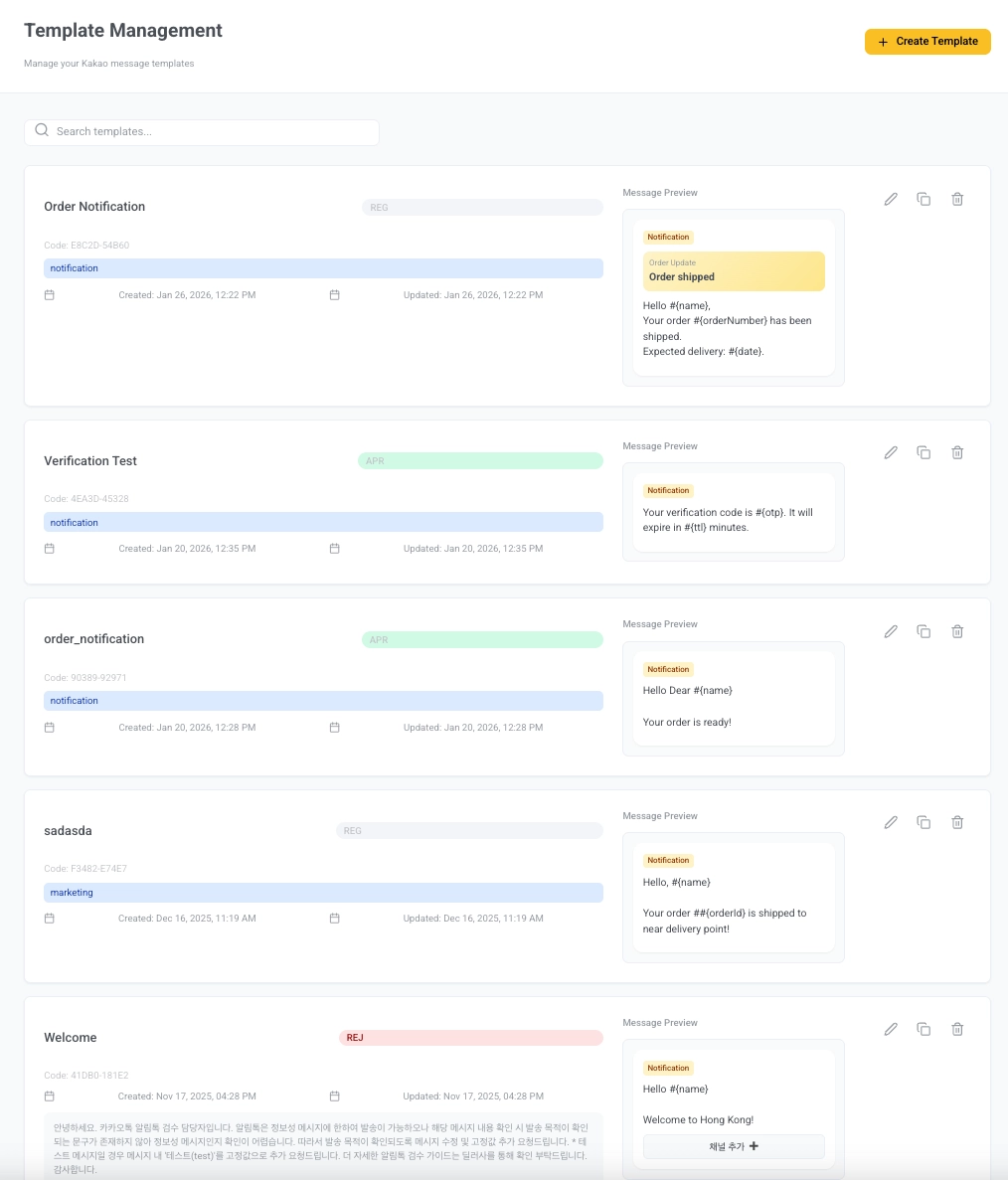
카카오톡 템플릿을 제출하면 캠페인에서 사용되기 전에 검토를 거칩니다. 각 템플릿의 상태는 **템플릿 관리** 목록에서 확인할 수 있습니다:
| | |
| ---- | ---- |
| **REG (등록)** | 템플릿이 시스템에 저장되었지만 아직 검토를 위해 제출되지 않았습니다. 계속 편집하고 준비가 되면 제출할 수 있습니다. |
| **REQ (요청)** | 템플릿이 검토를 위해 전송되었으며 현재 카카오에서 검토 중입니다. |
| **APR (승인)** | 템플릿이 승인되었으며 캠페인 및 일회성 발송에 사용할 수 있습니다. |
| **REJ (반려)** | 템플릿이 거부되었습니다. 거부 메모를 검토하고 가이드라인을 충족하도록 콘텐츠를 업데이트한 후 다시 제출하세요. |
## 템플릿 생성
### 기본 (BA) 템플릿
1. **콘텐츠 > 카카오**로 이동하여 **템플릿 생성**을 클릭합니다.
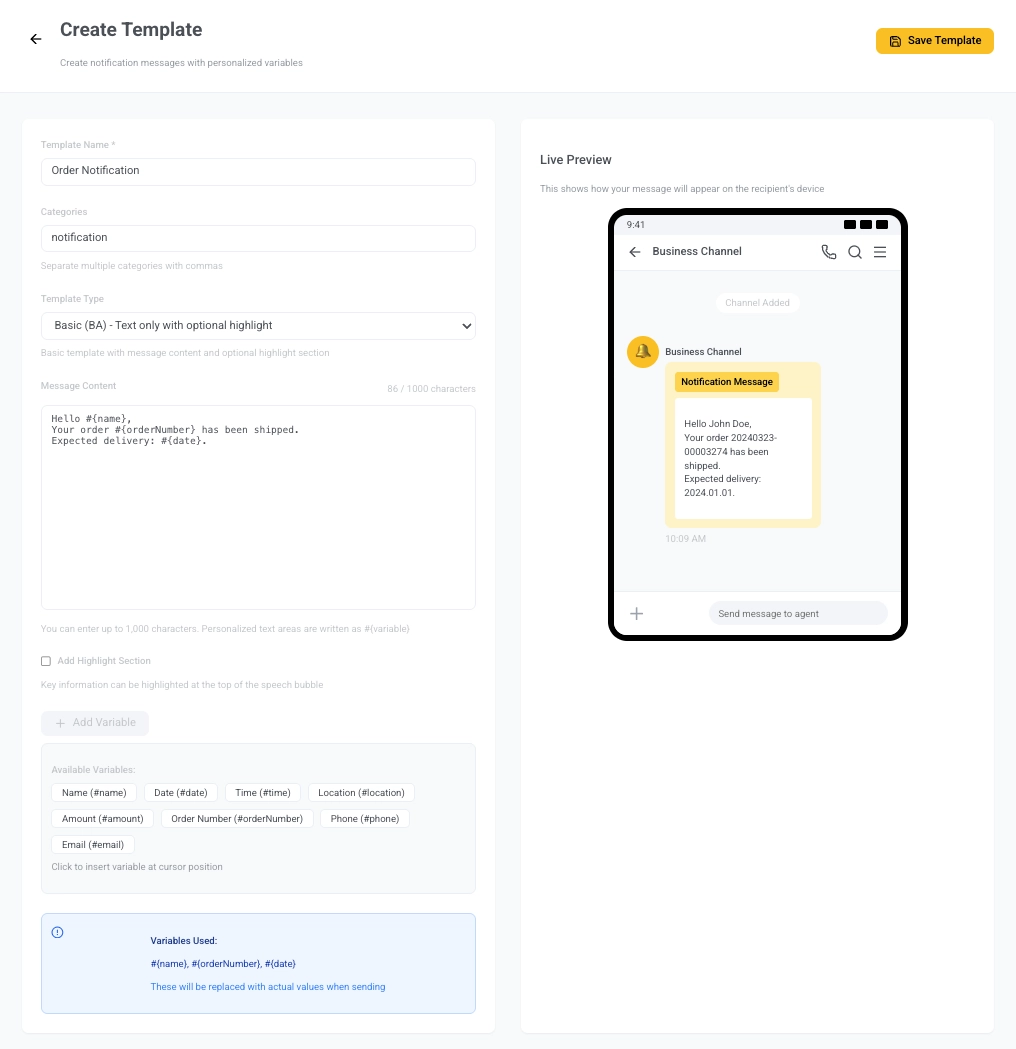
2. **템플릿 유형** 드롭다운에서 **기본 (BA) – 텍스트 전용(선택적 강조 포함)**을 선택합니다.
3. 템플릿 세부 정보를 입력합니다:
* **템플릿 이름:** 이 템플릿을 내부적으로 식별할 이름을 입력합니다(예: *주문 알림*).
* **카테고리:** 이 템플릿에 대한 하나 이상의 카테고리를 입력합니다(예: `notification`). 여러 카테고리는 쉼표로 구분합니다.
4. **메시지 내용** 필드에 메시지 본문을 입력합니다. 최대 1,000자까지 사용할 수 있습니다.
변수를 사용하여 개인화할 수 있습니다. 이를 위해 **+ 변수 추가**를 클릭하고 사용 가능한 목록에서 변수를 선택하거나 `#{variable}` 형식으로 직접 입력하여 변수를 삽입합니다.
*예시:*
```
Hello #{name},
Your order #{orderNumber} has been shipped.
Expected delivery: #{date}.
```
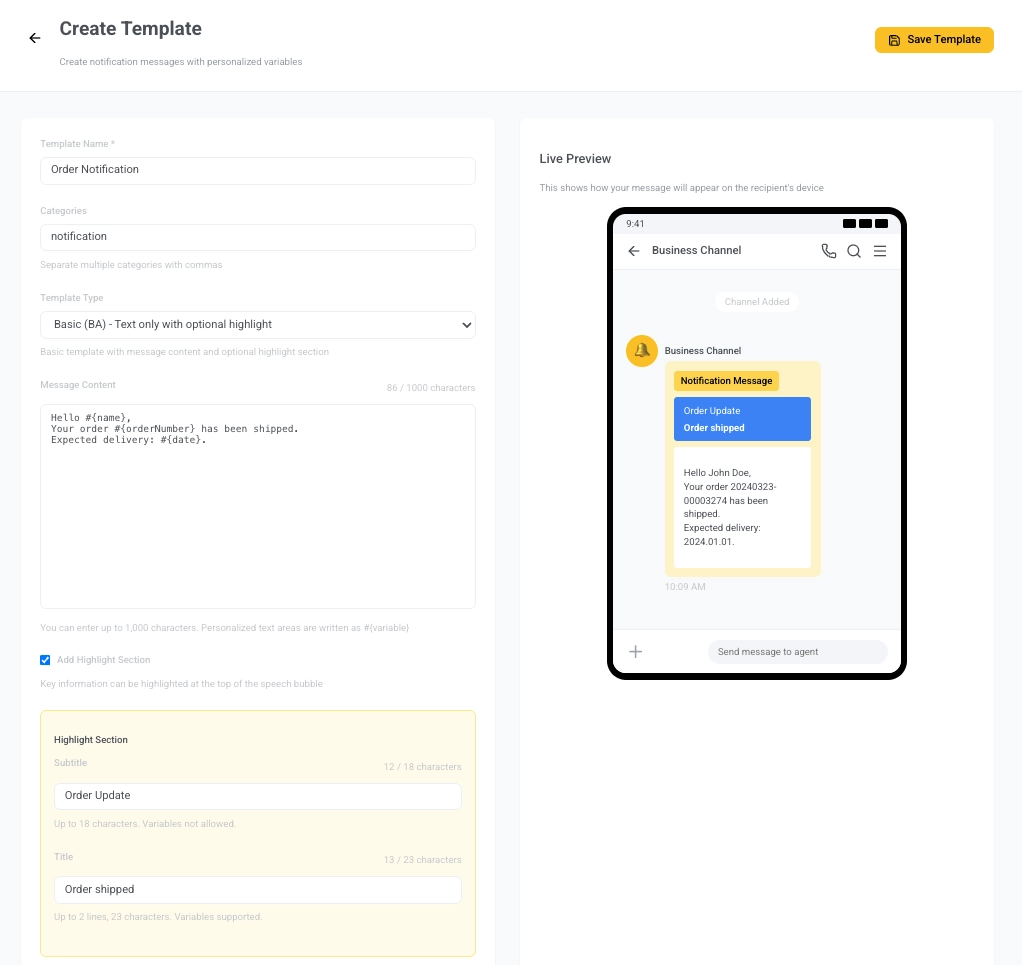
5. (선택 사항) 메시지 버블 상단에 주요 정보를 강조하기 위해 강조 섹션을 추가합니다:
* **부제목**: 최대 18자. 변수는 허용되지 않습니다.
* **제목**: 최대 23자(2줄). 변수는 허용되며 사용 가능한 목록에서 선택해야 합니다.
6. 오른쪽의 **실시간 미리보기** 패널에서 메시지가 수신자에게 어떻게 표시될지 확인합니다.
7. 오른쪽 상단에서 **템플릿 저장**을 클릭합니다. 템플릿은 REG (등록) 상태로 저장됩니다.
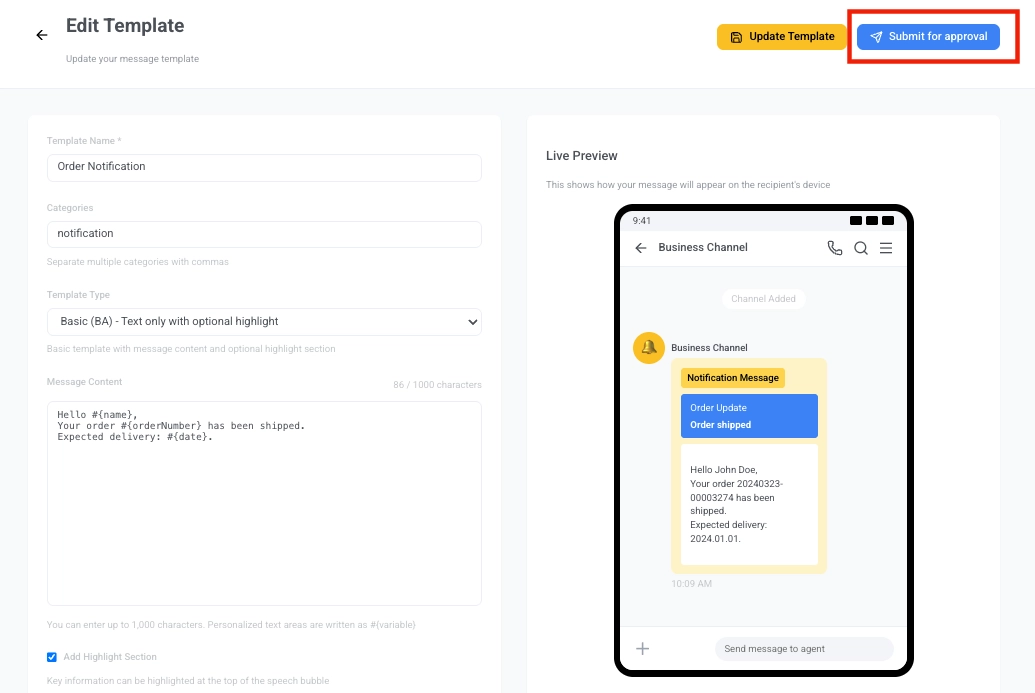
8. 준비가 되면 **템플릿 관리** 목록(**콘텐츠 > 카카오**)으로 다시 이동합니다.
새로 생성한 템플릿을 선택하여 **템플릿 편집** 보기를 엽니다. 파란색 **승인 요청** 버튼을 클릭합니다.
### 부가 정보 (EX) 템플릿
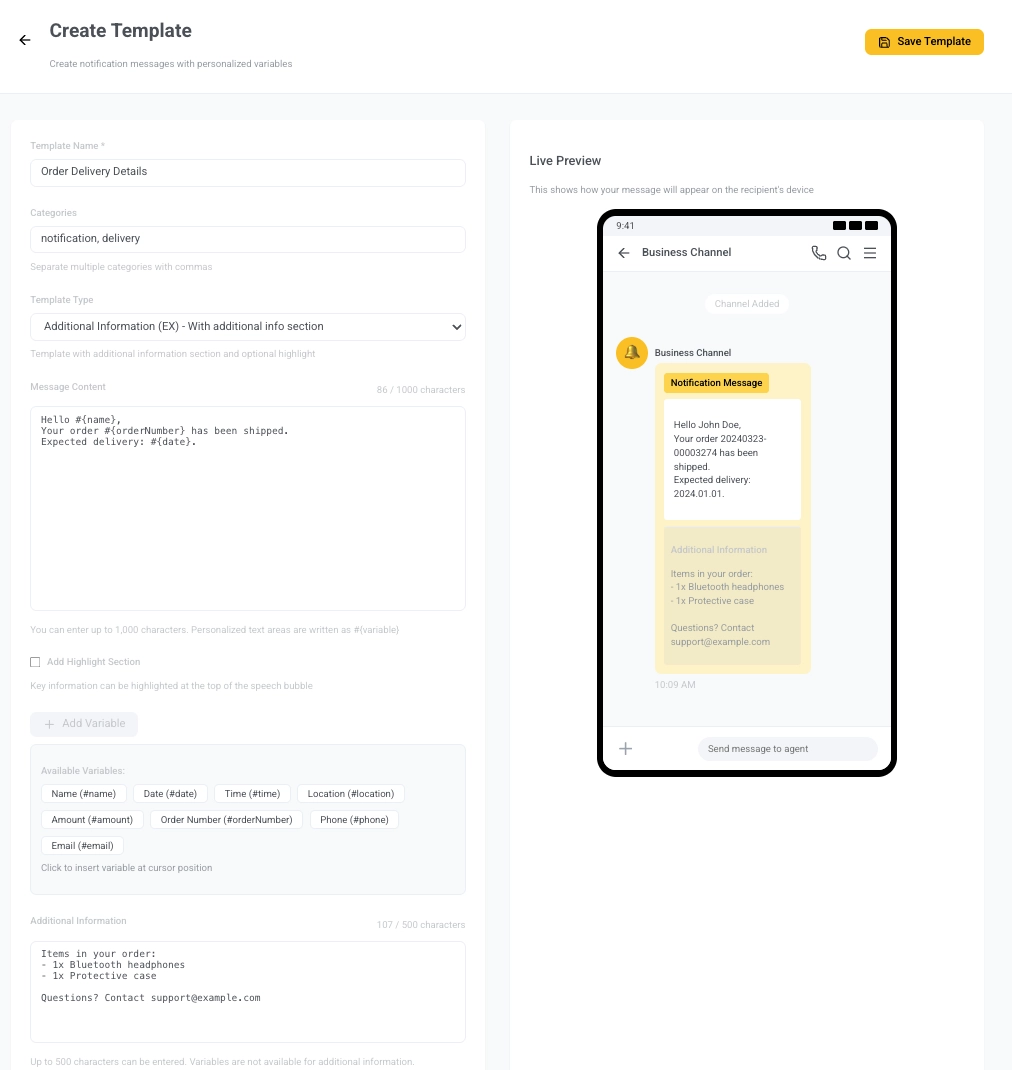
부가 정보 (EX) 템플릿은 구조화된 기본 메시지와 선택적 추가 정보 섹션을 포함합니다. 기본 메시지 아래에 배송 상태, 주문 정보 또는 지침과 같은 세부 정보를 공유하는 데 이상적입니다.
최대 5개의 버튼을 추가할 수 있습니다(채널 추가 버튼은 허용되지 않음).
[기본 (BA) 템플릿](#basic-ba-template)의 1~5단계를 따라 템플릿 이름, 카테고리, 기본 메시지, 변수 및 강조 섹션을 설정합니다. 그런 다음 아래 단계를 계속 진행합니다:
1. 기본 메시지 아래에 지원 세부 정보를 추가합니다. 여기서는 변수가 허용되지 않습니다. 최대 500자.
*예시:*
```
주문하신 상품:
- 블루투스 헤드폰 1개
- 보호 케이스 1개
질문이 있으신가요? support@example.com으로 문의하세요.
```
2. 최대 5개의 작업 버튼을 추가합니다. **버튼 추가**를 클릭하고 다음을 제공합니다:
* **제목**: 버튼 텍스트
* **액션/URL**: 버튼이 연결되는 곳(예: 주문 추적 페이지)
3. **실시간 미리보기** 패널을 사용하여 메시지가 어떻게 표시될지 확인합니다.
4. 완료되면 **템플릿 저장**을 클릭합니다. 템플릿은 REG (등록) 상태로 저장되며 아직 제출되지 않았습니다.
5. **템플릿 관리** 페이지로 이동하여 준비가 되면 **승인 요청**을 클릭합니다.
### 채널 추가 (AD) 템플릿
채널 추가 (AD) 템플릿은 사용자가 카카오톡 채널을 팔로우하도록 유도하는 것이 목표일 때 사용됩니다. 이 유형의 템플릿은 정확히 하나의 채널 추가 버튼을 포함해야 합니다. 이 템플릿 유형은 채널 구독이 주요 CTA인 온보딩 플로우나 옵트인 요청에 이상적입니다.
[기본 (BA) 템플릿](#basic-ba-template)의 1~5단계를 따라 템플릿 유형, 이름, 카테고리, 기본 메시지, 변수 및 강조 섹션을 설정합니다. 그런 다음 아래 단계를 계속 진행합니다:
1. 버튼 섹션에서 **버튼 추가**를 클릭하고 **버튼 이름**(최대 14자)을 입력합니다.
*예시:* `팔로우`
**링크 유형**은 기본적으로 `AC – 채널 추가`로 설정됩니다.
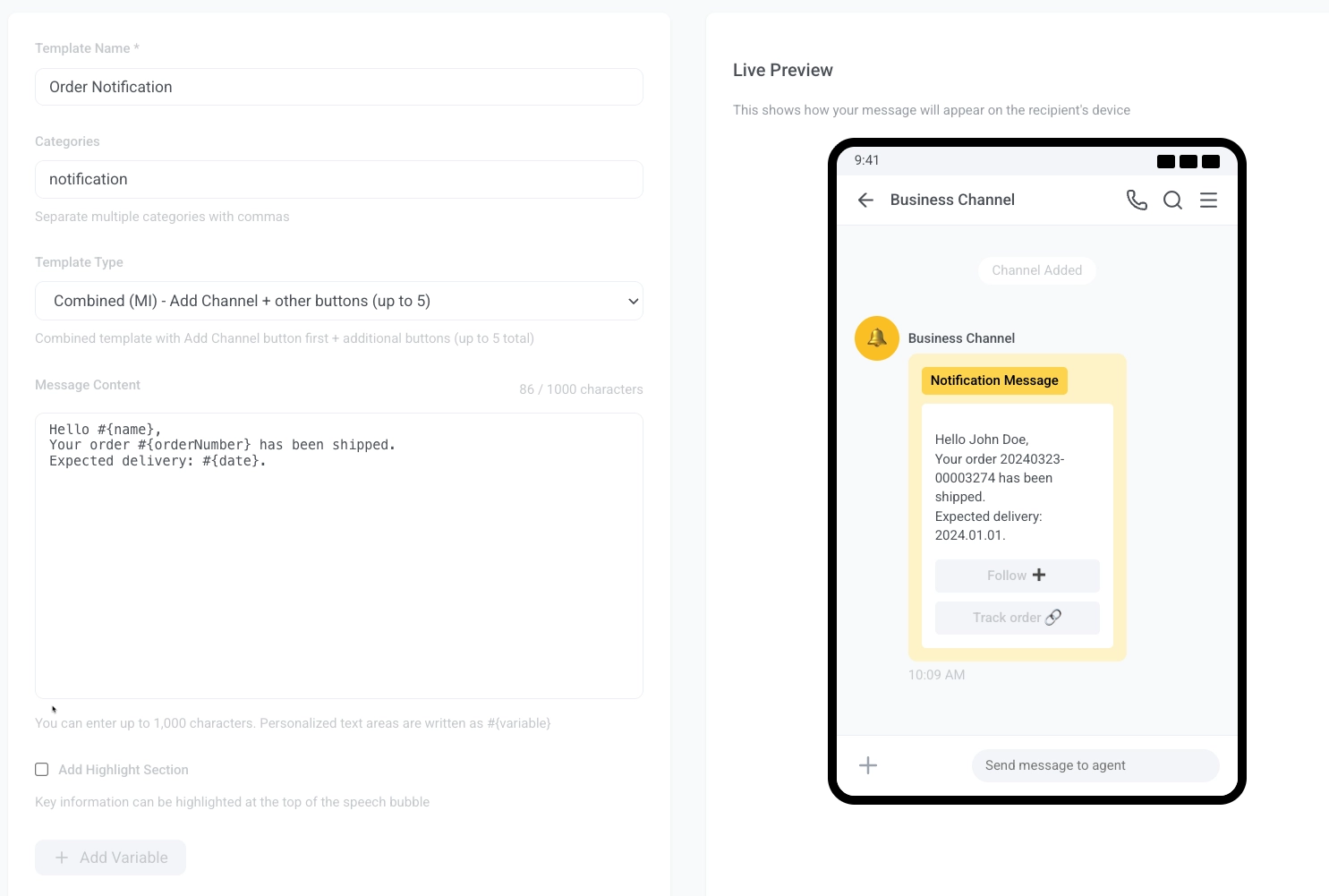
2. 오른쪽의 **실시간 미리보기**를 사용하여 메시지가 어떻게 표시될지 확인합니다.
3. **템플릿 저장**을 클릭하여 REG (등록) 상태로 저장합니다. 준비가 되면 **템플릿 관리** 페이지로 이동하여 **승인 요청**을 클릭합니다.
### 복합 (MI) 템플릿
복합 (MI) 템플릿을 사용하면 먼저 채널 추가 버튼을 포함하고 그 뒤에 최대 4개의 추가 작업 버튼을 포함할 수 있습니다. 이 유형은 사용자가 카카오톡 채널을 팔로우하도록 유도하고 관련 작업(예: 추적, 도움말 페이지, 설문조사 등)에 대한 추가 링크를 제공하려는 경우에 유용합니다.
[기본 (BA) 템플릿](#basic-ba-template)의 1~5단계를 따라 템플릿 유형, 이름, 카테고리, 기본 메시지, 변수 및 강조 섹션을 설정합니다. 그런 다음 아래 단계를 계속 진행합니다:
1. (선택 사항) 기본 메시지 아래에 지원 세부 정보를 추가합니다. 여기서는 변수가 허용되지 않습니다. 최대 500자.
*예시:*
```
주문하신 상품:
- 블루투스 헤드폰 1개
- 보호 케이스 1개
질문이 있으신가요? support@example.com으로 문의하세요.
```
2. **버튼 추가**를 클릭하고 **버튼 이름**(최대 14자)을 설정합니다(예: `팔로우` 또는 `구독`).
3. 채널 추가 버튼 뒤에 최대 4개의 버튼을 더 추가합니다.
각 추가 버튼에는 다음이 포함되어야 합니다:
* **버튼 이름**: 예: `주문 추적`, `도움말`, `지금 쇼핑하기`.
* **링크 유형**: `WL – 웹 링크`, `AL – 앱/웹 링크` 또는 `AC – 채널 추가` 중에서 선택합니다.
* **모바일 URL**: 필수.
* **PC URL**: 선택 사항.
*예시:*
| 필드 | 값 |
| :---- | :---- |
| 버튼 이름 | `주문 추적` |
| 링크 유형 | `WL – 웹 링크` |
| 모바일 URL | `https://example.com/track/#{orderNumber}` |
| PC URL | `https://example.com/track/#{orderNumber}` *(선택 사항)* |
4. **실시간 미리보기** 패널을 사용하여 메시지가 어떻게 표시될지 확인합니다.
5. **템플릿 저장**을 클릭합니다. 템플릿은 REG (등록) 상태로 저장되며 아직 제출되지 않았습니다.
6. **템플릿 관리** 페이지로 이동하여 준비가 되면 **승인 요청**을 클릭합니다.
 ## 템플릿 생성
### 기본 (BA) 템플릿
1. **콘텐츠 > 카카오**로 이동하여 **템플릿 생성**을 클릭합니다.
2. **템플릿 유형** 드롭다운에서 **기본 (BA) – 텍스트 전용(선택적 강조 포함)**을 선택합니다.
3. 템플릿 세부 정보를 입력합니다:
* **템플릿 이름:** 이 템플릿을 내부적으로 식별할 이름을 입력합니다(예: *주문 알림*).
* **카테고리:** 이 템플릿에 대한 하나 이상의 카테고리를 입력합니다(예: `notification`). 여러 카테고리는 쉼표로 구분합니다.
4. **메시지 내용** 필드에 메시지 본문을 입력합니다. 최대 1,000자까지 사용할 수 있습니다.
변수를 사용하여 개인화할 수 있습니다. 이를 위해 **+ 변수 추가**를 클릭하고 사용 가능한 목록에서 변수를 선택하거나 `#{variable}` 형식으로 직접 입력하여 변수를 삽입합니다.
*예시:*
```
Hello #{name},
Your order #{orderNumber} has been shipped.
Expected delivery: #{date}.
```
## 템플릿 생성
### 기본 (BA) 템플릿
1. **콘텐츠 > 카카오**로 이동하여 **템플릿 생성**을 클릭합니다.
2. **템플릿 유형** 드롭다운에서 **기본 (BA) – 텍스트 전용(선택적 강조 포함)**을 선택합니다.
3. 템플릿 세부 정보를 입력합니다:
* **템플릿 이름:** 이 템플릿을 내부적으로 식별할 이름을 입력합니다(예: *주문 알림*).
* **카테고리:** 이 템플릿에 대한 하나 이상의 카테고리를 입력합니다(예: `notification`). 여러 카테고리는 쉼표로 구분합니다.
4. **메시지 내용** 필드에 메시지 본문을 입력합니다. 최대 1,000자까지 사용할 수 있습니다.
변수를 사용하여 개인화할 수 있습니다. 이를 위해 **+ 변수 추가**를 클릭하고 사용 가능한 목록에서 변수를 선택하거나 `#{variable}` 형식으로 직접 입력하여 변수를 삽입합니다.
*예시:*
```
Hello #{name},
Your order #{orderNumber} has been shipped.
Expected delivery: #{date}.
```
 5. (선택 사항) 메시지 버블 상단에 주요 정보를 강조하기 위해 강조 섹션을 추가합니다:
* **부제목**: 최대 18자. 변수는 허용되지 않습니다.
* **제목**: 최대 23자(2줄). 변수는 허용되며 사용 가능한 목록에서 선택해야 합니다.
5. (선택 사항) 메시지 버블 상단에 주요 정보를 강조하기 위해 강조 섹션을 추가합니다:
* **부제목**: 최대 18자. 변수는 허용되지 않습니다.
* **제목**: 최대 23자(2줄). 변수는 허용되며 사용 가능한 목록에서 선택해야 합니다.
 6. 오른쪽의 **실시간 미리보기** 패널에서 메시지가 수신자에게 어떻게 표시될지 확인합니다.
7. 오른쪽 상단에서 **템플릿 저장**을 클릭합니다. 템플릿은 REG (등록) 상태로 저장됩니다.
8. 준비가 되면 **템플릿 관리** 목록(**콘텐츠 > 카카오**)으로 다시 이동합니다.
새로 생성한 템플릿을 선택하여 **템플릿 편집** 보기를 엽니다. 파란색 **승인 요청** 버튼을 클릭합니다.
6. 오른쪽의 **실시간 미리보기** 패널에서 메시지가 수신자에게 어떻게 표시될지 확인합니다.
7. 오른쪽 상단에서 **템플릿 저장**을 클릭합니다. 템플릿은 REG (등록) 상태로 저장됩니다.
8. 준비가 되면 **템플릿 관리** 목록(**콘텐츠 > 카카오**)으로 다시 이동합니다.
새로 생성한 템플릿을 선택하여 **템플릿 편집** 보기를 엽니다. 파란색 **승인 요청** 버튼을 클릭합니다.
 ### 부가 정보 (EX) 템플릿
부가 정보 (EX) 템플릿은 구조화된 기본 메시지와 선택적 추가 정보 섹션을 포함합니다. 기본 메시지 아래에 배송 상태, 주문 정보 또는 지침과 같은 세부 정보를 공유하는 데 이상적입니다.
최대 5개의 버튼을 추가할 수 있습니다(채널 추가 버튼은 허용되지 않음).
[기본 (BA) 템플릿](#basic-ba-template)의 1~5단계를 따라 템플릿 이름, 카테고리, 기본 메시지, 변수 및 강조 섹션을 설정합니다. 그런 다음 아래 단계를 계속 진행합니다:
1. 기본 메시지 아래에 지원 세부 정보를 추가합니다. 여기서는 변수가 허용되지 않습니다. 최대 500자.
*예시:*
```
주문하신 상품:
- 블루투스 헤드폰 1개
- 보호 케이스 1개
질문이 있으신가요? support@example.com으로 문의하세요.
```
2. 최대 5개의 작업 버튼을 추가합니다. **버튼 추가**를 클릭하고 다음을 제공합니다:
* **제목**: 버튼 텍스트
* **액션/URL**: 버튼이 연결되는 곳(예: 주문 추적 페이지)
3. **실시간 미리보기** 패널을 사용하여 메시지가 어떻게 표시될지 확인합니다.
### 부가 정보 (EX) 템플릿
부가 정보 (EX) 템플릿은 구조화된 기본 메시지와 선택적 추가 정보 섹션을 포함합니다. 기본 메시지 아래에 배송 상태, 주문 정보 또는 지침과 같은 세부 정보를 공유하는 데 이상적입니다.
최대 5개의 버튼을 추가할 수 있습니다(채널 추가 버튼은 허용되지 않음).
[기본 (BA) 템플릿](#basic-ba-template)의 1~5단계를 따라 템플릿 이름, 카테고리, 기본 메시지, 변수 및 강조 섹션을 설정합니다. 그런 다음 아래 단계를 계속 진행합니다:
1. 기본 메시지 아래에 지원 세부 정보를 추가합니다. 여기서는 변수가 허용되지 않습니다. 최대 500자.
*예시:*
```
주문하신 상품:
- 블루투스 헤드폰 1개
- 보호 케이스 1개
질문이 있으신가요? support@example.com으로 문의하세요.
```
2. 최대 5개의 작업 버튼을 추가합니다. **버튼 추가**를 클릭하고 다음을 제공합니다:
* **제목**: 버튼 텍스트
* **액션/URL**: 버튼이 연결되는 곳(예: 주문 추적 페이지)
3. **실시간 미리보기** 패널을 사용하여 메시지가 어떻게 표시될지 확인합니다.
 4. 완료되면 **템플릿 저장**을 클릭합니다. 템플릿은 REG (등록) 상태로 저장되며 아직 제출되지 않았습니다.
5. **템플릿 관리** 페이지로 이동하여 준비가 되면 **승인 요청**을 클릭합니다.
### 채널 추가 (AD) 템플릿
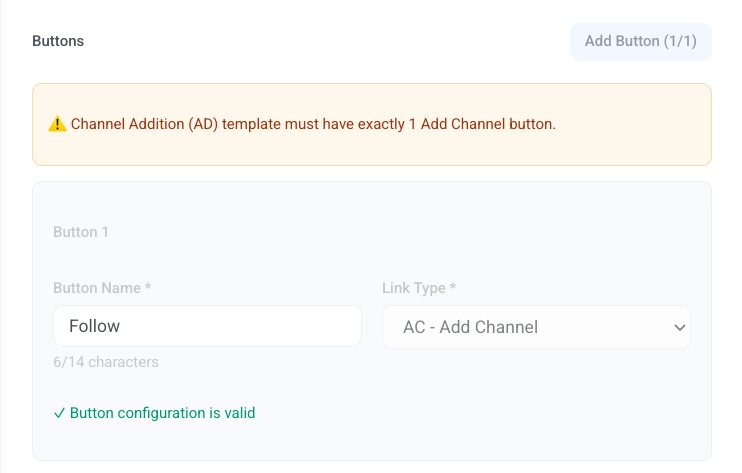
채널 추가 (AD) 템플릿은 사용자가 카카오톡 채널을 팔로우하도록 유도하는 것이 목표일 때 사용됩니다. 이 유형의 템플릿은 정확히 하나의 채널 추가 버튼을 포함해야 합니다. 이 템플릿 유형은 채널 구독이 주요 CTA인 온보딩 플로우나 옵트인 요청에 이상적입니다.
[기본 (BA) 템플릿](#basic-ba-template)의 1~5단계를 따라 템플릿 유형, 이름, 카테고리, 기본 메시지, 변수 및 강조 섹션을 설정합니다. 그런 다음 아래 단계를 계속 진행합니다:
1. 버튼 섹션에서 **버튼 추가**를 클릭하고 **버튼 이름**(최대 14자)을 입력합니다.
*예시:* `팔로우`
**링크 유형**은 기본적으로 `AC – 채널 추가`로 설정됩니다.
4. 완료되면 **템플릿 저장**을 클릭합니다. 템플릿은 REG (등록) 상태로 저장되며 아직 제출되지 않았습니다.
5. **템플릿 관리** 페이지로 이동하여 준비가 되면 **승인 요청**을 클릭합니다.
### 채널 추가 (AD) 템플릿
채널 추가 (AD) 템플릿은 사용자가 카카오톡 채널을 팔로우하도록 유도하는 것이 목표일 때 사용됩니다. 이 유형의 템플릿은 정확히 하나의 채널 추가 버튼을 포함해야 합니다. 이 템플릿 유형은 채널 구독이 주요 CTA인 온보딩 플로우나 옵트인 요청에 이상적입니다.
[기본 (BA) 템플릿](#basic-ba-template)의 1~5단계를 따라 템플릿 유형, 이름, 카테고리, 기본 메시지, 변수 및 강조 섹션을 설정합니다. 그런 다음 아래 단계를 계속 진행합니다:
1. 버튼 섹션에서 **버튼 추가**를 클릭하고 **버튼 이름**(최대 14자)을 입력합니다.
*예시:* `팔로우`
**링크 유형**은 기본적으로 `AC – 채널 추가`로 설정됩니다.
 2. 오른쪽의 **실시간 미리보기**를 사용하여 메시지가 어떻게 표시될지 확인합니다.
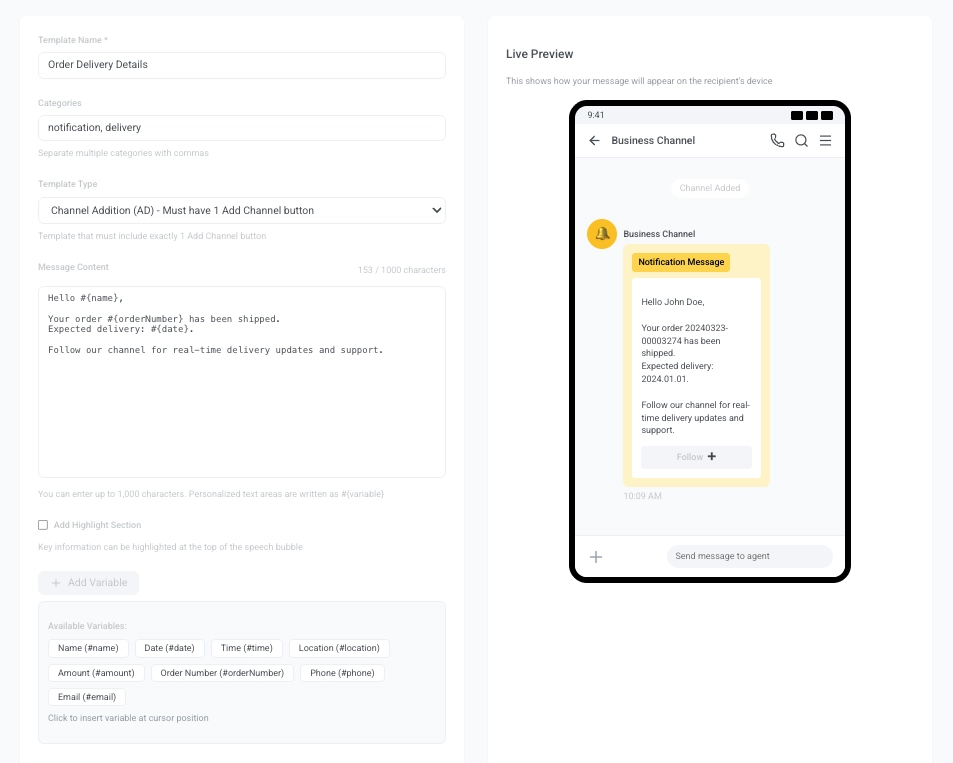 3. **템플릿 저장**을 클릭하여 REG (등록) 상태로 저장합니다. 준비가 되면 **템플릿 관리** 페이지로 이동하여 **승인 요청**을 클릭합니다.
### 복합 (MI) 템플릿
복합 (MI) 템플릿을 사용하면 먼저 채널 추가 버튼을 포함하고 그 뒤에 최대 4개의 추가 작업 버튼을 포함할 수 있습니다. 이 유형은 사용자가 카카오톡 채널을 팔로우하도록 유도하고 관련 작업(예: 추적, 도움말 페이지, 설문조사 등)에 대한 추가 링크를 제공하려는 경우에 유용합니다.
[기본 (BA) 템플릿](#basic-ba-template)의 1~5단계를 따라 템플릿 유형, 이름, 카테고리, 기본 메시지, 변수 및 강조 섹션을 설정합니다. 그런 다음 아래 단계를 계속 진행합니다:
1. (선택 사항) 기본 메시지 아래에 지원 세부 정보를 추가합니다. 여기서는 변수가 허용되지 않습니다. 최대 500자.
*예시:*
```
주문하신 상품:
- 블루투스 헤드폰 1개
- 보호 케이스 1개
질문이 있으신가요? support@example.com으로 문의하세요.
```
2. **버튼 추가**를 클릭하고 **버튼 이름**(최대 14자)을 설정합니다(예: `팔로우` 또는 `구독`).
3. 채널 추가 버튼 뒤에 최대 4개의 버튼을 더 추가합니다.
각 추가 버튼에는 다음이 포함되어야 합니다:
* **버튼 이름**: 예: `주문 추적`, `도움말`, `지금 쇼핑하기`.
* **링크 유형**: `WL – 웹 링크`, `AL – 앱/웹 링크` 또는 `AC – 채널 추가` 중에서 선택합니다.
* **모바일 URL**: 필수.
* **PC URL**: 선택 사항.
*예시:*
| 필드 | 값 |
| :---- | :---- |
| 버튼 이름 | `주문 추적` |
| 링크 유형 | `WL – 웹 링크` |
| 모바일 URL | `https://example.com/track/#{orderNumber}` |
| PC URL | `https://example.com/track/#{orderNumber}` *(선택 사항)* |
3. **템플릿 저장**을 클릭하여 REG (등록) 상태로 저장합니다. 준비가 되면 **템플릿 관리** 페이지로 이동하여 **승인 요청**을 클릭합니다.
### 복합 (MI) 템플릿
복합 (MI) 템플릿을 사용하면 먼저 채널 추가 버튼을 포함하고 그 뒤에 최대 4개의 추가 작업 버튼을 포함할 수 있습니다. 이 유형은 사용자가 카카오톡 채널을 팔로우하도록 유도하고 관련 작업(예: 추적, 도움말 페이지, 설문조사 등)에 대한 추가 링크를 제공하려는 경우에 유용합니다.
[기본 (BA) 템플릿](#basic-ba-template)의 1~5단계를 따라 템플릿 유형, 이름, 카테고리, 기본 메시지, 변수 및 강조 섹션을 설정합니다. 그런 다음 아래 단계를 계속 진행합니다:
1. (선택 사항) 기본 메시지 아래에 지원 세부 정보를 추가합니다. 여기서는 변수가 허용되지 않습니다. 최대 500자.
*예시:*
```
주문하신 상품:
- 블루투스 헤드폰 1개
- 보호 케이스 1개
질문이 있으신가요? support@example.com으로 문의하세요.
```
2. **버튼 추가**를 클릭하고 **버튼 이름**(최대 14자)을 설정합니다(예: `팔로우` 또는 `구독`).
3. 채널 추가 버튼 뒤에 최대 4개의 버튼을 더 추가합니다.
각 추가 버튼에는 다음이 포함되어야 합니다:
* **버튼 이름**: 예: `주문 추적`, `도움말`, `지금 쇼핑하기`.
* **링크 유형**: `WL – 웹 링크`, `AL – 앱/웹 링크` 또는 `AC – 채널 추가` 중에서 선택합니다.
* **모바일 URL**: 필수.
* **PC URL**: 선택 사항.
*예시:*
| 필드 | 값 |
| :---- | :---- |
| 버튼 이름 | `주문 추적` |
| 링크 유형 | `WL – 웹 링크` |
| 모바일 URL | `https://example.com/track/#{orderNumber}` |
| PC URL | `https://example.com/track/#{orderNumber}` *(선택 사항)* |
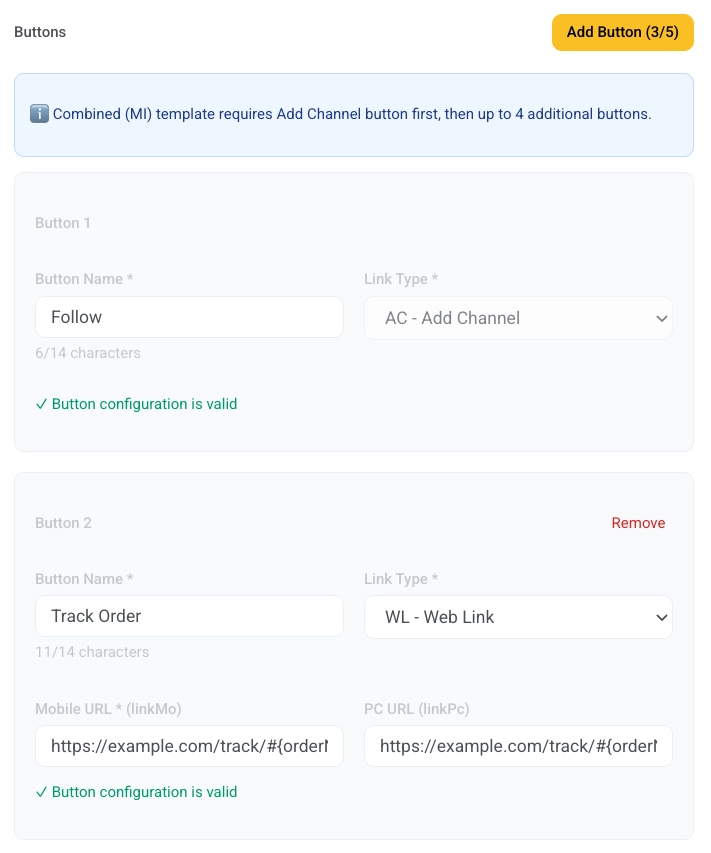 4. **실시간 미리보기** 패널을 사용하여 메시지가 어떻게 표시될지 확인합니다.
 5. **템플릿 저장**을 클릭합니다. 템플릿은 REG (등록) 상태로 저장되며 아직 제출되지 않았습니다.
6. **템플릿 관리** 페이지로 이동하여 준비가 되면 **승인 요청**을 클릭합니다.
5. **템플릿 저장**을 클릭합니다. 템플릿은 REG (등록) 상태로 저장되며 아직 제출되지 않았습니다.
6. **템플릿 관리** 페이지로 이동하여 준비가 되면 **승인 요청**을 클릭합니다.