# 인앱 콘텐츠 생성 및 관리 방법
Pushwoosh는 인앱(리치 미디어) 템플릿을 생성하기 위한 여러 유연한 옵션을 제공하므로, 귀하의 기술과 필요에 가장 적합한 방법을 선택할 수 있습니다:
#### 내장된 인앱 편집기
콘텐츠 블록, 이미지, 버튼, 양식을 사용하여 인앱 메시지를 생성할 수 있는 코드 없는 시각적 빌더입니다. 마케터와 비기술 사용자에게 적합합니다.
#### 사전 제작된 인앱 템플릿
일반적인 사용 사례에 맞는 기성 템플릿 중에서 선택한 다음 텍스트, 색상, 이미지를 사용자 지정하세요.
#### 사용자 지정 템플릿 업로드 (ZIP)
미리 디자인된 인앱 페이지를 ZIP 파일로 업로드하여 통합하세요. 개발팀이 올바른 구문을 사용하여 생성합니다. 버튼 클릭, 링크 클릭, 양식 제출을 추적하려면 [사용자 지정 리치 미디어 성능 모니터링](/ko/developer/guides/content/rich-media-templates-syntax#monitor-performance-of-custom-rich-media)을 참조하세요.
**콘텐츠 → 인앱(리치 미디어)**에서 또는 캠페인에 인앱 요소를 추가할 때 이 모든 옵션에 액세스할 수 있습니다.
## 옵트인 팝업 가이드
특정 인앱 사용 사례에 대한 단계별 가이드:
* **옵트인 및 옵트아웃 복구 팝업**: 코딩 없이 푸시 권한 및 재참여를 위한 팝업을 구축합니다. [옵트인 및 옵트아웃 팝업 만들기](/ko/product/content/in-apps/create-opt-in-and-opt-out-recovery-popups-in-pushwoosh-in-app-editor/)
위치 및 애니메이션 옵션은 내장된 편집기 가이드의 [기기에서 인앱이 어떻게 보이는지 구성하기](/ko/product/content/in-apps/create-rich-media-in-the-built-in-editor/#configure-how-the-in-app-looks-on-device)를 참조하세요.
## 인앱 콘텐츠 보기 및 관리
Pushwoosh는 인앱 템플릿을 한 곳에 보관하여 향후 캠페인을 위해 쉽게 편집, 재사용 또는 복제할 수 있도록 합니다.
인앱 콘텐츠를 보려면 **콘텐츠 → 인앱(리치 미디어)**으로 이동하세요. 여기에서 생성한 모든 인앱 템플릿을 쉽게 액세스할 수 있도록 정리해 두었습니다.
여기서 다음을 수행할 수 있습니다:
* **미리보기:** 눈 아이콘 위로 마우스를 가져가 템플릿을 미리 봅니다.
* **통계:** 템플릿별 통계(노출 수, 상호 작용, 잠재고객)를 엽니다. [인앱 통계에 대해 자세히 알아보기](/ko/product/statistics-and-analytics/messaging-statistics/in-app-statistics/)
* **편집...:** 편집기에서 템플릿을 엽니다. 템플릿 이름을 클릭할 수도 있습니다. 이전 편집기의 템플릿은 새 편집기에 맞게 디자인이 변환되어 여기에서 자동으로 열립니다.
* **이전 빌더로 편집:** 이전 편집기에서 템플릿을 엽니다. 이 옵션은 업데이트 전에 생성된 템플릿에만 나타납니다. 새 템플릿은 항상 새 편집기에서 열립니다.
* **복제...:** 템플릿의 사본을 만듭니다.
* **삭제:** 템플릿을 제거합니다.
## 캠페인에서 인앱 템플릿 사용하기
캠페인에서 기존 인앱 템플릿을 사용하려면:
* **Customer Journey:** 인앱 요소를 추가하고 템플릿을 선택합니다. [자세히 알아보기](/ko/product/messaging-channels/in-apps/send-in-apps/send-in-apps-via-customer-journey/)
* **일회성 인앱:** 잠재고객에게 단일 인앱을 보냅니다. [자세히 알아보기](/ko/product/messaging-channels/in-apps/send-in-apps/send-instant-in-apps/)
* **인앱을 여는 푸시:** 사용자가 탭하면 인앱을 여는 푸시를 보냅니다. [자세히 알아보기](/ko/product/messaging-channels/push-notifications/send-push-notifications/one-time-push#define-what-happens-when-the-push-is-clicked)
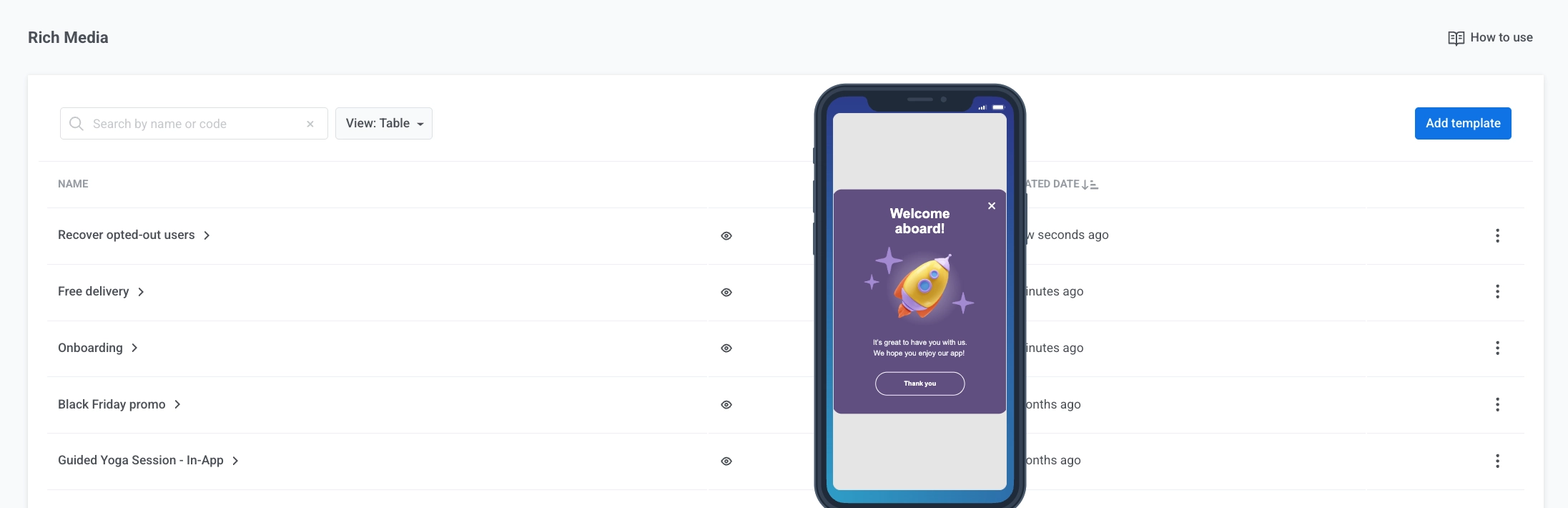 여기서 다음을 수행할 수 있습니다:
* **미리보기:** 눈 아이콘 위로 마우스를 가져가 템플릿을 미리 봅니다.
* **통계:** 템플릿별 통계(노출 수, 상호 작용, 잠재고객)를 엽니다. [인앱 통계에 대해 자세히 알아보기](/ko/product/statistics-and-analytics/messaging-statistics/in-app-statistics/)
* **편집...:** 편집기에서 템플릿을 엽니다. 템플릿 이름을 클릭할 수도 있습니다. 이전 편집기의 템플릿은 새 편집기에 맞게 디자인이 변환되어 여기에서 자동으로 열립니다.
* **이전 빌더로 편집:** 이전 편집기에서 템플릿을 엽니다. 이 옵션은 업데이트 전에 생성된 템플릿에만 나타납니다. 새 템플릿은 항상 새 편집기에서 열립니다.
* **복제...:** 템플릿의 사본을 만듭니다.
* **삭제:** 템플릿을 제거합니다.
## 캠페인에서 인앱 템플릿 사용하기
캠페인에서 기존 인앱 템플릿을 사용하려면:
* **Customer Journey:** 인앱 요소를 추가하고 템플릿을 선택합니다. [자세히 알아보기](/ko/product/messaging-channels/in-apps/send-in-apps/send-in-apps-via-customer-journey/)
* **일회성 인앱:** 잠재고객에게 단일 인앱을 보냅니다. [자세히 알아보기](/ko/product/messaging-channels/in-apps/send-in-apps/send-instant-in-apps/)
* **인앱을 여는 푸시:** 사용자가 탭하면 인앱을 여는 푸시를 보냅니다. [자세히 알아보기](/ko/product/messaging-channels/push-notifications/send-push-notifications/one-time-push#define-what-happens-when-the-push-is-clicked)
여기서 다음을 수행할 수 있습니다:
* **미리보기:** 눈 아이콘 위로 마우스를 가져가 템플릿을 미리 봅니다.
* **통계:** 템플릿별 통계(노출 수, 상호 작용, 잠재고객)를 엽니다. [인앱 통계에 대해 자세히 알아보기](/ko/product/statistics-and-analytics/messaging-statistics/in-app-statistics/)
* **편집...:** 편집기에서 템플릿을 엽니다. 템플릿 이름을 클릭할 수도 있습니다. 이전 편집기의 템플릿은 새 편집기에 맞게 디자인이 변환되어 여기에서 자동으로 열립니다.
* **이전 빌더로 편집:** 이전 편집기에서 템플릿을 엽니다. 이 옵션은 업데이트 전에 생성된 템플릿에만 나타납니다. 새 템플릿은 항상 새 편집기에서 열립니다.
* **복제...:** 템플릿의 사본을 만듭니다.
* **삭제:** 템플릿을 제거합니다.
## 캠페인에서 인앱 템플릿 사용하기
캠페인에서 기존 인앱 템플릿을 사용하려면:
* **Customer Journey:** 인앱 요소를 추가하고 템플릿을 선택합니다. [자세히 알아보기](/ko/product/messaging-channels/in-apps/send-in-apps/send-in-apps-via-customer-journey/)
* **일회성 인앱:** 잠재고객에게 단일 인앱을 보냅니다. [자세히 알아보기](/ko/product/messaging-channels/in-apps/send-in-apps/send-instant-in-apps/)
* **인앱을 여는 푸시:** 사용자가 탭하면 인앱을 여는 푸시를 보냅니다. [자세히 알아보기](/ko/product/messaging-channels/push-notifications/send-push-notifications/one-time-push#define-what-happens-when-the-push-is-clicked)