 3. 템플릿 이름을 입력합니다.
4. 템플릿 생성 방법을 선택합니다:
* **ZIP 업로드:** HTML 인앱 메시지가 포함된 [ZIP 파일 업로드](/ko/developer/guides/content/rich-media-templates-syntax).
* **새 템플릿 만들기:** 내장 에디터에서 템플릿을 빌드합니다.
5. **새 템플릿 만들기**를 선택합니다.
6. **템플릿 추가**를 클릭합니다.
3. 템플릿 이름을 입력합니다.
4. 템플릿 생성 방법을 선택합니다:
* **ZIP 업로드:** HTML 인앱 메시지가 포함된 [ZIP 파일 업로드](/ko/developer/guides/content/rich-media-templates-syntax).
* **새 템플릿 만들기:** 내장 에디터에서 템플릿을 빌드합니다.
5. **새 템플릿 만들기**를 선택합니다.
6. **템플릿 추가**를 클릭합니다.
 ### 에디터 레이아웃 살펴보기
내장 에디터에는 네 가지 영역이 있습니다. 각 영역은 명확한 역할을 합니다.
**상단 바**
상단 바를 사용하여 템플릿 이름을 바꾸거나, 실수를 되돌리거나, 작업을 저장하거나, 메시지가 기기에 표시되는 방식을 변경해야 할 때 **인앱 설정**을 엽니다. [기기에서 인앱이 어떻게 보이는지 구성하기](#configure-how-the-in-app-looks-on-device)를 참조하세요.
### 에디터 레이아웃 살펴보기
내장 에디터에는 네 가지 영역이 있습니다. 각 영역은 명확한 역할을 합니다.
**상단 바**
상단 바를 사용하여 템플릿 이름을 바꾸거나, 실수를 되돌리거나, 작업을 저장하거나, 메시지가 기기에 표시되는 방식을 변경해야 할 때 **인앱 설정**을 엽니다. [기기에서 인앱이 어떻게 보이는지 구성하기](#configure-how-the-in-app-looks-on-device)를 참조하세요.
 **캔버스**
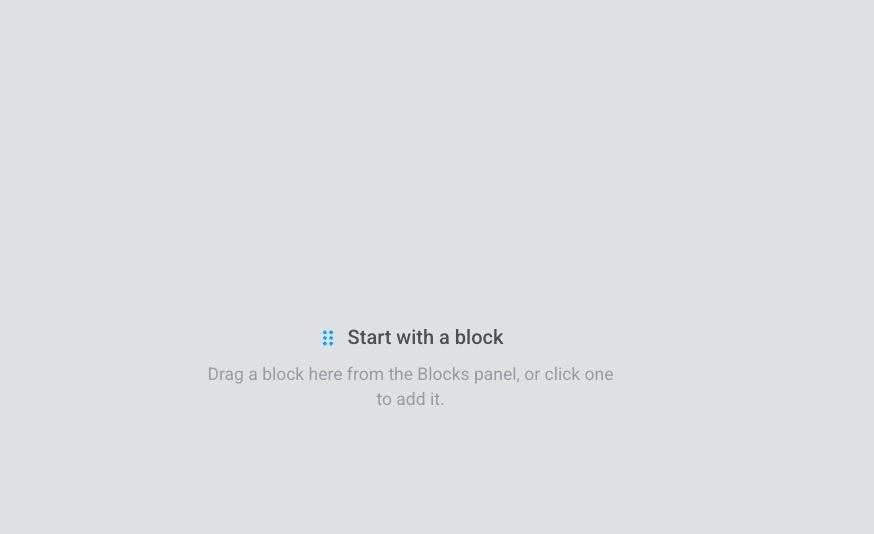
캔버스를 사용하여 사용자가 보게 될 메시지를 확인하고 레이아웃에서 직접 텍스트, 이미지, 버튼을 편집합니다. 빈 템플릿에는 **블록으로 시작**이 표시됩니다. 캔버스 위에는 휴대폰/태블릿 토글이 있어 미리보기 너비를 전환합니다. 이는 레이아웃을 변경하는 것이 아니라 미리보는 화면의 너비를 변경하는 것입니다.
**캔버스**
캔버스를 사용하여 사용자가 보게 될 메시지를 확인하고 레이아웃에서 직접 텍스트, 이미지, 버튼을 편집합니다. 빈 템플릿에는 **블록으로 시작**이 표시됩니다. 캔버스 위에는 휴대폰/태블릿 토글이 있어 미리보기 너비를 전환합니다. 이는 레이아웃을 변경하는 것이 아니라 미리보는 화면의 너비를 변경하는 것입니다.
 **레이어**
레이어 패널은 템플릿의 모든 블록을 캔버스와 동일한 순서로 트리 구조로 나열합니다. 중첩된 블록(예: 그룹 내의 버튼)을 선택하거나 행을 드래그하여 콘텐츠 순서를 변경하고 싶을 때 왼쪽 가장자리에서 엽니다.
**레이어**
레이어 패널은 템플릿의 모든 블록을 캔버스와 동일한 순서로 트리 구조로 나열합니다. 중첩된 블록(예: 그룹 내의 버튼)을 선택하거나 행을 드래그하여 콘텐츠 순서를 변경하고 싶을 때 왼쪽 가장자리에서 엽니다.
 **오른쪽 패널**
오른쪽 패널의 **블록**을 사용하여 메시지에 콘텐츠를 추가하고, 전체 템플릿에 한 번에 적용되는 스타일링을 원할 때는 **설정**을 사용합니다. [템플릿 전체 스타일링 구성하기](#configure-template-wide-styling)를 참조하세요.
**오른쪽 패널**
오른쪽 패널의 **블록**을 사용하여 메시지에 콘텐츠를 추가하고, 전체 템플릿에 한 번에 적용되는 스타일링을 원할 때는 **설정**을 사용합니다. [템플릿 전체 스타일링 구성하기](#configure-template-wide-styling)를 참조하세요.
 ### 템플릿 빌드 시작하기
템플릿을 생성하면 에디터가 빈 캔버스와 오른쪽에 **블록** 탭이 열린 상태로 열립니다.
1. **블록** 패널에서 캔버스로 블록을 드래그하거나 패널에서 블록을 클릭하여 추가합니다.
2. 레이아웃이 준비될 때까지 같은 방식으로 블록을 계속 추가합니다.
3. 템플릿 전체 스타일링이 필요할 때 **설정** 탭을 엽니다.
### 템플릿 빌드 시작하기
템플릿을 생성하면 에디터가 빈 캔버스와 오른쪽에 **블록** 탭이 열린 상태로 열립니다.
1. **블록** 패널에서 캔버스로 블록을 드래그하거나 패널에서 블록을 클릭하여 추가합니다.
2. 레이아웃이 준비될 때까지 같은 방식으로 블록을 계속 추가합니다.
3. 템플릿 전체 스타일링이 필요할 때 **설정** 탭을 엽니다.
 ### 콘텐츠 블록 추가하기
콘텐츠 블록은 내장 에디터에서 인앱 템플릿을 구성하는 요소입니다. 제목, 텍스트, 이미지, 버튼 및 기타 블록을 하나의 레이아웃으로 결합합니다.
**블록** 탭을 열고 캔버스로 블록을 드래그하거나 블록을 클릭하여 추가합니다. 사용 가능한 블록:
* **[제목](#heading-and-text):** 메시지의 제목 및 짧은 헤드라인
* **[텍스트](#heading-and-text):** 본문 및 긴 설명
* **[버튼](#button):** 탭 가능한 행동 유도 문구
* **[이미지](#image):** [미디어 스토어](/ko/product/content/media-store/)의 사진, 업로드 또는 URL
* **[구분선](#divider):** 섹션을 시각적으로 구분하는 선
* **[2열](#columns):** 나란히 있는 두 개의 동일한 열
* **[3열](#columns):** 나란히 있는 세 개의 동일한 열
* **[4열](#columns):** 나란히 있는 네 개의 동일한 열
* **[33 / 67](#columns):** 왼쪽이 너비의 약 33%, 오른쪽이 약 67%를 차지하는 두 개의 열
* **[67 / 33](#columns):** 왼쪽이 너비의 약 67%, 오른쪽이 약 33%를 차지하는 두 개의 열
* **[타이머](#countdown-timer):** 제안 및 마감일을 위한 카운트다운
* **[메뉴](#menu):** 탐색 또는 연락처와 같은 링크의 행 또는 열
* **[소셜](#social):** 소셜 프로필로 연결되는 아이콘
* **[HTML](#html):** 양식이나 내장 비디오와 같은 사용자 지정 HTML
### 제목 및 텍스트
**제목** 및 **텍스트** 블록은 사용자가 인앱 메시지에서 읽는 문구를 담습니다. 캔버스에서 텍스트를 편집하고 도구 모음으로 서식을 지정합니다.
**제목** 또는 **텍스트** 블록을 클릭하여 캔버스에서 문구를 편집합니다. 텍스트를 선택하면 굵게, 기울임꼴, 밑줄, 정렬, 링크 버튼 및 **텍스트 스타일** 드롭다운이 포함된 서식 도구 모음이 나타납니다.
### 콘텐츠 블록 추가하기
콘텐츠 블록은 내장 에디터에서 인앱 템플릿을 구성하는 요소입니다. 제목, 텍스트, 이미지, 버튼 및 기타 블록을 하나의 레이아웃으로 결합합니다.
**블록** 탭을 열고 캔버스로 블록을 드래그하거나 블록을 클릭하여 추가합니다. 사용 가능한 블록:
* **[제목](#heading-and-text):** 메시지의 제목 및 짧은 헤드라인
* **[텍스트](#heading-and-text):** 본문 및 긴 설명
* **[버튼](#button):** 탭 가능한 행동 유도 문구
* **[이미지](#image):** [미디어 스토어](/ko/product/content/media-store/)의 사진, 업로드 또는 URL
* **[구분선](#divider):** 섹션을 시각적으로 구분하는 선
* **[2열](#columns):** 나란히 있는 두 개의 동일한 열
* **[3열](#columns):** 나란히 있는 세 개의 동일한 열
* **[4열](#columns):** 나란히 있는 네 개의 동일한 열
* **[33 / 67](#columns):** 왼쪽이 너비의 약 33%, 오른쪽이 약 67%를 차지하는 두 개의 열
* **[67 / 33](#columns):** 왼쪽이 너비의 약 67%, 오른쪽이 약 33%를 차지하는 두 개의 열
* **[타이머](#countdown-timer):** 제안 및 마감일을 위한 카운트다운
* **[메뉴](#menu):** 탐색 또는 연락처와 같은 링크의 행 또는 열
* **[소셜](#social):** 소셜 프로필로 연결되는 아이콘
* **[HTML](#html):** 양식이나 내장 비디오와 같은 사용자 지정 HTML
### 제목 및 텍스트
**제목** 및 **텍스트** 블록은 사용자가 인앱 메시지에서 읽는 문구를 담습니다. 캔버스에서 텍스트를 편집하고 도구 모음으로 서식을 지정합니다.
**제목** 또는 **텍스트** 블록을 클릭하여 캔버스에서 문구를 편집합니다. 텍스트를 선택하면 굵게, 기울임꼴, 밑줄, 정렬, 링크 버튼 및 **텍스트 스타일** 드롭다운이 포함된 서식 도구 모음이 나타납니다.
 병합 태그는 사용자의 프로필에서 [태그](/ko/product/audience-data-and-segmentation/user-data-tags/tags/) 값을 메시지에 삽입하는 자리 표시자로, 각 구독자가 개인화된 문구를 볼 수 있도록 합니다. 추가하려면 텍스트를 선택하고 도구 모음에서 **병합 태그**를 클릭한 다음 계정에서 태그를 선택하세요. [개인화된 인앱 메시지에 대해 자세히 알아보기](/ko/product/how-to-guides/how-to-send-a-personalized-message/how-to-send-a-personalized-in-app-message/)
### 이미지
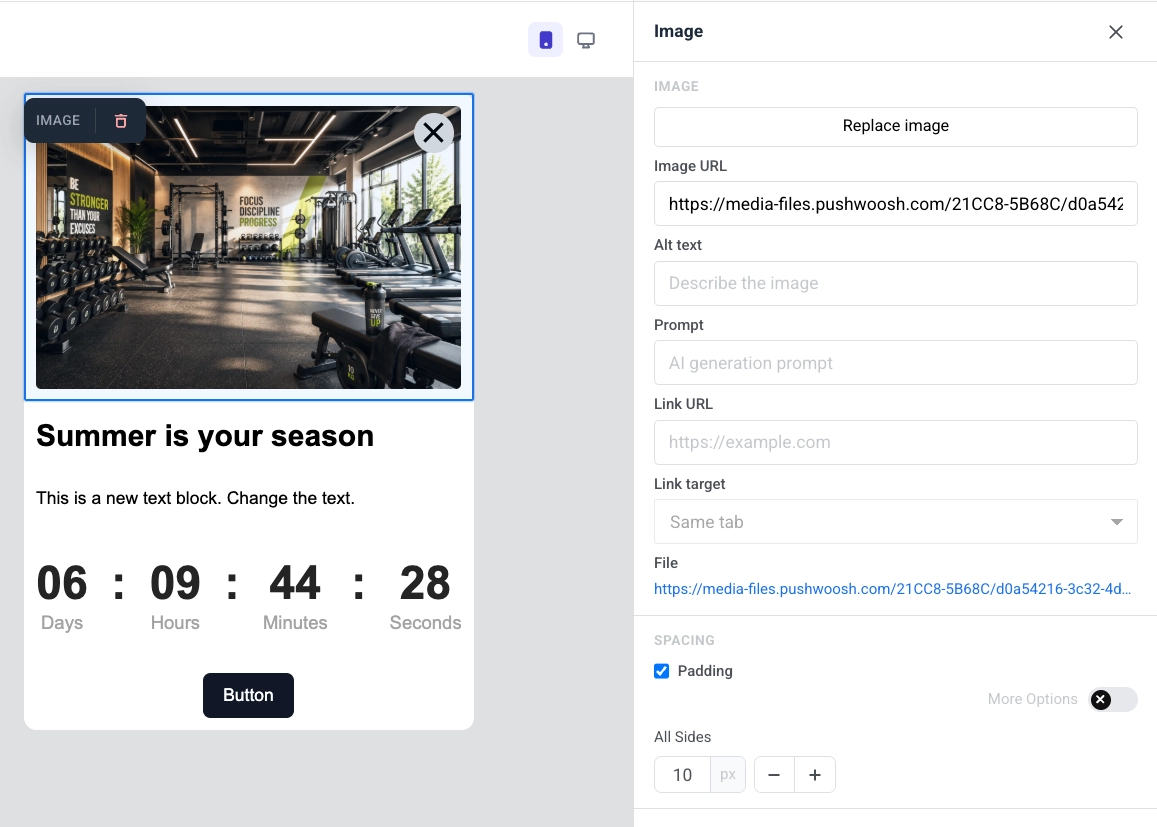
**이미지** 블록은 인앱 템플릿에 사진을 표시합니다. 캔버스에서 선택하여 오른쪽 패널에서 **이미지** 설정을 엽니다.
* **이미지 추가** / **이미지 교체:** 블록이 비어 있을 때 **이미지 추가**를 클릭하거나 사진이 이미 설정되어 있을 때 **이미지 교체**를 클릭합니다. 파일을 업로드하거나 [미디어 스토어](/ko/product/content/media-store/)에서 선택할 수 있습니다.
* **이미지 URL:** 호스팅된 이미지 링크를 붙여넣습니다.
* **대체 텍스트:** 접근성을 위해 이미지를 설명합니다.
* **링크 URL:** 이미지를 탭했을 때 웹사이트를 엽니다.
* **링크 대상:** 링크를 같은 탭 또는 새 탭에서 엽니다.
* **파일:** 이미지를 추가한 후 사용 중인 파일의 경로를 표시합니다.
**간격**에서 **패딩**을 켜서 이미지 주위에 공간을 추가합니다. 모든 면에 동일한 패딩을 적용하려면 **모든 면**을 사용하거나, 각 면을 개별적으로 설정하려면 **추가 옵션**을 켭니다.
병합 태그는 사용자의 프로필에서 [태그](/ko/product/audience-data-and-segmentation/user-data-tags/tags/) 값을 메시지에 삽입하는 자리 표시자로, 각 구독자가 개인화된 문구를 볼 수 있도록 합니다. 추가하려면 텍스트를 선택하고 도구 모음에서 **병합 태그**를 클릭한 다음 계정에서 태그를 선택하세요. [개인화된 인앱 메시지에 대해 자세히 알아보기](/ko/product/how-to-guides/how-to-send-a-personalized-message/how-to-send-a-personalized-in-app-message/)
### 이미지
**이미지** 블록은 인앱 템플릿에 사진을 표시합니다. 캔버스에서 선택하여 오른쪽 패널에서 **이미지** 설정을 엽니다.
* **이미지 추가** / **이미지 교체:** 블록이 비어 있을 때 **이미지 추가**를 클릭하거나 사진이 이미 설정되어 있을 때 **이미지 교체**를 클릭합니다. 파일을 업로드하거나 [미디어 스토어](/ko/product/content/media-store/)에서 선택할 수 있습니다.
* **이미지 URL:** 호스팅된 이미지 링크를 붙여넣습니다.
* **대체 텍스트:** 접근성을 위해 이미지를 설명합니다.
* **링크 URL:** 이미지를 탭했을 때 웹사이트를 엽니다.
* **링크 대상:** 링크를 같은 탭 또는 새 탭에서 엽니다.
* **파일:** 이미지를 추가한 후 사용 중인 파일의 경로를 표시합니다.
**간격**에서 **패딩**을 켜서 이미지 주위에 공간을 추가합니다. 모든 면에 동일한 패딩을 적용하려면 **모든 면**을 사용하거나, 각 면을 개별적으로 설정하려면 **추가 옵션**을 켭니다.
 ### 버튼
**버튼**은 인앱 메시지에서 탭 가능한 행동 유도 문구입니다. URL을 열거나, 사용자 지정 JavaScript를 실행하거나, 메시지를 닫는 데 사용합니다.
**버튼** 블록을 클릭하여 캔버스에서 레이블을 편집합니다. 도구 모음을 사용하여 글꼴 크기, 텍스트 색상, 굵게, 기울임꼴, 밑줄 및 정렬을 변경합니다.
사용자가 버튼을 탭했을 때 발생하는 작업을 설정하려면:
1. 도구 모음에서 링크 아이콘을 클릭하여 **링크 삽입/편집**을 엽니다.
2. **작업 유형**을 선택합니다.
3. 해당 작업에 대한 필드를 채웁니다(아래 참조).
4. **저장**을 클릭합니다.
#### 웹사이트 열기
**웹사이트 열기**는 사용자가 버튼을 탭했을 때 링크를 엽니다. **URL**에 주소를 입력합니다. 입력할 수 있는 내용:
* 웹사이트: `https://example.com`
* 앱 내 화면을 여는 앱 링크: `myapp://promo`
* JavaScript 없이 인앱 닫기: `pushwoosh://close`
### 버튼
**버튼**은 인앱 메시지에서 탭 가능한 행동 유도 문구입니다. URL을 열거나, 사용자 지정 JavaScript를 실행하거나, 메시지를 닫는 데 사용합니다.
**버튼** 블록을 클릭하여 캔버스에서 레이블을 편집합니다. 도구 모음을 사용하여 글꼴 크기, 텍스트 색상, 굵게, 기울임꼴, 밑줄 및 정렬을 변경합니다.
사용자가 버튼을 탭했을 때 발생하는 작업을 설정하려면:
1. 도구 모음에서 링크 아이콘을 클릭하여 **링크 삽입/편집**을 엽니다.
2. **작업 유형**을 선택합니다.
3. 해당 작업에 대한 필드를 채웁니다(아래 참조).
4. **저장**을 클릭합니다.
#### 웹사이트 열기
**웹사이트 열기**는 사용자가 버튼을 탭했을 때 링크를 엽니다. **URL**에 주소를 입력합니다. 입력할 수 있는 내용:
* 웹사이트: `https://example.com`
* 앱 내 화면을 여는 앱 링크: `myapp://promo`
* JavaScript 없이 인앱 닫기: `pushwoosh://close`
 #### 사용자 지정 JavaScript 실행
**사용자 지정 Javascript**는 사용자가 버튼을 탭했을 때 코드를 실행합니다. **onClick** 필드에 코드를 입력합니다.
탭이 링크를 여는 것뿐만 아니라 Pushwoosh에서 무언가를 해야 할 때 사용합니다. 앱의 사용자는 여전히 일반 버튼을 봅니다. 그들은 태그나 이벤트를 보지 않습니다. 화면에서 다음에 일어날 일은 사용자가 결정합니다: 메시지를 열어 두거나 동일한 **onClick**에서 닫습니다.
#### 사용자 지정 JavaScript 실행
**사용자 지정 Javascript**는 사용자가 버튼을 탭했을 때 코드를 실행합니다. **onClick** 필드에 코드를 입력합니다.
탭이 링크를 여는 것뿐만 아니라 Pushwoosh에서 무언가를 해야 할 때 사용합니다. 앱의 사용자는 여전히 일반 버튼을 봅니다. 그들은 태그나 이벤트를 보지 않습니다. 화면에서 다음에 일어날 일은 사용자가 결정합니다: 메시지를 열어 두거나 동일한 **onClick**에서 닫습니다.
 **onClick에서 사용 가능한 메서드**
* `pushwoosh.closeInApp()`: 인앱 메시지를 닫습니다. 탭 후 메시지를 열어 두려면 생략합니다.
* `pushwoosh.sendTags({...})`: 나중 캠페인을 위해 값을 [기기 태그](/ko/product/audience-data-and-segmentation/user-data-tags/tags/)로 저장합니다.
* `pushwoosh.postEvent(...)`: 예를 들어 Customer Journey를 시작하기 위해 [사용자 지정 이벤트](/ko/product/audience-data-and-segmentation/events/custom-events/)를 보냅니다.
* `pushwoosh.getTags(...)`: 현재 태그를 읽습니다. 메시지가 표시하는 내용을 변경하기 위해 사용자 지정 HTML에서 유용합니다.
* `pushwoosh.getCustomData()`: 이 인앱을 연 푸시에서 전달된 사용자 지정 데이터를 읽습니다.
##### 예: 사용자가 관심사를 선택하고 나중 캠페인을 위해 저장하도록 하기
1. **텍스트** 또는 **제목** 블록에 질문을 추가합니다. 예: "어떤 스포츠에 관심이 있으신가요?"
2. 옵션당 하나의 **버튼**을 추가합니다. 예: **요가** 및 **헬스**.
**onClick에서 사용 가능한 메서드**
* `pushwoosh.closeInApp()`: 인앱 메시지를 닫습니다. 탭 후 메시지를 열어 두려면 생략합니다.
* `pushwoosh.sendTags({...})`: 나중 캠페인을 위해 값을 [기기 태그](/ko/product/audience-data-and-segmentation/user-data-tags/tags/)로 저장합니다.
* `pushwoosh.postEvent(...)`: 예를 들어 Customer Journey를 시작하기 위해 [사용자 지정 이벤트](/ko/product/audience-data-and-segmentation/events/custom-events/)를 보냅니다.
* `pushwoosh.getTags(...)`: 현재 태그를 읽습니다. 메시지가 표시하는 내용을 변경하기 위해 사용자 지정 HTML에서 유용합니다.
* `pushwoosh.getCustomData()`: 이 인앱을 연 푸시에서 전달된 사용자 지정 데이터를 읽습니다.
##### 예: 사용자가 관심사를 선택하고 나중 캠페인을 위해 저장하도록 하기
1. **텍스트** 또는 **제목** 블록에 질문을 추가합니다. 예: "어떤 스포츠에 관심이 있으신가요?"
2. 옵션당 하나의 **버튼**을 추가합니다. 예: **요가** 및 **헬스**.
 3. 각 버튼에 대해 **작업 유형**을 **사용자 지정 Javascript**로 설정합니다.
4. **요가** 버튼의 경우 **onClick**에 다음을 붙여넣습니다:
```js
pushwoosh.sendTags({ interest: "yoga" });
pushwoosh.closeInApp();
```
5. **헬스** 버튼의 경우 **onClick**에 다음을 붙여넣습니다:
```js
pushwoosh.sendTags({ interest: "gym" });
pushwoosh.closeInApp();
```
사용자가 **요가**를 탭하면 Pushwoosh는 기기에 `interest` 태그를 쓰고 인앱을 닫습니다. 그런 다음 [세그먼트](/ko/product/audience-data-and-segmentation/segmentation/) 또는 [Customer Journey](/ko/product/customer-journey/journey-elements/#in-app)에서 해당 사용자를 타겟팅할 수 있습니다.
3. 각 버튼에 대해 **작업 유형**을 **사용자 지정 Javascript**로 설정합니다.
4. **요가** 버튼의 경우 **onClick**에 다음을 붙여넣습니다:
```js
pushwoosh.sendTags({ interest: "yoga" });
pushwoosh.closeInApp();
```
5. **헬스** 버튼의 경우 **onClick**에 다음을 붙여넣습니다:
```js
pushwoosh.sendTags({ interest: "gym" });
pushwoosh.closeInApp();
```
사용자가 **요가**를 탭하면 Pushwoosh는 기기에 `interest` 태그를 쓰고 인앱을 닫습니다. 그런 다음 [세그먼트](/ko/product/audience-data-and-segmentation/segmentation/) 또는 [Customer Journey](/ko/product/customer-journey/journey-elements/#in-app)에서 해당 사용자를 타겟팅할 수 있습니다.

HTML 코드
```htmlGet your 20% discount
Leave your name and email — we'll send the promo code right away.
🎉 Done! Check your inbox for the promo code.
```

HTML 코드
```htmlWhen do you prefer to work out?
Help us schedule the best classes for you
Got it! We'll send you the best schedule 💪
```
 ### 카운트다운 타이머
**타이머** 블록은 인앱 메시지의 카운트다운입니다. 기간 한정 제안, 플래시 세일 및 이벤트 알림에 사용합니다.
설정 방법:
1. **카운트다운**에서 **종료 날짜**와 **종료 시간**을 설정한 다음 타이머 레이블의 **시간대**와 **언어**를 선택합니다.
2. **레이블**을 켜서 숫자 아래에 "일 / 시간 / 분 / 초" 캡션을 표시하거나, 숫자만 표시하려면 끕니다.
3. **모양**에서 **배경**, **숫자 색상**, **레이블 색상** 및 숫자(기본 40px)와 레이블(기본 16px)의 글꼴 크기를 설정합니다.
4. 필요에 따라 **간격**(패딩)을 조정합니다.
### 카운트다운 타이머
**타이머** 블록은 인앱 메시지의 카운트다운입니다. 기간 한정 제안, 플래시 세일 및 이벤트 알림에 사용합니다.
설정 방법:
1. **카운트다운**에서 **종료 날짜**와 **종료 시간**을 설정한 다음 타이머 레이블의 **시간대**와 **언어**를 선택합니다.
2. **레이블**을 켜서 숫자 아래에 "일 / 시간 / 분 / 초" 캡션을 표시하거나, 숫자만 표시하려면 끕니다.
3. **모양**에서 **배경**, **숫자 색상**, **레이블 색상** 및 숫자(기본 40px)와 레이블(기본 16px)의 글꼴 크기를 설정합니다.
4. 필요에 따라 **간격**(패딩)을 조정합니다.
 ### 열
**열**은 캔버스를 나란히 있는 섹션으로 분할하여 한 행에 콘텐츠를 서로 옆에 배치할 수 있도록 합니다.
다음 블록 중 하나를 캔버스로 드래그합니다:
* **2열:** 두 개의 동일한 열
* **3열:** 세 개의 동일한 열
* **4열:** 네 개의 동일한 열
* **33 / 67:** 왼쪽 열 약 33% 너비, 오른쪽 약 67%
* **67 / 33:** 왼쪽 열 약 67% 너비, 오른쪽 약 33%
그런 다음 각 열에 콘텐츠를 추가합니다. 템플릿의 모든 열에 대한 간격을 변경하려면 **설정** → **열 기본값**을 열고 외부 패딩, 열 패딩 및 열 사이의 간격을 조정합니다.
## 템플릿 전체 스타일링 구성하기
템플릿 설정은 전체 인앱 템플릿의 스타일링을 제어합니다: 문서 크기 및 배경, 팝업 모양, 블록의 기본 스타일.
오른쪽 패널에서 **설정** 탭을 엽니다.
### 열
**열**은 캔버스를 나란히 있는 섹션으로 분할하여 한 행에 콘텐츠를 서로 옆에 배치할 수 있도록 합니다.
다음 블록 중 하나를 캔버스로 드래그합니다:
* **2열:** 두 개의 동일한 열
* **3열:** 세 개의 동일한 열
* **4열:** 네 개의 동일한 열
* **33 / 67:** 왼쪽 열 약 33% 너비, 오른쪽 약 67%
* **67 / 33:** 왼쪽 열 약 67% 너비, 오른쪽 약 33%
그런 다음 각 열에 콘텐츠를 추가합니다. 템플릿의 모든 열에 대한 간격을 변경하려면 **설정** → **열 기본값**을 열고 외부 패딩, 열 패딩 및 열 사이의 간격을 조정합니다.
## 템플릿 전체 스타일링 구성하기
템플릿 설정은 전체 인앱 템플릿의 스타일링을 제어합니다: 문서 크기 및 배경, 팝업 모양, 블록의 기본 스타일.
오른쪽 패널에서 **설정** 탭을 엽니다.
 사용 가능한 섹션:
* **문서:** 전체 메시지 영역의 크기 및 모양: 너비, 패딩, 배경색 또는 이미지, 텍스트 색상, 글꼴 계열 및 블록 사이의 간격.
* **팝업:** 어두운 배경 위에 메시지가 어떻게 위치하는지: 모서리 반경, 오버레이 색상 및 불투명도.
* **블록 기본값:** 나중에 추가하는 블록에 대한 공유 시작 스타일로, 캔버스에서 블록을 재정의할 때까지 새 콘텐츠가 템플릿과 일치하도록 합니다.
* **열 기본값:** 모든 열 레이아웃의 간격: 외부 패딩, 각 열 내부의 패딩 및 열 사이의 간격.
* **카드 기본값:** 레이아웃에서 콘텐츠를 그룹화하는 카드 컨테이너의 시작 모양으로, 카드를 개별적으로 스타일링할 때까지 적용됩니다.
* **버튼 그룹 기본값:** 여러 버튼이 그룹으로 함께 있을 때의 간격 및 정렬.
* **버튼 기본값:** 새 버튼 블록의 시작 모양으로, CTA가 템플릿 전체에서 일관성을 유지하도록 하며, 개별적으로 스타일링할 때까지 적용됩니다.
* **구분선 기본값:** 새 구분선 블록의 시작 선 스타일, 색상, 두께 및 너비.
기본값은 개별 블록이 재정의하지 않는 모든 곳에 적용됩니다.
## 템플릿 현지화하기
다국어 템플릿은 하나의 인앱 디자인에 각 언어에 대한 현지화된 문구를 저장합니다. 캔버스 위의 언어 전환기를 사용하여 언어를 추가하고 언어별로 콘텐츠를 편집합니다. 채널 전반에 걸친 다국어 메시징 작동 방식에 대해서는 [다국어 메시징](/ko/product/personalization/multi-language/)을 참조하세요.
현재 언어에 대해 아직 번역하지 않은 콘텐츠는 흐리게 표시됩니다. 입력을 시작하여 번역을 생성합니다. 그렇게 할 때까지 기본 언어가 계속 표시됩니다.
## 기기에서 인앱이 어떻게 보이는지 구성하기
**인앱 설정**은 메시지가 기기에서 어떻게 나타나고 동작하는지를 제어합니다: 위치, 애니메이션, 스와이프 제스처 및 닫기 버튼. 이 설정은 iOS 및 Android Native에만 적용됩니다.
상단 바에서 **인앱 설정**을 클릭합니다:
* **화면 위치:** 전체 화면, 상단, 중앙 또는 하단.
* **표시 애니메이션** / **닫기 애니메이션:** 없음, 페이드, 왼쪽, 오른쪽, 위 또는 아래, 또는 앱의 SDK 기본값을 사용하려면 기본값.
* **애니메이션 지속 시간(MS):** 100 ~ 3000 밀리초. SDK 기본 타이밍을 사용하려면 비워 둡니다.
* **스와이프로 닫기:** 왼쪽, 오른쪽, 위, 아래의 조합을 활성화합니다.
* **닫기 버튼 표시:** 닫기 컨트롤을 켜거나 끕니다. 켜져 있을 때 **위치**(오른쪽 상단, 왼쪽 상단, 오른쪽 하단, 왼쪽 하단), **배경**(색상 또는 **투명**), **아이콘 색상**을 설정합니다. 이 모달의 다른 설정과 달리 닫기 버튼의 모양은 메시지 자체에 렌더링되며 iOS 및 Android Native뿐만 아니라 모든 플랫폼에 표시됩니다.
사용 가능한 섹션:
* **문서:** 전체 메시지 영역의 크기 및 모양: 너비, 패딩, 배경색 또는 이미지, 텍스트 색상, 글꼴 계열 및 블록 사이의 간격.
* **팝업:** 어두운 배경 위에 메시지가 어떻게 위치하는지: 모서리 반경, 오버레이 색상 및 불투명도.
* **블록 기본값:** 나중에 추가하는 블록에 대한 공유 시작 스타일로, 캔버스에서 블록을 재정의할 때까지 새 콘텐츠가 템플릿과 일치하도록 합니다.
* **열 기본값:** 모든 열 레이아웃의 간격: 외부 패딩, 각 열 내부의 패딩 및 열 사이의 간격.
* **카드 기본값:** 레이아웃에서 콘텐츠를 그룹화하는 카드 컨테이너의 시작 모양으로, 카드를 개별적으로 스타일링할 때까지 적용됩니다.
* **버튼 그룹 기본값:** 여러 버튼이 그룹으로 함께 있을 때의 간격 및 정렬.
* **버튼 기본값:** 새 버튼 블록의 시작 모양으로, CTA가 템플릿 전체에서 일관성을 유지하도록 하며, 개별적으로 스타일링할 때까지 적용됩니다.
* **구분선 기본값:** 새 구분선 블록의 시작 선 스타일, 색상, 두께 및 너비.
기본값은 개별 블록이 재정의하지 않는 모든 곳에 적용됩니다.
## 템플릿 현지화하기
다국어 템플릿은 하나의 인앱 디자인에 각 언어에 대한 현지화된 문구를 저장합니다. 캔버스 위의 언어 전환기를 사용하여 언어를 추가하고 언어별로 콘텐츠를 편집합니다. 채널 전반에 걸친 다국어 메시징 작동 방식에 대해서는 [다국어 메시징](/ko/product/personalization/multi-language/)을 참조하세요.
현재 언어에 대해 아직 번역하지 않은 콘텐츠는 흐리게 표시됩니다. 입력을 시작하여 번역을 생성합니다. 그렇게 할 때까지 기본 언어가 계속 표시됩니다.
## 기기에서 인앱이 어떻게 보이는지 구성하기
**인앱 설정**은 메시지가 기기에서 어떻게 나타나고 동작하는지를 제어합니다: 위치, 애니메이션, 스와이프 제스처 및 닫기 버튼. 이 설정은 iOS 및 Android Native에만 적용됩니다.
상단 바에서 **인앱 설정**을 클릭합니다:
* **화면 위치:** 전체 화면, 상단, 중앙 또는 하단.
* **표시 애니메이션** / **닫기 애니메이션:** 없음, 페이드, 왼쪽, 오른쪽, 위 또는 아래, 또는 앱의 SDK 기본값을 사용하려면 기본값.
* **애니메이션 지속 시간(MS):** 100 ~ 3000 밀리초. SDK 기본 타이밍을 사용하려면 비워 둡니다.
* **스와이프로 닫기:** 왼쪽, 오른쪽, 위, 아래의 조합을 활성화합니다.
* **닫기 버튼 표시:** 닫기 컨트롤을 켜거나 끕니다. 켜져 있을 때 **위치**(오른쪽 상단, 왼쪽 상단, 오른쪽 하단, 왼쪽 하단), **배경**(색상 또는 **투명**), **아이콘 색상**을 설정합니다. 이 모달의 다른 설정과 달리 닫기 버튼의 모양은 메시지 자체에 렌더링되며 iOS 및 Android Native뿐만 아니라 모든 플랫폼에 표시됩니다.
 **적용**을 클릭하여 선택 사항을 저장하거나 **취소**를 클릭하여 취소합니다.
## 템플릿 저장하기
상단 바에서 **저장**을 클릭하여 변경 사항을 저장합니다. 상단 바의 **실행 취소**/**다시 실행**을 사용하여 편집 내용을 앞뒤로 이동합니다.
## 저장된 템플릿 사용하기
인앱 템플릿을 저장한 후에는 Customer Journey, 일회성 인앱 또는 사용자가 푸시를 탭했을 때 사용자에게 표시할 수 있습니다.
* [고객 여정의 일부로 인앱 표시하기](/ko/product/customer-journey/journey-elements/#in-app)
* [클릭 시 인앱을 여는 푸시 보내기](/ko/product/messaging-channels/push-notifications/send-push-notifications/one-time-push)
* [사용자에게 단일 인앱 표시하기](/ko/product/messaging-channels/in-apps/)
**적용**을 클릭하여 선택 사항을 저장하거나 **취소**를 클릭하여 취소합니다.
## 템플릿 저장하기
상단 바에서 **저장**을 클릭하여 변경 사항을 저장합니다. 상단 바의 **실행 취소**/**다시 실행**을 사용하여 편집 내용을 앞뒤로 이동합니다.
## 저장된 템플릿 사용하기
인앱 템플릿을 저장한 후에는 Customer Journey, 일회성 인앱 또는 사용자가 푸시를 탭했을 때 사용자에게 표시할 수 있습니다.
* [고객 여정의 일부로 인앱 표시하기](/ko/product/customer-journey/journey-elements/#in-app)
* [클릭 시 인앱을 여는 푸시 보내기](/ko/product/messaging-channels/push-notifications/send-push-notifications/one-time-push)
* [사용자에게 단일 인앱 표시하기](/ko/product/messaging-channels/in-apps/)