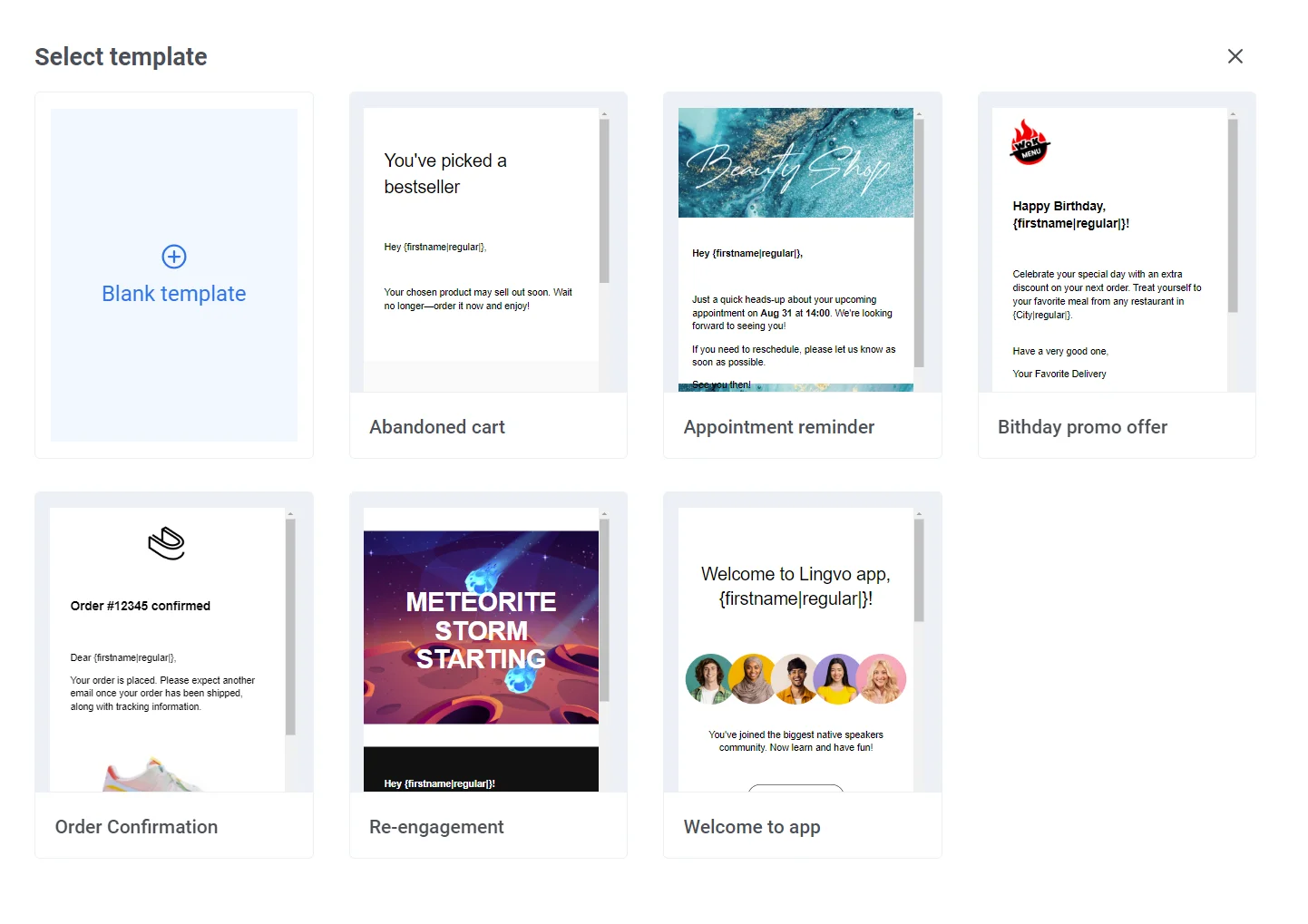
 ## 편집기 레이아웃 살펴보기
이메일을 열면 내장 편집기에 다음과 같은 영역이 있습니다:
**상단 바**
이메일 이름 변경, 변경 사항 실행 취소 또는 다시 실행, 작업 저장 또는 테스트 이메일 전송.
## 편집기 레이아웃 살펴보기
이메일을 열면 내장 편집기에 다음과 같은 영역이 있습니다:
**상단 바**
이메일 이름 변경, 변경 사항 실행 취소 또는 다시 실행, 작업 저장 또는 테스트 이메일 전송.
 **언어 / 제목 / 프리헤더 바**
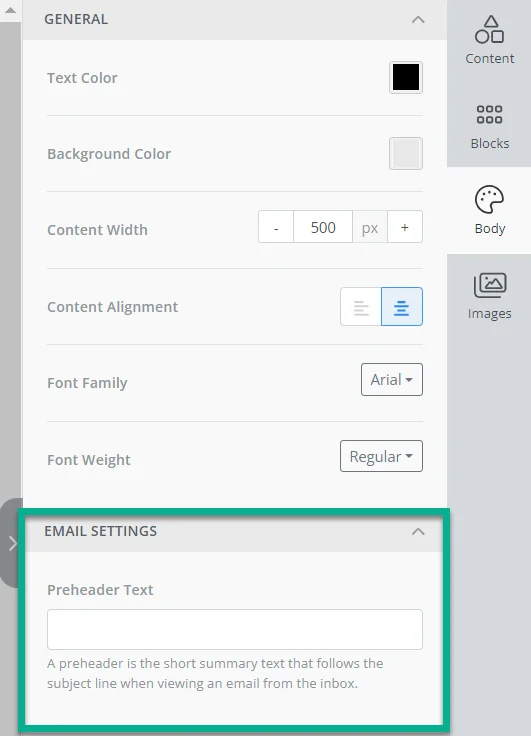
캔버스 위에서 편집 언어를 전환하고 이메일의 제목과 프리헤더를 설정합니다. [설정 방법 알아보기](/ko/product/content/email-content/set-up-your-email-in-the-editor/).
**언어 / 제목 / 프리헤더 바**
캔버스 위에서 편집 언어를 전환하고 이메일의 제목과 프리헤더를 설정합니다. [설정 방법 알아보기](/ko/product/content/email-content/set-up-your-email-in-the-editor/).
 **캔버스**
수신자가 보게 될 이메일을 확인하고 레이아웃에서 직접 텍스트, 이미지, 버튼을 편집합니다. 빈 이메일에는 **Start with a block**이 표시됩니다.
**캔버스**
수신자가 보게 될 이메일을 확인하고 레이아웃에서 직접 텍스트, 이미지, 버튼을 편집합니다. 빈 이메일에는 **Start with a block**이 표시됩니다.
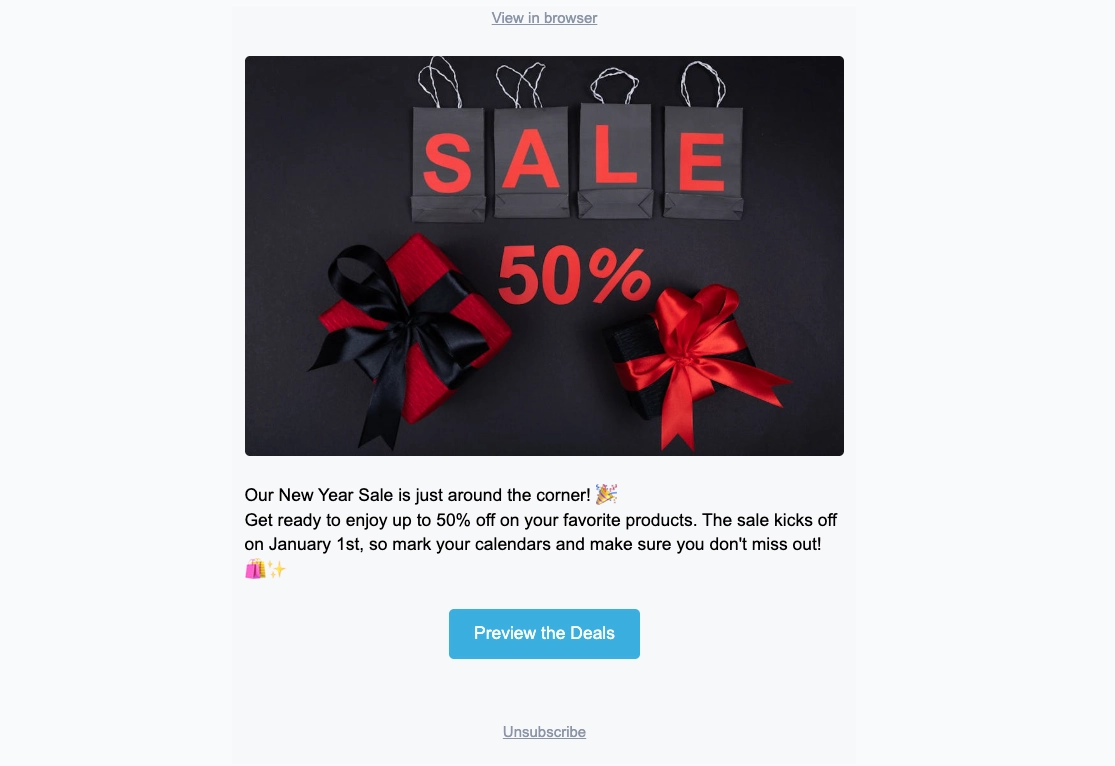 **레이어 패널**
이메일의 모든 블록을 캔버스와 동일한 순서로 트리 형태로 나열합니다. 왼쪽 가장자리에서 열어 중첩된 블록을 선택하거나 행을 드래그하여 콘텐츠 순서를 변경합니다.
**레이어 패널**
이메일의 모든 블록을 캔버스와 동일한 순서로 트리 형태로 나열합니다. 왼쪽 가장자리에서 열어 중첩된 블록을 선택하거나 행을 드래그하여 콘텐츠 순서를 변경합니다.
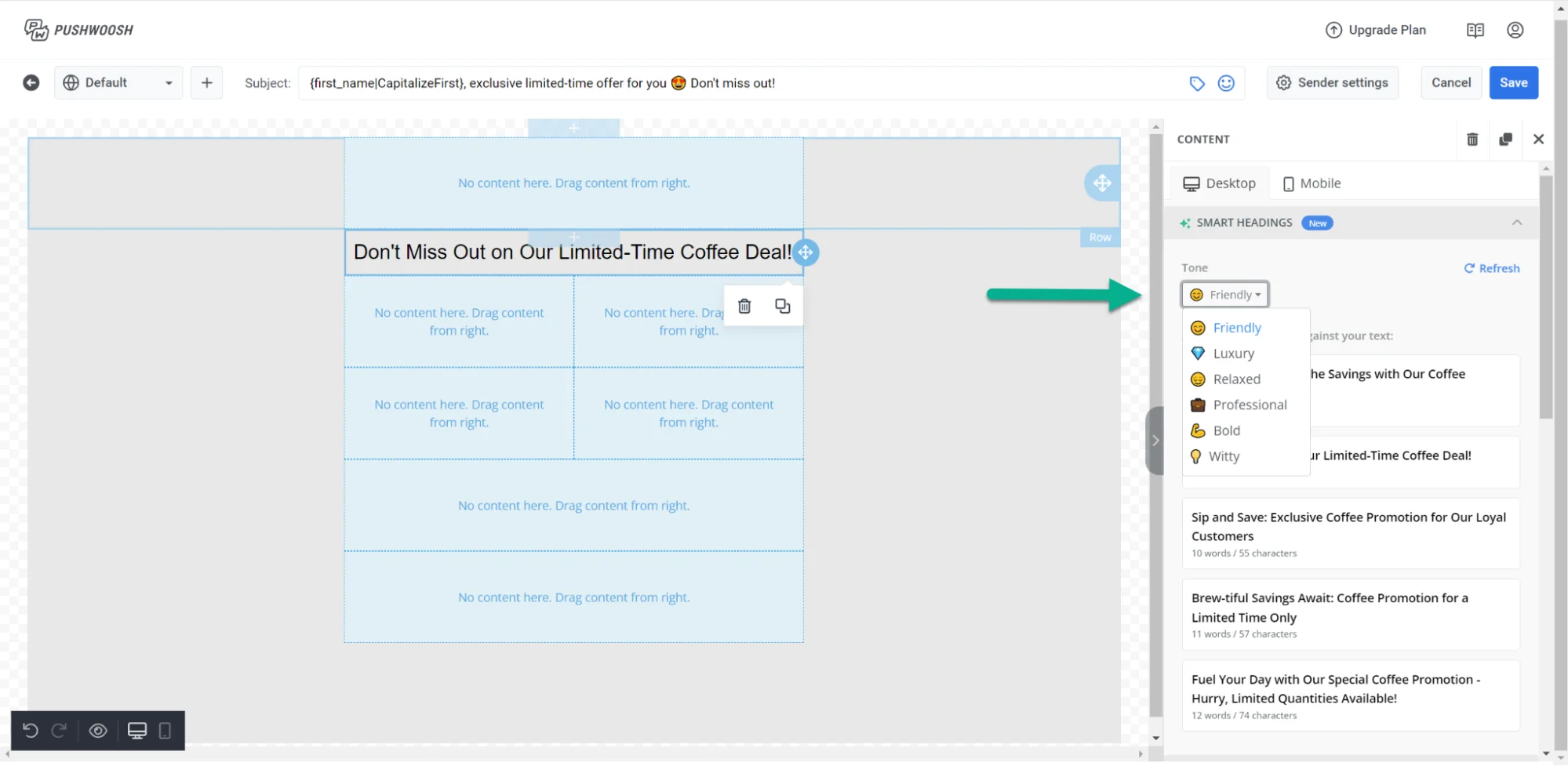 **오른쪽 패널**
**Blocks**를 사용하여 이메일에 콘텐츠를 추가하고, **Settings**를 사용하여 전체 이메일에 한 번에 적용되는 스타일을 지정합니다. [이메일 전체 스타일 구성](#configure-email-wide-styling)을 참조하세요.
**오른쪽 패널**
**Blocks**를 사용하여 이메일에 콘텐츠를 추가하고, **Settings**를 사용하여 전체 이메일에 한 번에 적용되는 스타일을 지정합니다. [이메일 전체 스타일 구성](#configure-email-wide-styling)을 참조하세요.
 ## 이메일 제작 시작하기
1. **Blocks** 패널에서 캔버스로 블록을 드래그하거나, 패널에서 블록을 클릭하여 추가합니다.
2. 레이아웃이 준비될 때까지 같은 방법으로 블록을 계속 추가합니다.
3. 이메일 전체 스타일링이 필요할 때 **Settings** 탭을 엽니다.
### 콘텐츠 블록 추가
**Blocks** 탭을 열고 캔버스로 블록을 드래그하거나, 블록을 클릭하여 추가합니다. 사용 가능한 블록:
* **[Heading](#heading-and-text):** 이메일의 제목 및 짧은 헤드라인
* **[Text](#heading-and-text):** 본문 및 긴 설명
* **[Button](#button):** 클릭 가능한 행동 유도 문구
* **[Image](#image):** [미디어 스토어](/ko/product/content/media-store/)의 사진, 업로드 또는 URL
* **[Divider](#divider):** 섹션을 시각적으로 구분하는 선
* **[2 columns](#columns):** 나란히 있는 두 개의 동일한 열
* **[3 columns](#columns):** 나란히 있는 세 개의 동일한 열
* **[4 columns](#columns):** 나란히 있는 네 개의 동일한 열
* **[33 / 67](#columns):** 왼쪽이 너비의 약 33%, 오른쪽이 약 67%를 차지하는 두 개의 열
* **[67 / 33](#columns):** 왼쪽이 너비의 약 67%, 오른쪽이 약 33%를 차지하는 두 개의 열
* **[Timer](#countdown-timer):** 제안 및 마감일을 위한 카운트다운
* **[Menu](#menu):** 탐색 또는 연락처와 같은 링크의 행 또는 열
* **[Social](#social):** 소셜 프로필에 연결되는 아이콘
* **[HTML](#html):** 양식, 설문조사 또는 내장 비디오와 같은 사용자 지정 HTML
#### 제목 및 텍스트
**Heading** 및 **Text** 블록은 수신자가 이메일에서 읽는 내용을 담습니다. 캔버스에서 텍스트를 편집하고 도구 모음으로 서식을 지정합니다.
**Heading** 또는 **Text** 블록을 클릭하여 캔버스에서 내용을 편집합니다. 텍스트를 선택하면 굵게, 기울임꼴, 밑줄, 정렬, 링크 버튼 및 **텍스트 스타일** 드롭다운이 있는 서식 도구 모음이 나타납니다.
## 이메일 제작 시작하기
1. **Blocks** 패널에서 캔버스로 블록을 드래그하거나, 패널에서 블록을 클릭하여 추가합니다.
2. 레이아웃이 준비될 때까지 같은 방법으로 블록을 계속 추가합니다.
3. 이메일 전체 스타일링이 필요할 때 **Settings** 탭을 엽니다.
### 콘텐츠 블록 추가
**Blocks** 탭을 열고 캔버스로 블록을 드래그하거나, 블록을 클릭하여 추가합니다. 사용 가능한 블록:
* **[Heading](#heading-and-text):** 이메일의 제목 및 짧은 헤드라인
* **[Text](#heading-and-text):** 본문 및 긴 설명
* **[Button](#button):** 클릭 가능한 행동 유도 문구
* **[Image](#image):** [미디어 스토어](/ko/product/content/media-store/)의 사진, 업로드 또는 URL
* **[Divider](#divider):** 섹션을 시각적으로 구분하는 선
* **[2 columns](#columns):** 나란히 있는 두 개의 동일한 열
* **[3 columns](#columns):** 나란히 있는 세 개의 동일한 열
* **[4 columns](#columns):** 나란히 있는 네 개의 동일한 열
* **[33 / 67](#columns):** 왼쪽이 너비의 약 33%, 오른쪽이 약 67%를 차지하는 두 개의 열
* **[67 / 33](#columns):** 왼쪽이 너비의 약 67%, 오른쪽이 약 33%를 차지하는 두 개의 열
* **[Timer](#countdown-timer):** 제안 및 마감일을 위한 카운트다운
* **[Menu](#menu):** 탐색 또는 연락처와 같은 링크의 행 또는 열
* **[Social](#social):** 소셜 프로필에 연결되는 아이콘
* **[HTML](#html):** 양식, 설문조사 또는 내장 비디오와 같은 사용자 지정 HTML
#### 제목 및 텍스트
**Heading** 및 **Text** 블록은 수신자가 이메일에서 읽는 내용을 담습니다. 캔버스에서 텍스트를 편집하고 도구 모음으로 서식을 지정합니다.
**Heading** 또는 **Text** 블록을 클릭하여 캔버스에서 내용을 편집합니다. 텍스트를 선택하면 굵게, 기울임꼴, 밑줄, 정렬, 링크 버튼 및 **텍스트 스타일** 드롭다운이 있는 서식 도구 모음이 나타납니다.
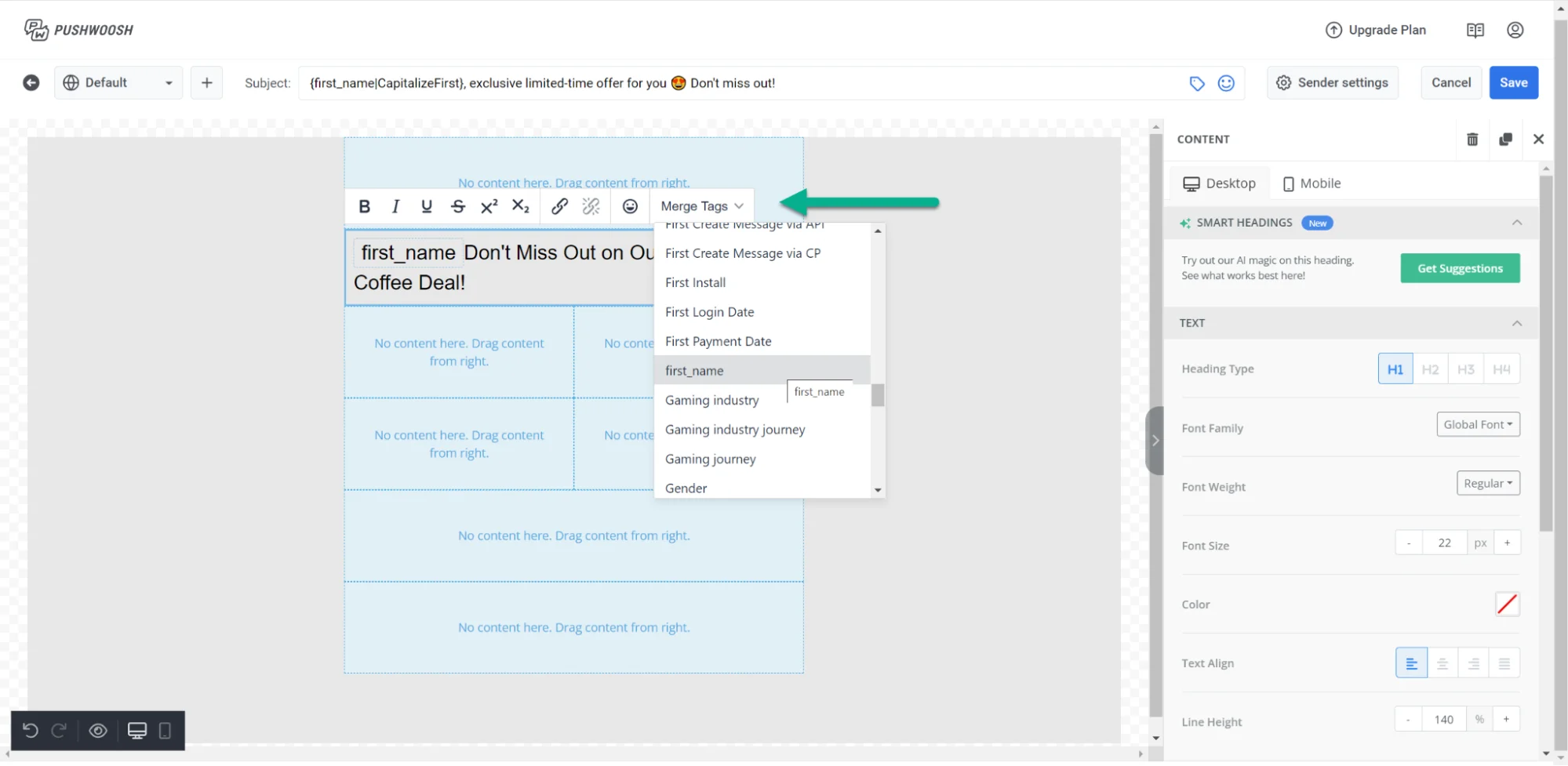
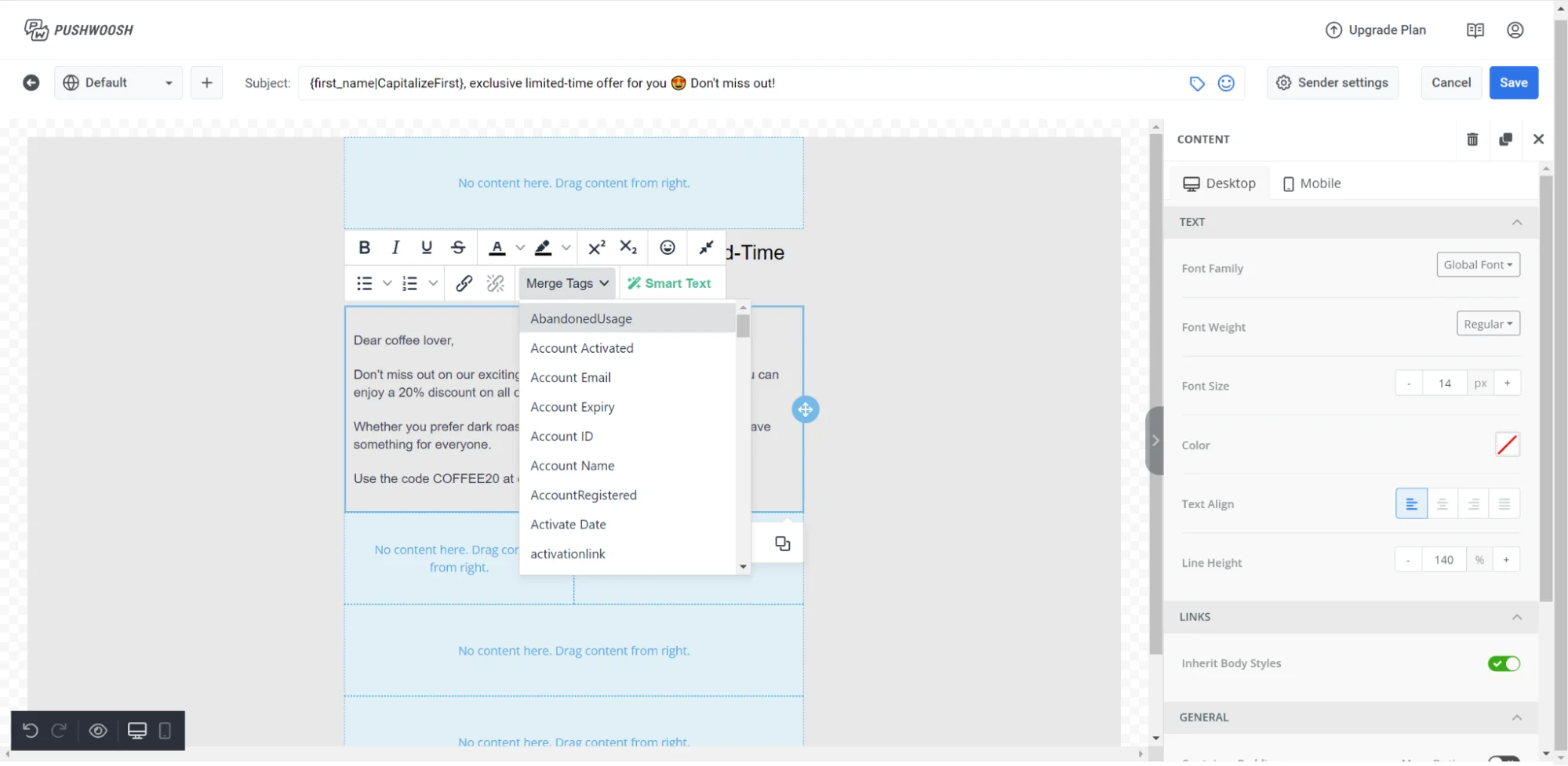 병합 태그는 수신자의 프로필에서 [태그](/ko/product/audience-data-and-segmentation/user-data-tags/tags/) 값을 이메일에 삽입하는 자리 표시자로, 각 구독자가 개인화된 내용을 볼 수 있도록 합니다. 추가하려면 텍스트를 선택하고 도구 모음에서 **Merge Tags**를 클릭한 다음 계정에서 태그를 선택합니다.
#### 이미지
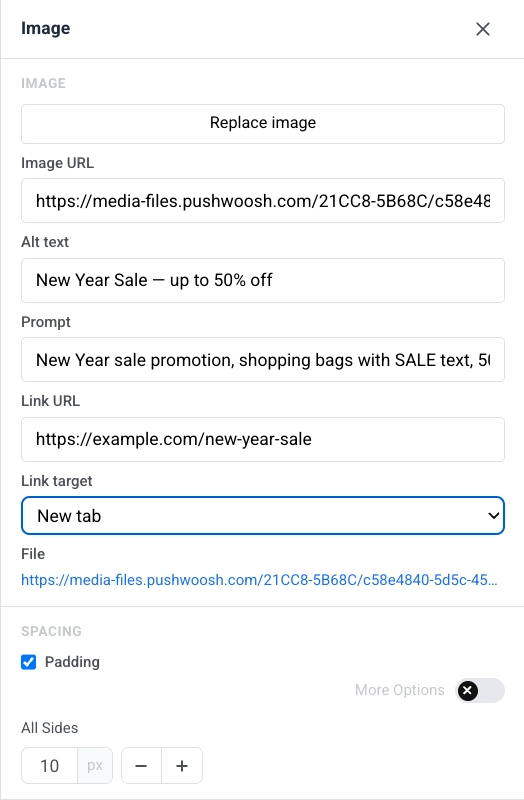
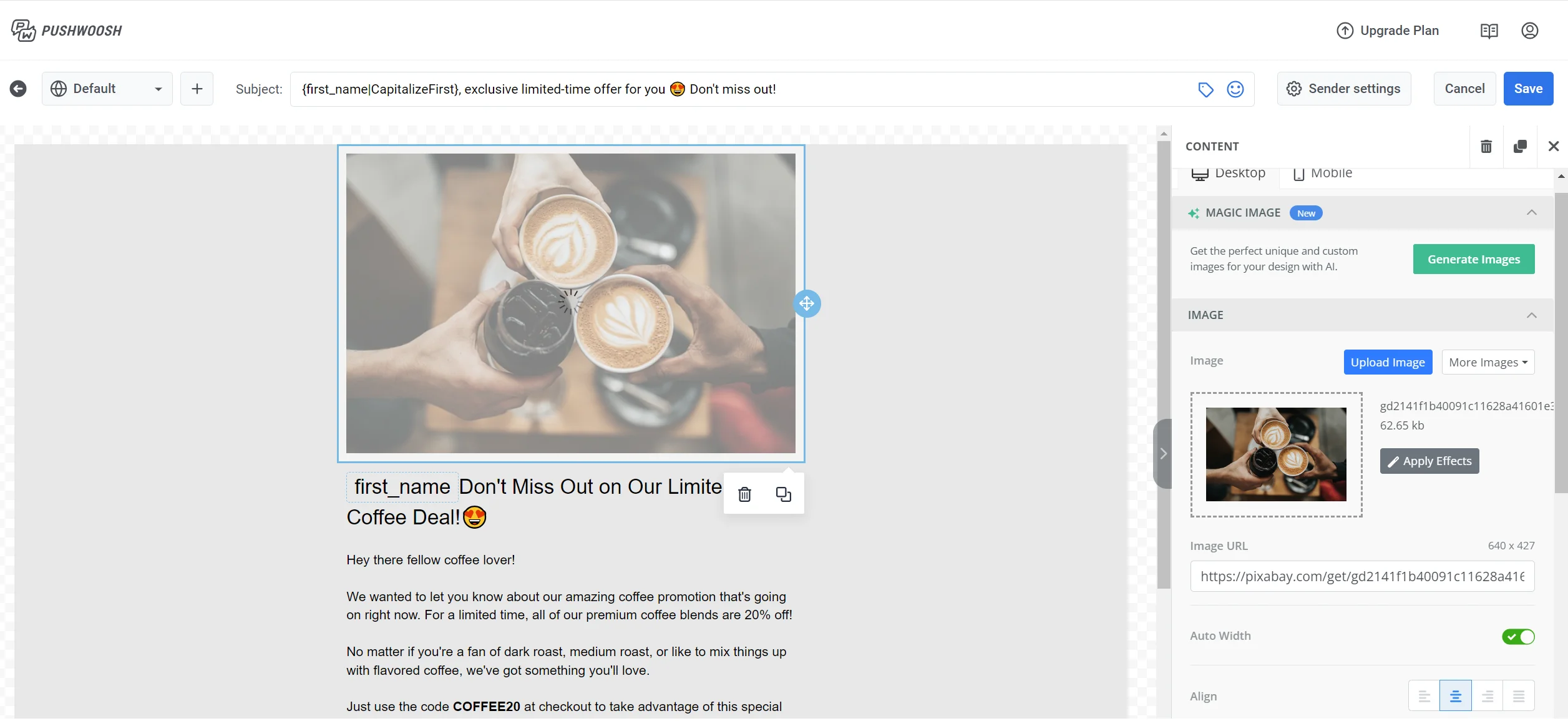
**Image** 블록은 이메일에 사진을 표시합니다. 캔버스에서 선택하여 오른쪽 패널에서 **Image** 설정을 엽니다.
* **Add image** / **Replace image:** 블록이 비어 있을 때 **Add image**를 클릭하거나, 사진이 이미 설정되어 있을 때 **Replace image**를 클릭합니다. 파일을 업로드하거나 [미디어 스토어](/ko/product/content/media-store/)에서 선택할 수 있습니다.
* **Image URL:** 호스팅된 이미지 링크를 붙여넣습니다.
* **Alt text:** 접근성을 위해 이미지를 설명합니다.
* **Link URL:** 이미지를 클릭했을 때 링크를 엽니다. 사용 가능한 링크 유형은 [링크 추가](#add-links)를 참조하세요.
* **Link target:** 링크를 같은 탭 또는 새 탭에서 엽니다.
* **File:** 이미지를 추가한 후 사용 중인 파일의 경로를 표시합니다.
**Spacing**에서 **Padding**을 켜서 이미지 주위에 공간을 추가합니다. 모든 면에 동일한 패딩을 사용하려면 **All sides**를 사용하거나, **More options**를 켜서 각 면을 개별적으로 설정합니다.
병합 태그는 수신자의 프로필에서 [태그](/ko/product/audience-data-and-segmentation/user-data-tags/tags/) 값을 이메일에 삽입하는 자리 표시자로, 각 구독자가 개인화된 내용을 볼 수 있도록 합니다. 추가하려면 텍스트를 선택하고 도구 모음에서 **Merge Tags**를 클릭한 다음 계정에서 태그를 선택합니다.
#### 이미지
**Image** 블록은 이메일에 사진을 표시합니다. 캔버스에서 선택하여 오른쪽 패널에서 **Image** 설정을 엽니다.
* **Add image** / **Replace image:** 블록이 비어 있을 때 **Add image**를 클릭하거나, 사진이 이미 설정되어 있을 때 **Replace image**를 클릭합니다. 파일을 업로드하거나 [미디어 스토어](/ko/product/content/media-store/)에서 선택할 수 있습니다.
* **Image URL:** 호스팅된 이미지 링크를 붙여넣습니다.
* **Alt text:** 접근성을 위해 이미지를 설명합니다.
* **Link URL:** 이미지를 클릭했을 때 링크를 엽니다. 사용 가능한 링크 유형은 [링크 추가](#add-links)를 참조하세요.
* **Link target:** 링크를 같은 탭 또는 새 탭에서 엽니다.
* **File:** 이미지를 추가한 후 사용 중인 파일의 경로를 표시합니다.
**Spacing**에서 **Padding**을 켜서 이미지 주위에 공간을 추가합니다. 모든 면에 동일한 패딩을 사용하려면 **All sides**를 사용하거나, **More options**를 켜서 각 면을 개별적으로 설정합니다.
 #### 버튼
**Button**은 이메일에서 클릭 가능한 행동 유도 문구입니다.
**Button** 블록을 클릭하여 캔버스에서 레이블을 편집합니다. 도구 모음을 사용하여 글꼴 크기, 텍스트 색상, 굵게, 기울임꼴, 밑줄 및 정렬을 변경합니다.
수신자가 버튼을 클릭했을 때 발생하는 작업을 설정하려면:
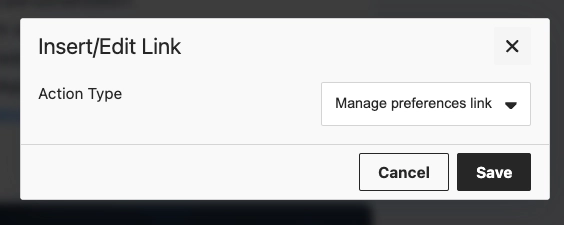
* 도구 모음에서 링크 아이콘을 클릭하여 **Insert/Edit Link**를 엽니다.
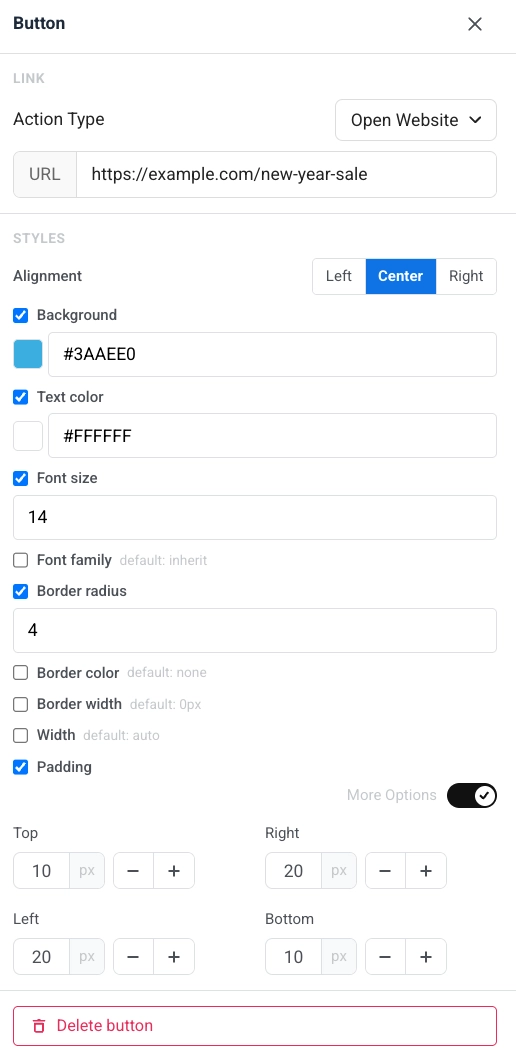
* 또는 오른쪽 패널의 **Link** 섹션에서 **Action type** 및 **URL**을 사용합니다.
#### 버튼
**Button**은 이메일에서 클릭 가능한 행동 유도 문구입니다.
**Button** 블록을 클릭하여 캔버스에서 레이블을 편집합니다. 도구 모음을 사용하여 글꼴 크기, 텍스트 색상, 굵게, 기울임꼴, 밑줄 및 정렬을 변경합니다.
수신자가 버튼을 클릭했을 때 발생하는 작업을 설정하려면:
* 도구 모음에서 링크 아이콘을 클릭하여 **Insert/Edit Link**를 엽니다.
* 또는 오른쪽 패널의 **Link** 섹션에서 **Action type** 및 **URL**을 사용합니다.
 사용 가능한 작업 유형은 [링크 추가](#add-links)를 참조하세요.
오른쪽 패널의 **Styles** 아래:
* **Alignment:** 왼쪽, 가운데 또는 오른쪽.
* **Background**, **Text color**, **Font size**, **Font family:** 각 옵션을 켜서 기본 모양을 재정의합니다.
* **Border radius**, **Border color**, **Border width:** 버튼의 모양과 윤곽선.
* **Width:** 고정된 버튼 너비를 설정하거나 자동으로 둡니다.
* **Padding:** 버튼 내부에 공간을 추가합니다. 균일한 패딩을 위해 **All sides**를 사용하거나, **More options**를 켜서 각 면을 개별적으로 설정합니다.
사용 가능한 작업 유형은 [링크 추가](#add-links)를 참조하세요.
오른쪽 패널의 **Styles** 아래:
* **Alignment:** 왼쪽, 가운데 또는 오른쪽.
* **Background**, **Text color**, **Font size**, **Font family:** 각 옵션을 켜서 기본 모양을 재정의합니다.
* **Border radius**, **Border color**, **Border width:** 버튼의 모양과 윤곽선.
* **Width:** 고정된 버튼 너비를 설정하거나 자동으로 둡니다.
* **Padding:** 버튼 내부에 공간을 추가합니다. 균일한 패딩을 위해 **All sides**를 사용하거나, **More options**를 켜서 각 면을 개별적으로 설정합니다.
 #### 구분선
**Divider**는 콘텐츠 블록 사이의 수평선입니다. 이메일에서 섹션을 시각적으로 구분하는 데 사용합니다.
설정 패널에서 **선 스타일**(실선, 파선, 점선), **색상**, **두께**, **너비**를 구성합니다.
#### 구분선
**Divider**는 콘텐츠 블록 사이의 수평선입니다. 이메일에서 섹션을 시각적으로 구분하는 데 사용합니다.
설정 패널에서 **선 스타일**(실선, 파선, 점선), **색상**, **두께**, **너비**를 구성합니다.
 #### HTML
**HTML** 블록을 사용하면 사용자 지정 HTML을 이메일에 붙여넣을 수 있습니다. 사용자 지정 양식, 설문조사 또는 내장 비디오에 사용하세요.
##### 예시
#### HTML
**HTML** 블록을 사용하면 사용자 지정 HTML을 이메일에 붙여넣을 수 있습니다. 사용자 지정 양식, 설문조사 또는 내장 비디오에 사용하세요.
##### 예시
HTML 코드
```htmlGet your New Year Sale code
Enter your email and we'll send you an exclusive promo code for up to 50% off.
HTML 코드
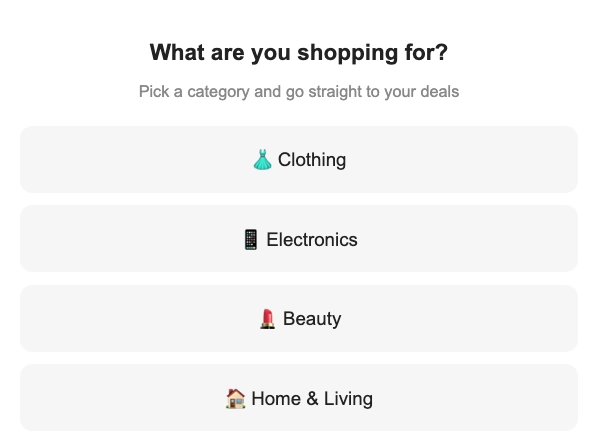
```htmlWhat are you shopping for?
Pick a category and go straight to your deals
👗 Clothing 📱 Electronics 💄 Beauty 🏠 Home & Living ```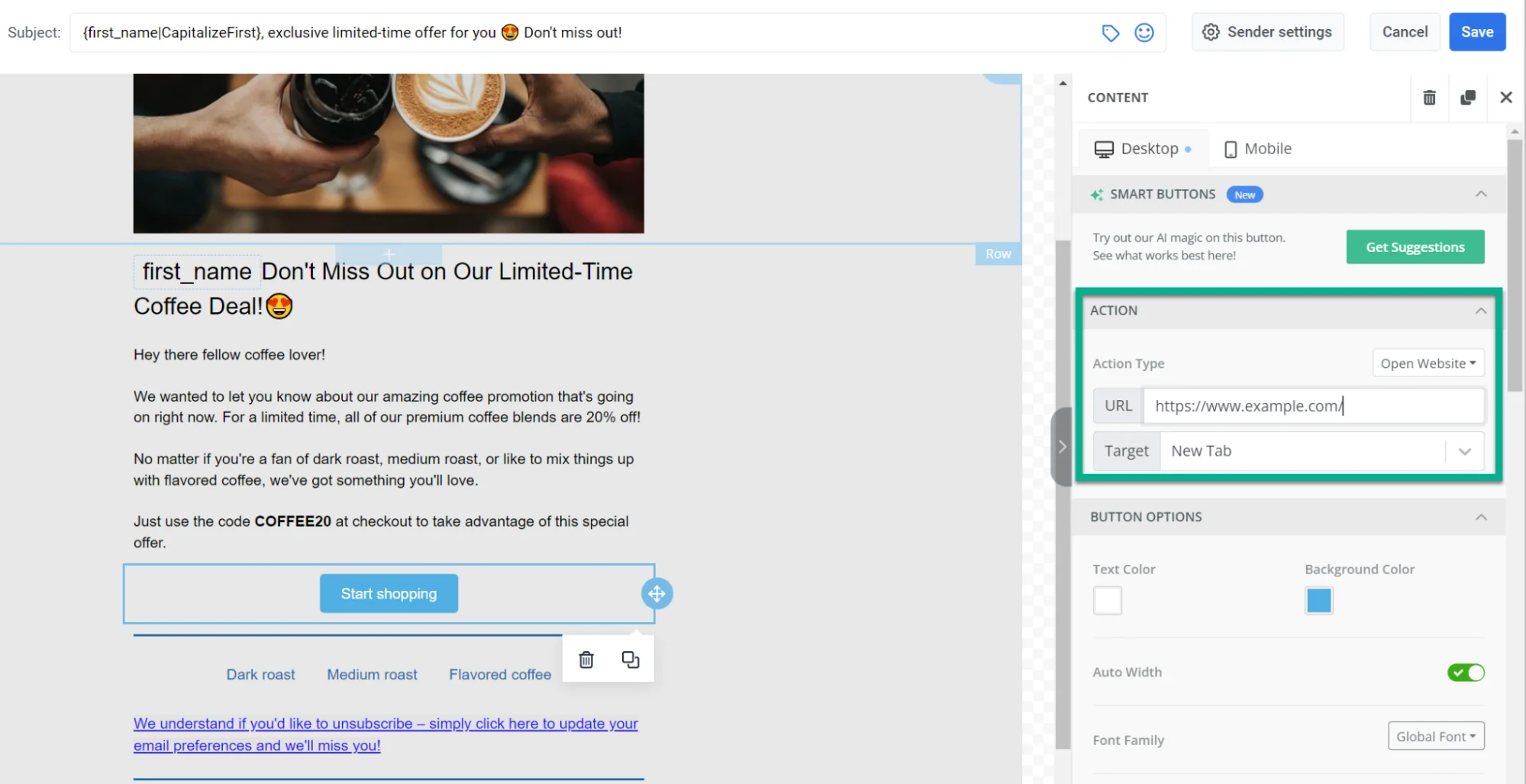 #### 소셜
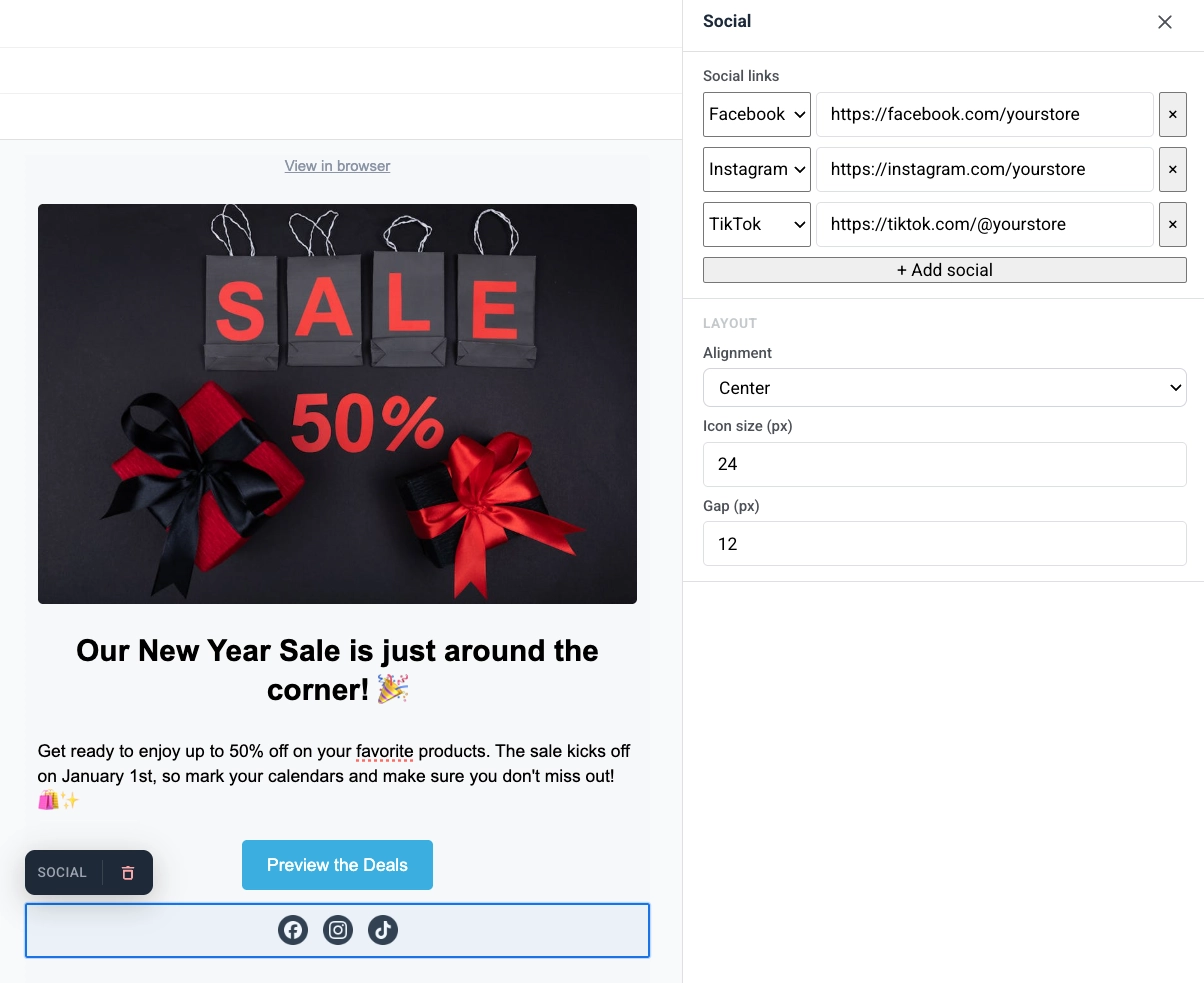
**Social** 블록은 프로필에 연결되는 소셜 미디어 아이콘 행을 표시합니다. 이메일에서 수신자를 Facebook, Instagram, X 및 기타 플랫폼으로 보내는 데 사용하세요.
플랫폼 항목을 추가한 다음 정렬, 아이콘 크기 및 아이콘 사이의 간격을 설정합니다.
#### 소셜
**Social** 블록은 프로필에 연결되는 소셜 미디어 아이콘 행을 표시합니다. 이메일에서 수신자를 Facebook, Instagram, X 및 기타 플랫폼으로 보내는 데 사용하세요.
플랫폼 항목을 추가한 다음 정렬, 아이콘 크기 및 아이콘 사이의 간격을 설정합니다.
 #### 카운트다운 타이머
**Timer** 블록은 이메일의 카운트다운입니다. 기간 한정 제안, 반짝 세일 및 이벤트 알림에 사용하세요.
설정 방법:
1. **Countdown**에서 **End date**와 **End time**을 설정한 다음, 타이머 레이블의 **Timezone**과 **Language**를 선택합니다.
2. **Labels**를 켜서 숫자 아래에 "일 / 시간 / 분 / 초" 캡션을 표시하거나, 끄면 숫자만 표시됩니다.
3. **Appearance**에서 **Background**, **Digits color**, **Labels color** 및 숫자(기본 40px)와 레이블(기본 16px)의 글꼴 크기를 설정합니다.
4. 필요에 따라 **Spacing**(패딩)을 조정합니다.
#### 카운트다운 타이머
**Timer** 블록은 이메일의 카운트다운입니다. 기간 한정 제안, 반짝 세일 및 이벤트 알림에 사용하세요.
설정 방법:
1. **Countdown**에서 **End date**와 **End time**을 설정한 다음, 타이머 레이블의 **Timezone**과 **Language**를 선택합니다.
2. **Labels**를 켜서 숫자 아래에 "일 / 시간 / 분 / 초" 캡션을 표시하거나, 끄면 숫자만 표시됩니다.
3. **Appearance**에서 **Background**, **Digits color**, **Labels color** 및 숫자(기본 40px)와 레이블(기본 16px)의 글꼴 크기를 설정합니다.
4. 필요에 따라 **Spacing**(패딩)을 조정합니다.
 #### 열
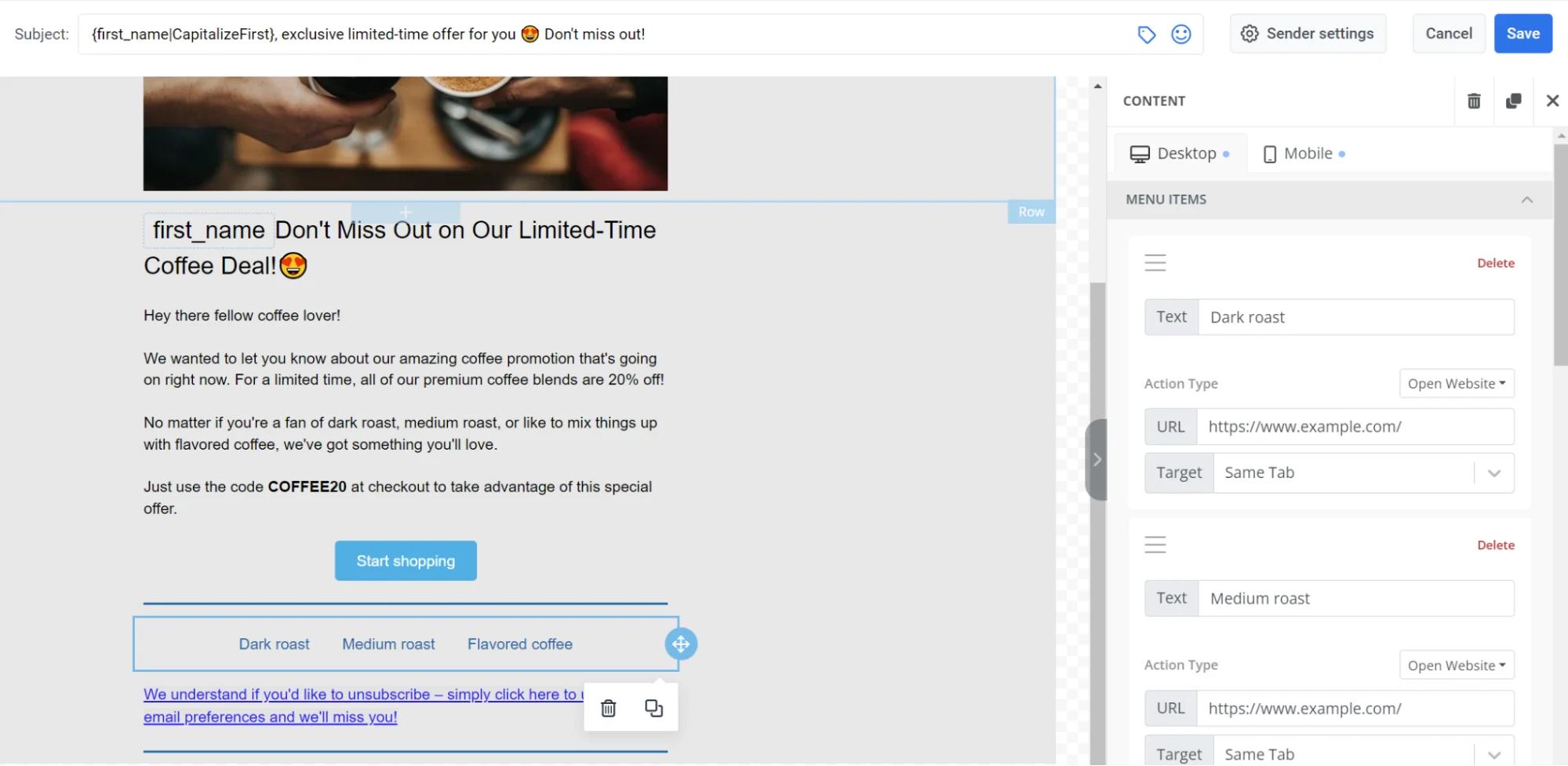
**Columns**는 캔버스를 나란히 있는 섹션으로 분할하여 한 행에 콘텐츠를 서로 옆에 배치할 수 있도록 합니다.
다음 블록 중 하나를 캔버스로 드래그합니다:
* **2 columns:** 두 개의 동일한 열
* **3 columns:** 세 개의 동일한 열
* **4 columns:** 네 개의 동일한 열
* **33 / 67:** 왼쪽 열 약 33% 너비, 오른쪽 약 67%
* **67 / 33:** 왼쪽 열 약 67% 너비, 오른쪽 약 33%
그런 다음 각 열에 콘텐츠를 추가합니다. 이메일의 모든 열에 대한 간격을 변경하려면 **Settings** → **Columns defaults**를 열고 외부 패딩, 열 패딩 및 열 사이의 간격을 조정합니다.
## 링크 추가
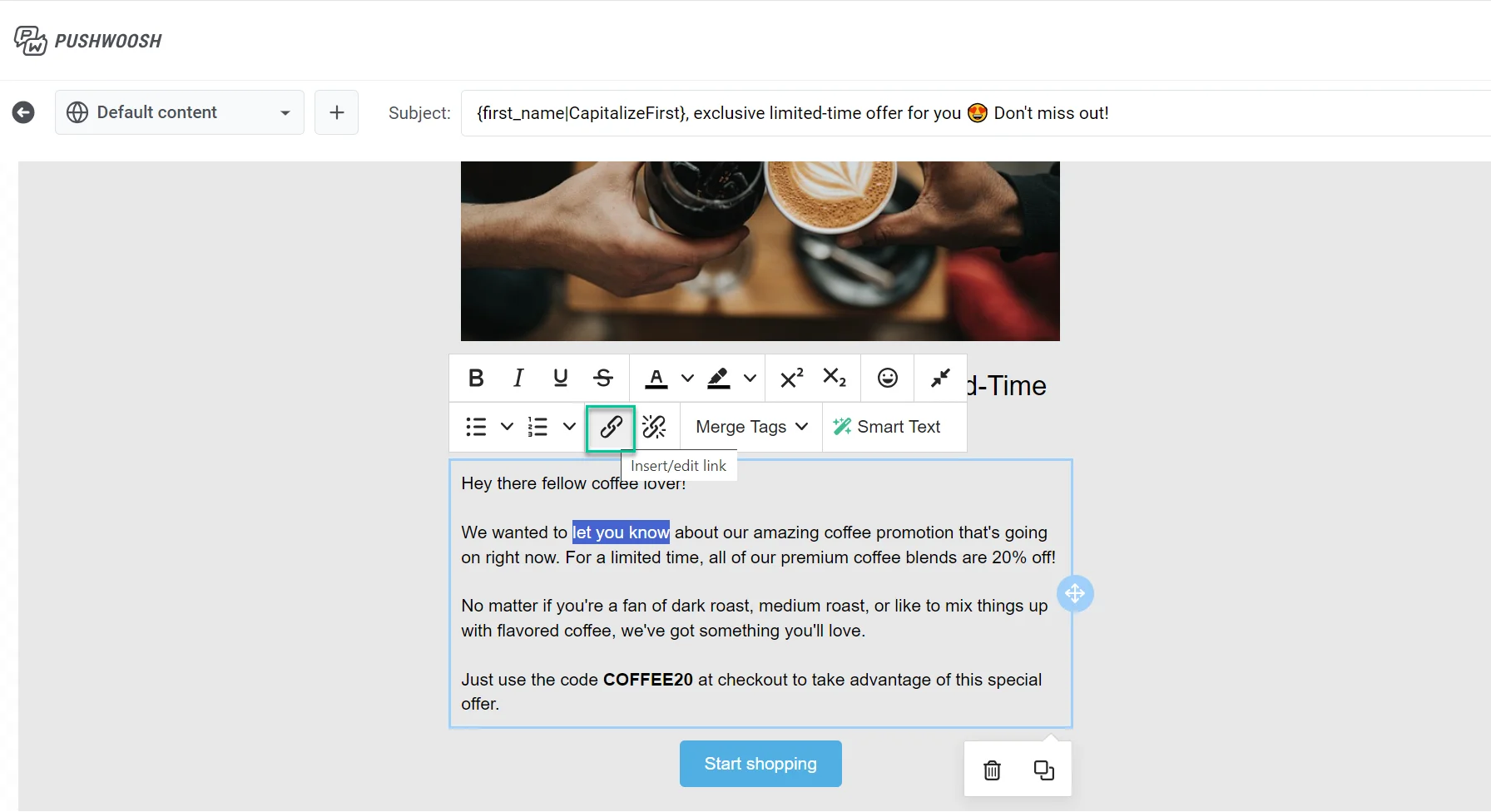
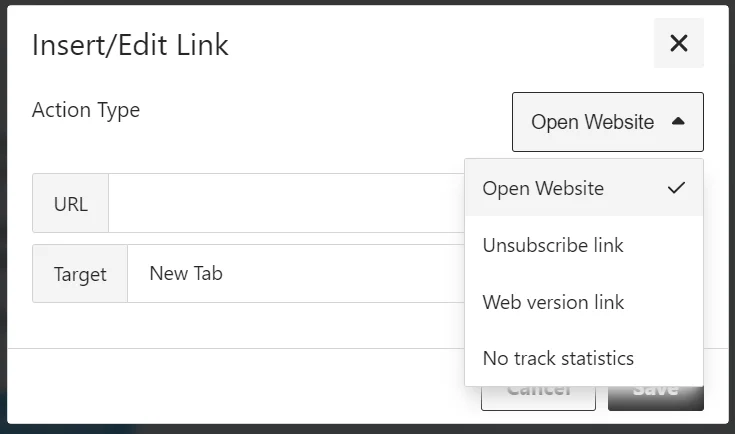
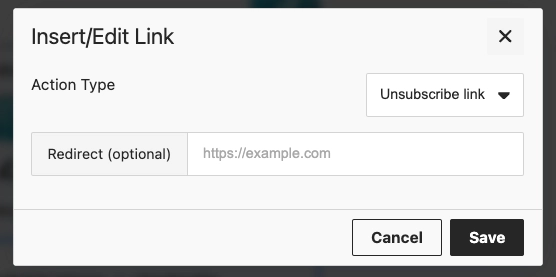
**Insert/Edit Link** 대화 상자를 사용하여 수신자가 버튼이나 선택한 텍스트를 클릭했을 때 발생하는 작업을 설정합니다. **Action type**을 선택한 다음 해당 작업에 대한 필드를 채웁니다.
#### 웹사이트 열기
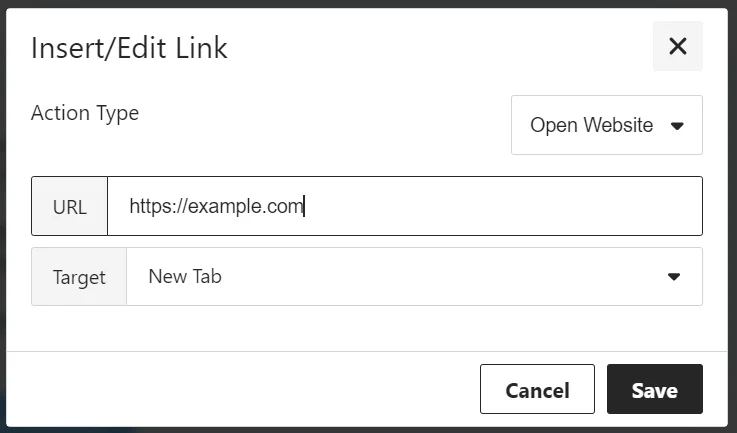
수신자가 클릭하면 링크를 엽니다. **URL**에 주소를 입력합니다.
#### 열
**Columns**는 캔버스를 나란히 있는 섹션으로 분할하여 한 행에 콘텐츠를 서로 옆에 배치할 수 있도록 합니다.
다음 블록 중 하나를 캔버스로 드래그합니다:
* **2 columns:** 두 개의 동일한 열
* **3 columns:** 세 개의 동일한 열
* **4 columns:** 네 개의 동일한 열
* **33 / 67:** 왼쪽 열 약 33% 너비, 오른쪽 약 67%
* **67 / 33:** 왼쪽 열 약 67% 너비, 오른쪽 약 33%
그런 다음 각 열에 콘텐츠를 추가합니다. 이메일의 모든 열에 대한 간격을 변경하려면 **Settings** → **Columns defaults**를 열고 외부 패딩, 열 패딩 및 열 사이의 간격을 조정합니다.
## 링크 추가
**Insert/Edit Link** 대화 상자를 사용하여 수신자가 버튼이나 선택한 텍스트를 클릭했을 때 발생하는 작업을 설정합니다. **Action type**을 선택한 다음 해당 작업에 대한 필드를 채웁니다.
#### 웹사이트 열기
수신자가 클릭하면 링크를 엽니다. **URL**에 주소를 입력합니다.
 #### 환경 설정 링크 관리
수신자가 수신할 이메일 카테고리를 선택할 수 있는 [구독 환경 설정 센터](/ko/product/messaging-channels/emails/email-preferences/#optional-setup-full-preference-center)에 대한 링크를 추가합니다. 링크는 자동으로 삽입됩니다.
#### 환경 설정 링크 관리
수신자가 수신할 이메일 카테고리를 선택할 수 있는 [구독 환경 설정 센터](/ko/product/messaging-channels/emails/email-preferences/#optional-setup-full-preference-center)에 대한 링크를 추가합니다. 링크는 자동으로 삽입됩니다.
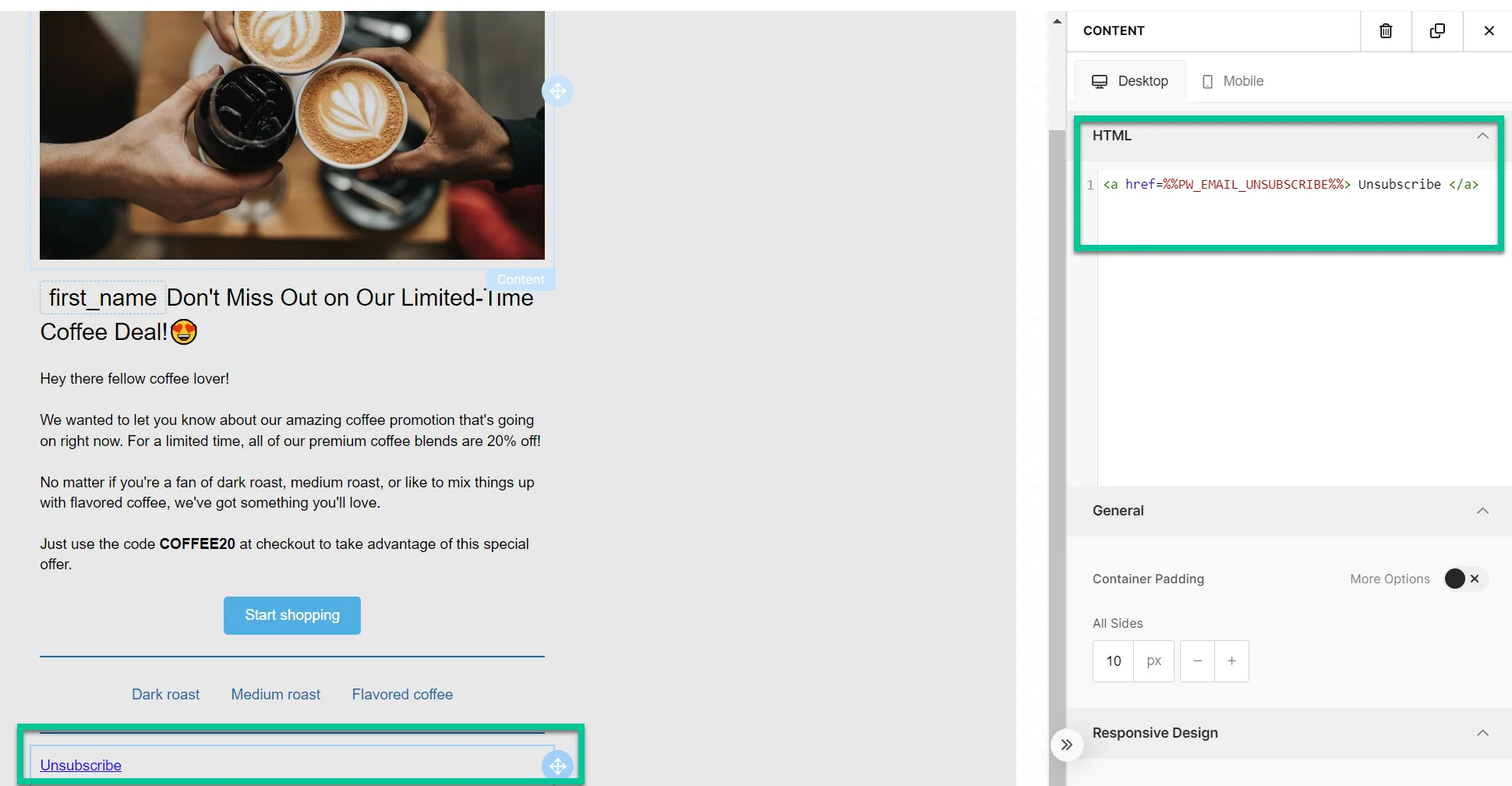
 #### 구독 취소 링크
수신자가 규정 및 선호도에 따라 수신을 거부할 수 있도록 합니다.
#### 구독 취소 링크
수신자가 규정 및 선호도에 따라 수신을 거부할 수 있도록 합니다.
 ##### 수신자가 구독 취소 링크를 클릭하면 어떻게 되나요
###### 구독 환경 설정 센터가 활성화된 경우
수신자는 해당 이메일에 할당된 카테고리(예: *뉴스레터*)에서만 구독이 취소됩니다. 카테고리 이름은 [**Unsubscribed Email Categories**](/ko/product/messaging-channels/emails/email-preferences/#how-opt-outs-are-stored) 태그에 추가됩니다.
**재구독** 및 **환경 설정 관리** 옵션이 있는 확인 화면이 나타납니다. [더 알아보기](/ko/product/messaging-channels/emails/email-preferences/#default-behavior-unsubscribe-from-a-category).
###### 구독 환경 설정 센터가 활성화되지 않은 경우
수신자는 모든 마케팅 이메일 수신을 거부하고 [**Unsubscribed Emails**](/ko/product/audience-data-and-segmentation/user-data-tags) 태그가 `true`로 설정됩니다. 거래 이메일은 영향을 받지 않으며 계속 전송됩니다. [메시지 유형에 대해 더 알아보기](/ko/product/messaging-channels/marketing-vs-transactional/).
클릭 수는 [메시지 기록](/ko/product/statistics-and-analytics/message-history)의 구독 취소율에 계산됩니다.
#### 웹 버전 링크
수신자가 받은 편지함에서 이메일을 보는 데 문제가 있는 경우 유용한 이메일의 웹 버전에 액세스할 수 있도록 합니다.
##### 수신자가 구독 취소 링크를 클릭하면 어떻게 되나요
###### 구독 환경 설정 센터가 활성화된 경우
수신자는 해당 이메일에 할당된 카테고리(예: *뉴스레터*)에서만 구독이 취소됩니다. 카테고리 이름은 [**Unsubscribed Email Categories**](/ko/product/messaging-channels/emails/email-preferences/#how-opt-outs-are-stored) 태그에 추가됩니다.
**재구독** 및 **환경 설정 관리** 옵션이 있는 확인 화면이 나타납니다. [더 알아보기](/ko/product/messaging-channels/emails/email-preferences/#default-behavior-unsubscribe-from-a-category).
###### 구독 환경 설정 센터가 활성화되지 않은 경우
수신자는 모든 마케팅 이메일 수신을 거부하고 [**Unsubscribed Emails**](/ko/product/audience-data-and-segmentation/user-data-tags) 태그가 `true`로 설정됩니다. 거래 이메일은 영향을 받지 않으며 계속 전송됩니다. [메시지 유형에 대해 더 알아보기](/ko/product/messaging-channels/marketing-vs-transactional/).
클릭 수는 [메시지 기록](/ko/product/statistics-and-analytics/message-history)의 구독 취소율에 계산됩니다.
#### 웹 버전 링크
수신자가 받은 편지함에서 이메일을 보는 데 문제가 있는 경우 유용한 이메일의 웹 버전에 액세스할 수 있도록 합니다.
 #### 구독 양식 확인 링크
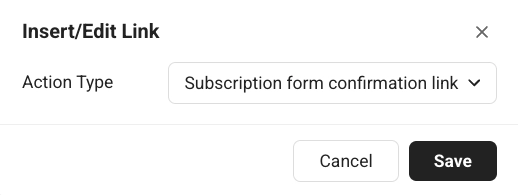
구독 양식 제출에 대한 확인 링크를 삽입합니다(예: 이중 옵트인 확인). [이중 옵트인에 대해 더 알아보기](/ko/product/audience-data-and-segmentation/subscription-forms/double-opt-in/).
#### 구독 양식 확인 링크
구독 양식 제출에 대한 확인 링크를 삽입합니다(예: 이중 옵트인 확인). [이중 옵트인에 대해 더 알아보기](/ko/product/audience-data-and-segmentation/subscription-forms/double-opt-in/).
 ## 이메일 전체 스타일 구성
이메일 설정은 전체 이메일의 스타일을 제어합니다: 문서 크기 및 배경, 발신자 관련 옵션 및 블록의 기본 스타일.
오른쪽 패널에서 **Settings** 탭을 엽니다.
## 이메일 전체 스타일 구성
이메일 설정은 전체 이메일의 스타일을 제어합니다: 문서 크기 및 배경, 발신자 관련 옵션 및 블록의 기본 스타일.
오른쪽 패널에서 **Settings** 탭을 엽니다.
 사용 가능한 섹션:
* **Document:** 전체 이메일 영역의 크기 및 모양: 너비, 패딩, 배경색, 배경 이미지 또는 그라데이션, 텍스트 색상, 글꼴 모음 및 블록 사이의 간격.
* **Email options:** 이메일에 대해 **브라우저에서 보기** 및 **구독 취소 링크**를 켜거나 끕니다.
* **Block defaults:** 나중에 추가하는 블록에 대한 공유 시작 스타일로, 캔버스에서 블록을 재정의할 때까지 새 콘텐츠가 이메일과 일치하도록 합니다.
* **Columns defaults:** 모든 열 레이아웃에 대한 간격: 외부 패딩, 각 열 내부의 패딩 및 열 사이의 간격.
* **Card defaults:** 레이아웃에서 콘텐츠를 그룹화하는 카드 컨테이너의 시작 모양으로, 카드를 개별적으로 스타일링할 때까지 적용됩니다.
* **Button group defaults:** 여러 버튼이 그룹으로 함께 있을 때의 간격 및 정렬.
* **Button defaults:** 새 버튼 블록의 시작 모양으로, CTA가 이메일 전체에서 일관성을 유지하도록 하며, 개별적으로 스타일링할 때까지 적용됩니다.
* **Divider defaults:** 새 구분선 블록의 시작 선 스타일, 색상, 두께 및 너비.
기본값은 개별 블록이 재정의하지 않는 모든 곳에 적용됩니다.
## 이메일 푸터 구성
모든 이메일에는 법적으로 요구되는 발신자 정보 및 구독 취소 링크를 위한 **Footer** 블록이 포함됩니다. **레이어 패널**에서 **Footer**를 선택하여 설정을 엽니다.
사용 가능한 섹션:
* **Document:** 전체 이메일 영역의 크기 및 모양: 너비, 패딩, 배경색, 배경 이미지 또는 그라데이션, 텍스트 색상, 글꼴 모음 및 블록 사이의 간격.
* **Email options:** 이메일에 대해 **브라우저에서 보기** 및 **구독 취소 링크**를 켜거나 끕니다.
* **Block defaults:** 나중에 추가하는 블록에 대한 공유 시작 스타일로, 캔버스에서 블록을 재정의할 때까지 새 콘텐츠가 이메일과 일치하도록 합니다.
* **Columns defaults:** 모든 열 레이아웃에 대한 간격: 외부 패딩, 각 열 내부의 패딩 및 열 사이의 간격.
* **Card defaults:** 레이아웃에서 콘텐츠를 그룹화하는 카드 컨테이너의 시작 모양으로, 카드를 개별적으로 스타일링할 때까지 적용됩니다.
* **Button group defaults:** 여러 버튼이 그룹으로 함께 있을 때의 간격 및 정렬.
* **Button defaults:** 새 버튼 블록의 시작 모양으로, CTA가 이메일 전체에서 일관성을 유지하도록 하며, 개별적으로 스타일링할 때까지 적용됩니다.
* **Divider defaults:** 새 구분선 블록의 시작 선 스타일, 색상, 두께 및 너비.
기본값은 개별 블록이 재정의하지 않는 모든 곳에 적용됩니다.
## 이메일 푸터 구성
모든 이메일에는 법적으로 요구되는 발신자 정보 및 구독 취소 링크를 위한 **Footer** 블록이 포함됩니다. **레이어 패널**에서 **Footer**를 선택하여 설정을 엽니다.
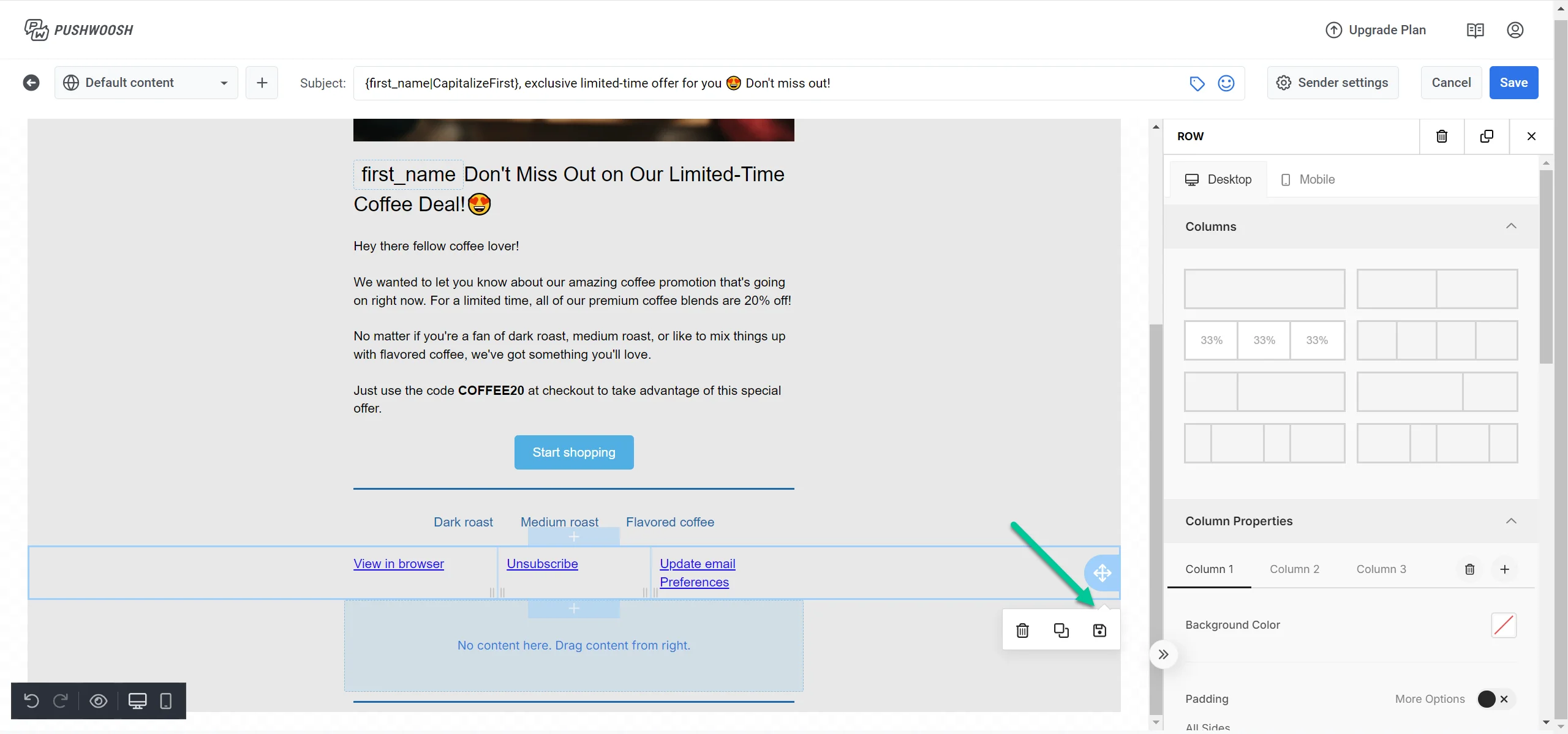 **Load from account**를 사용하여 저장된 계정 수준 푸터를 가져오거나, **Save as account default**를 사용하여 현재 푸터를 향후 이메일의 시작점으로 재사용합니다.
* **Email type:** **Marketing** 또는 **Transactional**. 구독 취소 가시성은 이 설정을 따릅니다.
* **Logo:** 로고 URL을 설정하거나 갤러리에서 선택한 다음 너비를 px 단위로 설정하고 선택적 클릭스루 링크를 설정합니다.
* **Company name**, **Postal address**, **Copyright:** 푸터의 발신자 신원.
**Links & badges**에서:
* **Footer links:** 개인정보처리방침 또는 약관과 같은 레이블이 있는 링크를 추가합니다.
* **App store badges:** 대상 URL이 있는 App Store 또는 Google Play 배지를 추가합니다.
* **Social links:** 소셜 프로필에 연결되는 아이콘을 추가합니다.
**Load from account**를 사용하여 저장된 계정 수준 푸터를 가져오거나, **Save as account default**를 사용하여 현재 푸터를 향후 이메일의 시작점으로 재사용합니다.
* **Email type:** **Marketing** 또는 **Transactional**. 구독 취소 가시성은 이 설정을 따릅니다.
* **Logo:** 로고 URL을 설정하거나 갤러리에서 선택한 다음 너비를 px 단위로 설정하고 선택적 클릭스루 링크를 설정합니다.
* **Company name**, **Postal address**, **Copyright:** 푸터의 발신자 신원.
**Links & badges**에서:
* **Footer links:** 개인정보처리방침 또는 약관과 같은 레이블이 있는 링크를 추가합니다.
* **App store badges:** 대상 URL이 있는 App Store 또는 Google Play 배지를 추가합니다.
* **Social links:** 소셜 프로필에 연결되는 아이콘을 추가합니다.
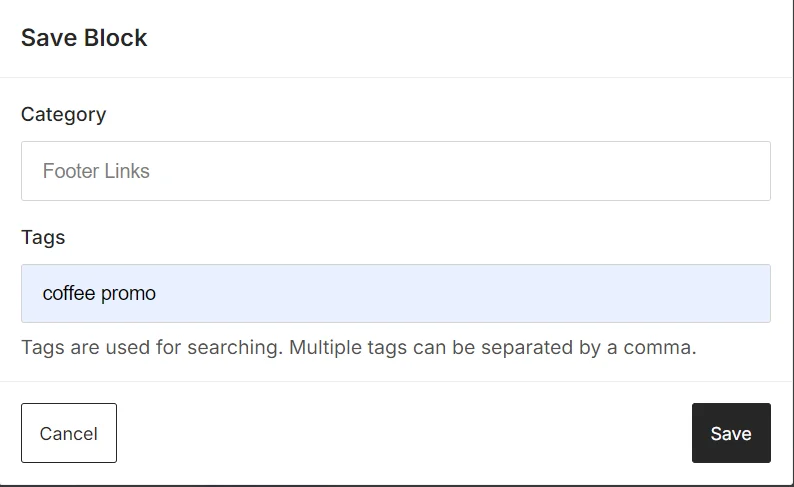 **Style**에서:
* **Text color:** 푸터 텍스트 색상을 설정합니다.
* **Font size (px):** 푸터 글꼴 크기를 설정합니다.
* **Alignment:** 왼쪽, 가운데 또는 오른쪽.
* **Underline links:** 푸터 링크에 밑줄을 긋도록 설정합니다.
**Options**에서:
* **Unsubscribe link text:** 마케팅 이메일의 관리되는 구독 취소 링크에 대한 레이블입니다. 거래 이메일에서는 생략됩니다.
## 이메일 콘텐츠 현지화
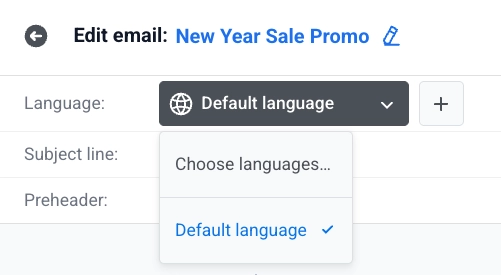
캔버스 위의 언어 전환기를 사용하여 언어를 추가하고 언어별로 콘텐츠를 편집합니다. [언어 추가 방법 알아보기](/ko/product/content/email-content/set-up-your-email-in-the-editor/#define-the-languages-you-want-to-use-in-your-email).
현재 언어에 대해 아직 번역하지 않은 콘텐츠는 흐리게 표시됩니다. 입력을 시작하여 번역을 만듭니다. 번역을 할 때까지 기본 언어가 계속 표시됩니다.
**Style**에서:
* **Text color:** 푸터 텍스트 색상을 설정합니다.
* **Font size (px):** 푸터 글꼴 크기를 설정합니다.
* **Alignment:** 왼쪽, 가운데 또는 오른쪽.
* **Underline links:** 푸터 링크에 밑줄을 긋도록 설정합니다.
**Options**에서:
* **Unsubscribe link text:** 마케팅 이메일의 관리되는 구독 취소 링크에 대한 레이블입니다. 거래 이메일에서는 생략됩니다.
## 이메일 콘텐츠 현지화
캔버스 위의 언어 전환기를 사용하여 언어를 추가하고 언어별로 콘텐츠를 편집합니다. [언어 추가 방법 알아보기](/ko/product/content/email-content/set-up-your-email-in-the-editor/#define-the-languages-you-want-to-use-in-your-email).
현재 언어에 대해 아직 번역하지 않은 콘텐츠는 흐리게 표시됩니다. 입력을 시작하여 번역을 만듭니다. 번역을 할 때까지 기본 언어가 계속 표시됩니다.
 ## 이메일 저장
상단 바에서 **Save**를 클릭하여 변경 사항을 저장합니다. 상단 바의 **Undo**/**Redo**를 사용하여 편집 내용을 단계별로 되돌리거나 앞으로 이동합니다.
## 테스트 이메일 보내기
이메일 캠페인을 보내기 전에 테스트 이메일을 보내 수신자의 받은 편지함에서 콘텐츠가 어떻게 표시될지 미리 볼 수 있습니다.
1. 상단 바에서 **Test email**을 클릭합니다.
## 이메일 저장
상단 바에서 **Save**를 클릭하여 변경 사항을 저장합니다. 상단 바의 **Undo**/**Redo**를 사용하여 편집 내용을 단계별로 되돌리거나 앞으로 이동합니다.
## 테스트 이메일 보내기
이메일 캠페인을 보내기 전에 테스트 이메일을 보내 수신자의 받은 편지함에서 콘텐츠가 어떻게 표시될지 미리 볼 수 있습니다.
1. 상단 바에서 **Test email**을 클릭합니다.
 2. 열리는 창에서 저장된 [테스트 기기](/ko/developer/first-steps/test-your-integration/test-devices/)를 선택하거나 이메일 주소를 입력합니다.
 3. **Send**를 클릭하여 선택한 주소로 테스트 메시지를 보냅니다.
## 저장된 이메일 콘텐츠 사용
이제 이메일 콘텐츠가 준비되었으므로 이메일 캠페인에 사용할 수 있습니다. [사용 방법에 대해 더 알아보기](/ko/product/messaging-channels/emails/sending-emails)
3. **Send**를 클릭하여 선택한 주소로 테스트 메시지를 보냅니다.
## 저장된 이메일 콘텐츠 사용
이제 이메일 콘텐츠가 준비되었으므로 이메일 캠페인에 사용할 수 있습니다. [사용 방법에 대해 더 알아보기](/ko/product/messaging-channels/emails/sending-emails)