# 드래그 앤 드롭 편집기에서 AI 도구 사용하기
Pushwoosh의 드래그 앤 드롭 편집기는 이메일 제작 워크플로 전반에 걸쳐 AI를 사용합니다. 콘텐츠를 편집하는 채팅 어시스턴트부터 원클릭 번역 및 브랜드 맞춤 스타일링까지 다양합니다. 이 페이지에서는 각 AI 도구를 심층적으로 다루는 가이드에 매핑합니다.
## AI 탭
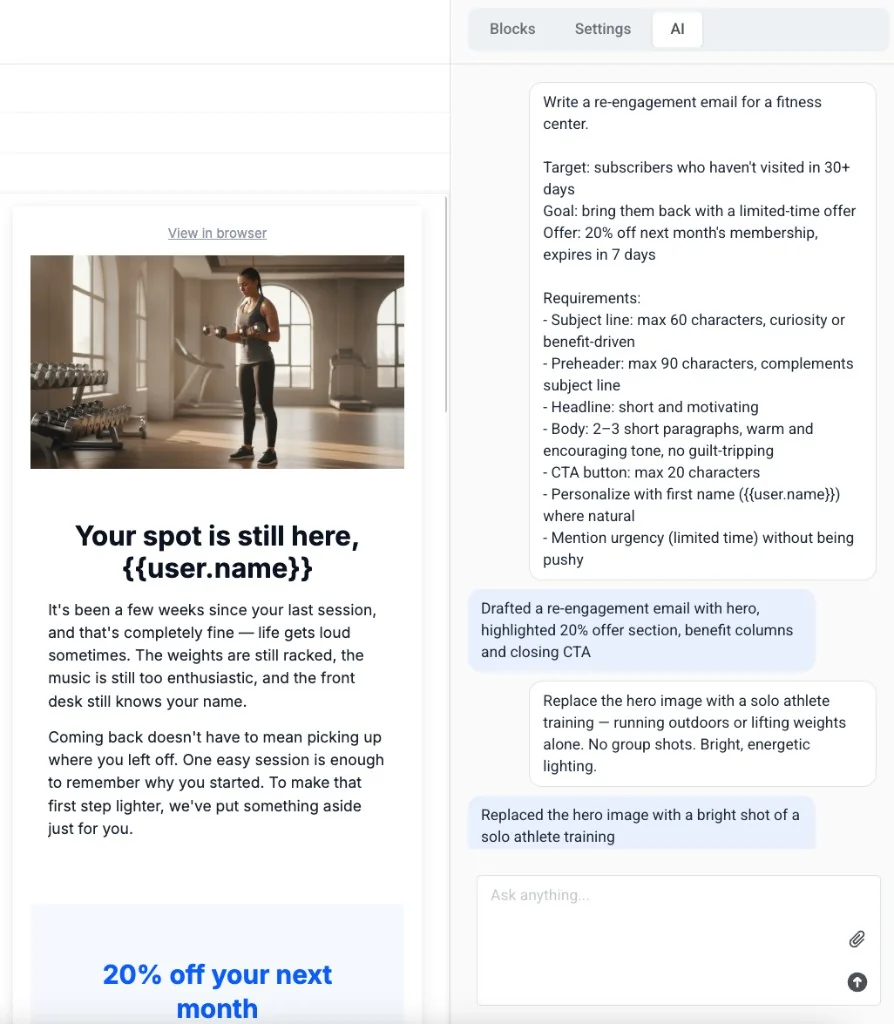
오른쪽 패널에서 **AI** 탭을 열어 Pushwoosh의 AI 어시스턴트와 채팅하세요. 프롬프트에 원하는 내용을 설명하면 이메일에서 직접 콘텐츠를 생성하거나 편집해 줍니다.
 ## 이미지 및 대체 텍스트 생성
이미지 블록에서 **AI로 생성하기**를 사용하여 텍스트 프롬프트로 이미지를 만들거나, **AI로 대체 텍스트 생성하기**를 사용하여 이미지 자체에서 접근성 높은 대체 텍스트를 작성할 수 있습니다.
## 제목 줄 및 프리헤더 작성
**제목 줄** 또는 **프리헤더** 필드 옆의 **AI** 아이콘을 클릭하면 이미 추가한 이메일 콘텐츠를 기반으로 Pushwoosh가 초안을 작성합니다.
## 콘텐츠 자동 번역
언어 바에서 **자동 번역**을 클릭하여 각 언어를 직접 입력하는 대신 AI로 누락된 번역을 채웁니다.
## 브랜드 자동 적용
Brand book의 **브랜드 파생** 기능은 시작 팔레트, 글꼴 및 브랜드 보이스를 생성합니다. 웹사이트 URL을 스캔하거나, 간단한 설명, 첨부 파일 또는 로고에서 파생시킬 수 있습니다.
## 이미지 및 대체 텍스트 생성
이미지 블록에서 **AI로 생성하기**를 사용하여 텍스트 프롬프트로 이미지를 만들거나, **AI로 대체 텍스트 생성하기**를 사용하여 이미지 자체에서 접근성 높은 대체 텍스트를 작성할 수 있습니다.
## 제목 줄 및 프리헤더 작성
**제목 줄** 또는 **프리헤더** 필드 옆의 **AI** 아이콘을 클릭하면 이미 추가한 이메일 콘텐츠를 기반으로 Pushwoosh가 초안을 작성합니다.
## 콘텐츠 자동 번역
언어 바에서 **자동 번역**을 클릭하여 각 언어를 직접 입력하는 대신 AI로 누락된 번역을 채웁니다.
## 브랜드 자동 적용
Brand book의 **브랜드 파생** 기능은 시작 팔레트, 글꼴 및 브랜드 보이스를 생성합니다. 웹사이트 URL을 스캔하거나, 간단한 설명, 첨부 파일 또는 로고에서 파생시킬 수 있습니다.