# 클라우드 페이지 생성
이 가이드를 사용하여 클라우드 페이지를 생성하고 게시하세요.
## 시작하기 전에
- Cloud Pages는 요청 시 사용할 수 있습니다. 프로젝트에서 활성화하려면 [Pushwoosh 지원팀](https://help.pushwoosh.com/hc/en-us/requests/new)에 문의하세요.
- 페이지에서 주요 작업 후 사용자를 어디로 리디렉션할지 결정하세요. 예를 들어, 감사 페이지, 결과 페이지 또는 다른 URL로 리디렉션할 수 있습니다.
## 페이지 생성
1. **콘텐츠** → **Cloud Pages**로 이동합니다.
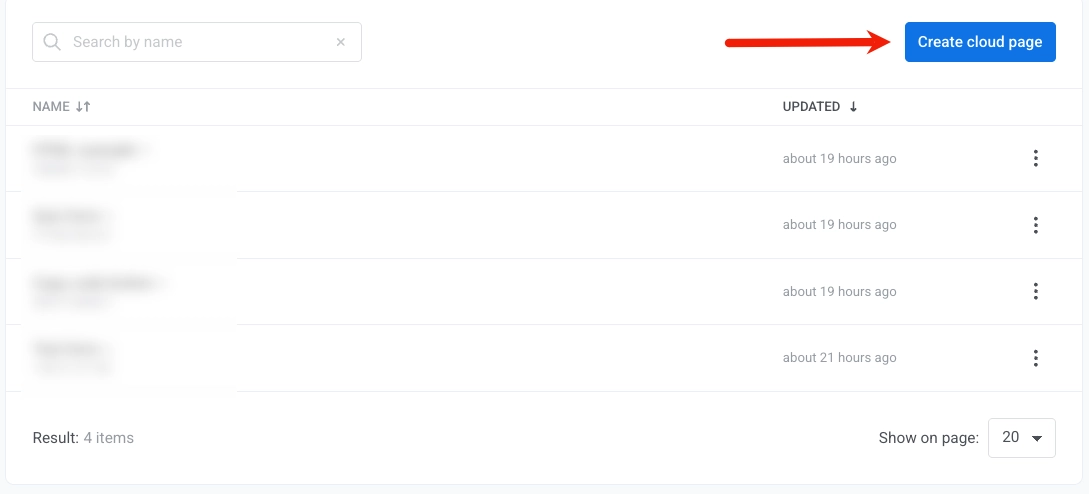
2. **클라우드 페이지 생성**을 클릭합니다.
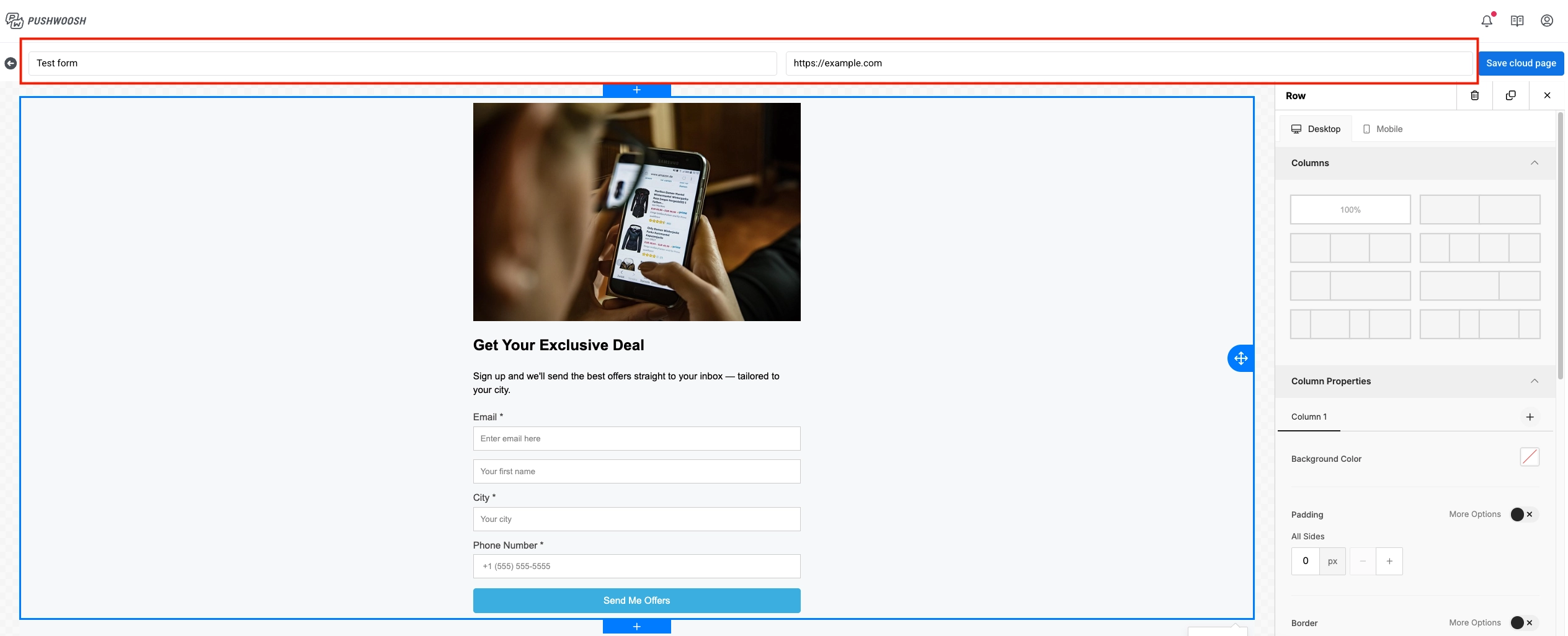
3. 페이지 이름을 입력합니다.
4. **리디렉션 대상(양식 제출 후)**에 URL을 추가합니다. 이 필드는 필수입니다. 페이지에서 작업을 완료한 후 사용자가 이동할 위치를 정의하는 데 사용합니다. 예를 들어, 감사 페이지나 다른 캠페인 페이지로 이동할 수 있습니다.
5. **기존 사용자 대상**에서 기존 연락처가 양식을 다시 제출할 때 발생하는 작업을 선택합니다:
- **기존 사용자 업데이트**(기본값): 제출된 값으로 연락처 프로필 필드를 업데이트합니다.
- **기존 사용자 건너뛰기**: 사용자가 제출한 기기를 등록하지만, 연락처 프로필의 기존 태그는 업데이트하지 않습니다.
- **기존 사용자 오류**: 독점 제공이나 웨비나와 같은 일회성 가입에 사용됩니다. 연락처가 이미 존재하는 경우, 제출이 거부되고 프로필이 업데이트되지 않으며, 사용자는 양식으로 다시 리디렉션되어 오류 메시지를 보게 됩니다.
## 페이지 콘텐츠 빌드
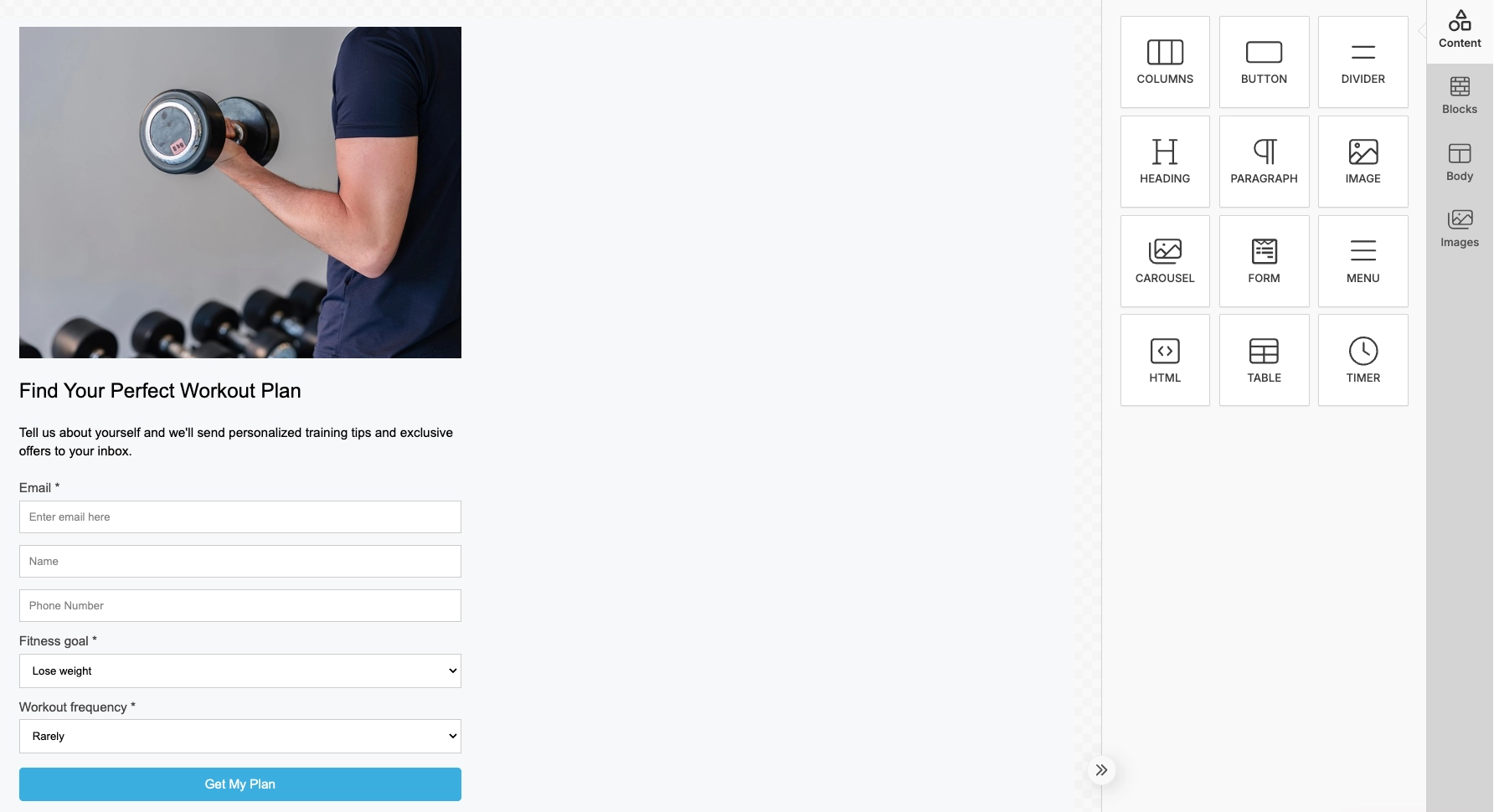
드래그 앤 드롭 워크플로우는 [드래그 앤 드롭 편집기](/ko/product/content/email-content/drag-and-drop-email-editor/)와 유사합니다.
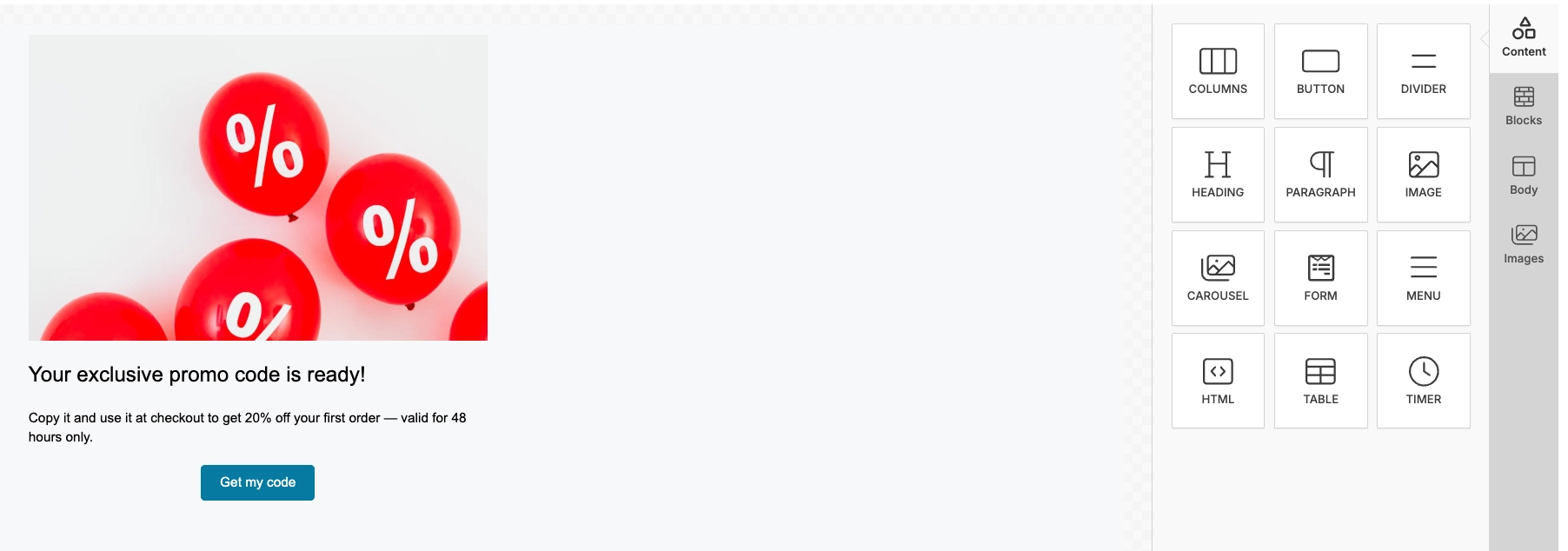
1. 편집기에서 **콘텐츠** 패널을 엽니다.
2. 블록을 캔버스로 드래그합니다.
3. 블록 콘텐츠를 편집합니다.
4. 필요한 각 블록에 대해 반복합니다.
5. **클라우드 페이지 저장**을 클릭합니다.
### 이미지 추가
이미지를 추가하려면 **이미지** 블록을 캔버스로 드래그합니다. 파일을 업로드하거나, 스톡 사진(**이미지 더 보기** → **스톡 사진**)을 선택하거나, [미디어 스토어](/ko/product/content/media-store/)에서 이미지 URL을 붙여넣습니다.
## 리드 또는 제출 양식 생성
연락처 정보 및 세분화에 필요한 기타 값을 수집하기 위해 양식을 추가합니다.
1. **양식** 블록을 추가합니다.
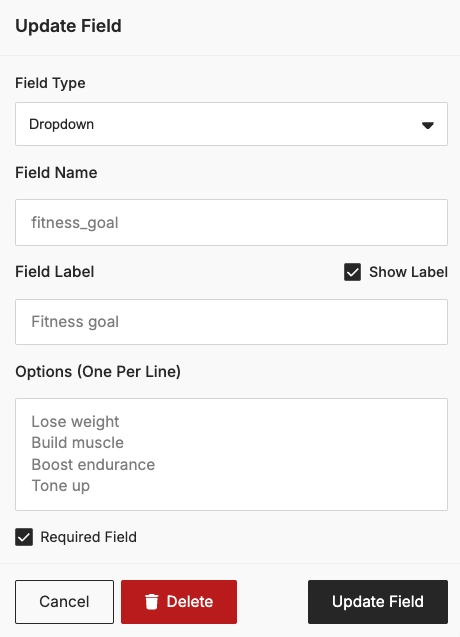
2. 필요한 필드를 추가합니다. 각 필드에 대해 필드 유형과 필드 이름을 설정한 다음, 사용자가 제출하기 전에 제공해야 하는 값에 대해 **필수 필드**를 활성화합니다.
3. **제출 버튼**을 구성합니다.
4. 모든 준비가 끝나면 **클라우드 페이지 저장**을 클릭합니다.
### 양식 제출 후 발생하는 일
##### 연락처 프로필 및 기기
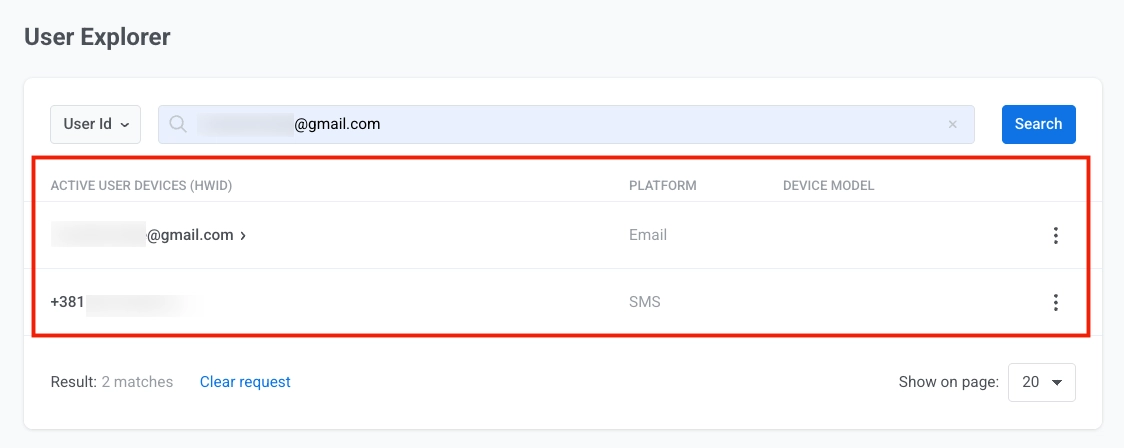
사용자가 양식을 제출하면 Pushwoosh는 [User Explorer](/ko/product/audience-data-and-segmentation/user-explorer/)에서 연락처 프로필을 생성하거나 업데이트합니다.
예를 들어, 양식에 이메일 필드와 전화 필드가 포함된 경우 Pushwoosh는 하나의 이메일 기기와 하나의 SMS 기기를 등록합니다. 두 기기는 하나의 [User ID](/ko/product/pushwoosh-knowledge-hub/users-userids/) 아래에 연결됩니다.
##### 태그
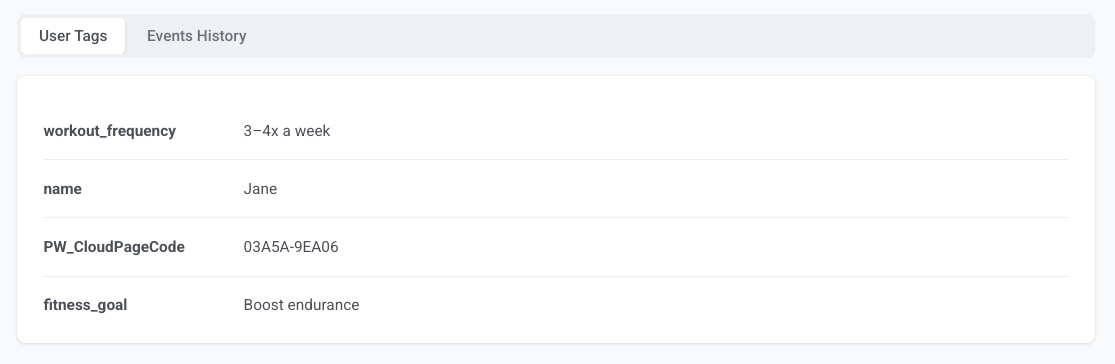
다른 모든 필드는 필드 이름으로 사용자 지정 태그로 저장됩니다. 예를 들어, 양식에 `fitness_goal` 및 `workout_frequency` 필드가 있는 경우, 연락처 프로필에는 `fitness_goal = Boost endurance` 및 `workout_frequency = 3–4x a week`와 같은 태그가 표시됩니다.
페이지 코드는 `PW_CloudPageCode` 태그에 저장됩니다.
##### 이벤트
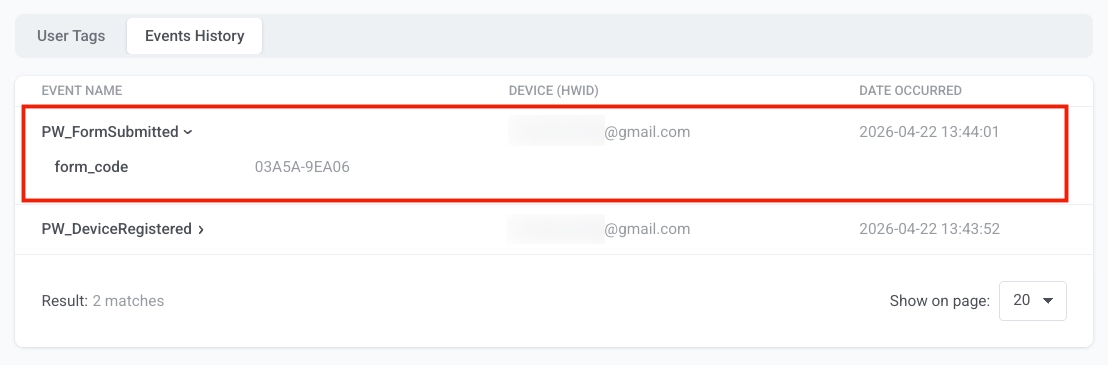
Pushwoosh는 모든 양식 제출 시 `PW_FormSubmitted`를 발생시킵니다. 이는 [User Explorer](/ko/product/audience-data-and-segmentation/user-explorer/)의 연락처 프로필에 있는 **이벤트 기록** 탭에서 확인할 수 있습니다. 이벤트에는 제출이 어느 클라우드 페이지에서 왔는지 식별하는 `form_code` 속성과 발생 시점의 타임스탬프가 포함됩니다.
Customer Journey에서 트리거로 사용하여 환영 시퀀스, 후속 흐름 및 기타 자동화를 시작하세요.
예를 들어, 사용자가 피트니스 퀴즈 양식을 제출한 직후 환영 이메일을 보내고, 24시간 후에 개인화된 운동 계획으로 후속 조치를 취하는 Journey를 구축할 수 있습니다.
## 페이지 테스트
페이지를 저장하면 해당 URL을 통해 공개적으로 접근할 수 있게 됩니다. 기본 형식은 `https://cloud-pages.svc-nue.pushwoosh.com/cloud-pages/v1/page/`입니다.
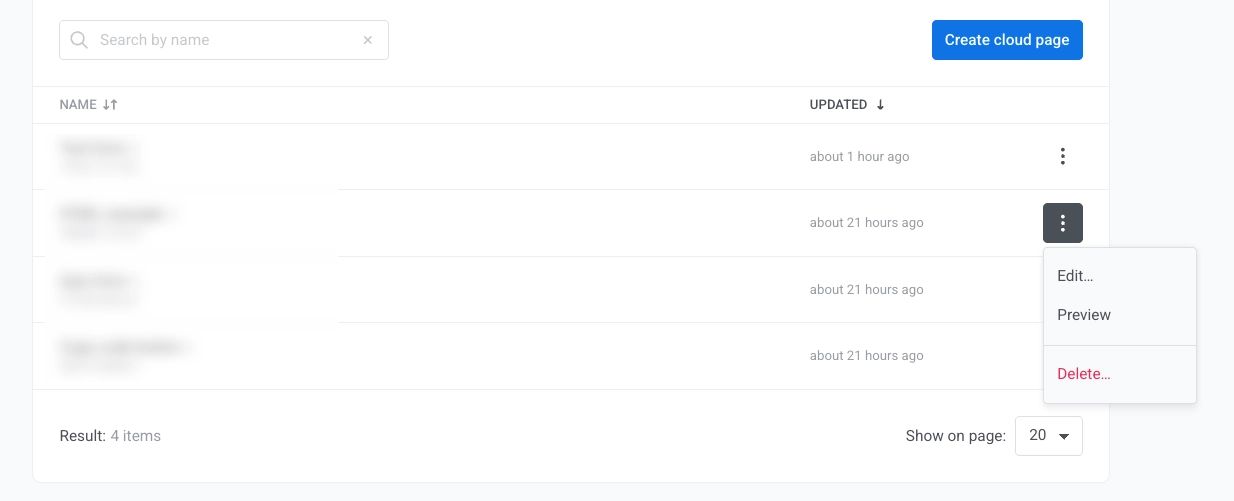
1. 페이지 목록에서 페이지 작업 메뉴를 열고 **미리보기**를 클릭합니다.
2. 페이지 콘텐츠가 올바르게 로드되고 예상대로 표시되는지 확인합니다.
3. 페이지에 양식이 포함된 경우, 테스트 데이터로 양식을 채우고 제출 버튼을 클릭합니다.
4. 리디렉션이 예상된 페이지를 여는지 확인합니다.
5. [User Explorer](/ko/product/audience-data-and-segmentation/user-explorer/)를 열고 제출된 사용자 데이터와 태그가 표시되는지 확인합니다.
## 페이지 편집 또는 삭제
모든 클라우드 페이지는 **콘텐츠** → **Cloud Pages**에 나열되며, 여기서 관리하고 편집할 수 있습니다.
1. **콘텐츠** → **Cloud Pages**로 이동합니다.
2. 페이지 작업 메뉴를 엽니다.
3. 페이지를 **편집**하거나 **삭제**를 클릭합니다.
 3. 페이지 이름을 입력합니다.
4. **리디렉션 대상(양식 제출 후)**에 URL을 추가합니다. 이 필드는 필수입니다. 페이지에서 작업을 완료한 후 사용자가 이동할 위치를 정의하는 데 사용합니다. 예를 들어, 감사 페이지나 다른 캠페인 페이지로 이동할 수 있습니다.
3. 페이지 이름을 입력합니다.
4. **리디렉션 대상(양식 제출 후)**에 URL을 추가합니다. 이 필드는 필수입니다. 페이지에서 작업을 완료한 후 사용자가 이동할 위치를 정의하는 데 사용합니다. 예를 들어, 감사 페이지나 다른 캠페인 페이지로 이동할 수 있습니다.
 5. **기존 사용자 대상**에서 기존 연락처가 양식을 다시 제출할 때 발생하는 작업을 선택합니다:
- **기존 사용자 업데이트**(기본값): 제출된 값으로 연락처 프로필 필드를 업데이트합니다.
- **기존 사용자 건너뛰기**: 사용자가 제출한 기기를 등록하지만, 연락처 프로필의 기존 태그는 업데이트하지 않습니다.
- **기존 사용자 오류**: 독점 제공이나 웨비나와 같은 일회성 가입에 사용됩니다. 연락처가 이미 존재하는 경우, 제출이 거부되고 프로필이 업데이트되지 않으며, 사용자는 양식으로 다시 리디렉션되어 오류 메시지를 보게 됩니다.
5. **기존 사용자 대상**에서 기존 연락처가 양식을 다시 제출할 때 발생하는 작업을 선택합니다:
- **기존 사용자 업데이트**(기본값): 제출된 값으로 연락처 프로필 필드를 업데이트합니다.
- **기존 사용자 건너뛰기**: 사용자가 제출한 기기를 등록하지만, 연락처 프로필의 기존 태그는 업데이트하지 않습니다.
- **기존 사용자 오류**: 독점 제공이나 웨비나와 같은 일회성 가입에 사용됩니다. 연락처가 이미 존재하는 경우, 제출이 거부되고 프로필이 업데이트되지 않으며, 사용자는 양식으로 다시 리디렉션되어 오류 메시지를 보게 됩니다.
 ## 페이지 콘텐츠 빌드
드래그 앤 드롭 워크플로우는 [드래그 앤 드롭 편집기](/ko/product/content/email-content/drag-and-drop-email-editor/)와 유사합니다.
1. 편집기에서 **콘텐츠** 패널을 엽니다.
2. 블록을 캔버스로 드래그합니다.
3. 블록 콘텐츠를 편집합니다.
4. 필요한 각 블록에 대해 반복합니다.
5. **클라우드 페이지 저장**을 클릭합니다.
## 페이지 콘텐츠 빌드
드래그 앤 드롭 워크플로우는 [드래그 앤 드롭 편집기](/ko/product/content/email-content/drag-and-drop-email-editor/)와 유사합니다.
1. 편집기에서 **콘텐츠** 패널을 엽니다.
2. 블록을 캔버스로 드래그합니다.
3. 블록 콘텐츠를 편집합니다.
4. 필요한 각 블록에 대해 반복합니다.
5. **클라우드 페이지 저장**을 클릭합니다.
 ### 이미지 추가
이미지를 추가하려면 **이미지** 블록을 캔버스로 드래그합니다. 파일을 업로드하거나, 스톡 사진(**이미지 더 보기** → **스톡 사진**)을 선택하거나, [미디어 스토어](/ko/product/content/media-store/)에서 이미지 URL을 붙여넣습니다.
## 리드 또는 제출 양식 생성
연락처 정보 및 세분화에 필요한 기타 값을 수집하기 위해 양식을 추가합니다.
1. **양식** 블록을 추가합니다.
2. 필요한 필드를 추가합니다. 각 필드에 대해 필드 유형과 필드 이름을 설정한 다음, 사용자가 제출하기 전에 제공해야 하는 값에 대해 **필수 필드**를 활성화합니다.
### 이미지 추가
이미지를 추가하려면 **이미지** 블록을 캔버스로 드래그합니다. 파일을 업로드하거나, 스톡 사진(**이미지 더 보기** → **스톡 사진**)을 선택하거나, [미디어 스토어](/ko/product/content/media-store/)에서 이미지 URL을 붙여넣습니다.
## 리드 또는 제출 양식 생성
연락처 정보 및 세분화에 필요한 기타 값을 수집하기 위해 양식을 추가합니다.
1. **양식** 블록을 추가합니다.
2. 필요한 필드를 추가합니다. 각 필드에 대해 필드 유형과 필드 이름을 설정한 다음, 사용자가 제출하기 전에 제공해야 하는 값에 대해 **필수 필드**를 활성화합니다.
 3. **제출 버튼**을 구성합니다.
4. 모든 준비가 끝나면 **클라우드 페이지 저장**을 클릭합니다.
3. **제출 버튼**을 구성합니다.
4. 모든 준비가 끝나면 **클라우드 페이지 저장**을 클릭합니다.
 ### 양식 제출 후 발생하는 일
##### 연락처 프로필 및 기기
사용자가 양식을 제출하면 Pushwoosh는 [User Explorer](/ko/product/audience-data-and-segmentation/user-explorer/)에서 연락처 프로필을 생성하거나 업데이트합니다.
예를 들어, 양식에 이메일 필드와 전화 필드가 포함된 경우 Pushwoosh는 하나의 이메일 기기와 하나의 SMS 기기를 등록합니다. 두 기기는 하나의 [User ID](/ko/product/pushwoosh-knowledge-hub/users-userids/) 아래에 연결됩니다.
### 양식 제출 후 발생하는 일
##### 연락처 프로필 및 기기
사용자가 양식을 제출하면 Pushwoosh는 [User Explorer](/ko/product/audience-data-and-segmentation/user-explorer/)에서 연락처 프로필을 생성하거나 업데이트합니다.
예를 들어, 양식에 이메일 필드와 전화 필드가 포함된 경우 Pushwoosh는 하나의 이메일 기기와 하나의 SMS 기기를 등록합니다. 두 기기는 하나의 [User ID](/ko/product/pushwoosh-knowledge-hub/users-userids/) 아래에 연결됩니다.
 ##### 태그
다른 모든 필드는 필드 이름으로 사용자 지정 태그로 저장됩니다. 예를 들어, 양식에 `fitness_goal` 및 `workout_frequency` 필드가 있는 경우, 연락처 프로필에는 `fitness_goal = Boost endurance` 및 `workout_frequency = 3–4x a week`와 같은 태그가 표시됩니다.
페이지 코드는 `PW_CloudPageCode` 태그에 저장됩니다.
##### 태그
다른 모든 필드는 필드 이름으로 사용자 지정 태그로 저장됩니다. 예를 들어, 양식에 `fitness_goal` 및 `workout_frequency` 필드가 있는 경우, 연락처 프로필에는 `fitness_goal = Boost endurance` 및 `workout_frequency = 3–4x a week`와 같은 태그가 표시됩니다.
페이지 코드는 `PW_CloudPageCode` 태그에 저장됩니다.
 ##### 이벤트
Pushwoosh는 모든 양식 제출 시 `PW_FormSubmitted`를 발생시킵니다. 이는 [User Explorer](/ko/product/audience-data-and-segmentation/user-explorer/)의 연락처 프로필에 있는 **이벤트 기록** 탭에서 확인할 수 있습니다. 이벤트에는 제출이 어느 클라우드 페이지에서 왔는지 식별하는 `form_code` 속성과 발생 시점의 타임스탬프가 포함됩니다.
##### 이벤트
Pushwoosh는 모든 양식 제출 시 `PW_FormSubmitted`를 발생시킵니다. 이는 [User Explorer](/ko/product/audience-data-and-segmentation/user-explorer/)의 연락처 프로필에 있는 **이벤트 기록** 탭에서 확인할 수 있습니다. 이벤트에는 제출이 어느 클라우드 페이지에서 왔는지 식별하는 `form_code` 속성과 발생 시점의 타임스탬프가 포함됩니다.
 Customer Journey에서 트리거로 사용하여 환영 시퀀스, 후속 흐름 및 기타 자동화를 시작하세요.
예를 들어, 사용자가 피트니스 퀴즈 양식을 제출한 직후 환영 이메일을 보내고, 24시간 후에 개인화된 운동 계획으로 후속 조치를 취하는 Journey를 구축할 수 있습니다.
## 페이지 테스트
페이지를 저장하면 해당 URL을 통해 공개적으로 접근할 수 있게 됩니다. 기본 형식은 `https://cloud-pages.svc-nue.pushwoosh.com/cloud-pages/v1/page/
Customer Journey에서 트리거로 사용하여 환영 시퀀스, 후속 흐름 및 기타 자동화를 시작하세요.
예를 들어, 사용자가 피트니스 퀴즈 양식을 제출한 직후 환영 이메일을 보내고, 24시간 후에 개인화된 운동 계획으로 후속 조치를 취하는 Journey를 구축할 수 있습니다.
## 페이지 테스트
페이지를 저장하면 해당 URL을 통해 공개적으로 접근할 수 있게 됩니다. 기본 형식은 `https://cloud-pages.svc-nue.pushwoosh.com/cloud-pages/v1/page/