# 사용자 탐색기
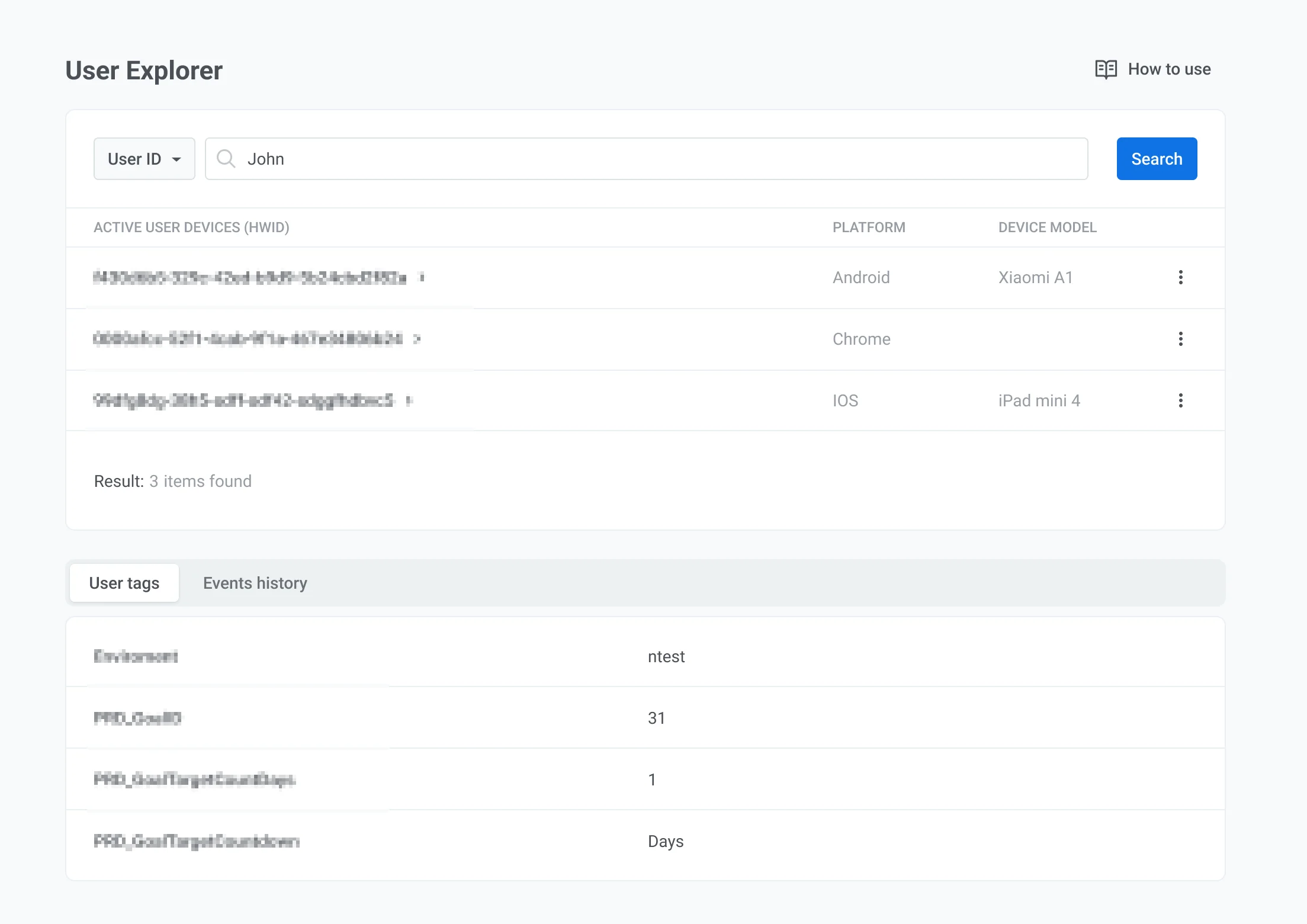
사용자 탐색기 섹션은 잠재 고객에 대한 상세한 뷰를 제공하여, 기기, 수신 메시지, 상호 작용을 포함한 개별 사용자 데이터를 탐색할 수 있게 해줍니다. 여러 터치포인트에서 고객 데이터를 수집하고 정리하여 실시간 인사이트를 중앙 집중식 사용자 프로필로 구조화합니다. 이를 통해 효과적인 디버깅, 사용자 세분화 및 타겟 마케팅 전략이 가능해집니다.
## 사용자 검색
1. **Audience** → **User Explorer**로 이동합니다.
2. 검색창에서 드롭다운 메뉴의 기준을 선택합니다:
* **User ID:** [User ID](/ko/product/pushwoosh-knowledge-hub/users-userids/)로 검색
* **HWID, Email, Phone:** [HWID](/ko/product/pushwoosh-knowledge-hub/device-identifiers/#hwid), 이메일 주소 또는 전화번호로 검색
* **Token:** [푸시 토큰](/ko/product/pushwoosh-knowledge-hub/device-identifiers/#push-token)으로 검색
3. 선택한 기준에 대한 값을 입력합니다.
4. **Search**를 클릭합니다.
일치하는 사용자가 **USER ID** 아래의 결과 목록에 나타납니다. 이름을 클릭하여 사용자 프로필을 엽니다.
## 사용자 프로필 보기
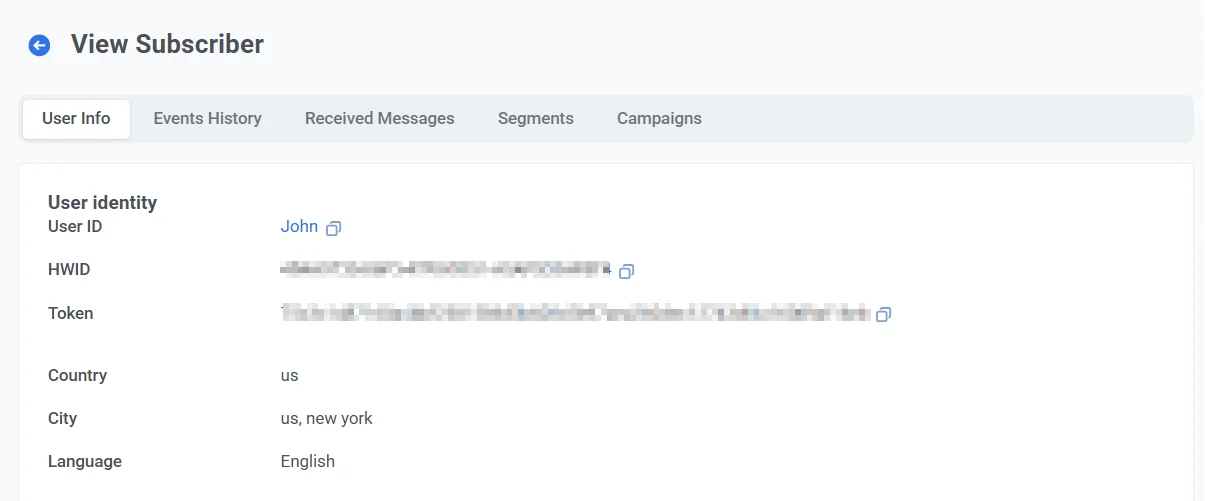
검색 결과에서 사용자를 선택하면 **사용자 보기** 페이지가 열립니다. 상단의 탭을 사용하여 프로필 데이터를 검토합니다:
* [**사용자 개요**](#user-overview-tab): 사용자 수준 태그를 보고 태그 값을 편집합니다
* [**기기 및 플랫폼**](#devices-and-platforms-tab): 채널을 검토하고, 테스트 기기를 설정하거나 채널을 관리합니다
* [**이벤트 기록**](#events-history-tab): 이벤트를 검색 및 필터링하고, 이벤트 속성을 봅니다
* [**수신 메시지**](#received-messages-tab): 코드로 메시지를 찾고 전송 세부 정보를 엽니다
* [**세그먼트**](#segments-tab): 세그먼트 멤버십을 확인하고 세그먼트 설정을 엽니다
* [**캠페인**](#campaigns-tab): [Customer Journey](/ko/product/customer-journey/pushwoosh-journey-overview/) 진입, 상태 및 종료 날짜를 확인합니다
### 사용자 개요 탭
**사용자 개요** 탭에는 사용자의 **User ID**와 사용자 수준에서 할당된 [태그](/ko/product/audience-data-and-segmentation/user-data-tags/tags/) 표가 표시됩니다.
이 표에는 해당 사용자에 대한 값이 있는 모든 태그가 포함됩니다.
#### 태그 값 편집
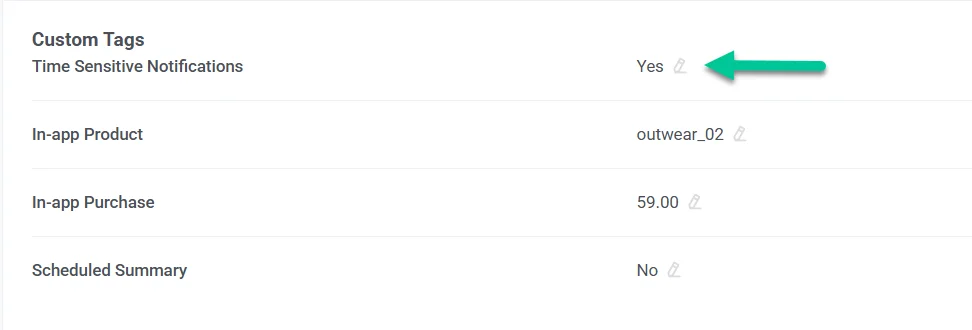
표에서 태그 값을 편집하려면:
1. 표에서 태그를 찾습니다.
2. 값 옆의 **연필 아이콘**을 클릭합니다.
3. 새 값을 입력합니다.
4. **Submit**을 클릭하여 변경 사항을 저장하거나 **Cancel**을 클릭하여 취소합니다.
### 기기 및 플랫폼 탭
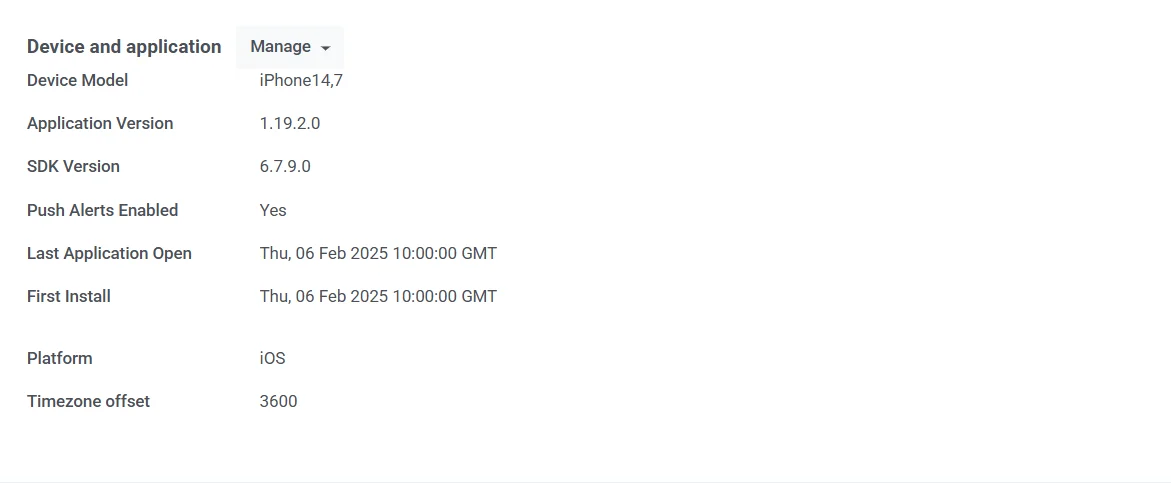
**기기 및 플랫폼** 탭에는 사용자와 연결된 모든 채널이 나열됩니다. 왼쪽 사이드바에서 플랫폼을 선택하여 메인 패널에서 해당 프로필을 봅니다.
각 플랫폼에 대해 다음을 검토할 수 있습니다:
* **구독 상태** (예: 이메일의 경우 **SUBSCRIBED**)
* **플랫폼 식별자** (예: 이메일 주소 또는 전화번호)
* **메타데이터:** **마지막 활동**, **첫 구독**, **위치**, **언어** 및 **시간대**
* 해당 플랫폼에 할당된 **태그**. 이 표에는 이 채널에 대한 값이 있는 [기본](/ko/product/audience-data-and-segmentation/user-data-tags/tags#default-tags) 및 [사용자 지정](/ko/product/audience-data-and-segmentation/user-data-tags/tags#custom-tags) 태그가 나열됩니다. **연필 아이콘**으로 값을 편집할 수 있습니다.
#### 테스트 기기 설정
사이드바에서 채널을 선택한 상태에서 오른쪽 프로필 상단의 **테스트 기기로 설정**을 클릭합니다. 대화 상자에서 인식 가능한 이름을 입력하고, 필요한 경우 설명을 추가한 후 **적용**을 클릭합니다.
채널이 [테스트 기기](/ko/product/first-steps/start-with-your-project/test-your-integration/test-devices/)로 추가되어 캠페인을 시작하기 전에 테스트 메시지를 수신할 수 있습니다.
제거하려면 해당 채널 프로필에서 **테스트 기기에서 제거**를 클릭합니다.
#### 기기 관리
플랫폼 프로필 헤더의 **점 3개 메뉴(⋮)**를 사용하여 해당 채널을 관리합니다.
##### 기기 삭제
이메일의 경우 **이메일 삭제**를 선택하거나 다른 플랫폼의 경우 **기기 삭제**를 선택하여 사용자 프로필에서 채널을 제거합니다.
##### 마케팅 이메일에서 사용자 구독 취소 (이메일만 해당)
이메일 프로필의 경우, 동일한 메뉴에서 **이메일 캠페인 구독 취소**를 선택하여 주소를 제거하지 않고 사용자를 마케팅 이메일에서 제외시킵니다.
Pushwoosh는 해당 주소에 대해 [**구독 취소된 이메일**](/ko/product/audience-data-and-segmentation/user-data-tags/tags/#default-tags) 태그를 `true`로 설정합니다. 사용자는 더 이상 마케팅 이메일을 수신하지 않습니다. 거래 이메일은 영향을 받지 않으며 계속 전송됩니다. [자세히 알아보기](/ko/product/messaging-channels/marketing-vs-transactional/).
### 이벤트 기록 탭
Pushwoosh는 각 사용자의 이벤트 로그를 최대 1년 동안 추적하고 저장합니다.
**이벤트 기록** 탭에서 **검색**을 사용하여 이름으로 이벤트를 필터링합니다. 채널 드롭다운을 사용하여 특정 플랫폼으로 결과를 제한합니다.
이벤트는 시간 순서대로 나열됩니다. 각 행에는 타임스탬프, 이벤트 이름, 기기 또는 플랫폼이 표시됩니다.
행 시작 부분의 화살표를 클릭하여 이벤트를 확장합니다. 확장된 섹션에는 플랫폼, 기기 유형 또는 애플리케이션 버전과 같이 해당 이벤트에 대해 기록된 속성이 나열됩니다. 사용 가능한 속성은 이벤트 유형에 따라 다릅니다.
예를 들어, `PW_ApplicationMinimized`는 `application_version` 및 `device_type`을 포함할 수 있으며, `PW_DeviceRegistered`는 `platform` 및 `platform_id`를 포함할 수 있습니다.
시스템 이벤트 이름 및 일반적인 속성은 [기본 이벤트](/ko/product/audience-data-and-segmentation/events/default-events/)를 참조하십시오.
### 수신 메시지 탭
**수신 메시지** 탭에는 이 사용자에게 채널 전반에 걸쳐 전송된 메시지가 나열됩니다. **검색**을 사용하여 메시지 코드로 메시지를 찾습니다.
채널 드롭다운을 사용하여 한 플랫폼의 메시지만 표시합니다.
채널 드롭다운 옆의 **메시지 유형** 선택기를 사용하여 메시지가 전송된 방식에 따라 목록을 좁힙니다:
* **모든 메시지:** 모든 메시지를 표시합니다 (기본값).
* **브로드캐스트:** 세그먼트 또는 전체 잠재 고객에게 전송된 브로드캐스트 메시지만 표시합니다.
* **거래:** API를 통해 이 특정 사용자에게 전송된 [거래](/ko/product/messaging-channels/marketing-vs-transactional/) 메시지만 표시합니다.
각 행에는 다음이 포함됩니다:
* **메시지 코드 / 소스:** 메시지 식별자와 전송된 위치 (예: **Transaction** 또는 **Customer Journey Builder**). 메시지 코드를 클릭하여 메시지 세부 정보 및 통계를 엽니다. [자세히 알아보기](/ko/product/statistics-and-analytics/messaging-statistics/).
* **전송됨:** 메시지가 전송된 날짜 및 시간.
* **열림:** 사용자가 메시지를 연 날짜 및 시간 (해당하는 경우).
* **내용:** 이메일 제목 줄과 같은 메시지 미리보기.
### 세그먼트 탭
**세그먼트** 탭에는 이 사용자가 현재 속한 [세그먼트](/ko/product/audience-data-and-segmentation/segmentation/)가 나열됩니다.
각 행에는 다음이 포함됩니다:
* **세그먼트:** 세그먼트 이름. 이름을 클릭하여 세그먼트를 열고 설정을 보거나 편집합니다.
* **조건:** 이 사용자와 일치하는 태그 및 기타 규칙을 포함하여 세그먼트를 정의하는 필터 표현식.
### 캠페인 탭
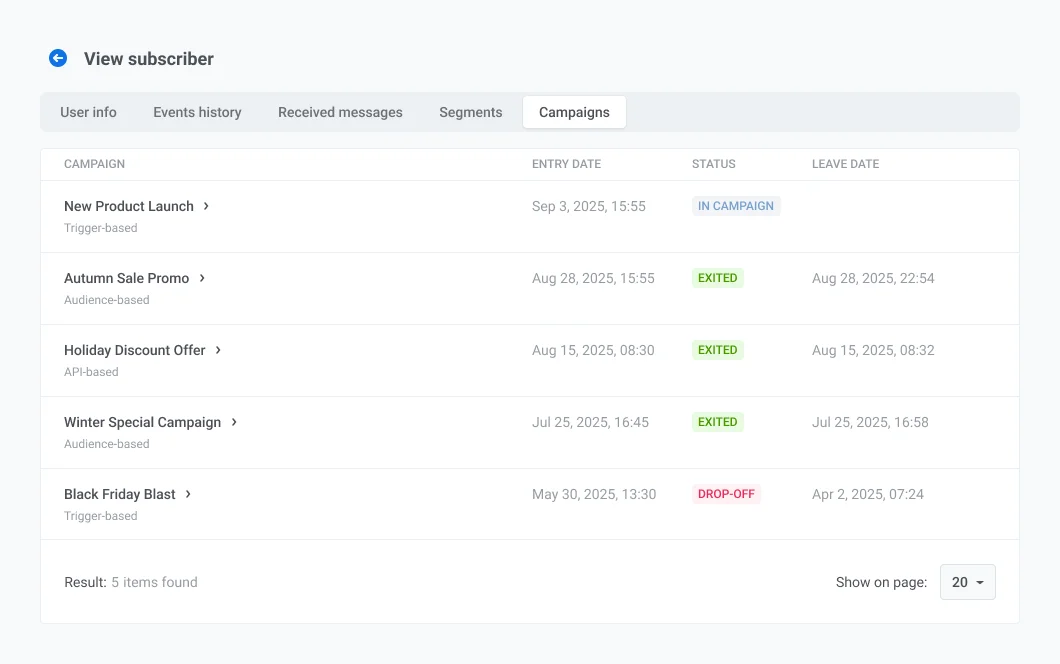
**캠페인** 탭에는 이 사용자가 진입한 [Customer Journey](/ko/product/customer-journey/pushwoosh-journey-overview/) 캠페인이 나열됩니다.
각 행에는 다음이 포함됩니다:
* **캠페인:** 캠페인 이름과 그 아래에 표시되는 유형 (예: **Audience based** 또는 **Trigger based**). 이름을 클릭하여 캠페인을 엽니다.
* **진입 날짜:** 사용자가 캠페인에 진입한 날짜 및 시간.
* **상태:** 캠페인 내 사용자의 상태:
* **IN CAMPAIGN:** 사용자가 현재 여정을 진행 중입니다.
* **EXITED:** 사용자가 여정을 완료했거나 떠났습니다.
* **DROP-OFF:** 오류로 인해 사용자가 여정에서 제외되었습니다.
* **종료 날짜:** 사용자가 캠페인을 떠난 날짜 및 시간.
 ## 사용자 프로필 보기
검색 결과에서 사용자를 선택하면 **사용자 보기** 페이지가 열립니다. 상단의 탭을 사용하여 프로필 데이터를 검토합니다:
* [**사용자 개요**](#user-overview-tab): 사용자 수준 태그를 보고 태그 값을 편집합니다
* [**기기 및 플랫폼**](#devices-and-platforms-tab): 채널을 검토하고, 테스트 기기를 설정하거나 채널을 관리합니다
* [**이벤트 기록**](#events-history-tab): 이벤트를 검색 및 필터링하고, 이벤트 속성을 봅니다
* [**수신 메시지**](#received-messages-tab): 코드로 메시지를 찾고 전송 세부 정보를 엽니다
* [**세그먼트**](#segments-tab): 세그먼트 멤버십을 확인하고 세그먼트 설정을 엽니다
* [**캠페인**](#campaigns-tab): [Customer Journey](/ko/product/customer-journey/pushwoosh-journey-overview/) 진입, 상태 및 종료 날짜를 확인합니다
### 사용자 개요 탭
**사용자 개요** 탭에는 사용자의 **User ID**와 사용자 수준에서 할당된 [태그](/ko/product/audience-data-and-segmentation/user-data-tags/tags/) 표가 표시됩니다.
이 표에는 해당 사용자에 대한 값이 있는 모든 태그가 포함됩니다.
## 사용자 프로필 보기
검색 결과에서 사용자를 선택하면 **사용자 보기** 페이지가 열립니다. 상단의 탭을 사용하여 프로필 데이터를 검토합니다:
* [**사용자 개요**](#user-overview-tab): 사용자 수준 태그를 보고 태그 값을 편집합니다
* [**기기 및 플랫폼**](#devices-and-platforms-tab): 채널을 검토하고, 테스트 기기를 설정하거나 채널을 관리합니다
* [**이벤트 기록**](#events-history-tab): 이벤트를 검색 및 필터링하고, 이벤트 속성을 봅니다
* [**수신 메시지**](#received-messages-tab): 코드로 메시지를 찾고 전송 세부 정보를 엽니다
* [**세그먼트**](#segments-tab): 세그먼트 멤버십을 확인하고 세그먼트 설정을 엽니다
* [**캠페인**](#campaigns-tab): [Customer Journey](/ko/product/customer-journey/pushwoosh-journey-overview/) 진입, 상태 및 종료 날짜를 확인합니다
### 사용자 개요 탭
**사용자 개요** 탭에는 사용자의 **User ID**와 사용자 수준에서 할당된 [태그](/ko/product/audience-data-and-segmentation/user-data-tags/tags/) 표가 표시됩니다.
이 표에는 해당 사용자에 대한 값이 있는 모든 태그가 포함됩니다.
 #### 태그 값 편집
표에서 태그 값을 편집하려면:
1. 표에서 태그를 찾습니다.
2. 값 옆의 **연필 아이콘**을 클릭합니다.
3. 새 값을 입력합니다.
4. **Submit**을 클릭하여 변경 사항을 저장하거나 **Cancel**을 클릭하여 취소합니다.
#### 태그 값 편집
표에서 태그 값을 편집하려면:
1. 표에서 태그를 찾습니다.
2. 값 옆의 **연필 아이콘**을 클릭합니다.
3. 새 값을 입력합니다.
4. **Submit**을 클릭하여 변경 사항을 저장하거나 **Cancel**을 클릭하여 취소합니다.
 ### 기기 및 플랫폼 탭
**기기 및 플랫폼** 탭에는 사용자와 연결된 모든 채널이 나열됩니다. 왼쪽 사이드바에서 플랫폼을 선택하여 메인 패널에서 해당 프로필을 봅니다.
각 플랫폼에 대해 다음을 검토할 수 있습니다:
* **구독 상태** (예: 이메일의 경우 **SUBSCRIBED**)
* **플랫폼 식별자** (예: 이메일 주소 또는 전화번호)
* **메타데이터:** **마지막 활동**, **첫 구독**, **위치**, **언어** 및 **시간대**
* 해당 플랫폼에 할당된 **태그**. 이 표에는 이 채널에 대한 값이 있는 [기본](/ko/product/audience-data-and-segmentation/user-data-tags/tags#default-tags) 및 [사용자 지정](/ko/product/audience-data-and-segmentation/user-data-tags/tags#custom-tags) 태그가 나열됩니다. **연필 아이콘**으로 값을 편집할 수 있습니다.
### 기기 및 플랫폼 탭
**기기 및 플랫폼** 탭에는 사용자와 연결된 모든 채널이 나열됩니다. 왼쪽 사이드바에서 플랫폼을 선택하여 메인 패널에서 해당 프로필을 봅니다.
각 플랫폼에 대해 다음을 검토할 수 있습니다:
* **구독 상태** (예: 이메일의 경우 **SUBSCRIBED**)
* **플랫폼 식별자** (예: 이메일 주소 또는 전화번호)
* **메타데이터:** **마지막 활동**, **첫 구독**, **위치**, **언어** 및 **시간대**
* 해당 플랫폼에 할당된 **태그**. 이 표에는 이 채널에 대한 값이 있는 [기본](/ko/product/audience-data-and-segmentation/user-data-tags/tags#default-tags) 및 [사용자 지정](/ko/product/audience-data-and-segmentation/user-data-tags/tags#custom-tags) 태그가 나열됩니다. **연필 아이콘**으로 값을 편집할 수 있습니다.
 #### 테스트 기기 설정
사이드바에서 채널을 선택한 상태에서 오른쪽 프로필 상단의 **테스트 기기로 설정**을 클릭합니다. 대화 상자에서 인식 가능한 이름을 입력하고, 필요한 경우 설명을 추가한 후 **적용**을 클릭합니다.
#### 테스트 기기 설정
사이드바에서 채널을 선택한 상태에서 오른쪽 프로필 상단의 **테스트 기기로 설정**을 클릭합니다. 대화 상자에서 인식 가능한 이름을 입력하고, 필요한 경우 설명을 추가한 후 **적용**을 클릭합니다.
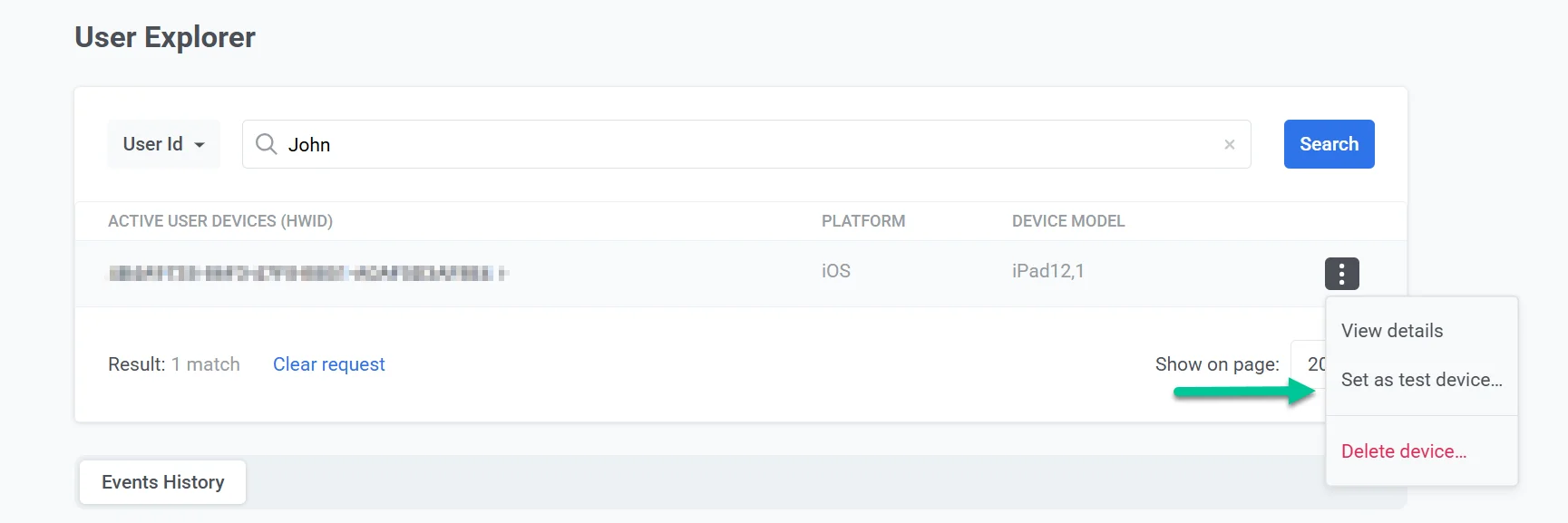 채널이 [테스트 기기](/ko/product/first-steps/start-with-your-project/test-your-integration/test-devices/)로 추가되어 캠페인을 시작하기 전에 테스트 메시지를 수신할 수 있습니다.
제거하려면 해당 채널 프로필에서 **테스트 기기에서 제거**를 클릭합니다.
#### 기기 관리
플랫폼 프로필 헤더의 **점 3개 메뉴(⋮)**를 사용하여 해당 채널을 관리합니다.
##### 기기 삭제
이메일의 경우 **이메일 삭제**를 선택하거나 다른 플랫폼의 경우 **기기 삭제**를 선택하여 사용자 프로필에서 채널을 제거합니다.
##### 마케팅 이메일에서 사용자 구독 취소 (이메일만 해당)
이메일 프로필의 경우, 동일한 메뉴에서 **이메일 캠페인 구독 취소**를 선택하여 주소를 제거하지 않고 사용자를 마케팅 이메일에서 제외시킵니다.
채널이 [테스트 기기](/ko/product/first-steps/start-with-your-project/test-your-integration/test-devices/)로 추가되어 캠페인을 시작하기 전에 테스트 메시지를 수신할 수 있습니다.
제거하려면 해당 채널 프로필에서 **테스트 기기에서 제거**를 클릭합니다.
#### 기기 관리
플랫폼 프로필 헤더의 **점 3개 메뉴(⋮)**를 사용하여 해당 채널을 관리합니다.
##### 기기 삭제
이메일의 경우 **이메일 삭제**를 선택하거나 다른 플랫폼의 경우 **기기 삭제**를 선택하여 사용자 프로필에서 채널을 제거합니다.
##### 마케팅 이메일에서 사용자 구독 취소 (이메일만 해당)
이메일 프로필의 경우, 동일한 메뉴에서 **이메일 캠페인 구독 취소**를 선택하여 주소를 제거하지 않고 사용자를 마케팅 이메일에서 제외시킵니다.
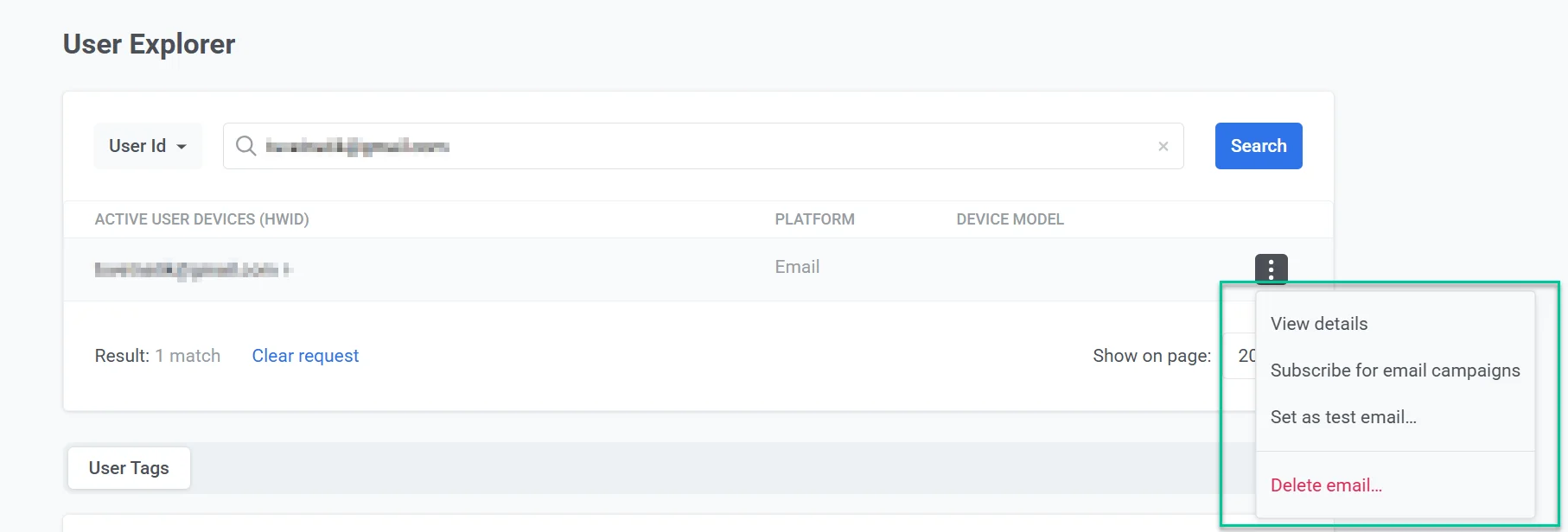 Pushwoosh는 해당 주소에 대해 [**구독 취소된 이메일**](/ko/product/audience-data-and-segmentation/user-data-tags/tags/#default-tags) 태그를 `true`로 설정합니다. 사용자는 더 이상 마케팅 이메일을 수신하지 않습니다. 거래 이메일은 영향을 받지 않으며 계속 전송됩니다. [자세히 알아보기](/ko/product/messaging-channels/marketing-vs-transactional/).
### 이벤트 기록 탭
Pushwoosh는 각 사용자의 이벤트 로그를 최대 1년 동안 추적하고 저장합니다.
**이벤트 기록** 탭에서 **검색**을 사용하여 이름으로 이벤트를 필터링합니다. 채널 드롭다운을 사용하여 특정 플랫폼으로 결과를 제한합니다.
이벤트는 시간 순서대로 나열됩니다. 각 행에는 타임스탬프, 이벤트 이름, 기기 또는 플랫폼이 표시됩니다.
Pushwoosh는 해당 주소에 대해 [**구독 취소된 이메일**](/ko/product/audience-data-and-segmentation/user-data-tags/tags/#default-tags) 태그를 `true`로 설정합니다. 사용자는 더 이상 마케팅 이메일을 수신하지 않습니다. 거래 이메일은 영향을 받지 않으며 계속 전송됩니다. [자세히 알아보기](/ko/product/messaging-channels/marketing-vs-transactional/).
### 이벤트 기록 탭
Pushwoosh는 각 사용자의 이벤트 로그를 최대 1년 동안 추적하고 저장합니다.
**이벤트 기록** 탭에서 **검색**을 사용하여 이름으로 이벤트를 필터링합니다. 채널 드롭다운을 사용하여 특정 플랫폼으로 결과를 제한합니다.
이벤트는 시간 순서대로 나열됩니다. 각 행에는 타임스탬프, 이벤트 이름, 기기 또는 플랫폼이 표시됩니다.
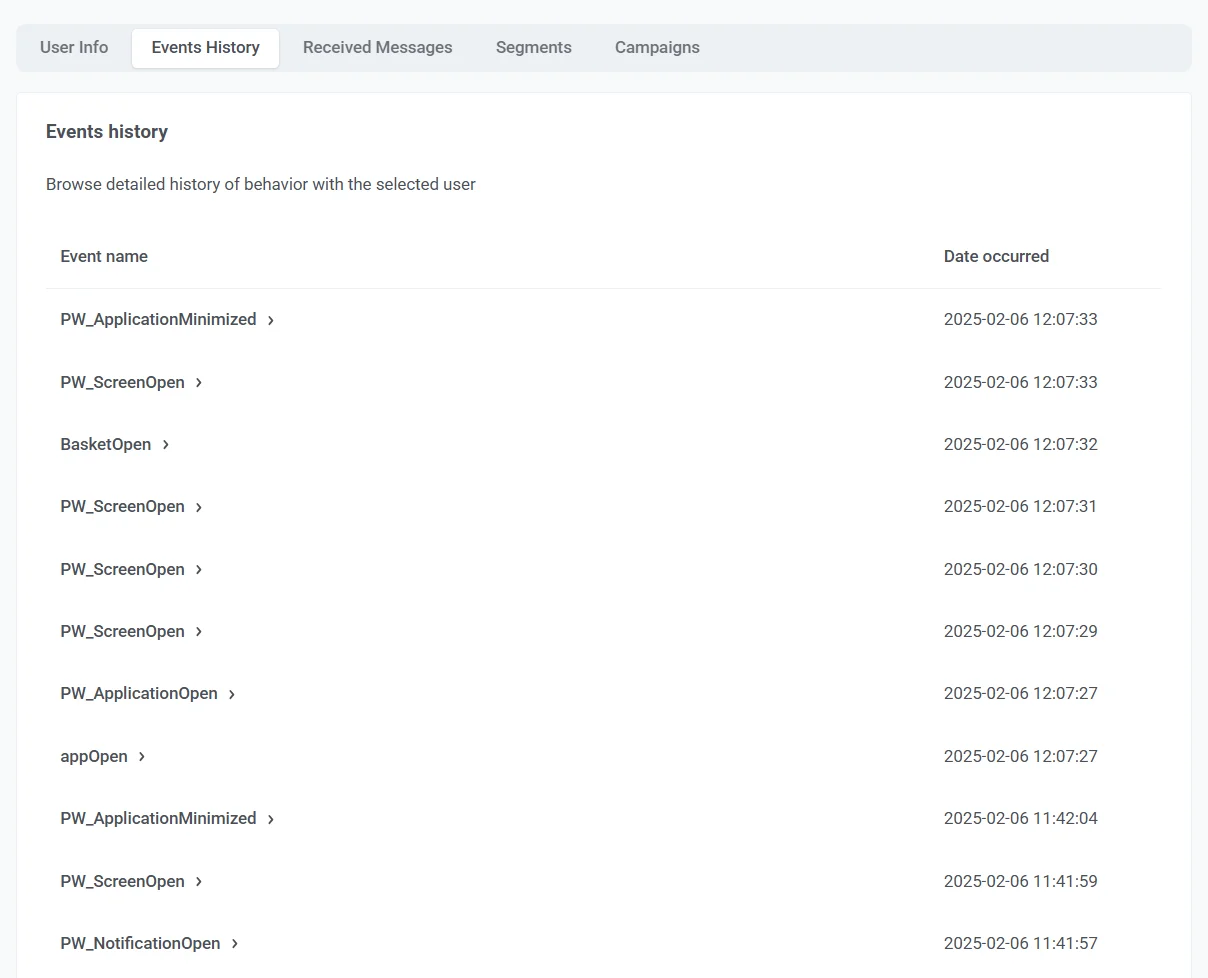 행 시작 부분의 화살표를 클릭하여 이벤트를 확장합니다. 확장된 섹션에는 플랫폼, 기기 유형 또는 애플리케이션 버전과 같이 해당 이벤트에 대해 기록된 속성이 나열됩니다. 사용 가능한 속성은 이벤트 유형에 따라 다릅니다.
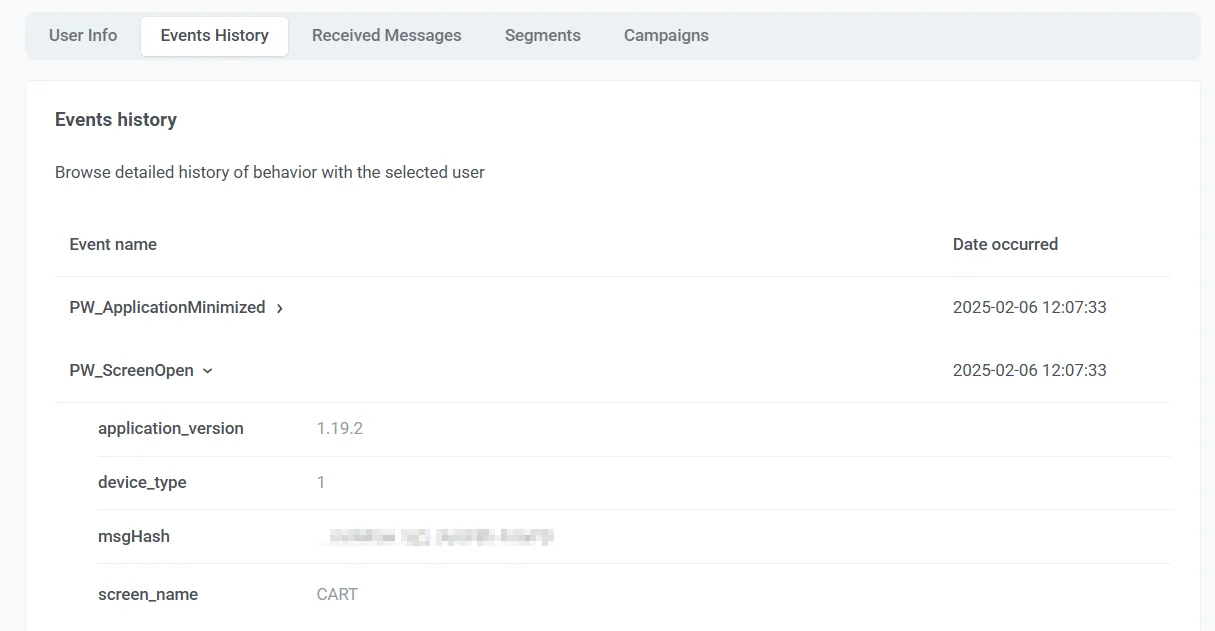 예를 들어, `PW_ApplicationMinimized`는 `application_version` 및 `device_type`을 포함할 수 있으며, `PW_DeviceRegistered`는 `platform` 및 `platform_id`를 포함할 수 있습니다.
시스템 이벤트 이름 및 일반적인 속성은 [기본 이벤트](/ko/product/audience-data-and-segmentation/events/default-events/)를 참조하십시오.
### 수신 메시지 탭
**수신 메시지** 탭에는 이 사용자에게 채널 전반에 걸쳐 전송된 메시지가 나열됩니다. **검색**을 사용하여 메시지 코드로 메시지를 찾습니다.
채널 드롭다운을 사용하여 한 플랫폼의 메시지만 표시합니다.
채널 드롭다운 옆의 **메시지 유형** 선택기를 사용하여 메시지가 전송된 방식에 따라 목록을 좁힙니다:
* **모든 메시지:** 모든 메시지를 표시합니다 (기본값).
* **브로드캐스트:** 세그먼트 또는 전체 잠재 고객에게 전송된 브로드캐스트 메시지만 표시합니다.
* **거래:** API를 통해 이 특정 사용자에게 전송된 [거래](/ko/product/messaging-channels/marketing-vs-transactional/) 메시지만 표시합니다.
예를 들어, `PW_ApplicationMinimized`는 `application_version` 및 `device_type`을 포함할 수 있으며, `PW_DeviceRegistered`는 `platform` 및 `platform_id`를 포함할 수 있습니다.
시스템 이벤트 이름 및 일반적인 속성은 [기본 이벤트](/ko/product/audience-data-and-segmentation/events/default-events/)를 참조하십시오.
### 수신 메시지 탭
**수신 메시지** 탭에는 이 사용자에게 채널 전반에 걸쳐 전송된 메시지가 나열됩니다. **검색**을 사용하여 메시지 코드로 메시지를 찾습니다.
채널 드롭다운을 사용하여 한 플랫폼의 메시지만 표시합니다.
채널 드롭다운 옆의 **메시지 유형** 선택기를 사용하여 메시지가 전송된 방식에 따라 목록을 좁힙니다:
* **모든 메시지:** 모든 메시지를 표시합니다 (기본값).
* **브로드캐스트:** 세그먼트 또는 전체 잠재 고객에게 전송된 브로드캐스트 메시지만 표시합니다.
* **거래:** API를 통해 이 특정 사용자에게 전송된 [거래](/ko/product/messaging-channels/marketing-vs-transactional/) 메시지만 표시합니다.
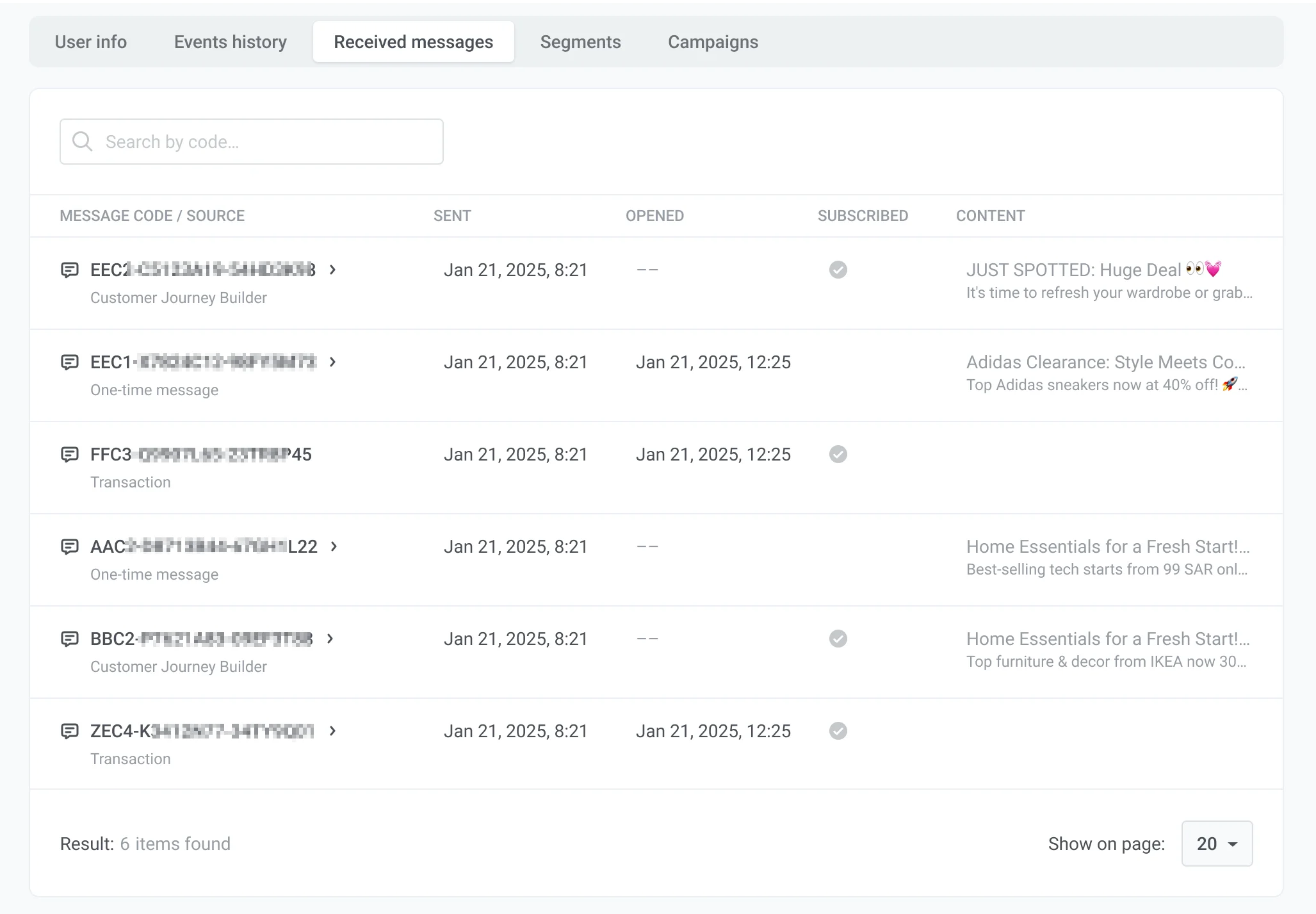 각 행에는 다음이 포함됩니다:
* **메시지 코드 / 소스:** 메시지 식별자와 전송된 위치 (예: **Transaction** 또는 **Customer Journey Builder**). 메시지 코드를 클릭하여 메시지 세부 정보 및 통계를 엽니다. [자세히 알아보기](/ko/product/statistics-and-analytics/messaging-statistics/).
* **전송됨:** 메시지가 전송된 날짜 및 시간.
* **열림:** 사용자가 메시지를 연 날짜 및 시간 (해당하는 경우).
* **내용:** 이메일 제목 줄과 같은 메시지 미리보기.
### 세그먼트 탭
**세그먼트** 탭에는 이 사용자가 현재 속한 [세그먼트](/ko/product/audience-data-and-segmentation/segmentation/)가 나열됩니다.
각 행에는 다음이 포함됩니다:
* **메시지 코드 / 소스:** 메시지 식별자와 전송된 위치 (예: **Transaction** 또는 **Customer Journey Builder**). 메시지 코드를 클릭하여 메시지 세부 정보 및 통계를 엽니다. [자세히 알아보기](/ko/product/statistics-and-analytics/messaging-statistics/).
* **전송됨:** 메시지가 전송된 날짜 및 시간.
* **열림:** 사용자가 메시지를 연 날짜 및 시간 (해당하는 경우).
* **내용:** 이메일 제목 줄과 같은 메시지 미리보기.
### 세그먼트 탭
**세그먼트** 탭에는 이 사용자가 현재 속한 [세그먼트](/ko/product/audience-data-and-segmentation/segmentation/)가 나열됩니다.
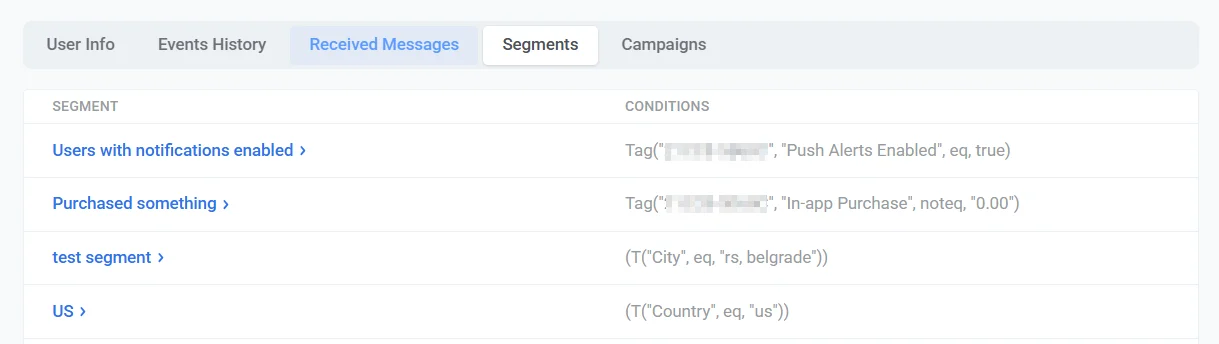 각 행에는 다음이 포함됩니다:
* **세그먼트:** 세그먼트 이름. 이름을 클릭하여 세그먼트를 열고 설정을 보거나 편집합니다.
* **조건:** 이 사용자와 일치하는 태그 및 기타 규칙을 포함하여 세그먼트를 정의하는 필터 표현식.
### 캠페인 탭
**캠페인** 탭에는 이 사용자가 진입한 [Customer Journey](/ko/product/customer-journey/pushwoosh-journey-overview/) 캠페인이 나열됩니다.
각 행에는 다음이 포함됩니다:
* **캠페인:** 캠페인 이름과 그 아래에 표시되는 유형 (예: **Audience based** 또는 **Trigger based**). 이름을 클릭하여 캠페인을 엽니다.
* **진입 날짜:** 사용자가 캠페인에 진입한 날짜 및 시간.
* **상태:** 캠페인 내 사용자의 상태:
* **IN CAMPAIGN:** 사용자가 현재 여정을 진행 중입니다.
* **EXITED:** 사용자가 여정을 완료했거나 떠났습니다.
* **DROP-OFF:** 오류로 인해 사용자가 여정에서 제외되었습니다.
* **종료 날짜:** 사용자가 캠페인을 떠난 날짜 및 시간.
각 행에는 다음이 포함됩니다:
* **세그먼트:** 세그먼트 이름. 이름을 클릭하여 세그먼트를 열고 설정을 보거나 편집합니다.
* **조건:** 이 사용자와 일치하는 태그 및 기타 규칙을 포함하여 세그먼트를 정의하는 필터 표현식.
### 캠페인 탭
**캠페인** 탭에는 이 사용자가 진입한 [Customer Journey](/ko/product/customer-journey/pushwoosh-journey-overview/) 캠페인이 나열됩니다.
각 행에는 다음이 포함됩니다:
* **캠페인:** 캠페인 이름과 그 아래에 표시되는 유형 (예: **Audience based** 또는 **Trigger based**). 이름을 클릭하여 캠페인을 엽니다.
* **진입 날짜:** 사용자가 캠페인에 진입한 날짜 및 시간.
* **상태:** 캠페인 내 사용자의 상태:
* **IN CAMPAIGN:** 사용자가 현재 여정을 진행 중입니다.
* **EXITED:** 사용자가 여정을 완료했거나 떠났습니다.
* **DROP-OFF:** 오류로 인해 사용자가 여정에서 제외되었습니다.
* **종료 날짜:** 사용자가 캠페인을 떠난 날짜 및 시간.