# 양식 성과 보기 및 구독자 내보내기
구독 양식이 사이트에 게시된 후에는 성과를 비교하고, 어떤 양식이 더 많은 구독자를 유치하는지 파악하며, 분석이나 후속 조치를 위해 구독자 데이터를 내보낼 수 있습니다. 또한 활성 양식을 일시 중지하거나, 일시 중지된 양식을 다시 활성화하고, 웹사이트를 업데이트해야 할 때 임베드 코드를 복사할 수 있습니다.
## 양식 관리
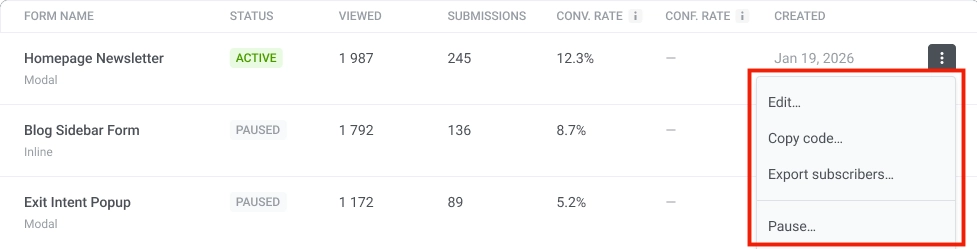
**양식 성과** 표에는 모든 양식과 해당 지표가 표시됩니다. 각 행의 점 세 개 메뉴를 사용하여 양식을 관리할 수 있습니다. 여기에서 다음을 수행할 수 있습니다:
- **편집:** 양식 설정 및 필드 업데이트
- **코드 복사:** 웹사이트에 양식을 추가하기 위한 임베드 코드 스니펫 복사
- [**구독자 내보내기**](#export-subscribers): 구독자 데이터를 CSV로 다운로드하기 위한 내보내기 대화 상자 열기
- **일시 중지:** 양식 표시를 일시적으로 중단합니다 (활성 양식의 경우). 일시 중지된 양식의 경우 메뉴에 재개를 위한 **활성화**가 표시됩니다.
## 양식 지표 검토
이 표는 각 구독 양식의 성과를 비교하고 방문자가 양식과 어떻게 상호 작용하는지 이해하는 데 도움이 됩니다. 이 지표를 사용하여 양식이 얼마나 자주 표시되는지, 얼마나 많은 방문자가 제출하는지, 그리고 조회를 구독으로 얼마나 효과적으로 전환하는지 확인할 수 있습니다.
표에는 다음 열이 있습니다:
| | |
| --- | --- |
| **양식 이름** | 양식에 지정한 이름으로, 이름 아래 두 번째 줄에 **모달** 또는 **인라인**이 표시됩니다. |
| **상태** | **활성** 또는 **일시 중지**. |
| **조회수** | 방문자에게 양식이 표시된 횟수입니다. 순 방문자가 아닌 **노출수**를 계산합니다.
**모달 팝업**의 경우, 방문자가 데이터를 입력하거나 제출하지 않고 닫더라도 모달이 화면에 나타날 때마다 조회가 계산됩니다.
**임베드된 인라인**의 경우, 방문자가 스크롤하여 양식이 보이게 되거나 페이지 로드 시 이미 보이는 경우 등 양식이 **방문자의 화면에 표시될 때** 조회가 계산됩니다. |
| **제출 수** | 양식을 제출한 방문자 수입니다. |
| **전환율** | 제출로 이어진 양식 조회 비율: (제출 수 / 조회수) × 100. 순 방문자가 아닌 이벤트를 계산합니다. |
| **확인율** | 이메일 주소를 확인한 구독자 비율입니다. 이중 옵트인이 활성화된 경우에만 표시됩니다. |
| **생성일** | 양식이 생성된 날짜입니다. |
## 구독자 내보내기
1. 양식 성과 표에서 해당 양식의 점 세 개 메뉴를 엽니다.
2. **구독자 내보내기**를 클릭합니다. **구독자 내보내기** 대화 상자가 열립니다.
3. 내보내기 옵션을 구성합니다:
- **필터:** **모든 구독자**, **대기 중만**, **확인됨만** 또는 **만료됨만**
- **내보낼 날짜 범위:** 내보내려는 데이터의 날짜 범위를 선택합니다.
4. **내보내기**를 클릭합니다.
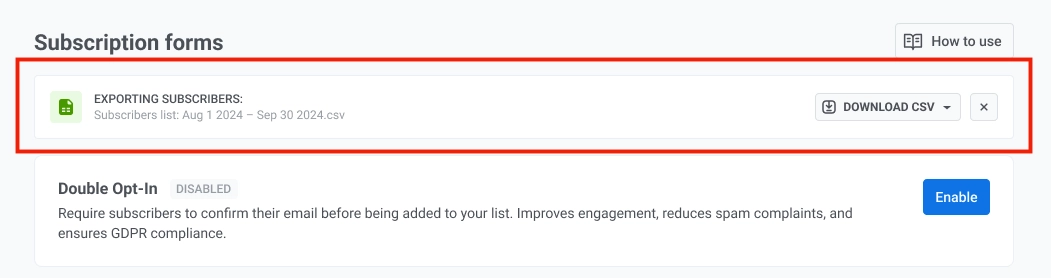
내보내기가 준비되면 페이지 상단에 알림이 나타납니다. **CSV 다운로드**를 클릭하여 파일을 다운로드합니다.
 ## 양식 지표 검토
이 표는 각 구독 양식의 성과를 비교하고 방문자가 양식과 어떻게 상호 작용하는지 이해하는 데 도움이 됩니다. 이 지표를 사용하여 양식이 얼마나 자주 표시되는지, 얼마나 많은 방문자가 제출하는지, 그리고 조회를 구독으로 얼마나 효과적으로 전환하는지 확인할 수 있습니다.
표에는 다음 열이 있습니다:
| | |
| --- | --- |
| **양식 이름** | 양식에 지정한 이름으로, 이름 아래 두 번째 줄에 **모달** 또는 **인라인**이 표시됩니다. |
| **상태** | **활성** 또는 **일시 중지**. |
| **조회수** | 방문자에게 양식이 표시된 횟수입니다. 순 방문자가 아닌 **노출수**를 계산합니다.
## 양식 지표 검토
이 표는 각 구독 양식의 성과를 비교하고 방문자가 양식과 어떻게 상호 작용하는지 이해하는 데 도움이 됩니다. 이 지표를 사용하여 양식이 얼마나 자주 표시되는지, 얼마나 많은 방문자가 제출하는지, 그리고 조회를 구독으로 얼마나 효과적으로 전환하는지 확인할 수 있습니다.
표에는 다음 열이 있습니다:
| | |
| --- | --- |
| **양식 이름** | 양식에 지정한 이름으로, 이름 아래 두 번째 줄에 **모달** 또는 **인라인**이 표시됩니다. |
| **상태** | **활성** 또는 **일시 중지**. |
| **조회수** | 방문자에게 양식이 표시된 횟수입니다. 순 방문자가 아닌 **노출수**를 계산합니다.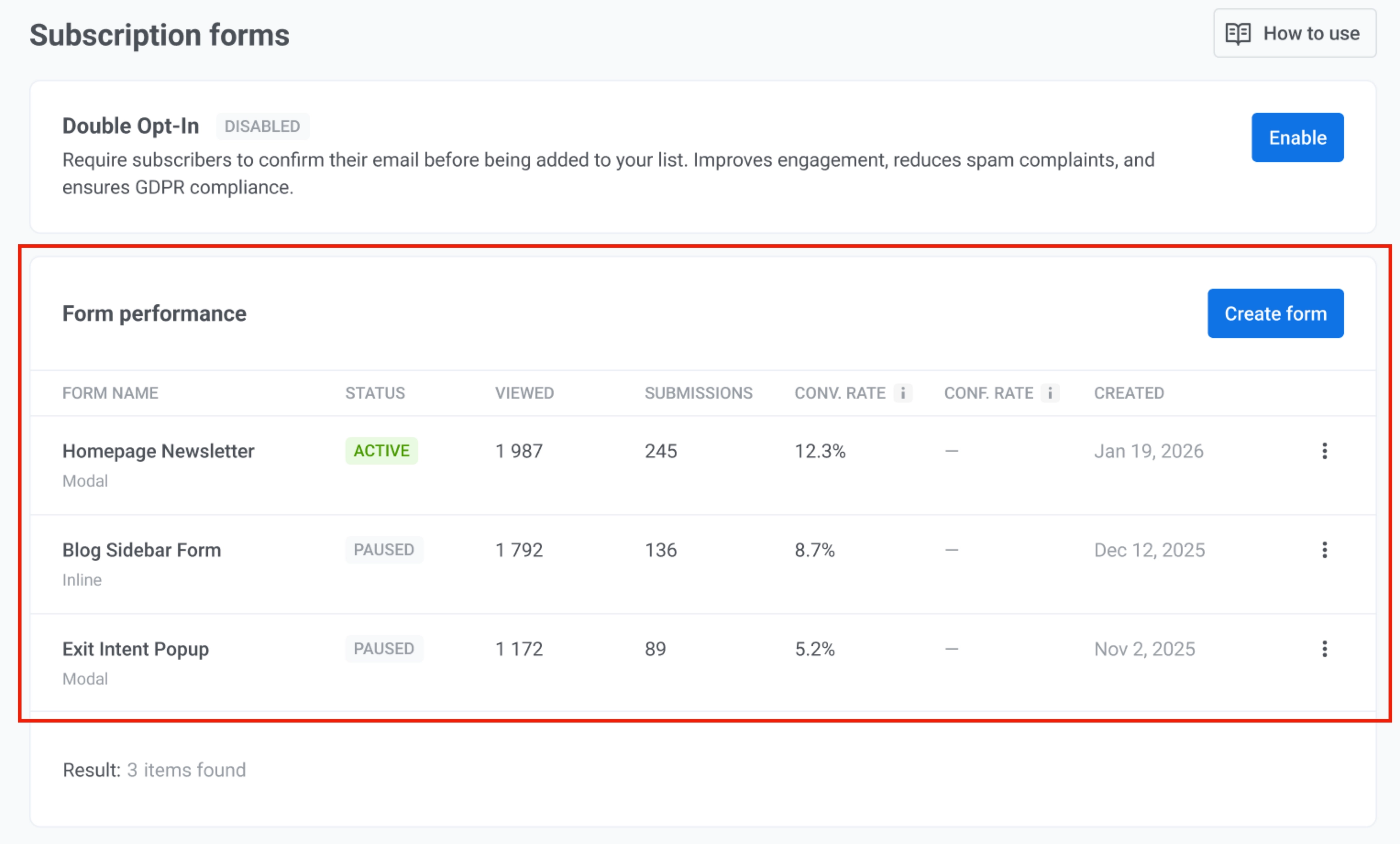 ## 구독자 내보내기
1. 양식 성과 표에서 해당 양식의 점 세 개 메뉴를 엽니다.
2. **구독자 내보내기**를 클릭합니다. **구독자 내보내기** 대화 상자가 열립니다.
3. 내보내기 옵션을 구성합니다:
- **필터:** **모든 구독자**, **대기 중만**, **확인됨만** 또는 **만료됨만**
- **내보낼 날짜 범위:** 내보내려는 데이터의 날짜 범위를 선택합니다.
4. **내보내기**를 클릭합니다.
## 구독자 내보내기
1. 양식 성과 표에서 해당 양식의 점 세 개 메뉴를 엽니다.
2. **구독자 내보내기**를 클릭합니다. **구독자 내보내기** 대화 상자가 열립니다.
3. 내보내기 옵션을 구성합니다:
- **필터:** **모든 구독자**, **대기 중만**, **확인됨만** 또는 **만료됨만**
- **내보낼 날짜 범위:** 내보내려는 데이터의 날짜 범위를 선택합니다.
4. **내보내기**를 클릭합니다.
 내보내기가 준비되면 페이지 상단에 알림이 나타납니다. **CSV 다운로드**를 클릭하여 파일을 다운로드합니다.