# 구독 양식 생성 및 삽입
Pushwoosh는 다양한 가입 시나리오에 맞는 구독 양식을 만들고, 수집할 필드를 사용자 정의하며, 웹사이트에 모달 또는 인라인 위젯으로 양식을 표시할 수 있는 유연성을 제공합니다.
## 양식 만드는 방법
새 구독 양식을 만들려면:
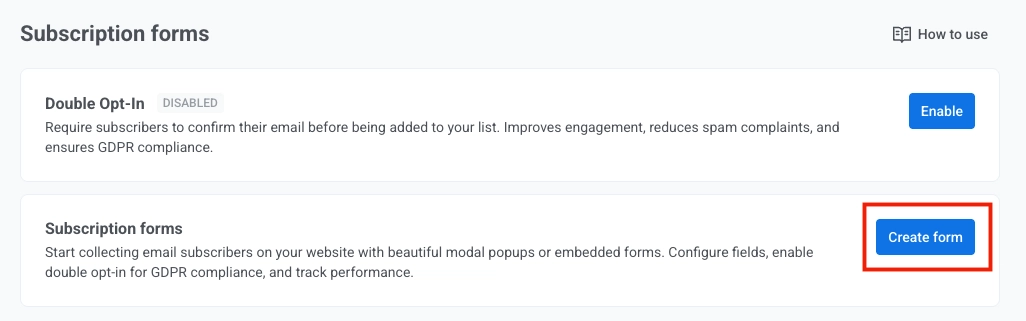
1. **Audience → Subscription forms**(잠재고객 → 구독 양식)로 이동합니다.
2. **Create form**(양식 생성)을 클릭합니다.
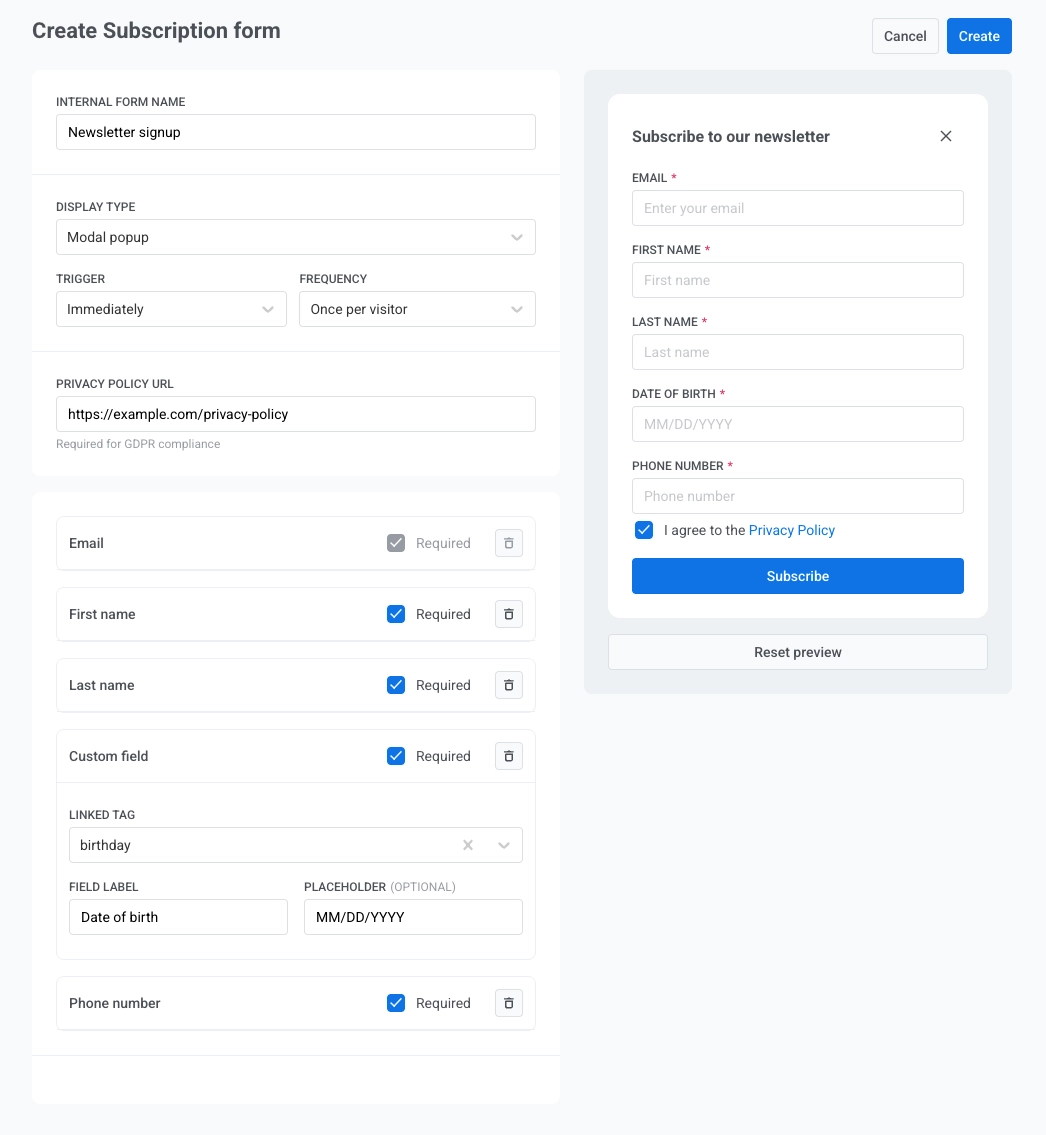
3. 양식을 구성합니다. 오른쪽에는 실시간 미리보기가 나타나며 설정을 변경하면 업데이트됩니다.
### 일반 설정 구성
다음 필드를 구성합니다.
> **이 섹션의 모든 필드는 필수입니다.**
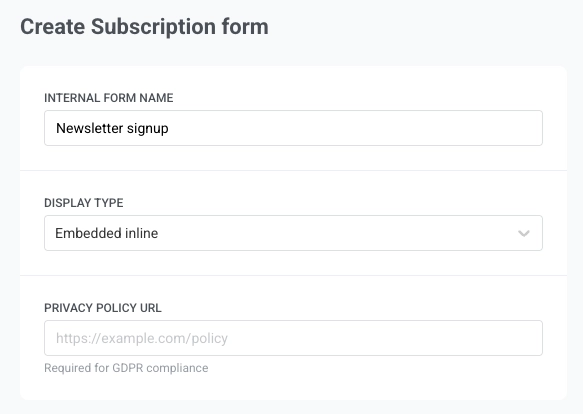
- **Internal form name(내부 양식 이름):** Pushwoosh 내부에서만 사용되며 구독자에게는 표시되지 않습니다. 예: "뉴스레터 가입".
- **Display type(표시 유형):** 사이트에 양식이 표시되는 방식을 선택합니다:
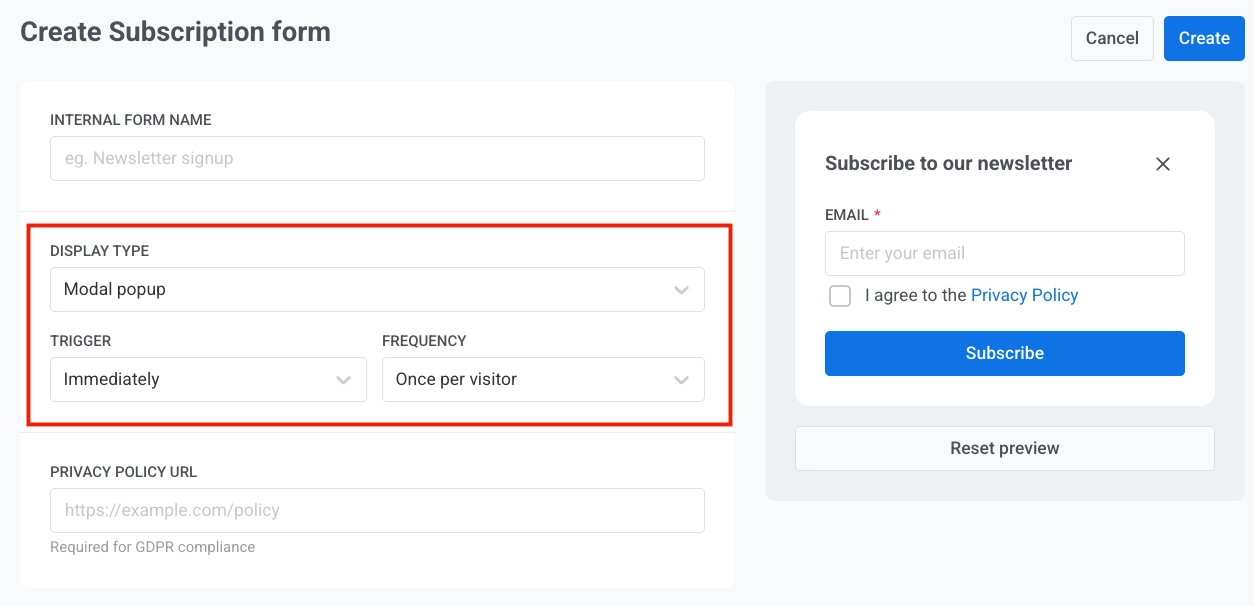
- **Modal popup(모달 팝업):** 설정한 **Trigger**(트리거)가 실행될 때 페이지 상단에 나타나는 팝업 오버레이입니다. 예를 들어 **Immediately**(즉시) 또는 몇 초 후에 표시됩니다([모달 팝업 타이밍 설정](#set-modal-popup-timing) 참조). 방문자가 주목하기를 원하는 뉴스레터 가입이나 프로모션 제안에 적합합니다.
- **Embedded inline(인라인 삽입):** 양식이 페이지 콘텐츠 내(예: 사이드바 또는 기사 하단)에 위치합니다. 방문자는 별도의 팝업이 아닌 페이지 레이아웃의 일부로 보게 됩니다.
- **Privacy policy URL(개인정보처리방침 URL):** 양식에는 이 URL로 연결되는 동의 확인란("개인정보처리방침에 동의합니다")이 표시됩니다. 예: `https://example.com/policy`.
#### 모달 팝업 타이밍 설정
**모달 팝업**에만 해당됩니다:
1. 페이지에 팝업이 나타나는 시점을 정의합니다. **Trigger**(트리거) 드롭다운에서 다음을 선택합니다:
- **Immediately**(즉시) (기본값)
- 3초 후
- 5초 후
- 10초 후
2. **Frequency**(빈도) 드롭다운에서 각 방문자가 팝업을 얼마나 자주 볼지 선택합니다:
- **Once per visitor**(방문자당 한 번) (기본값): 기기당 한 번
- **Once per session**(세션당 한 번): 브라우저 세션당 한 번
- **Always**(항상): 페이지를 방문할 때마다
### 양식 필드 구성
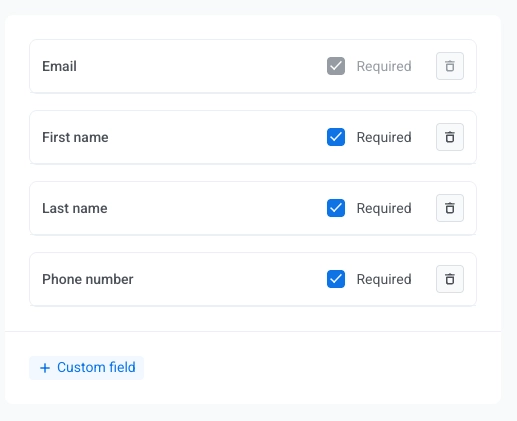
각 양식에는 기본적으로 **Email**(이메일) 필드가 포함됩니다(제거할 수 없음). 최대 4개의 필드를 추가하여 총 5개의 필드를 만들 수 있습니다.
**+ First name**(이름), **+ Last name**(성), **+ Phone number**(전화번호) 또는 **+ Custom field**(사용자 정의 필드)를 클릭하여 추가합니다.
각 필드에 대해 방문자가 반드시 입력해야 하는 경우 **Required**(필수)를 선택합니다(필수 필드에는 별표 `*`가 표시됨). 필드를 제거하려면 휴지통 아이콘을 사용합니다.
#### 사용자 정의 필드 생성
1. 필드 목록에서 **+ Custom field**(사용자 정의 필드)를 클릭합니다.
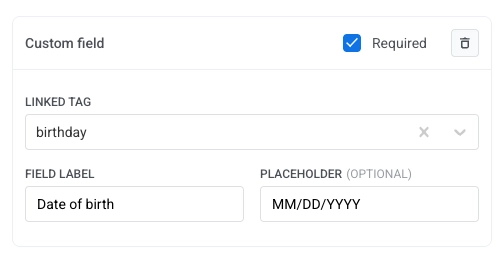
2. **Linked tag**(연결된 태그) 아래에서 이 필드에서 제출된 값을 저장할 Pushwoosh 태그를 선택합니다(예: `birthday`). 태그를 미리 만들어야 합니다.
3. **Field label**(필드 레이블) 설정: 방문자가 입력란 옆에 보게 될 텍스트입니다(예: `생년월일`).
4. 선택적으로 **Placeholder (optional)**(플레이스홀더(선택 사항)) 설정: 빈 필드 안에 표시되는 힌트 텍스트입니다(예: `MM/DD/YYYY`).
5. **Required**(필수)를 켜거나 끕니다.
### 양식 레이블 사용자 정의
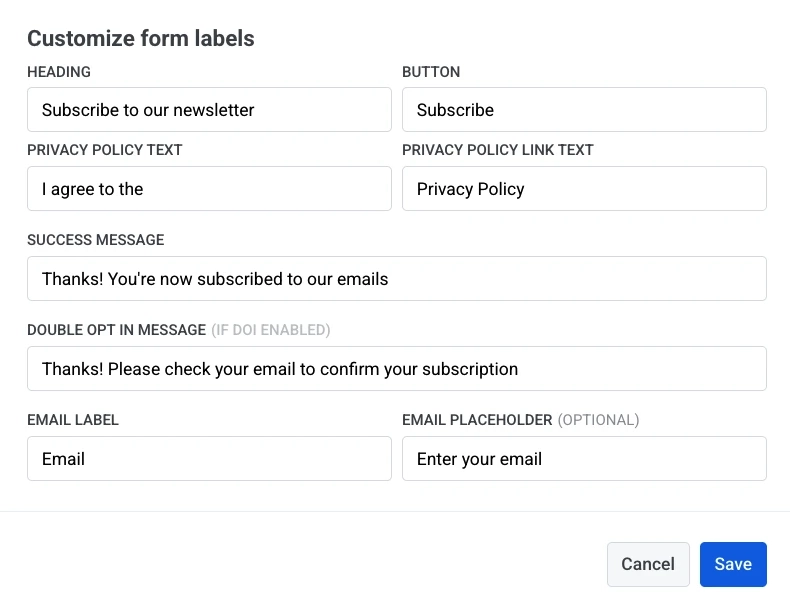
기본적으로 모든 양식 텍스트는 영어입니다. 양식을 다른 언어로 번역하거나 문구를 변경하려면 실시간 미리보기 아래의 **Customize labels**(레이블 사용자 정의)를 클릭합니다.
**Customize form labels**(양식 레이블 사용자 정의) 대화상자에서 다음을 편집할 수 있습니다:
- **Heading**(제목)
- **Button**(버튼)
- **Privacy Policy Text**(개인정보처리방침 텍스트)
- **Privacy Policy Link Text**(개인정보처리방침 링크 텍스트)
- **Success Message**(성공 메시지)
- **Double Opt In Message**(이중 옵트인 메시지) (이중 옵트인이 활성화된 경우에만 적용됨)
- 각 양식 필드에 대한 **Label**(레이블) 및 선택적 **Placeholder**(플레이스홀더)
**Save**(저장)를 클릭하여 변경 사항을 적용합니다. 변경 사항은 실시간 미리보기에 즉시 나타납니다. 게시된 양식은 구독 양식을 저장하거나 게시한 후에 업데이트됩니다.
### 양식 미리보기 및 저장
구독 양식 생성 인터페이스의 오른쪽에 실시간 미리보기가 나타나며 설정을 변경하면 업데이트됩니다. 미리보기 아래의 **Reset preview**(미리보기 재설정)를 사용하여 기본 미리보기 상태로 복원할 수 있습니다.
양식 구성을 마치면 오른쪽 상단의 **Create**(생성)를 클릭합니다.
### 삽입 코드 복사 및 사이트에 추가
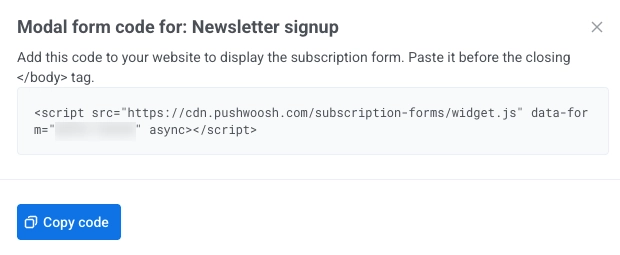
양식에 대한 삽입 코드가 포함된 대화상자가 열립니다. **Copy code**(코드 복사)를 클릭하여 스니펫을 클립보드에 복사합니다.
#### 웹사이트에 삽입 코드를 붙여넣을 위치
스크립트를 실행해야 하는 페이지 HTML에 추가합니다.
- **모달 팝업**의 경우, 닫는 `` 태그 앞에 스크립트를 배치하는 것이 일반적인 방법입니다.
- **인라인 삽입**의 경우, 양식 블록이 나타나기를 원하는 마크업의 정확한 위치에 스니펫을 넣습니다.
 3. 양식을 구성합니다. 오른쪽에는 실시간 미리보기가 나타나며 설정을 변경하면 업데이트됩니다.
### 일반 설정 구성
다음 필드를 구성합니다.
> **이 섹션의 모든 필드는 필수입니다.**
- **Internal form name(내부 양식 이름):** Pushwoosh 내부에서만 사용되며 구독자에게는 표시되지 않습니다. 예: "뉴스레터 가입".
- **Display type(표시 유형):** 사이트에 양식이 표시되는 방식을 선택합니다:
- **Modal popup(모달 팝업):** 설정한 **Trigger**(트리거)가 실행될 때 페이지 상단에 나타나는 팝업 오버레이입니다. 예를 들어 **Immediately**(즉시) 또는 몇 초 후에 표시됩니다([모달 팝업 타이밍 설정](#set-modal-popup-timing) 참조). 방문자가 주목하기를 원하는 뉴스레터 가입이나 프로모션 제안에 적합합니다.
- **Embedded inline(인라인 삽입):** 양식이 페이지 콘텐츠 내(예: 사이드바 또는 기사 하단)에 위치합니다. 방문자는 별도의 팝업이 아닌 페이지 레이아웃의 일부로 보게 됩니다.
- **Privacy policy URL(개인정보처리방침 URL):** 양식에는 이 URL로 연결되는 동의 확인란("개인정보처리방침에 동의합니다")이 표시됩니다. 예: `https://example.com/policy`.
3. 양식을 구성합니다. 오른쪽에는 실시간 미리보기가 나타나며 설정을 변경하면 업데이트됩니다.
### 일반 설정 구성
다음 필드를 구성합니다.
> **이 섹션의 모든 필드는 필수입니다.**
- **Internal form name(내부 양식 이름):** Pushwoosh 내부에서만 사용되며 구독자에게는 표시되지 않습니다. 예: "뉴스레터 가입".
- **Display type(표시 유형):** 사이트에 양식이 표시되는 방식을 선택합니다:
- **Modal popup(모달 팝업):** 설정한 **Trigger**(트리거)가 실행될 때 페이지 상단에 나타나는 팝업 오버레이입니다. 예를 들어 **Immediately**(즉시) 또는 몇 초 후에 표시됩니다([모달 팝업 타이밍 설정](#set-modal-popup-timing) 참조). 방문자가 주목하기를 원하는 뉴스레터 가입이나 프로모션 제안에 적합합니다.
- **Embedded inline(인라인 삽입):** 양식이 페이지 콘텐츠 내(예: 사이드바 또는 기사 하단)에 위치합니다. 방문자는 별도의 팝업이 아닌 페이지 레이아웃의 일부로 보게 됩니다.
- **Privacy policy URL(개인정보처리방침 URL):** 양식에는 이 URL로 연결되는 동의 확인란("개인정보처리방침에 동의합니다")이 표시됩니다. 예: `https://example.com/policy`.
 #### 모달 팝업 타이밍 설정
**모달 팝업**에만 해당됩니다:
1. 페이지에 팝업이 나타나는 시점을 정의합니다. **Trigger**(트리거) 드롭다운에서 다음을 선택합니다:
- **Immediately**(즉시) (기본값)
- 3초 후
- 5초 후
- 10초 후
2. **Frequency**(빈도) 드롭다운에서 각 방문자가 팝업을 얼마나 자주 볼지 선택합니다:
- **Once per visitor**(방문자당 한 번) (기본값): 기기당 한 번
- **Once per session**(세션당 한 번): 브라우저 세션당 한 번
- **Always**(항상): 페이지를 방문할 때마다
#### 모달 팝업 타이밍 설정
**모달 팝업**에만 해당됩니다:
1. 페이지에 팝업이 나타나는 시점을 정의합니다. **Trigger**(트리거) 드롭다운에서 다음을 선택합니다:
- **Immediately**(즉시) (기본값)
- 3초 후
- 5초 후
- 10초 후
2. **Frequency**(빈도) 드롭다운에서 각 방문자가 팝업을 얼마나 자주 볼지 선택합니다:
- **Once per visitor**(방문자당 한 번) (기본값): 기기당 한 번
- **Once per session**(세션당 한 번): 브라우저 세션당 한 번
- **Always**(항상): 페이지를 방문할 때마다
 ### 양식 필드 구성
각 양식에는 기본적으로 **Email**(이메일) 필드가 포함됩니다(제거할 수 없음). 최대 4개의 필드를 추가하여 총 5개의 필드를 만들 수 있습니다.
**+ First name**(이름), **+ Last name**(성), **+ Phone number**(전화번호) 또는 **+ Custom field**(사용자 정의 필드)를 클릭하여 추가합니다.
각 필드에 대해 방문자가 반드시 입력해야 하는 경우 **Required**(필수)를 선택합니다(필수 필드에는 별표 `*`가 표시됨). 필드를 제거하려면 휴지통 아이콘을 사용합니다.
### 양식 필드 구성
각 양식에는 기본적으로 **Email**(이메일) 필드가 포함됩니다(제거할 수 없음). 최대 4개의 필드를 추가하여 총 5개의 필드를 만들 수 있습니다.
**+ First name**(이름), **+ Last name**(성), **+ Phone number**(전화번호) 또는 **+ Custom field**(사용자 정의 필드)를 클릭하여 추가합니다.
각 필드에 대해 방문자가 반드시 입력해야 하는 경우 **Required**(필수)를 선택합니다(필수 필드에는 별표 `*`가 표시됨). 필드를 제거하려면 휴지통 아이콘을 사용합니다.
 #### 사용자 정의 필드 생성
1. 필드 목록에서 **+ Custom field**(사용자 정의 필드)를 클릭합니다.
2. **Linked tag**(연결된 태그) 아래에서 이 필드에서 제출된 값을 저장할 Pushwoosh 태그를 선택합니다(예: `birthday`). 태그를 미리 만들어야 합니다.
3. **Field label**(필드 레이블) 설정: 방문자가 입력란 옆에 보게 될 텍스트입니다(예: `생년월일`).
4. 선택적으로 **Placeholder (optional)**(플레이스홀더(선택 사항)) 설정: 빈 필드 안에 표시되는 힌트 텍스트입니다(예: `MM/DD/YYYY`).
5. **Required**(필수)를 켜거나 끕니다.
#### 사용자 정의 필드 생성
1. 필드 목록에서 **+ Custom field**(사용자 정의 필드)를 클릭합니다.
2. **Linked tag**(연결된 태그) 아래에서 이 필드에서 제출된 값을 저장할 Pushwoosh 태그를 선택합니다(예: `birthday`). 태그를 미리 만들어야 합니다.
3. **Field label**(필드 레이블) 설정: 방문자가 입력란 옆에 보게 될 텍스트입니다(예: `생년월일`).
4. 선택적으로 **Placeholder (optional)**(플레이스홀더(선택 사항)) 설정: 빈 필드 안에 표시되는 힌트 텍스트입니다(예: `MM/DD/YYYY`).
5. **Required**(필수)를 켜거나 끕니다.
 ### 양식 레이블 사용자 정의
기본적으로 모든 양식 텍스트는 영어입니다. 양식을 다른 언어로 번역하거나 문구를 변경하려면 실시간 미리보기 아래의 **Customize labels**(레이블 사용자 정의)를 클릭합니다.
### 양식 레이블 사용자 정의
기본적으로 모든 양식 텍스트는 영어입니다. 양식을 다른 언어로 번역하거나 문구를 변경하려면 실시간 미리보기 아래의 **Customize labels**(레이블 사용자 정의)를 클릭합니다.
 **Customize form labels**(양식 레이블 사용자 정의) 대화상자에서 다음을 편집할 수 있습니다:
- **Heading**(제목)
- **Button**(버튼)
- **Privacy Policy Text**(개인정보처리방침 텍스트)
- **Privacy Policy Link Text**(개인정보처리방침 링크 텍스트)
- **Success Message**(성공 메시지)
- **Double Opt In Message**(이중 옵트인 메시지) (이중 옵트인이 활성화된 경우에만 적용됨)
- 각 양식 필드에 대한 **Label**(레이블) 및 선택적 **Placeholder**(플레이스홀더)
**Save**(저장)를 클릭하여 변경 사항을 적용합니다. 변경 사항은 실시간 미리보기에 즉시 나타납니다. 게시된 양식은 구독 양식을 저장하거나 게시한 후에 업데이트됩니다.
### 양식 미리보기 및 저장
구독 양식 생성 인터페이스의 오른쪽에 실시간 미리보기가 나타나며 설정을 변경하면 업데이트됩니다. 미리보기 아래의 **Reset preview**(미리보기 재설정)를 사용하여 기본 미리보기 상태로 복원할 수 있습니다.
**Customize form labels**(양식 레이블 사용자 정의) 대화상자에서 다음을 편집할 수 있습니다:
- **Heading**(제목)
- **Button**(버튼)
- **Privacy Policy Text**(개인정보처리방침 텍스트)
- **Privacy Policy Link Text**(개인정보처리방침 링크 텍스트)
- **Success Message**(성공 메시지)
- **Double Opt In Message**(이중 옵트인 메시지) (이중 옵트인이 활성화된 경우에만 적용됨)
- 각 양식 필드에 대한 **Label**(레이블) 및 선택적 **Placeholder**(플레이스홀더)
**Save**(저장)를 클릭하여 변경 사항을 적용합니다. 변경 사항은 실시간 미리보기에 즉시 나타납니다. 게시된 양식은 구독 양식을 저장하거나 게시한 후에 업데이트됩니다.
### 양식 미리보기 및 저장
구독 양식 생성 인터페이스의 오른쪽에 실시간 미리보기가 나타나며 설정을 변경하면 업데이트됩니다. 미리보기 아래의 **Reset preview**(미리보기 재설정)를 사용하여 기본 미리보기 상태로 복원할 수 있습니다.
 양식 구성을 마치면 오른쪽 상단의 **Create**(생성)를 클릭합니다.
### 삽입 코드 복사 및 사이트에 추가
양식에 대한 삽입 코드가 포함된 대화상자가 열립니다. **Copy code**(코드 복사)를 클릭하여 스니펫을 클립보드에 복사합니다.
양식 구성을 마치면 오른쪽 상단의 **Create**(생성)를 클릭합니다.
### 삽입 코드 복사 및 사이트에 추가
양식에 대한 삽입 코드가 포함된 대화상자가 열립니다. **Copy code**(코드 복사)를 클릭하여 스니펫을 클립보드에 복사합니다.
 #### 웹사이트에 삽입 코드를 붙여넣을 위치
스크립트를 실행해야 하는 페이지 HTML에 추가합니다.
- **모달 팝업**의 경우, 닫는 `
#### 웹사이트에 삽입 코드를 붙여넣을 위치
스크립트를 실행해야 하는 페이지 HTML에 추가합니다.
- **모달 팝업**의 경우, 닫는 `