# 이벤트별 세그먼트 구축
**이벤트 기반 세분화**를 사용하면 앱 또는 웹사이트 내에서 사용자의 실제 행동과 활동을 기반으로 사용자를 타겟팅할 수 있습니다. 이를 통해 사용자 참여 패턴에 집중하여 매우 개인화되고 효과적인 캠페인을 만들 수 있습니다.
## 이벤트별 세그먼트 구축
이벤트별로 세그먼트를 구축하려면:
1. **Add filter by** 섹션에서 **Event** 를 누릅니다.
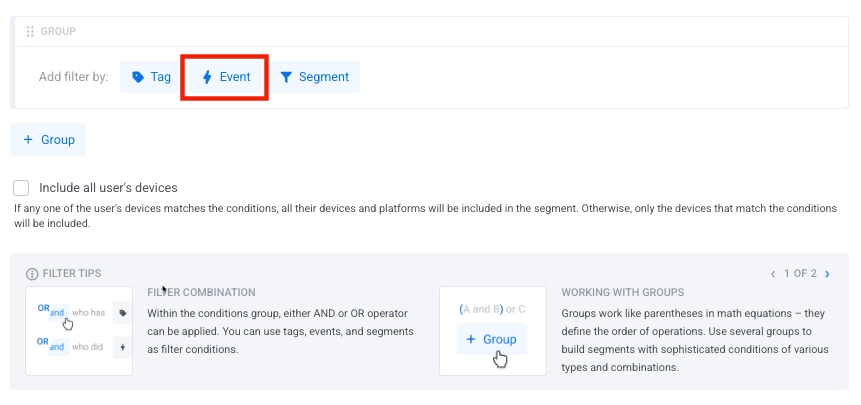
2. 드롭다운 목록에서 이벤트를 선택합니다.
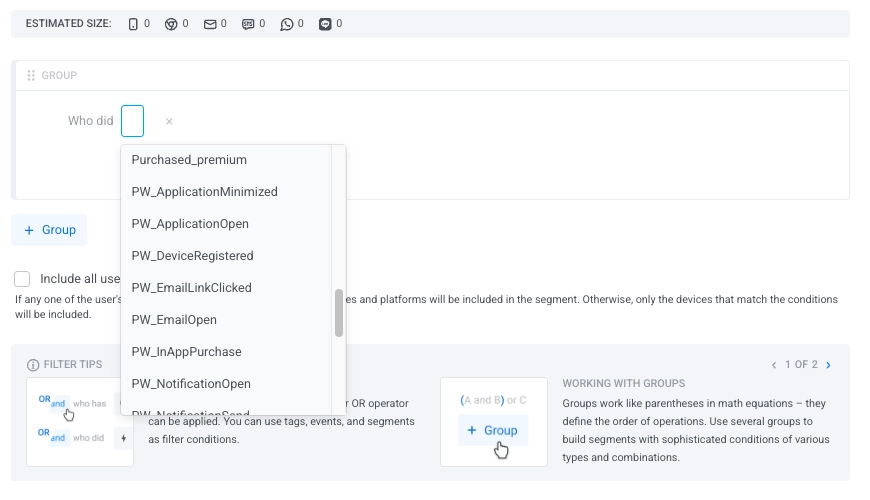
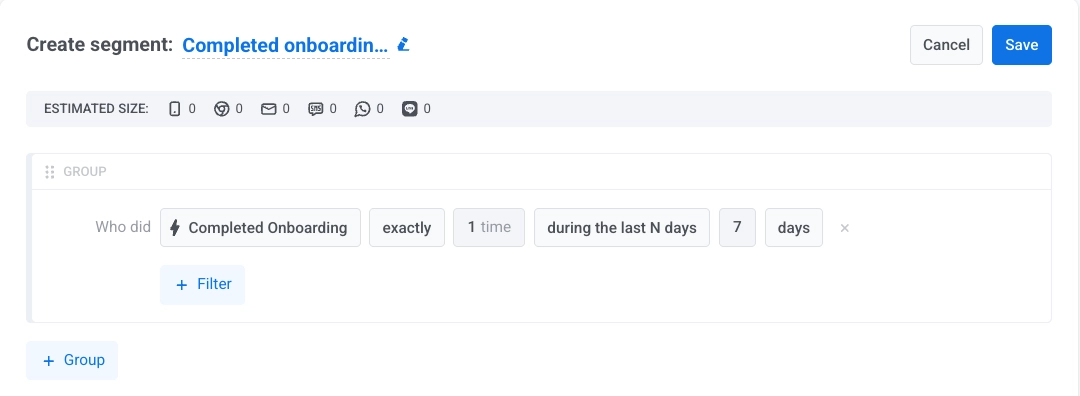
3. 선택한 이벤트에 대한 조건, 즉 발생 횟수와 기간을 표시합니다.
> 세그먼트의 기간을 지정할 때 **상대적 날짜**와 **특정 날짜** 두 가지 카테고리 중에서 선택할 수 있습니다.
##### 상대적 날짜
현재 날짜를 기준으로 동적으로 업데이트되는 기간에 대해 다음 옵션을 사용합니다:
| | |
|-----------------------------|-------------------------------------------------------------------------|
| **during the last N days** | 지난 N일 이내에 발생한 이벤트를 포함합니다 |
| **exactly N days ago** | 정확히 N일 전에 이벤트를 트리거한 사용자를 타겟팅합니다 |
| **N or more days ago** | 최소 N일 전에 이벤트를 트리거한 사용자를 포함합니다 |
| **between N and M days ago**| 오늘 이전의 일 범위를 정의합니다 |
| **between N and M days ahead**| 오늘로부터 N일 후부터 M일 후까지의 범위를 정의하며, 0은 오늘을 의미합니다. N과 M 모두 포함됩니다 |
##### 특정 날짜
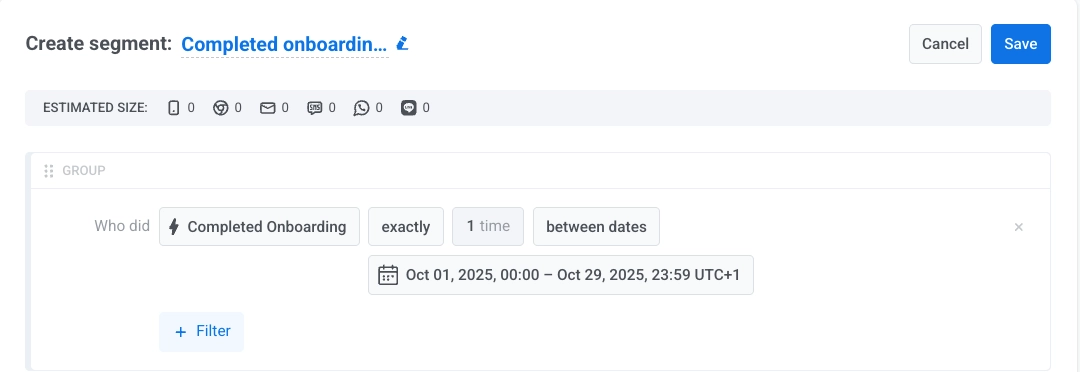
고정된 달력 기반 필터를 정의하려면 다음 옵션을 사용합니다:
| | |
|-------------------------------|-----------------------------------------------------------------------------------|
| **on a specific date** | 선택한 달력 날짜에 이벤트를 트리거한 사용자를 포함합니다 |
| **on or after a specific date** | 선택한 날짜부터 그 이후에 이벤트를 트리거한 사용자를 포함합니다 |
| **on or before a specific date**| 선택한 날짜까지(포함) 이벤트를 트리거한 사용자를 포함합니다 |
| **between dates** | 두 특정 달력 날짜 사이에 이벤트를 트리거한 사용자를 포함합니다 |
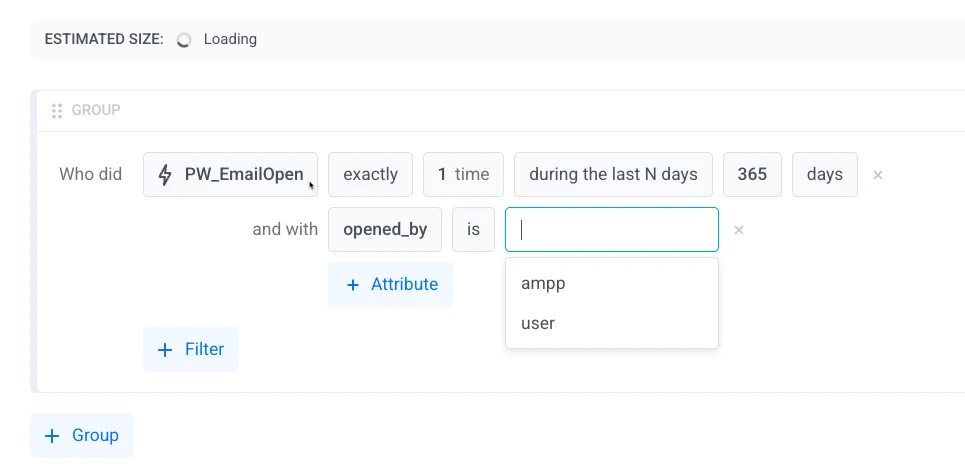
4. (선택 사항) **+ Attribute** 를 클릭하여 특정 이벤트 속성으로 조건을 좁힙니다. 드롭다운에서 속성을 선택하고, 연산자를 선택한 다음, 값을 지정합니다. 입력을 시작하면 이전에 기록된 데이터를 기반으로 제안된 값을 검색할 수 있습니다.
사용 가능한 전체 연산자 목록은 [유형별 이벤트 속성 연산자](#event-attribute-operators-by-type)를 참조하세요.
5. 세그먼트 조건으로 여러 이벤트를 설정하는 경우, 사용하려는 연산자(AND/OR)를 선택합니다.
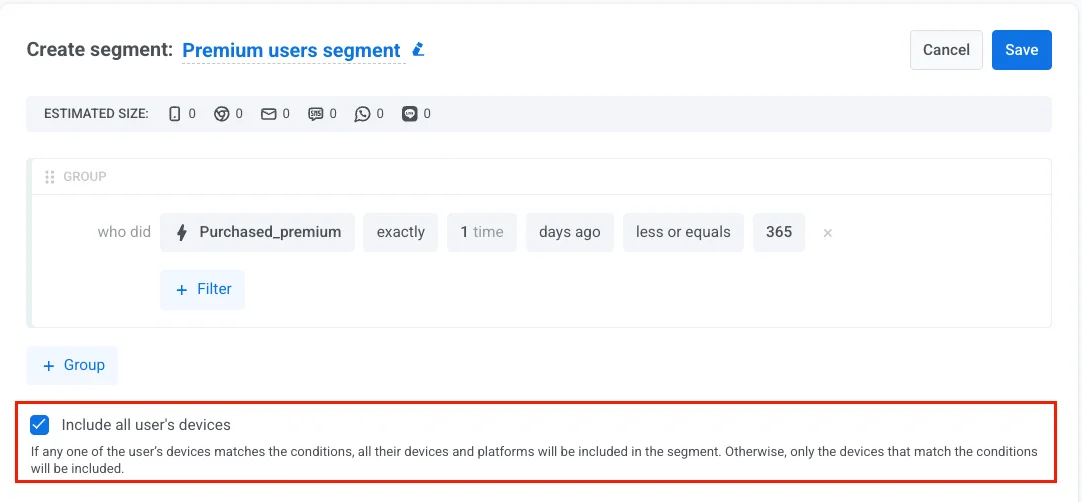
6. 모든 사용자 기기 포함
이 옵션을 활성화하면 세그먼트 조건과 일치하는 기기뿐만 아니라 사용자의 모든 기기에서 사용자를 타겟팅할 수 있습니다. 이렇게 하면 사용자가 사용하는 모든 플랫폼에서 메시지를 받을 수 있습니다.
* **활성화됨**: 사용자의 기기 중 하나라도 조건(예: 구매 이벤트, 태그, 행동)을 충족하면, 모든 플랫폼에 걸친 해당 사용자의 모든 기기가 세그먼트에 포함됩니다.
* **비활성화됨**: 조건을 충족하는 기기만 세그먼트에 포함됩니다.
## 유형별 이벤트 속성 연산자
사용 가능한 연산자는 필터링하는 이벤트 속성의 유형에 따라 다릅니다. 아래에서 유형을 선택하여 해당 연산자를 확인하세요.
| 연산자 | 설명 | 예시 |
| --- | --- | --- |
| **is** | 속성 값이 지정된 값과 같습니다 | `button_name is "checkout"` |
| **is not** | 속성 값이 지정된 값과 다릅니다 | `url is not "/cart"` |
| **starts with** | 속성 값이 지정된 문자열로 시작합니다 | `url starts with "https://example.com"` |
| **ends with** | 속성 값이 지정된 문자열로 끝납니다 | `url ends with ".html"` |
| **contains** | 속성 값이 지정된 문자열을 포함합니다 | `url contains "/products/"` |
| **in** | 속성 값이 제공된 목록의 값 중 하나와 일치합니다 | `button_name in ["submit", "cancel"]` |
| **not in** | 속성 값이 제공된 목록의 값 중 어느 것과도 일치하지 않습니다 | `category not in ["spam", "test"]` |
| **not set** | 속성에 대해 기록된 값이 없습니다 | `coupon_code not set` |
| **any** | 속성에 기록된 값이 있습니다 | `referrer any` |
| 연산자 | 설명 | 예시 |
| --- | --- | --- |
| **is** | 속성 값이 지정된 숫자와 같습니다 | `level_number is 5` |
| **is not** | 속성 값이 지정된 숫자와 다릅니다 | `score is not 0` |
| **greater or equals** | 속성 값이 지정된 숫자보다 크거나 같습니다 | `points_earned greater or equals 100` |
| **less or equals** | 속성 값이 지정된 숫자보다 작거나 같습니다 | `attempts less or equals 3` |
| **between** | 속성 값이 지정된 범위 내에 있습니다 (포함) | `level_number between 10 and 20` |
| **in** | 속성 값이 목록의 값 중 하나와 일치합니다 | `level_number in [5, 10, 15]` |
| **not in** | 속성 값이 목록의 값 중 어느 것과도 일치하지 않습니다 | `attempts not in [0, 1]` |
| **not set** | 속성에 대해 기록된 값이 없습니다 | `score not set` |
| **any** | 속성에 기록된 값이 있습니다 | `level_number any` |
| 연산자 | 설명 | 예시 |
| --- | --- | --- |
| **is true** | 속성 값이 true입니다 | `enabled is true` |
| **is false** | 속성 값이 false입니다 | `is_trial is false` |
| **not set** | 속성에 대해 기록된 값이 없습니다 | `enabled not set` |
| **any** | 속성에 기록된 값이 있습니다 (true 또는 false) | `is_trial any` |
소수점이 있는 금액 값에 이 유형을 사용합니다. Control Panel에서는 이벤트 속성을 생성하거나 편집할 때 **decimal (price)** 로 표시됩니다.
| 연산자 | 설명 | 예시 |
| --- | --- | --- |
| **is** | 속성 값이 지정된 가격과 같습니다 | `total_price is 9.99` |
| **is not** | 속성 값이 지정된 가격과 다릅니다 | `total_price is not 0` |
| **greater or equals** | 속성 값이 지정된 가격보다 크거나 같습니다 | `total_price greater or equals 50.00` |
| **less or equals** | 속성 값이 지정된 가격보다 작거나 같습니다 | `total_price less or equals 100.00` |
| **between** | 속성 값이 지정된 가격 범위 내에 있습니다 (포함) | `total_price between 10.00 and 50.00` |
| **in** | 속성 값이 목록의 값 중 하나와 일치합니다 | `total_price in [9.99, 14.99, 19.99]` |
| **not in** | 속성 값이 목록의 값 중 어느 것과도 일치하지 않습니다 | `total_price not in [0, 5]` |
| **not set** | 속성에 대해 기록된 값이 없습니다 | `total_price not set` |
| **any** | 속성에 기록된 값이 있습니다 | `total_price any` |
목록 유형 속성은 장바구니에 추가된 제품 ID와 같이 한 번에 여러 값을 가질 수 있습니다.
| 연산자 | 설명 | 예시 |
| --- | --- | --- |
| **in** | 속성이 지정된 값 중 하나 이상을 포함합니다 | `product_ids in ["prod-123", "prod-456"]` |
| **not in** | 속성이 지정된 값 중 어느 것도 포함하지 않습니다 | `product_ids not in ["prod-789"]` |
| **not set** | 속성에 대해 기록된 값이 없습니다 | `product_ids not set` |
| **any** | 속성에 기록된 값이 있습니다 | `product_ids any` |
날짜 유형 속성은 이벤트 자체의 기간에 사용되는 것과 동일한 [상대적 날짜](#relative-dates) 및 [특정 날짜](#specific-dates) 비교를 지원합니다.
## 이벤트 기반 세분화 예시
다음은 이벤트 필터를 사용하여 의미 있는 잠재고객 세그먼트를 만드는 방법을 보여주는 몇 가지 실제 시나리오입니다.
##### 빈번한 구매자
**목표:** 최근에 여러 번 구매한 참여도가 높은 사용자를 타겟팅합니다.
**설정 방법:**
- **이벤트:** `Purchase_made`
- **조건:** exactly or more
- **횟수:** `3`
- **기간:** during the last N days
- **값:** `30`
**사용 사례:** 빈번한 구매 활동을 보이는 사용자에게 특별 혜택이나 로열티 보상을 보냅니다.
##### 고가 단일 구매
**목표:** 구매 빈도와 상관없이 큰 금액을 구매한 사용자를 타겟팅합니다.
**설정 방법:**
- **이벤트:** `Purchase_made`
- **조건:** exactly or more
- **횟수:** `1`
- **기간:** during the last N days
- **기간 값:** `30`
- **속성:** `total_price`
- **연산자:** greater or equals
- **속성 값:** `50`
**사용 사례:** 자격 있는 구매 직후에 고액 지출자를 로열티 또는 VIP 프로그램에 초대합니다.
##### 제품을 봤지만 구매하지 않음
**목표:** 관심을 보였지만 전환하지 않은 사용자를 식별합니다.
**설정 방법:**
- **이벤트 1:** `Product_Viewed`
- **조건:** exactly or more
- **횟수:** `1`
- **기간:** during the last N days
- **값:** `7`
- **이벤트 2:** `Purchase_made`
- **조건:** never
- **기간:** during the last N days
- **값:** `7`
- **연산자:** AND
**사용 사례:** 제품을 둘러봤지만 아직 구매하지 않은 사용자에게 알림, 특별 혜택 또는 개인화된 메시지를 보냅니다.
##### 캠페인 기간 동안 참여한 사용자
**목표:** 특정 프로모션 기간 동안 참여한 사용자를 타겟팅합니다.
**설정 방법:**
- **이벤트:** `Promotion_Click`
- **조건:** exactly or more
- **횟수:** `1`
- **기간:** between dates
- **값:** `"2024-01-01"` 및 `"2024-01-31"`
**사용 사례:** 과거 캠페인과 상호작용한 사용자에게 후속 조치를 취하여 관련 혜택을 홍보하거나 피드백을 수집합니다.
##### 시간 경과에 따른 고가치 활동
**목표:** 사용자 지정 날짜 범위 내에서 가치 있는 이벤트를 특정 횟수만큼 수행한 사용자를 식별합니다.
**설정 방법:**
- **이벤트:** `Subscription_Renewal`
- **조건:** exactly or more
- **횟수:** `2`
- **기간:** between dates
- **값:** `"2024-01-01"` 및 `"2024-12-31"`
**사용 사례:** 정기적으로 구독을 갱신하는 충성도 높은 구독자에게 특별한 인정이나 고급 기능을 제공합니다.
## 이벤트 기반 세분화를 위한 팁
- 현재 사용자 활동으로 계속 업데이트되어야 하는 지속적인 캠페인에는 [상대적 날짜](#relative-dates)를 사용하세요.
- 이벤트 발생 자체에만 의존하는 대신 [이벤트 속성 필터](#event-attribute-operators-by-type)(예: 구매 금액, 제품 카테고리)로 이벤트 조건을 좁히세요.
- 이벤트 필터를 [태그](/ko/product/audience-data-and-segmentation/segmentation/create-segments/by-tags/)(예: 사용자 인구 통계, 구독 상태) 또는 [기존 세그먼트](/ko/product/audience-data-and-segmentation/segmentation/create-segments/by-existing-segments/)와 같은 다른 기준과 결합하여 더 정밀한 타겟팅을 하세요. 예를 들어, 이벤트 발생과 태그에 저장된 사용자 속성을 모두 기반으로 사용자를 필터링하여 메시지를 더욱 맞춤화할 수 있습니다.
- 변화하는 사용자 행동이나 비즈니스 목표에 적응하기 위해 정기적으로 세그먼트 필터를 검토하고 업데이트하세요.
 ##### 특정 날짜
고정된 달력 기반 필터를 정의하려면 다음 옵션을 사용합니다:
| | |
|-------------------------------|-----------------------------------------------------------------------------------|
| **on a specific date** | 선택한 달력 날짜에 이벤트를 트리거한 사용자를 포함합니다 |
| **on or after a specific date** | 선택한 날짜부터 그 이후에 이벤트를 트리거한 사용자를 포함합니다 |
| **on or before a specific date**| 선택한 날짜까지(포함) 이벤트를 트리거한 사용자를 포함합니다 |
| **between dates** | 두 특정 달력 날짜 사이에 이벤트를 트리거한 사용자를 포함합니다 |
##### 특정 날짜
고정된 달력 기반 필터를 정의하려면 다음 옵션을 사용합니다:
| | |
|-------------------------------|-----------------------------------------------------------------------------------|
| **on a specific date** | 선택한 달력 날짜에 이벤트를 트리거한 사용자를 포함합니다 |
| **on or after a specific date** | 선택한 날짜부터 그 이후에 이벤트를 트리거한 사용자를 포함합니다 |
| **on or before a specific date**| 선택한 날짜까지(포함) 이벤트를 트리거한 사용자를 포함합니다 |
| **between dates** | 두 특정 달력 날짜 사이에 이벤트를 트리거한 사용자를 포함합니다 |
 4. (선택 사항) **+ Attribute** 를 클릭하여 특정 이벤트 속성으로 조건을 좁힙니다. 드롭다운에서 속성을 선택하고, 연산자를 선택한 다음, 값을 지정합니다. 입력을 시작하면 이전에 기록된 데이터를 기반으로 제안된 값을 검색할 수 있습니다.
 사용 가능한 전체 연산자 목록은 [유형별 이벤트 속성 연산자](#event-attribute-operators-by-type)를 참조하세요.
5. 세그먼트 조건으로 여러 이벤트를 설정하는 경우, 사용하려는 연산자(AND/OR)를 선택합니다.
6. 모든 사용자 기기 포함
이 옵션을 활성화하면 세그먼트 조건과 일치하는 기기뿐만 아니라 사용자의 모든 기기에서 사용자를 타겟팅할 수 있습니다. 이렇게 하면 사용자가 사용하는 모든 플랫폼에서 메시지를 받을 수 있습니다.
* **활성화됨**: 사용자의 기기 중 하나라도 조건(예: 구매 이벤트, 태그, 행동)을 충족하면, 모든 플랫폼에 걸친 해당 사용자의 모든 기기가 세그먼트에 포함됩니다.
* **비활성화됨**: 조건을 충족하는 기기만 세그먼트에 포함됩니다.
사용 가능한 전체 연산자 목록은 [유형별 이벤트 속성 연산자](#event-attribute-operators-by-type)를 참조하세요.
5. 세그먼트 조건으로 여러 이벤트를 설정하는 경우, 사용하려는 연산자(AND/OR)를 선택합니다.
6. 모든 사용자 기기 포함
이 옵션을 활성화하면 세그먼트 조건과 일치하는 기기뿐만 아니라 사용자의 모든 기기에서 사용자를 타겟팅할 수 있습니다. 이렇게 하면 사용자가 사용하는 모든 플랫폼에서 메시지를 받을 수 있습니다.
* **활성화됨**: 사용자의 기기 중 하나라도 조건(예: 구매 이벤트, 태그, 행동)을 충족하면, 모든 플랫폼에 걸친 해당 사용자의 모든 기기가 세그먼트에 포함됩니다.
* **비활성화됨**: 조건을 충족하는 기기만 세그먼트에 포함됩니다.
 ## 유형별 이벤트 속성 연산자
사용 가능한 연산자는 필터링하는 이벤트 속성의 유형에 따라 다릅니다. 아래에서 유형을 선택하여 해당 연산자를 확인하세요.
## 유형별 이벤트 속성 연산자
사용 가능한 연산자는 필터링하는 이벤트 속성의 유형에 따라 다릅니다. 아래에서 유형을 선택하여 해당 연산자를 확인하세요.