# 세그먼트 크기 계산
## 세그먼트 크기 계산 방법
다음 타겟 캠페인을 계획할 때, 얼마나 많은 기기가 푸시를 받거나 인앱 메시지를 보게 될지 예측하고 싶을 수 있습니다. Pushwoosh를 사용하면 세그먼트 크기를 쉽게 계산하고 다양한 커뮤니케이션 채널에 걸쳐 예상 구독자 수를 확인할 수 있습니다.
세그먼트를 생성하면 설정한 조건에 따라 가능한 경우 크기가 자동으로 계산됩니다.
조건을 변경하면 새로운 기준에 따라 크기가 다시 계산됩니다.
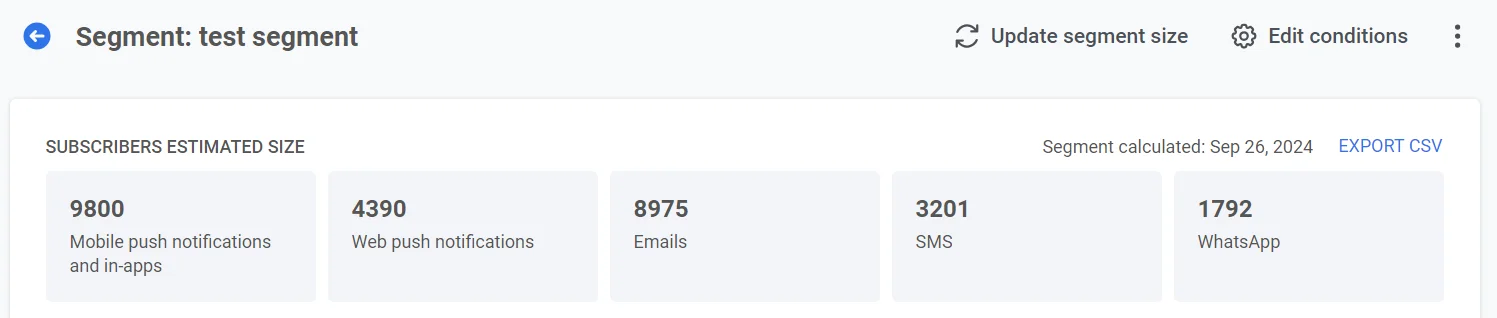
세그먼트 크기가 계산되면 세그먼트 보기에 **세그먼트에 포함됨: 조건과 일치하는 기기** 요약 카드가 표시됩니다.
카드에는 다음이 표시됩니다:
* **계산됨:** 마지막 계산 날짜와 함께 **세그먼트 크기 업데이트**를 다시 실행할 수 있는 새로고침 아이콘이 표시됩니다.
* **고유 사용자:** 세그먼트 내 고유 사용자 총 수.
* **기기:** 채널별 수 (모바일, 웹, 이메일, SMS, WhatsApp, Line).
카드 아래에는 세그먼트를 정의하는 조건이 표시됩니다.
헤더의 **세그먼트 크기 업데이트** 또는 계산된 날짜 옆의 새로고침 아이콘을 사용하여 다시 계산하세요.
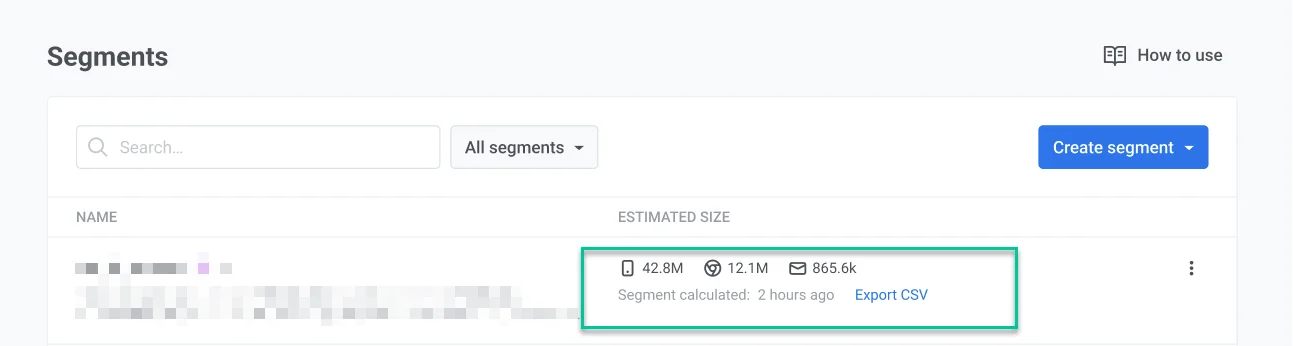
세그먼트 목록에서 각 플랫폼별 구독자 수를 포함한 세그먼트 크기를 볼 수 있습니다. 아직 크기가 계산되지 않은 경우 목록에 "세그먼트가 계산되지 않음"과 마지막 수정 날짜가 표시됩니다.
세그먼트 목록에서 세그먼트 크기를 새로고침하려면 세그먼트 이름 옆의 점 세 개를 클릭하고 **세그먼트 크기 새로고침** 또는 **새로고침 및 CSV로 내보내기**를 선택하세요.
### CSV로 내보내기
추가 분석을 위해 이 데이터를 CSV 파일로 내보낼 수 있습니다. 세그먼트 상세 페이지의 점 세 개 메뉴에서 **내보내기용 CSV 생성**을 사용하세요. [자세히 알아보기](/ko/product/audience-data-and-segmentation/segmentation/#export-segment-users)
CSV 파일에는 각 사용자와 태그 값에 대한 정보가 포함됩니다. CSV 파일을 사용하여 타겟 푸시와 이메일을 보낼 수 있습니다. 또한 잠재고객 세그먼트를 분석하여 캠페인을 개선할 수 있습니다.
 세그먼트 목록에서 각 플랫폼별 구독자 수를 포함한 세그먼트 크기를 볼 수 있습니다. 아직 크기가 계산되지 않은 경우 목록에 "세그먼트가 계산되지 않음"과 마지막 수정 날짜가 표시됩니다.
 세그먼트 목록에서 세그먼트 크기를 새로고침하려면 세그먼트 이름 옆의 점 세 개를 클릭하고 **세그먼트 크기 새로고침** 또는 **새로고침 및 CSV로 내보내기**를 선택하세요.
### CSV로 내보내기
추가 분석을 위해 이 데이터를 CSV 파일로 내보낼 수 있습니다. 세그먼트 상세 페이지의 점 세 개 메뉴에서 **내보내기용 CSV 생성**을 사용하세요. [자세히 알아보기](/ko/product/audience-data-and-segmentation/segmentation/#export-segment-users)
CSV 파일에는 각 사용자와 태그 값에 대한 정보가 포함됩니다. CSV 파일을 사용하여 타겟 푸시와 이메일을 보낼 수 있습니다. 또한 잠재고객 세그먼트를 분석하여 캠페인을 개선할 수 있습니다.
세그먼트 목록에서 세그먼트 크기를 새로고침하려면 세그먼트 이름 옆의 점 세 개를 클릭하고 **세그먼트 크기 새로고침** 또는 **새로고침 및 CSV로 내보내기**를 선택하세요.
### CSV로 내보내기
추가 분석을 위해 이 데이터를 CSV 파일로 내보낼 수 있습니다. 세그먼트 상세 페이지의 점 세 개 메뉴에서 **내보내기용 CSV 생성**을 사용하세요. [자세히 알아보기](/ko/product/audience-data-and-segmentation/segmentation/#export-segment-users)
CSV 파일에는 각 사용자와 태그 값에 대한 정보가 포함됩니다. CSV 파일을 사용하여 타겟 푸시와 이메일을 보낼 수 있습니다. 또한 잠재고객 세그먼트를 분석하여 캠페인을 개선할 수 있습니다.