# 전역 제어 그룹
전역 제어 그룹을 사용하면 모든 [마케팅 커뮤니케이션](/ko/product/messaging-channels/marketing-vs-transactional/)(Push, Email, In-App)에서 제외되는 사용자 기반의 고정된 비율을 정의할 수 있습니다. 제어 그룹 사용자는 여전히 [트랜잭션 메시지](/ko/product/messaging-channels/marketing-vs-transactional/)를 받습니다.
이를 통해 메시지를 받은 사용자와 받지 않은 사용자(제어 그룹)의 결과를 비교하여 메시징 캠페인의 효과를 측정할 수 있습니다.
### 포함되는 사용자
제어 그룹을 활성화한 후에 가입하는 신규 사용자만 추가될 수 있습니다. Pushwoosh는 각 신규 사용자를 한 번 확인하고 설정한 비율(1%에서 15% 사이)에 따라 일부를 무작위로 그룹에 할당합니다.
그룹 크기를 변경하거나 그룹을 비활성화하지 않는 한 사용자는 제어 그룹에 남아 있습니다. 그룹을 변경하지 않으면 정확한 캠페인 결과를 유지하는 데 도움이 됩니다.
### 제어 그룹이 메시지 전달에 미치는 영향
**마케팅 메시지**(Push, Email, In-App)는 모든 유형의 캠페인에서 제어 그룹 사용자에 대해 자동으로 차단됩니다.
**트랜잭션 메시지**(예: 비밀번호 재설정 또는 주문 확인)는 계속 전달됩니다. 이를 보장하려면 고객 여정 캠페인을 생성하거나 일회성 메시지를 보낼 때 **트랜잭션** 메시지를 선택하세요.
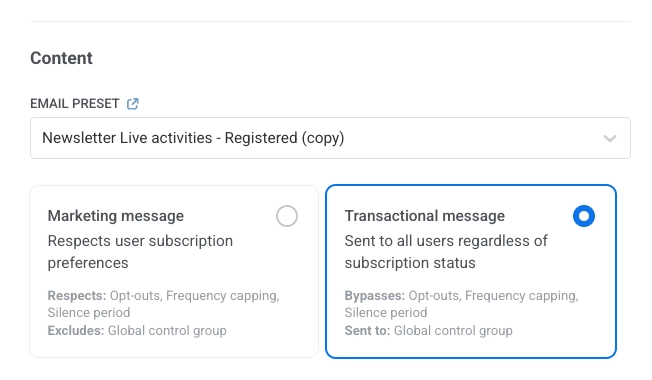
[마케팅 및 트랜잭션 메시지에 대해 자세히 알아보기](/ko/product/messaging-channels/marketing-vs-transactional/).
### 제어 그룹 사용자와 작업하기
전역 제어 그룹을 활성화하면 Pushwoosh는 시스템 태그를 생성합니다:
* **태그 이름:** `PW_ControlGroup`
* **값:** `true`(사용자가 제어 그룹에 있음) 또는 `false`(사용자가 제어 그룹에 없음)
이 태그를 사용하여 제어 그룹 사용자를 필터링, 세분화 또는 내보낼 수 있습니다.
## 전역 제어 그룹 활성화
1. **설정 > 전역 제어 그룹**으로 이동합니다.
2. **활성화**를 클릭합니다.
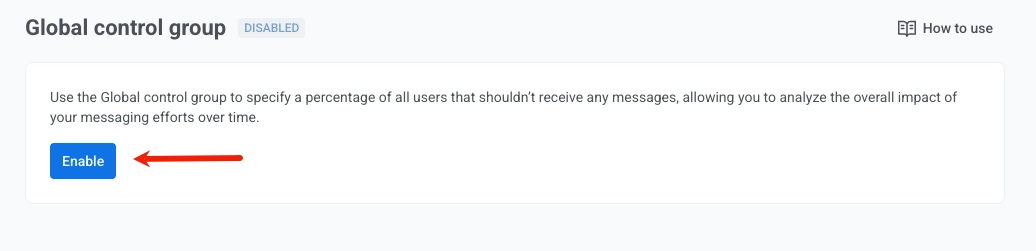
3. 캠페인 영향을 측정하기 위해 [마케팅 메시지](/ko/product/messaging-channels/marketing-vs-transactional/)에서 제외될 사용자 비율을 선택합니다.
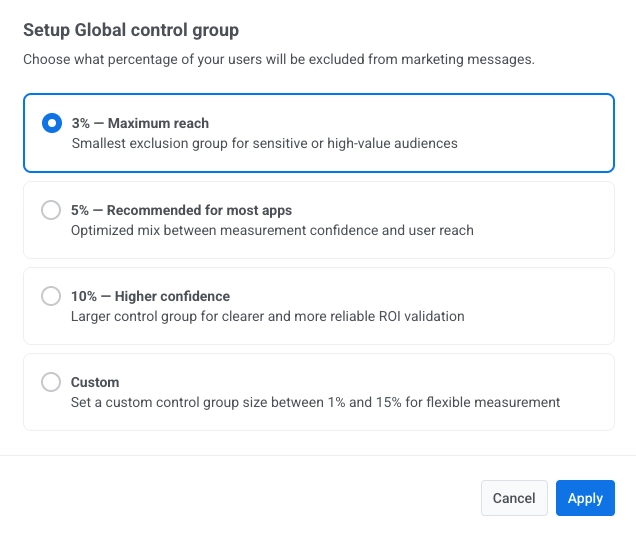
* **3%: 최대 도달률**
소규모 앱이나 더 많은 사용자에게 도달하는 것이 중요하고 측정 정확도를 약간 완화할 수 있는 중요한 사용 사례에 권장됩니다.
* **5%: 대부분의 앱에 권장**
최상의 기본 옵션입니다. 측정 신뢰도와 사용자 도달률 간의 좋은 균형을 제공합니다.
* **10%: 더 높은 신뢰도**
대규모 캠페인이나 ROI를 검증하기 위해 강력한 데이터 정확도가 필요한 경우에 적합합니다.
* **사용자 지정(1%–15%):**
앱 크기, 캠페인 유형 또는 비즈니스 요구에 따라 자신만의 비율을 정의해야 할 때 사용합니다.
**적용**을 클릭하여 선택 사항을 저장합니다.
## 제어 그룹 관리
#### 제어 그룹 편집
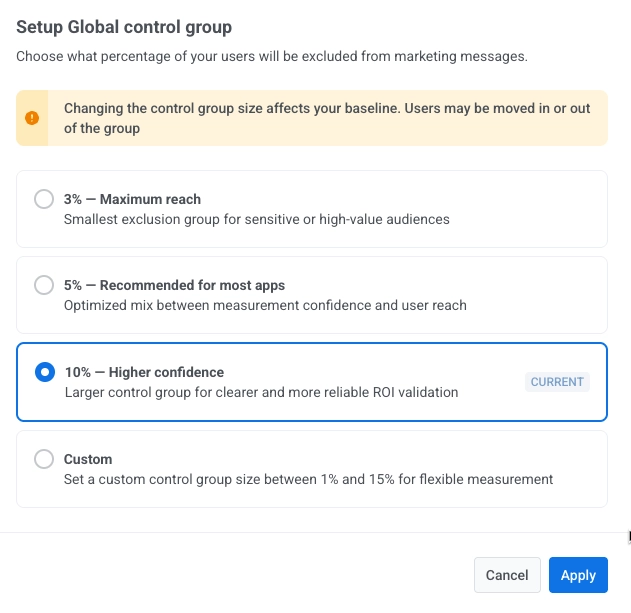
언제든지 **설정 > 전역 제어 그룹**에서 제어 그룹의 크기를 조정할 수 있습니다.
1. **그룹 크기 편집**을 클릭합니다.
2. 새로운 비율(1%에서 15%)을 선택합니다.
3. **적용**을 클릭하여 변경 사항을 확인합니다.
#### 제어 그룹 사용자 내보내기
제어 그룹에 있는 사용자 목록을 다운로드하려면:
1. **설정 > 전역 제어 그룹**을 엽니다.
2. 오른쪽 상단의 **점 3개 메뉴**를 클릭합니다.
3. **사용자 내보내기**를 선택합니다.
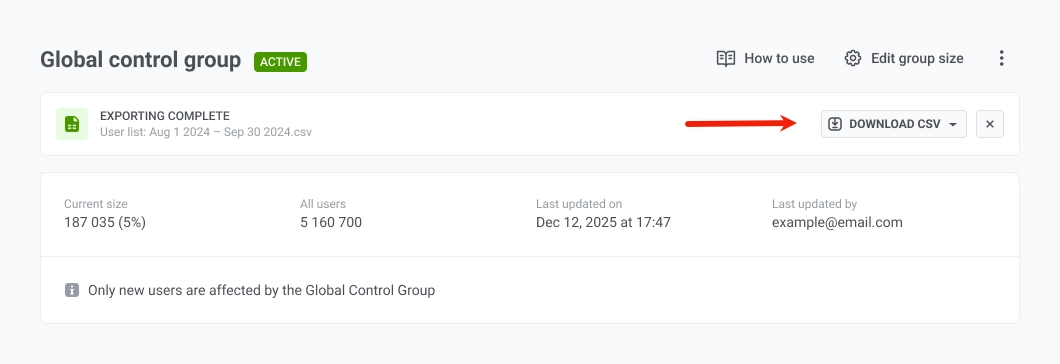
4. 내보내기가 완료되면 **CSV 다운로드**를 클릭하여 파일을 저장합니다.
#### 제어 그룹 비활성화
1. 제어 그룹 설정 옆의 **점 3개 메뉴**를 클릭합니다.
2. **제어 그룹 비활성화**를 선택합니다.
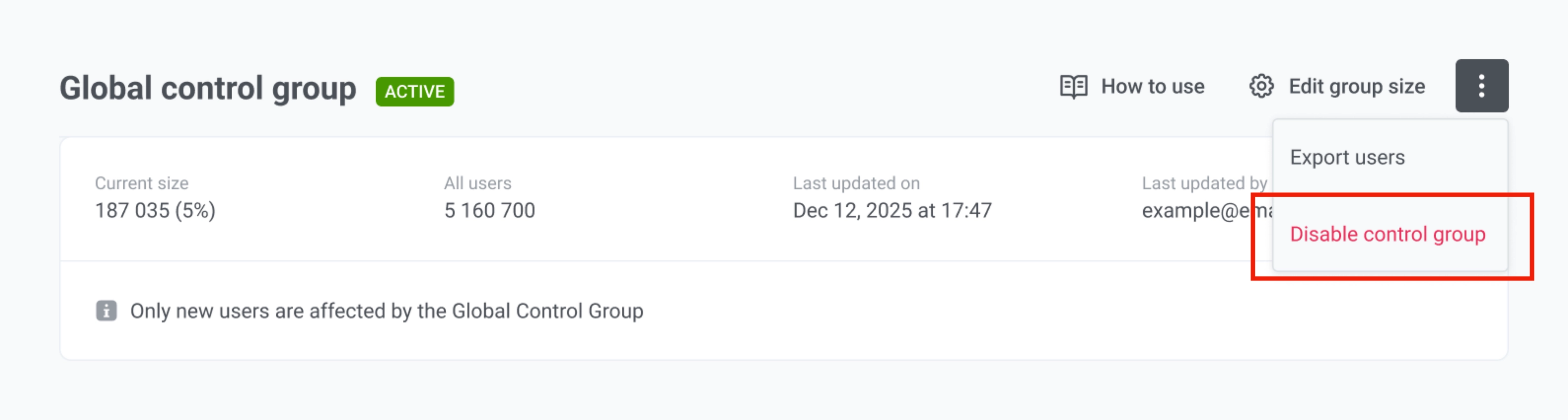
그룹을 비활성화하면 모든 사용자에게서 제어 그룹 상태가 제거되고 다시 [마케팅 메시지](/ko/product/messaging-channels/marketing-vs-transactional/)를 받기 시작합니다. 나중에 다시 활성화하면 Pushwoosh는 새로운 무작위 선택으로 새 그룹을 생성합니다.
## 제어 그룹 영향 분석
전역 제어 그룹 페이지는 메시징이 제어 그룹 대비 어떻게 수행되는지 보여줍니다. 선택한 모든 이벤트에 대해 두 사용자 그룹을 비교합니다:
* **처리 그룹:** 제어 그룹에 속하지 않은 모든 사용자입니다. 이들은 평소와 같이 마케팅 메시지(Push, Email, In-App)를 계속 받습니다.
* **제어 그룹:** 위에서 구성한 보류 그룹입니다. 이 사용자들은 마케팅 메시지에서 제외되므로 그들의 행동에 나타나는 어떤 차이도 캠페인의 영향을 받지 않습니다.
1. 시간 창을 선택합니다: **지난 3일**, **지난 7일** 또는 **지난 30일**.
2. 이벤트 비교 표를 검토합니다. 이 표는 이미 [고객 여정의 전환 목표](/ko/product/customer-journey/journey-settings/#conversion-goals)로 채워져 있습니다.
3. 더 많은 이벤트를 추가하려면 **비교할 이벤트 추가**를 클릭합니다. 총 10개의 이벤트를 추가할 수 있습니다.
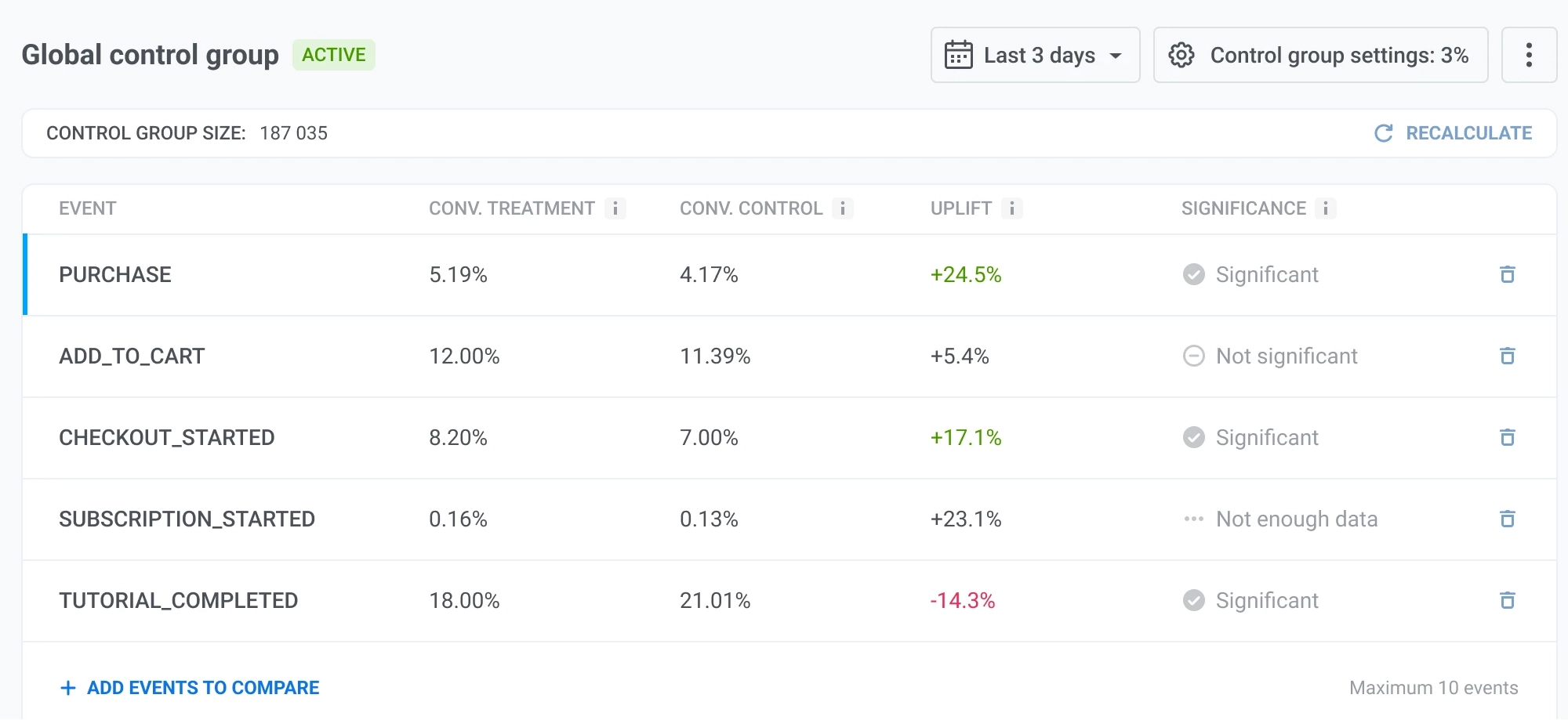
표는 각 이벤트에 대해 다음 지표를 보여줍니다:
* **전환 처리:** 처리 그룹의 전환율입니다. 이는 마케팅 메시지(Push, Email, In-App)를 받고 이벤트를 한 번 이상 트리거한 순 사용자 비율입니다.
* **전환 제어:** 제어 그룹의 전환율입니다. 이는 마케팅 메시지에서 제외되었음에도 불구하고 메시징 영향 없이 이벤트를 한 번 이상 트리거한 순 사용자 비율입니다.
* **상승률:** 처리 그룹과 제어 그룹 전환율 간의 백분율 차이로, 제어 그룹 비율에 상대적입니다. 양수 값은 처리 그룹이 더 잘 전환되었음을 의미합니다. `(전환 처리 − 전환 제어) / 전환 제어 × 100%`로 계산됩니다.
* **유의성:** 차이가 통계적으로 신뢰할 수 있는지 여부:
* **유의미함:** 상승률이 우연에 의한 것일 가능성이 낮습니다.
* **유의미하지 않음:** 차이가 아직 통계적으로 신뢰할 수 없습니다.
* **데이터 부족:** 이 이벤트에 대해 어느 한 그룹의 전환이 10개 미만이거나 비전환이 10개 미만이어서 유의성을 계산할 수 없습니다.
### 영향 보고서
**영향 보고서**는 한 번에 하나의 이벤트에 대한 더 깊은 분석을 보여줍니다. **이벤트 보기** 드롭다운을 사용하여 검사할 이벤트를 선택하세요.
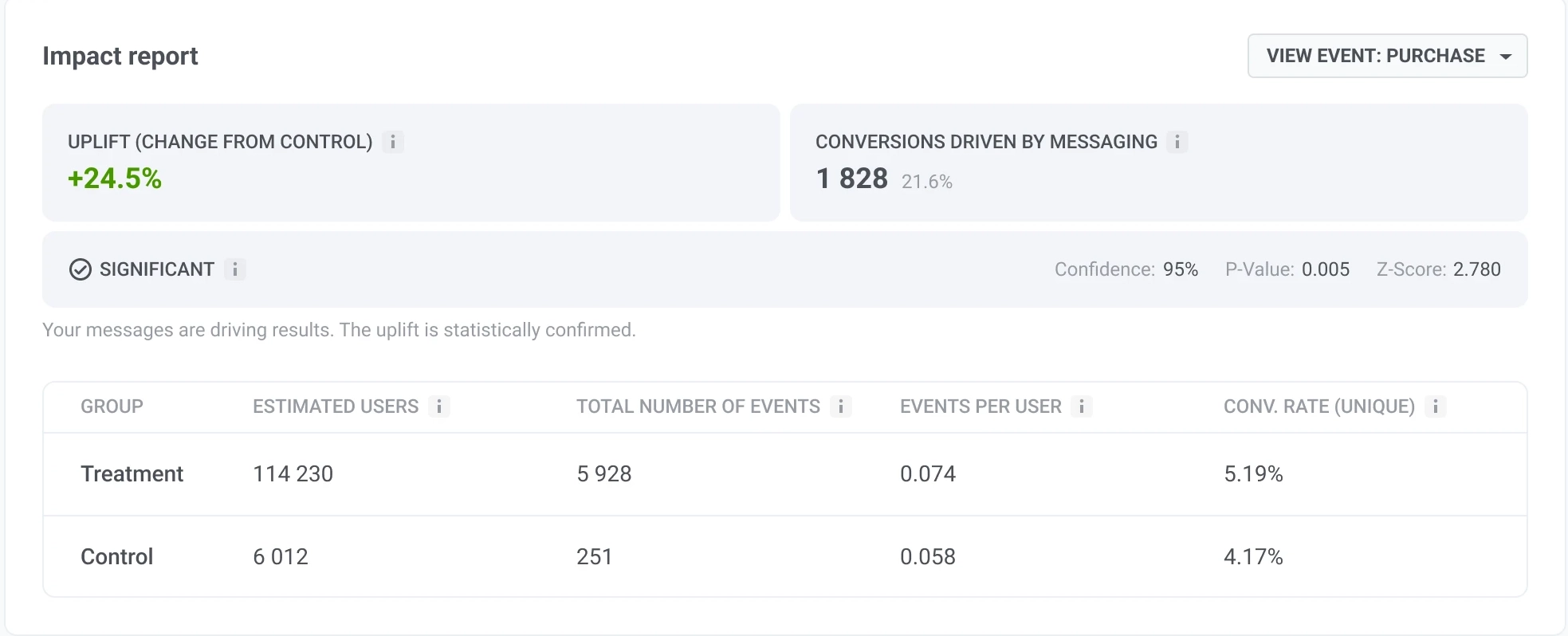
* **상승률(제어 그룹 대비 변화):** 처리 그룹 전환율이 제어 그룹 전환율과 얼마나 다른지를 나타냅니다. 이는 이벤트 표에 표시된 값과 동일합니다.
* **메시징에 의한 전환:** 메시징 없이 예상되는 수를 초과하여 메시지에 의해 생성된 추가 이벤트의 추정 수입니다. `(처리 그룹의 사용자당 이벤트 수 − 제어 그룹의 사용자당 이벤트 수) × 처리 그룹 크기`로 계산됩니다. 백분율은 모든 처리 이벤트 중 이러한 추가 이벤트의 점유율을 보여줍니다.
* **유의성:** 측정된 차이가 통계적으로 신뢰할 수 있는지 여부를 나타냅니다. 보고서는 다음에 따라 **유의미함**, **유의미하지 않음** 또는 **데이터 부족**을 표시합니다:
* **신뢰도:** Pushwoosh가 상승률이 무작위 우연이 아닌 처리 그룹과 제어 그룹 간의 실제 차이를 반영한다고 얼마나 확신하는지를 백분율로 표시합니다. 신뢰도가 높을수록 증거가 더 강력합니다.
* **P-값:** 메시징이 실제 효과가 없는 경우 이 차이가 우연히 관찰될 가능성을 보여줍니다. P-값이 낮을수록 차이가 무작위가 아니라는 더 강력한 증거를 제공합니다.
* **Z-점수:** 두 그룹의 성과가 얼마나 떨어져 있는지를 보여줍니다. 0에 가까운 점수는 차이가 무작위일 수 있음을 의미합니다. 0에서 멀어질수록 한 그룹이 다른 그룹보다 진정으로 더 낫다고 더 확신할 수 있습니다.
* **그룹 분석:** 처리 그룹과 제어 그룹을 **추정 사용자 수**, **총 이벤트 수**, **사용자당 이벤트 수**, **전환율(순)**으로 비교합니다.
## 자주 묻는 질문
### 어떤 사용자가 제어 그룹에 추가되나요?
제어 그룹을 활성화한 후에 가입하는 사용자만 추가될 수 있습니다. 신규 사용자가 등록하면 Pushwoosh는 설정한 비율(1%~15%)을 사용하여 해당 사용자가 제어 그룹에 들어갈지 여부를 한 번 무작위로 결정합니다. 제어 그룹을 켰을 때 애플리케이션에 이미 존재했던 사용자는 절대 추가되지 않습니다.
### 제어 그룹 사용자는 트랜잭션 메시지를 받나요?
예. [트랜잭션 메시지](/ko/product/messaging-channels/marketing-vs-transactional/)(예: 비밀번호 재설정, 주문 확인)는 제어 그룹을 포함한 모든 사용자에게 전달됩니다. 마케팅 메시지만 제어 그룹 사용자에 대해 차단됩니다.
### 마케팅 또는 트랜잭션 메시지 유형은 어디에서 설정하나요?
메시지를 보내는 곳 어디에서나 선택할 수 있습니다. 각 채널에 대해서는 [메시지 유형 설정 위치](/ko/product/messaging-channels/marketing-vs-transactional/#where-to-set-the-message-type)를 참조하세요.
### 제어 그룹을 활성화하기 전에 생성된 캠페인은 어떻게 되나요?
메시지 유형이 설정되어 있지 않아 **트랜잭션**으로 처리되므로 제어 그룹을 포함한 모든 사용자에게 전달됩니다. 해당 캠페인에서 제어 그룹을 제외하려면 각 캠페인을 편집하고 메시지 유형을 **마케팅**으로 설정하세요.
### 제어 그룹을 활성화한 후 크기를 변경할 수 있나요?
예. **설정 > 전역 제어 그룹**으로 이동하여 **그룹 크기 편집**을 클릭하고 새 비율(1%에서 15%)을 선택한 후 **적용**을 클릭하세요. 새 비율은 변경 후에 등록하는 사용자에게만 적용됩니다. 이미 제어 그룹에 있는 사용자는 그대로 유지됩니다. 이미 앱에 있었지만 그룹에 없었던 사용자는 나중에 추가되지 않습니다. 이는 이전 캠페인과의 비교에 영향을 줄 수 있으므로 필요할 때만 크기를 변경하세요.
### 제어 그룹을 비활성화하면 어떻게 되나요?
모든 사용자는 제어 그룹에서 제외되고 다시 마케팅 메시지를 받기 시작합니다. 나중에 제어 그룹을 다시 활성화하면 Pushwoosh는 새로운 무작위 사용자 선택으로 새 그룹을 생성합니다.
### 어떤 사용자가 제어 그룹에 있는지 어떻게 확인하나요?
제어 그룹이 활성화되면 Pushwoosh는 시스템 태그 **PW_ControlGroup**을 생성하며, 값은 `true`(사용자가 그룹에 있음) 또는 `false`(사용자가 그룹에 없음)입니다. 이 태그를 사용하여 제어 그룹 사용자를 필터링, 세분화 또는 내보낼 수 있습니다.
### 제어 그룹 수가 세그먼트 수와 일치하지 않는 이유는 무엇인가요?
`PW_ControlGroup` 태그는 사용자가 푸시 수신을 거부하거나 앱을 제거하거나 푸시 토큰이 무효화된 후에도 사용자에게 남아 있으므로 총 태그된 수가 예상보다 높을 수 있습니다. 이 태그로 만든 세그먼트나 내보내기에는 [도달 가능한](/ko/product/pushwoosh-knowledge-hub/types-of-registered-devices/#push-enabled-devices) 기기만 포함됩니다: 유효한 푸시 토큰, 확인된 이메일 또는 기타 활성 연락 방법이 있는 기기. 이것이 `PW_ControlGroup: true`로 태그된 사용자 수가 해당 태그로 만든 세그먼트나 CSV에서 보는 수보다 클 수 있는 이유입니다.
### 제어 그룹에 있는 사용자가 여전히 마케팅 메시지를 받는 이유는 무엇인가요?
Pushwoosh는 기기나 연락 방법이 아닌 **User ID**로 제어 그룹을 할당합니다. 동일한 사람이 하나의 User ID 아래에 연결되지 않은 여러 연락 방법(예: 이메일, 푸시 기기)을 가지고 있는 경우 Pushwoosh는 이들을 다른 사용자로 취급합니다. 그중 하나는 제어 그룹에 있을 수 있지만 다른 하나는 그렇지 않을 수 있으므로 후자는 여전히 마케팅 메시지를 받을 수 있습니다. 이를 방지하려면 [모든 연락 방법을 동일한 User ID로 등록](/ko/product/pushwoosh-knowledge-hub/omnichannel-campaigns/)하세요.
### 어떤 제어 그룹 비율을 선택해야 하나요?
적절한 비율은 목표, 앱 크기, 결과 사용 계획에 따라 다릅니다. 더 작은 비율(예: 3%)은 더 많은 사용자를 잠재 고객으로 유지하며 도달 범위를 우선시하는 팀에 적합할 수 있습니다. 더 큰 비율(예: 10%)은 그룹을 비교할 때 더 강력한 통계적 신뢰도를 제공할 수 있습니다. 필요에 맞게 1%에서 15% 사이의 **사용자 지정** 값을 설정할 수 있습니다.
### 이벤트 표에서 **데이터 부족**은 무엇을 의미하나요?
**데이터 부족**은 선택한 기간 동안 처리 그룹 또는 제어 그룹 중 하나에서 해당 이벤트에 대한 전환이 10개 미만이거나 비전환이 10개 미만이었음을 의미합니다. 더 많은 데이터가 수집될 때까지 Pushwoosh는 그룹 간의 차이가 통계적으로 유의미한지 판단할 수 없습니다.
### **상승률**은 어떻게 계산되나요?
**상승률**은 처리 그룹과 제어 그룹 전환율 간의 백분율 차이를 제어 그룹 비율에 상대적으로 보여줍니다. 양수 값은 처리 그룹이 더 잘 전환되었음을 의미합니다. Pushwoosh는 이를 `(전환 처리 − 전환 제어) / 전환 제어 × 100%`로 계산합니다.
### **메시징에 의한 전환**은 무엇을 의미하나요?
**메시징에 의한 전환**은 메시징 없이 예상되는 수를 초과하여 메시지에 의해 생성된 추가 이벤트의 추정 수입니다. Pushwoosh는 이를 `(처리 그룹의 사용자당 이벤트 수 − 제어 그룹의 사용자당 이벤트 수) × 처리 그룹 크기`로 계산합니다. 백분율은 모든 처리 이벤트 중 이러한 추가 이벤트의 점유율을 보여줍니다.
### 어떤 이벤트를 비교할 수 있으며 몇 개까지 가능한가요?
[고객 여정의 전환 목표](/ko/product/customer-journey/journey-settings/#conversion-goals)로 구성된 이벤트를 비교할 수 있습니다. 비교 표에 최대 10개의 이벤트를 추가할 수 있습니다.