# 기본 이벤트
## 기본 이벤트란 무엇인가요
기본 이벤트는 산업이나 기능에 관계없이 사용자가 앱이나 웹사이트에서 수행하는 기본적인 상호작용입니다. 이러한 핵심 사용자 행동은 고객 커뮤니케이션의 핵심을 형성하며, 고객 라이프사이클의 모든 단계에서 모든 제품과 고객에게 활용될 수 있습니다.
기본 이벤트는 최신 SDK 버전에서 바로 사용할 수 있습니다. PW_InAppPurchase(아래 세부 정보 참조)를 제외하고는 추가 설정이 필요하지 않습니다.
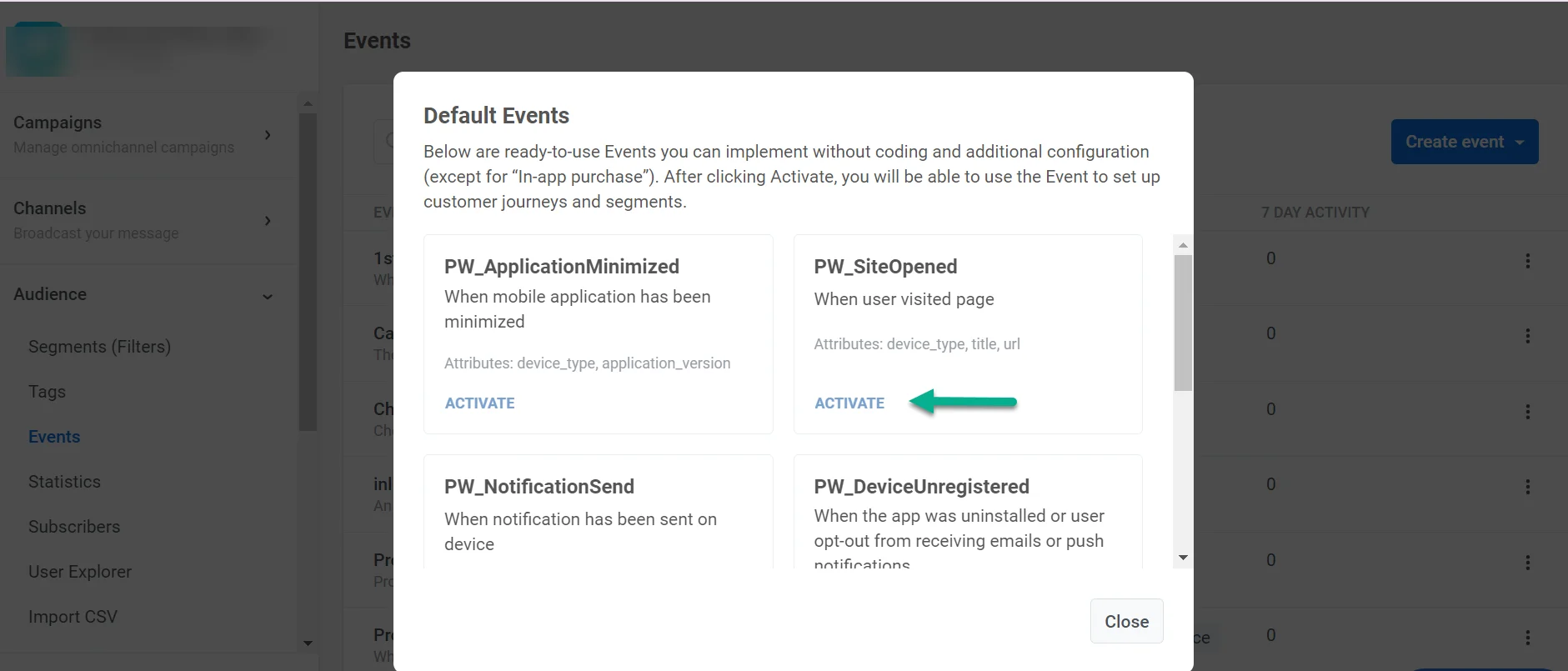
Pushwoosh에서 사용 가능한 기본 이벤트를 찾아 활성화하려면 다음 단계를 따르세요.
1. **Audience** 섹션 내의 **Events** 탭으로 이동합니다.
2. **Create Event**를 클릭합니다.
3. 드롭다운 메뉴에서 **Default Event**를 선택합니다.
4. 팝업 창에서 원하는 이벤트를 선택하고 **Activate**를 클릭합니다.
활성화되면 기본 이벤트는 행동 기반 메시징에 사용할 수 있습니다. 예를 들어, Customer Journey에서 [트리거 기반 진입](/ko/product/customer-journey/journey-elements#trigger-based-entry)으로 사용하거나 인앱 메시지의 트리거로 사용할 수 있습니다.
## 기기 및 앱 사용
### PW_DeviceRegistered
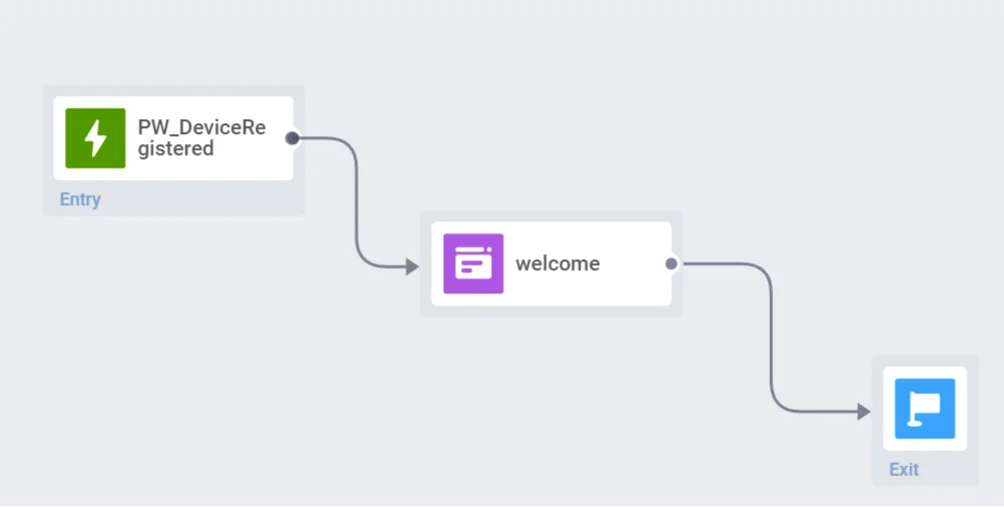
이 이벤트는 각 기기에 대해 **앱을 처음 실행**하고 SDK가 초기화될 때 **한 번만** 발생합니다. 이름에서 알 수 있듯이 이 이벤트는 앱에서의 기기 등록을 추적합니다.
**사용 사례**
* 새로 등록한 사용자를 위한 온보딩 캠페인을 시작하세요. PW_DeviceRegistered 이벤트를 사용하는 트리거 기반 진입을 온보딩 [Customer Journey](/ko/product/customer-journey/pushwoosh-journey-overview/)에 추가하세요.
* 이벤트 통계를 통해 더 많은 신규 사용자를 유치하는 획득 활동을 식별하세요.
* 사용자의 첫 방문 시 바로 참여를 유도하세요. DeviceRegistered 이벤트에 의해 트리거되는 [인앱](/ko/product/messaging-channels/in-apps/?utm_source=docs&utm_medium=post&utm_campaign=default_events)으로 사용자를 맞이하세요.
### PW_DeviceUnregistered
이 이벤트는 앱이 제거되거나 사용자가 이메일 또는 푸시 알림 수신을 거부할 때 발생합니다.
**이벤트 속성**
* **message_id** (문자열)
* **message_code** (문자열)
* **campaign_id** (문자열)
**사용 사례**
* 사용자가 앱 사용을 중단하기로 결정했을 때 사용자를 유지하세요. 예를 들어, 앱을 제거한 모든 사용자에게 특별 제안이 담긴 [이메일](/ko/product/messaging-channels/emails/)을 보낼 수 있습니다.
* 채널 중 하나에서 구독을 취소한 사용자와의 커뮤니케이션을 유지하세요. 예를 들어, 사용자가 더 이상 푸시 알림을 받기를 원하지 않는 경우, 앱을 더 자주 사용하도록 권장하는 [이메일](/ko/product/messaging-channels/emails/)을 보내거나 [인앱](/ko/product/messaging-channels/in-apps/)을 표시할 수 있습니다.
### PW_ApplicationOpen
_모바일 앱 전용_
ApplicationOpen 이벤트는 **사용자가 기기에서 모바일 앱을 실행할 때마다** 트리거됩니다.
**이벤트 속성**
* **device_type** (정수): 기기 유형 코드. 자세한 내용은 [registerDevice](/ko/developer/api-reference/device-api#registerdevice)를 참조하세요.
* **application_version** (문자열): 앱 버전.
**사용 사례**
* ApplicationOpen 이벤트 통계를 기반으로 사용자 유지율 통계를 수집하세요.
* 앱에서 활발한 사용자를 대상으로 인앱 메시징 캠페인을 실행하세요.
### PW_ScreenOpen
_모바일 앱 전용_
이 이벤트는 사용자가 **모바일 앱의 특정 화면을 볼 때마다** 발생합니다.
**이벤트 속성**
* **application_version** (문자열): 앱 버전.
* **device_type** (정수): 기기 유형 코드. 자세한 내용은 [registerDevice](/ko/developer/api-reference/device-api#registerdevice)를 참조하세요.
* **screen_name** (문자열): 앱에서 얻은 기술적인 화면 이름.
**사용 사례**
* PW_ScreenOpen 이벤트로 Customer Journey를 시작하여 특정 앱 섹션에 관심을 보인 사용자에게 완벽하게 관련성 있는 메시지를 보내세요.
* 프로모션의 효과를 평가하고 개선하세요. 제안의 두 가지 또는 여러 버전을 [A/B/n 테스트](/ko/product/customer-journey/journey-elements#abn-split)하고, ScreenOpen 이벤트가 발생하기를 기다린 다음 어떤 콘텐츠가 가장 좋은 성과를 냈는지 확인하세요.
* 어떤 앱 화면이 가장 많이 방문되는지 알아보세요. 화면 이름으로 이벤트 통계를 필터링하세요.
### PW_ApplicationMinimized
_모바일 앱 전용_
이 이벤트는 사용자가 기기에서 앱을 최소화(강제 종료 아님)할 때 발생합니다.
**이벤트 속성**
* **device_type** (정수): 기기 유형 코드. 자세한 내용은 [registerDevice](/ko/developer/api-reference/device-api#registerdevice)를 참조하세요.
* **application_version** (문자열): 앱 버전.
**사용 사례**
* ApplicationOpen과 ApplicationMinimized 이벤트 사이의 평균 세션 시간을 추적하세요.
* 앱이 백그라운드에서 실행되는 동안 푸시 알림을 보내 사용자의 주의를 끌고 앱으로 다시 돌아오게 하세요.
### PW_UserIdle
_모바일 앱 전용_
이 이벤트는 사용자가 앱 내에 있지만 설정 가능한 기간 동안 화면과 상호 작용하지 않았을 때 발생합니다. 사용자가 앱을 떠난 후 트리거되는 PW_ApplicationMinimized와 달리, PW_UserIdle은 사용자가 아직 앱에 있는 동안 발생합니다. 이는 사용자의 주의가 떨어지거나, 망설이거나, 주의가 산만해지는 순간을 포착합니다. 이를 서버 측 신호로 사용하여 시기적절한 인앱을 표시하거나, 지원을 제공하거나, 사용자를 다음 단계로 유도할 수 있습니다.
유휴 감지는 기본적으로 양쪽 플랫폼 모두에서 비활성화되어 있습니다. 타임아웃 키가 없거나 `0`으로 설정된 경우 PW_UserIdle 이벤트가 전송되지 않습니다. 이를 활성화하려면 앱의 플랫폼 구성에서 타임아웃(최소 30초)을 설정하세요:
* **iOS:** 앱의 Info.plist에 `Pushwoosh_IDLE_TIMEOUT_SECONDS` 키(숫자, 최소 30)를 추가합니다.
* **Android:** **AndroidManifest.xml**에 `com.pushwoosh.idle_timeout_seconds` 메타데이터(정수, 최소 30)를 추가합니다.
**이벤트 속성**
* **screen_name** (문자열): 사용자가 유휴 상태가 된 화면. Android에서는 현재 화면이 중첩된 경우 `ActivityName/FragmentName` 형식입니다. 그렇지 않으면 액티비티 이름입니다. iOS에서는 중첩된 경우 `ParentVC/ChildVC` 형식입니다. 그렇지 않으면 뷰 컨트롤러 이름입니다.
* **idle_seconds** (정수): 경과된 설정된 유휴 타임아웃.
* **session_duration** (정수): 앱이 마지막으로 포그라운드로 전환된 후 경과한 시간(초).
* **device_type** (정수): 기기 유형 코드. 자세한 내용은 [registerDevice](/ko/developer/api-reference/device-api#registerdevice)를 참조하세요.
* **application_version** (문자열): 앱 버전.
**동작**
* 포그라운드 세션당 최대 **한 번** 발생합니다. 백그라운드로 갔다가 다시 포그라운드로 돌아오면 새 세션이 시작됩니다.
* 타이머는 소프트 키보드가 열려 있거나, 모달 대화 상자 또는 시스템 프롬프트가 화면에 있거나, 앱이 백그라운드에 있는 동안 자동으로 일시 중지됩니다.
* 화면과의 물리적 상호 작용(터치, 스크롤, 타이핑)은 타이머를 재설정합니다.
**사용 사례**
* 사용자가 높은 의도를 가진 화면(장바구니, 가격, 결제)에서 조치를 취하지 않고 머무를 때 인앱 제안이나 상황에 맞는 도우미를 트리거합니다.
* 사용자가 온보딩 단계에서 멈출 때 힌트나 튜토리얼을 표시합니다.
* `screen_name`으로 유휴 이벤트 통계를 필터링하여 사용자가 추진력을 잃는 지점을 식별합니다.
### PW_ApplicationExit
_모바일 앱 전용_
이 이벤트는 사용자가 앱을 백그라운드로 전환하고 설정 가능한 타임아웃 내에 **돌아오지 않을 때** 발생합니다. 사용자가 떠날 때 즉시 발생하는 PW_ApplicationMinimized와 달리, PW_ApplicationExit은 설정된 지연 시간이 경과한 후에만 발생합니다. 이는 사용자가 잠시 앱을 전환한 것이 아니라 실제로 세션을 떠났음을 확인합니다. 이를 사용하여 세션 중간에 이탈한 사용자를 다시 참여시키거나, 확인된 이탈 후 후속 캠페인을 트리거할 수 있습니다.
이탈 의도 감지는 기본적으로 비활성화되어 있습니다. 이를 활성화하려면 앱의 플랫폼 구성에서 타임아웃(10–30초, 이 범위를 벗어난 값은 자동으로 조정됨)을 설정하세요:
* **Android:** **AndroidManifest.xml**에 `com.pushwoosh.exit_intent_timeout_seconds` 메타데이터(정수, 10–30)를 추가합니다.
* **iOS:** 앱의 **Info.plist**에 `Pushwoosh_APPLICATION_EXIT_TIMEOUT_SECONDS` 키(숫자, 10–30)를 추가합니다.
**이벤트 속성**
* **screen_name** (문자열): 사용자가 앱을 백그라운드로 전환했을 때 마지막으로 활성화되었던 화면.
* **session_duration** (정수): 앱이 마지막으로 포그라운드로 전환된 후 경과한 시간(초).
* **exit_intent_seconds** (정수): 이벤트가 발생하기 전에 경과한 유효 타임아웃(10–30초).
* **device_type** (정수): 기기 유형 코드. 자세한 내용은 [registerDevice](/ko/developer/api-reference/device-api#registerdevice)를 참조하세요.
* **application_version** (문자열): 앱 버전.
**동작**
* 타이머는 앱이 백그라운드로 전환될 때 시작되며, 사용자가 타임아웃이 만료되기 전에 돌아오면 **취소**됩니다.
* 화면 이름과 세션 기간은 이벤트가 발생할 때가 아니라 백그라운드로 전환되는 순간에 캡처됩니다.
* 이탈 의도 감지가 비활성화된 경우(타임아웃 키가 `0`이거나 설정되지 않은 경우) 이벤트가 발생하지 않습니다.
**사용 사례**
* 구매 또는 가입 흐름을 포기한 사용자를 다시 참여시킵니다. 알림이나 할인이 포함된 푸시 알림 또는 이메일을 트리거합니다.
* 주요 작업을 완료하지 않고 이탈한 사용자(예: 장바구니를 버리거나 온보딩 중간에 멈춘 경우)를 위한 재획득 Customer Journey를 시작합니다.
* `screen_name`으로 이벤트 통계를 필터링하여 이탈률이 높은 화면을 식별합니다.
## 웹
### PW_SiteOpened
_웹 전용_
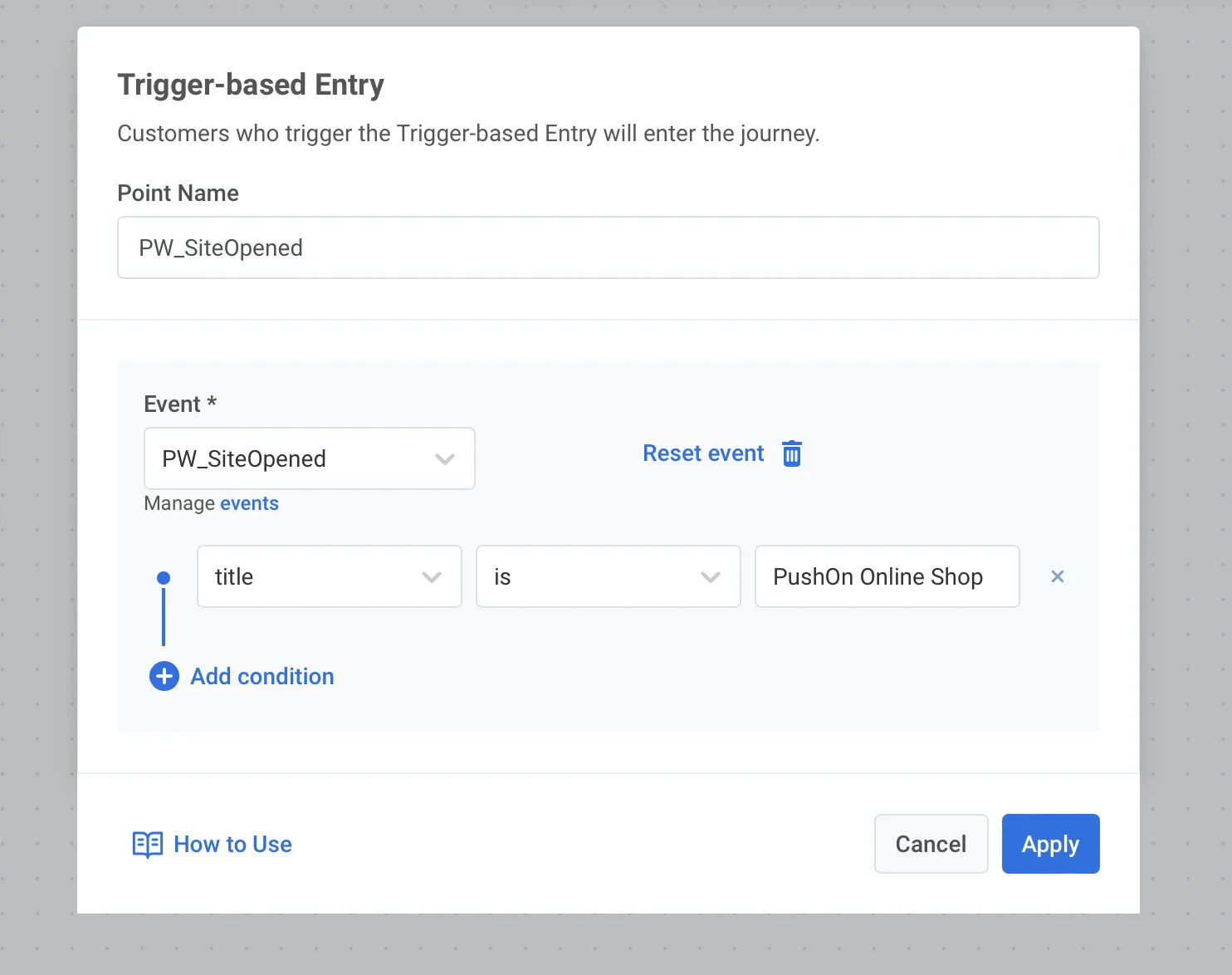
SiteOpened 이벤트는 사용자가 웹사이트의 페이지를 열 때마다 발생합니다.
**이벤트 속성**
* **device_type** (정수): 기기 유형 코드. 자세한 내용은 [registerDevice](/ko/developer/api-reference/device-api#registerdevice)를 참조하세요.
* **title** (문자열): 방문한 페이지의 제목.
* **url** (문자열): 방문한 페이지의 URL.
**사용 사례**
* 사이트 트래픽 분포를 분석하고 사용자가 특정 사이트 페이지를 여는 횟수를 비교하세요. 이를 위해 이벤트 통계를 속성별로 필터링하세요.
* 사용자의 웹사이트 방문에 대해 관련성 있는 커뮤니케이션으로 후속 조치를 취하세요. 특정 `title` 또는 `url` 속성에 대해 설정된 SiteOpened 이벤트로 시작하는 여정을 구축하세요.
## 커머스
### PW_InAppPurchase
_모바일 앱 전용_
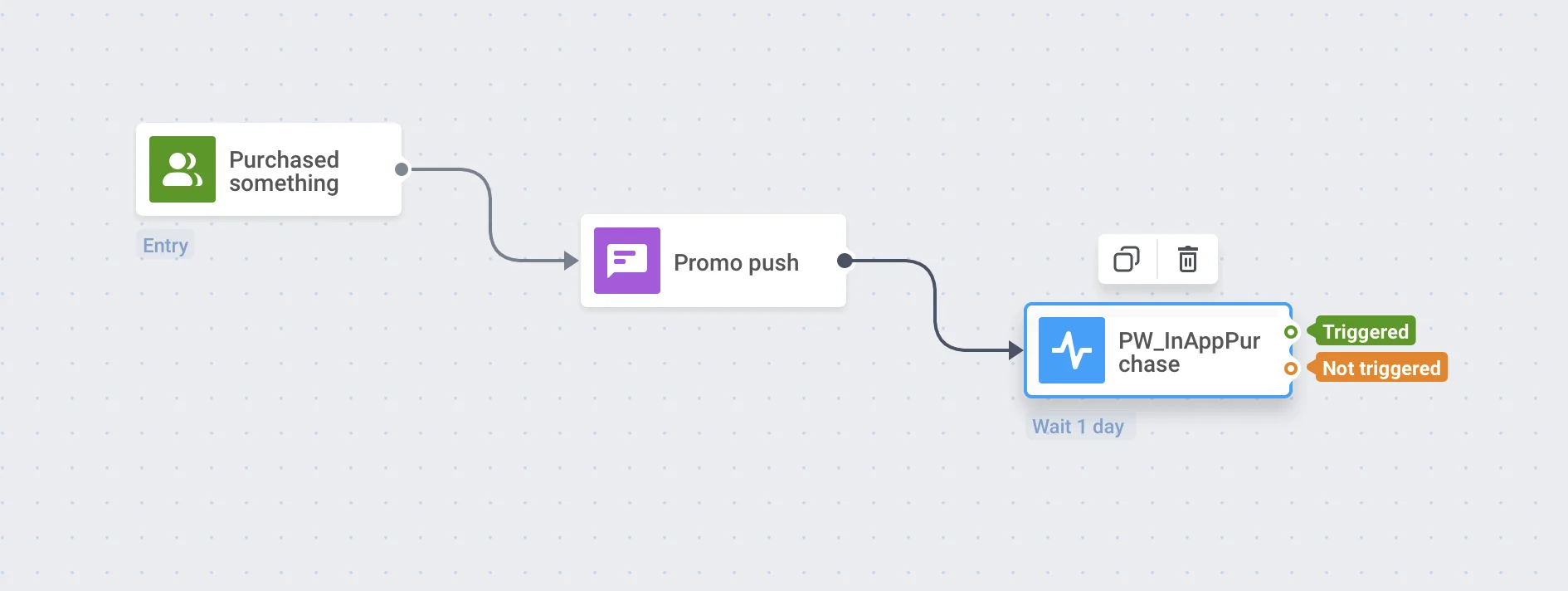
InAppPurchase 이벤트는 사용자가 앱에서 인앱 아이템을 구매할 때마다 발생합니다. 예로는 유료 구독, 게임 메커니즘 요소, 인앱 통화 등이 있습니다.
인앱 구매 이벤트를 구현하려면:
* **iOS:** Control Panel에서 PW_InAppPurchase 이벤트를 활성화하세요. Pushwoosh iOS SDK의 `Pushwoosh_PURCHASE_TRACKING_ENABLED` 매개변수를 `yes`로 설정하세요.
* **Android:** Control Panel에서 PW_InAppPurchase 이벤트를 활성화하세요. [이 가이드](/ko/developer/pushwoosh-sdk/android-sdk/customizing-android-sdk-50#in-app-purchase-tracking)를 사용하여 Pushwoosh로 구매 정보를 보내도록 구성하세요.
**이벤트 속성**
* **productIdentifier** (문자열): App Store에서 얻은 정보.
* **quantity** (정수): 구매한 아이템의 수량.
* **transactionDate** (문자열): 구매 날짜.
* **status** (문자열): 구매 상태.
**사용 사례**
* 인앱 구매 통계를 수집하세요.
* 프로모션을 실행하고 그 성공을 추적하세요. 프로모션 메시지 다음에 트리거 대기 이벤트를 설정하세요.
## 푸시 알림
### PW_NotificationSend
_모바일 및 웹 전용_
이 이벤트는 Pushwoosh 메시지가 사용자 기기로 전송되면 발생합니다.
**이벤트 속성**
* **message_id** (문자열)
* **message_code** (문자열)
* **campaign_id** (문자열)
**사용 사례**
* 사용된 채널에 관계없이 메시지가 전송되었는지 추적하세요.
* 전송된 메시지 수를 기반으로 사용자 [세그먼트](/ko/product/audience-data-and-segmentation/segmentation/create-segments/by-events)를 만드세요.
* [이벤트 기록](/ko/product/audience-data-and-segmentation/user-explorer/#events-history)에서 사용자에게 전송된 모든 메시지를 보고 사용자의 추가 행동을 분석하세요.
### PW_NotificationOpen
_모바일 및 웹 전용_
이 이벤트는 사용자가 Pushwoosh로 보낸 푸시 알림을 열 때마다 발생합니다.
**사용 사례**
* [푸시를 보내기에 최적의 시간을 구성](/ko/product/messaging-channels/push-notifications/send-push-notifications/one-time-push#optimal-time-paid-subscription-required)하세요.
* 특정 기간 내의 알림 성과를 기반으로 [세그먼트](/ko/product/audience-data-and-segmentation/segmentation/create-segments/by-events)를 만드세요.
## 이메일
### PW_EmailSent
_이메일 전용_
이 이벤트는 이메일이 이메일 제공업체로 발송되면 발생합니다. 결과는 **status_code**를 확인하세요.
**이벤트 속성**
* **message_id** (문자열): 메시지의 ID.
* **message_code** (문자열): 특정 이메일 메시지의 고유 식별자.
* **status_code** (정수): 이 발송 시도에 대해 이메일 제공업체에서 반환한 전송 상태 코드.
* **campaign_id** (문자열): 캠페인의 ID. 이메일이 캠페인의 일부로 전송된 경우에만 포함됩니다.
* **campaign_code** (문자열): 캠페인의 고유 코드. 발송이 캠페인의 일부이고 캠페인 조회가 성공할 때 포함됩니다. **campaign_id**가 있어도 **campaign_code**는 없을 수 있습니다.
**사용 사례**
* 이메일이 나중에 열리거나 클릭되었는지와는 별개로 **status_code**를 사용하여 발송 결과를 추적하세요.
* 전송된 이메일 수를 기반으로 사용자 [세그먼트](/ko/product/audience-data-and-segmentation/segmentation/create-segments/by-events)를 만드세요.
* [이벤트 기록](/ko/product/audience-data-and-segmentation/user-explorer/#events-history)에서 사용자에게 전송된 모든 이메일을 보고 사용자의 추가 행동을 분석하세요.
### PW_EmailOpen
_이메일 전용_
이 이벤트는 사용자가 Pushwoosh를 통해 보낸 이메일을 열 때 발생합니다.
**이벤트 속성**
* **campaign_code** (문자열): 이메일과 관련된 캠페인의 고유 코드.
* **campaign_id** (문자열): 캠페인의 ID.
* **message_code** (문자열): 특정 이메일 메시지의 고유 식별자.
* **message_id** (문자열): 메시지의 ID.
* **opened_by** (문자열): 누가 또는 무엇이 열기를 트리거했는지: 수신자에 의한 실제 열기는 `user`, [Apple Mail 개인 정보 보호](/ko/product/statistics-and-analytics/messaging-statistics/email-statistics#opened-unique)가 추적 픽셀을 미리 가져와서 트리거된 자동 열기는 `ampp`.
**사용 사례**
* 이메일 열기를 추적하여 이메일에 적극적으로 참여하는 사용자를 식별하세요. 이 데이터를 사용하여 프로모션 이메일을 여는 사용자에게 할인 코드를 보내는 것과 같은 후속 캠페인을 만드세요.
* 사용자가 이메일을 열었지만 원하는 작업(예: 구매)을 완료하지 않은 경우, 알림이나 개인화된 제안이 포함된 후속 이메일을 트리거할 수 있습니다.
* 캠페인 전반의 열람률을 분석하여 제품 출시나 계절별 프로모션과 같은 캠페인의 제목과 이메일 타이밍 전략을 개선하세요.
* **opened_by**가 `user`인 **PW_EmailOpen**을 기반으로 [세그먼트](/ko/product/audience-data-and-segmentation/segmentation/create-segments/by-events)를 만들어 AMPP에 의해 트리거된 열기를 제외하고 이메일을 연 수신자를 타겟팅하세요.
### PW_EmailLinkClicked
_이메일 전용_
이 이벤트는 사용자가 이메일의 링크를 클릭할 때마다 발생합니다.
**이벤트 속성**
* **message_id** (문자열)
* **message_code** (문자열)
* **campaign_id** (문자열)
* **redirect_link** (문자열)
* **original_link** (문자열)
**사용 사례**
* 이메일의 특정 링크를 클릭한 사용자를 대상으로 타겟 캠페인을 실행하세요.
* 첫 번째 이메일의 링크를 무시한 사용자에게 다른 메시지를 보내 링크를 클릭하도록(또는 다른 조치를 취하도록) 유도하세요.
## 인앱 메시지
### PW_InAppShown
_모바일 앱 전용_
이 이벤트는 인앱 메시지가 사용자에게 표시될 때 발생합니다.
**이벤트 속성**
* **message_code** (문자열): 인앱과 관련된 특정 메시지의 고유 식별자.
* **message_id** (정수): 메시지의 ID.
* **campaign_code** (문자열): 인앱과 관련된 캠페인의 고유 코드.
* **campaign_id** (정수): 인앱을 트리거한 캠페인의 ID.
* **rich_media_code** (문자열): 인앱에 표시된 리치 미디어 콘텐츠의 고유 식별자.
* **inapp_code** (문자열): 표시된 특정 인앱 메시지를 식별하는 고유 코드.
**사용 사례**
* 인앱 메시지 조회 빈도를 추적하여 메시징 전략을 조정하세요. 예를 들어, 사용자를 짜증나게 할 수 있는 중복 메시지를 제거하세요.
* 인앱 노출 데이터를 사용하여 반짝 세일이나 구독 업그레이드와 같은 프로모션 캠페인의 도달 범위를 평가하세요.
* 인앱 메시지가 표시되었지만 클릭되지 않은 경우, 유사한 콘텐츠의 푸시 알림을 보내는 등 후속 조치를 트리거하여 메시지를 강화할 수 있습니다.
### PW_InAppClicked
_모바일 앱 전용_
이 이벤트는 사용자가 인앱 메시지를 클릭하여 상호 작용할 때 발생합니다.
**이벤트 속성**
* **message_code** (문자열): 인앱과 관련된 특정 메시지의 고유 식별자.
* **message_id** (정수): 메시지의 ID.
* **campaign_code** (문자열): 인앱과 관련된 캠페인의 고유 코드.
* **campaign_id** (정수): 인앱을 트리거한 캠페인의 ID.
* **rich_media_code** (문자열): 인앱에 표시된 리치 미디어 콘텐츠의 고유 식별자(해당하는 경우).
* **inapp_code** (문자열): 클릭된 특정 인앱 메시지를 식별하는 고유 코드.
* **element_id** (문자열): 클릭된 인앱 메시지 내의 특정 요소(예: 버튼 또는 링크)의 식별자.
* **link** (문자열): 클릭된 요소와 관련된 URL 또는 딥 링크.
**사용 사례**
* 클릭 행동을 분석하여 사용자가 가장 자주 상호 작용하는 버튼이나 링크를 식별하고 향후 인앱 메시지 디자인을 최적화하세요. 예를 들어, 구독 업그레이드 캠페인에서 다양한 CTA를 테스트하세요.
* 사용자 클릭을 기반으로 자동화된 작업을 트리거하세요. 예를 들어, 사용자를 특정 제품 페이지로 리디렉션하거나 푸시 알림을 보내세요.
## SMS
### PW_SMSSent
_SMS 전용_
이 이벤트는 SMS가 SMS 제공업체로 발송되면 발생합니다. 결과는 **status_code**를 확인하세요.
**이벤트 속성**
* **message_id** (문자열): 메시지의 ID.
* **message_code** (문자열): 특정 SMS 메시지의 고유 식별자.
* **status_code** (정수): 이 발송 시도에 대해 SMS 제공업체에서 반환한 전송 상태 코드. 성공과 실패를 구분하는 데 사용하세요.
* **campaign_id** (문자열): 캠페인의 ID. SMS가 캠페인의 일부로 전송된 경우에만 포함됩니다.
* **campaign_code** (문자열): 캠페인의 고유 코드. 발송이 캠페인의 일부이고 캠페인 조회가 성공할 때 포함됩니다. **campaign_id**가 있어도 **campaign_code**는 없을 수 있습니다.
**사용 사례**
* 동일한 여정의 다른 곳에서 사용된 채널에 관계없이 **status_code**를 사용하여 발송 결과를 추적하세요.
* 전송된 SMS 메시지 수를 기반으로 사용자 [세그먼트](/ko/product/audience-data-and-segmentation/segmentation/create-segments/by-events)를 만드세요.
* [이벤트 기록](/ko/product/audience-data-and-segmentation/user-explorer/#events-history)에서 사용자에게 전송된 모든 SMS 메시지를 보고 사용자의 추가 행동을 분석하세요.
## WhatsApp
### PW_WhatsAppSent
_WhatsApp 전용_
이 이벤트는 WhatsApp 메시지가 WhatsApp 제공업체로 발송되면 발생합니다. 결과는 **status_code**를 확인하세요.
**이벤트 속성**
* **message_id** (문자열): 메시지의 ID.
* **message_code** (문자열): 특정 WhatsApp 메시지의 고유 식별자.
* **status_code** (정수): 이 발송 시도에 대해 WhatsApp 제공업체에서 반환한 전송 상태 코드. 성공과 실패를 구분하는 데 사용하세요.
* **campaign_id** (문자열): 캠페인의 ID. WhatsApp 메시지가 캠페인의 일부로 전송된 경우에만 포함됩니다.
* **campaign_code** (문자열): 캠페인의 고유 코드. 발송이 캠페인의 일부이고 캠페인 조회가 성공할 때 포함됩니다. **campaign_id**가 있어도 **campaign_code**는 없을 수 있습니다.
**사용 사례**
* 전송 또는 읽음 상태와는 별개로 **status_code**를 사용하여 발송 결과를 추적하세요.
* 전송된 WhatsApp 메시지 수를 기반으로 사용자 [세그먼트](/ko/product/audience-data-and-segmentation/segmentation/create-segments/by-events)를 만드세요.
* [이벤트 기록](/ko/product/audience-data-and-segmentation/user-explorer/#events-history)에서 사용자에게 전송된 모든 WhatsApp 메시지를 보고 사용자의 추가 행동을 분석하세요.
### PW_WhatsAppReceived
_WhatsApp 전용_
이 이벤트는 시스템을 통해 WhatsApp 메시지가 수신될 때 발생합니다.
**이벤트 속성**
* **message** (문자열): 수신된 메시지의 내용. 위치 메시지의 경우 `"위도,경도"` 형식의 좌표를 포함합니다(예: `"55.751244,37.618423"`).
* **latitude** (숫자): 공유된 위치의 위도. 사용자가 현재 위치를 공유할 때만 포함됩니다.
* **longitude** (숫자): 공유된 위치의 경도. 사용자가 현재 위치를 공유할 때만 포함됩니다.
**사용 사례**
* 수신되는 WhatsApp 메시지에 대한 후속 조치를 자동화합니다(예: Customer Journey 시작 또는 사용자 참여 이벤트 추적).
* WhatsApp 메시지 상호 작용을 기반으로 사용자를 세분화하여 타겟 메시징 또는 개인화된 캠페인을 활성화합니다.
* 사용자가 위치를 공유할 때 `latitude` 및 `longitude` 속성을 사용하여 위치 기반 여정을 트리거합니다.
 활성화되면 기본 이벤트는 행동 기반 메시징에 사용할 수 있습니다. 예를 들어, Customer Journey에서 [트리거 기반 진입](/ko/product/customer-journey/journey-elements#trigger-based-entry)으로 사용하거나 인앱 메시지의 트리거로 사용할 수 있습니다.
## 기기 및 앱 사용
### PW_DeviceRegistered
이 이벤트는 각 기기에 대해 **앱을 처음 실행**하고 SDK가 초기화될 때 **한 번만** 발생합니다. 이름에서 알 수 있듯이 이 이벤트는 앱에서의 기기 등록을 추적합니다.
**사용 사례**
* 새로 등록한 사용자를 위한 온보딩 캠페인을 시작하세요. PW_DeviceRegistered 이벤트를 사용하는 트리거 기반 진입을 온보딩 [Customer Journey](/ko/product/customer-journey/pushwoosh-journey-overview/)에 추가하세요.
* 이벤트 통계를 통해 더 많은 신규 사용자를 유치하는 획득 활동을 식별하세요.
* 사용자의 첫 방문 시 바로 참여를 유도하세요. DeviceRegistered 이벤트에 의해 트리거되는 [인앱](/ko/product/messaging-channels/in-apps/?utm_source=docs&utm_medium=post&utm_campaign=default_events)으로 사용자를 맞이하세요.
활성화되면 기본 이벤트는 행동 기반 메시징에 사용할 수 있습니다. 예를 들어, Customer Journey에서 [트리거 기반 진입](/ko/product/customer-journey/journey-elements#trigger-based-entry)으로 사용하거나 인앱 메시지의 트리거로 사용할 수 있습니다.
## 기기 및 앱 사용
### PW_DeviceRegistered
이 이벤트는 각 기기에 대해 **앱을 처음 실행**하고 SDK가 초기화될 때 **한 번만** 발생합니다. 이름에서 알 수 있듯이 이 이벤트는 앱에서의 기기 등록을 추적합니다.
**사용 사례**
* 새로 등록한 사용자를 위한 온보딩 캠페인을 시작하세요. PW_DeviceRegistered 이벤트를 사용하는 트리거 기반 진입을 온보딩 [Customer Journey](/ko/product/customer-journey/pushwoosh-journey-overview/)에 추가하세요.
* 이벤트 통계를 통해 더 많은 신규 사용자를 유치하는 획득 활동을 식별하세요.
* 사용자의 첫 방문 시 바로 참여를 유도하세요. DeviceRegistered 이벤트에 의해 트리거되는 [인앱](/ko/product/messaging-channels/in-apps/?utm_source=docs&utm_medium=post&utm_campaign=default_events)으로 사용자를 맞이하세요.
 ### PW_DeviceUnregistered
이 이벤트는 앱이 제거되거나 사용자가 이메일 또는 푸시 알림 수신을 거부할 때 발생합니다.
**이벤트 속성**
* **message_id** (문자열)
* **message_code** (문자열)
* **campaign_id** (문자열)
**사용 사례**
* 사용자가 앱 사용을 중단하기로 결정했을 때 사용자를 유지하세요. 예를 들어, 앱을 제거한 모든 사용자에게 특별 제안이 담긴 [이메일](/ko/product/messaging-channels/emails/)을 보낼 수 있습니다.
* 채널 중 하나에서 구독을 취소한 사용자와의 커뮤니케이션을 유지하세요. 예를 들어, 사용자가 더 이상 푸시 알림을 받기를 원하지 않는 경우, 앱을 더 자주 사용하도록 권장하는 [이메일](/ko/product/messaging-channels/emails/)을 보내거나 [인앱](/ko/product/messaging-channels/in-apps/)을 표시할 수 있습니다.
### PW_ApplicationOpen
_모바일 앱 전용_
ApplicationOpen 이벤트는 **사용자가 기기에서 모바일 앱을 실행할 때마다** 트리거됩니다.
**이벤트 속성**
* **device_type** (정수): 기기 유형 코드. 자세한 내용은 [registerDevice](/ko/developer/api-reference/device-api#registerdevice)를 참조하세요.
* **application_version** (문자열): 앱 버전.
**사용 사례**
* ApplicationOpen 이벤트 통계를 기반으로 사용자 유지율 통계를 수집하세요.
* 앱에서 활발한 사용자를 대상으로 인앱 메시징 캠페인을 실행하세요.
### PW_ScreenOpen
_모바일 앱 전용_
이 이벤트는 사용자가 **모바일 앱의 특정 화면을 볼 때마다** 발생합니다.
**이벤트 속성**
* **application_version** (문자열): 앱 버전.
* **device_type** (정수): 기기 유형 코드. 자세한 내용은 [registerDevice](/ko/developer/api-reference/device-api#registerdevice)를 참조하세요.
* **screen_name** (문자열): 앱에서 얻은 기술적인 화면 이름.
**사용 사례**
* PW_ScreenOpen 이벤트로 Customer Journey를 시작하여 특정 앱 섹션에 관심을 보인 사용자에게 완벽하게 관련성 있는 메시지를 보내세요.
* 프로모션의 효과를 평가하고 개선하세요. 제안의 두 가지 또는 여러 버전을 [A/B/n 테스트](/ko/product/customer-journey/journey-elements#abn-split)하고, ScreenOpen 이벤트가 발생하기를 기다린 다음 어떤 콘텐츠가 가장 좋은 성과를 냈는지 확인하세요.
* 어떤 앱 화면이 가장 많이 방문되는지 알아보세요. 화면 이름으로 이벤트 통계를 필터링하세요.
### PW_ApplicationMinimized
_모바일 앱 전용_
이 이벤트는 사용자가 기기에서 앱을 최소화(강제 종료 아님)할 때 발생합니다.
**이벤트 속성**
* **device_type** (정수): 기기 유형 코드. 자세한 내용은 [registerDevice](/ko/developer/api-reference/device-api#registerdevice)를 참조하세요.
* **application_version** (문자열): 앱 버전.
**사용 사례**
* ApplicationOpen과 ApplicationMinimized 이벤트 사이의 평균 세션 시간을 추적하세요.
* 앱이 백그라운드에서 실행되는 동안 푸시 알림을 보내 사용자의 주의를 끌고 앱으로 다시 돌아오게 하세요.
### PW_UserIdle
_모바일 앱 전용_
이 이벤트는 사용자가 앱 내에 있지만 설정 가능한 기간 동안 화면과 상호 작용하지 않았을 때 발생합니다. 사용자가 앱을 떠난 후 트리거되는 PW_ApplicationMinimized와 달리, PW_UserIdle은 사용자가 아직 앱에 있는 동안 발생합니다. 이는 사용자의 주의가 떨어지거나, 망설이거나, 주의가 산만해지는 순간을 포착합니다. 이를 서버 측 신호로 사용하여 시기적절한 인앱을 표시하거나, 지원을 제공하거나, 사용자를 다음 단계로 유도할 수 있습니다.
유휴 감지는 기본적으로 양쪽 플랫폼 모두에서 비활성화되어 있습니다. 타임아웃 키가 없거나 `0`으로 설정된 경우 PW_UserIdle 이벤트가 전송되지 않습니다. 이를 활성화하려면 앱의 플랫폼 구성에서 타임아웃(최소 30초)을 설정하세요:
* **iOS:** 앱의 Info.plist에 `Pushwoosh_IDLE_TIMEOUT_SECONDS` 키(숫자, 최소 30)를 추가합니다.
* **Android:** **AndroidManifest.xml**에 `com.pushwoosh.idle_timeout_seconds` 메타데이터(정수, 최소 30)를 추가합니다.
**이벤트 속성**
* **screen_name** (문자열): 사용자가 유휴 상태가 된 화면. Android에서는 현재 화면이 중첩된 경우 `ActivityName/FragmentName` 형식입니다. 그렇지 않으면 액티비티 이름입니다. iOS에서는 중첩된 경우 `ParentVC/ChildVC` 형식입니다. 그렇지 않으면 뷰 컨트롤러 이름입니다.
* **idle_seconds** (정수): 경과된 설정된 유휴 타임아웃.
* **session_duration** (정수): 앱이 마지막으로 포그라운드로 전환된 후 경과한 시간(초).
* **device_type** (정수): 기기 유형 코드. 자세한 내용은 [registerDevice](/ko/developer/api-reference/device-api#registerdevice)를 참조하세요.
* **application_version** (문자열): 앱 버전.
**동작**
* 포그라운드 세션당 최대 **한 번** 발생합니다. 백그라운드로 갔다가 다시 포그라운드로 돌아오면 새 세션이 시작됩니다.
* 타이머는 소프트 키보드가 열려 있거나, 모달 대화 상자 또는 시스템 프롬프트가 화면에 있거나, 앱이 백그라운드에 있는 동안 자동으로 일시 중지됩니다.
* 화면과의 물리적 상호 작용(터치, 스크롤, 타이핑)은 타이머를 재설정합니다.
**사용 사례**
* 사용자가 높은 의도를 가진 화면(장바구니, 가격, 결제)에서 조치를 취하지 않고 머무를 때 인앱 제안이나 상황에 맞는 도우미를 트리거합니다.
* 사용자가 온보딩 단계에서 멈출 때 힌트나 튜토리얼을 표시합니다.
* `screen_name`으로 유휴 이벤트 통계를 필터링하여 사용자가 추진력을 잃는 지점을 식별합니다.
### PW_ApplicationExit
_모바일 앱 전용_
이 이벤트는 사용자가 앱을 백그라운드로 전환하고 설정 가능한 타임아웃 내에 **돌아오지 않을 때** 발생합니다. 사용자가 떠날 때 즉시 발생하는 PW_ApplicationMinimized와 달리, PW_ApplicationExit은 설정된 지연 시간이 경과한 후에만 발생합니다. 이는 사용자가 잠시 앱을 전환한 것이 아니라 실제로 세션을 떠났음을 확인합니다. 이를 사용하여 세션 중간에 이탈한 사용자를 다시 참여시키거나, 확인된 이탈 후 후속 캠페인을 트리거할 수 있습니다.
이탈 의도 감지는 기본적으로 비활성화되어 있습니다. 이를 활성화하려면 앱의 플랫폼 구성에서 타임아웃(10–30초, 이 범위를 벗어난 값은 자동으로 조정됨)을 설정하세요:
* **Android:** **AndroidManifest.xml**에 `com.pushwoosh.exit_intent_timeout_seconds` 메타데이터(정수, 10–30)를 추가합니다.
* **iOS:** 앱의 **Info.plist**에 `Pushwoosh_APPLICATION_EXIT_TIMEOUT_SECONDS` 키(숫자, 10–30)를 추가합니다.
**이벤트 속성**
* **screen_name** (문자열): 사용자가 앱을 백그라운드로 전환했을 때 마지막으로 활성화되었던 화면.
* **session_duration** (정수): 앱이 마지막으로 포그라운드로 전환된 후 경과한 시간(초).
* **exit_intent_seconds** (정수): 이벤트가 발생하기 전에 경과한 유효 타임아웃(10–30초).
* **device_type** (정수): 기기 유형 코드. 자세한 내용은 [registerDevice](/ko/developer/api-reference/device-api#registerdevice)를 참조하세요.
* **application_version** (문자열): 앱 버전.
**동작**
* 타이머는 앱이 백그라운드로 전환될 때 시작되며, 사용자가 타임아웃이 만료되기 전에 돌아오면 **취소**됩니다.
* 화면 이름과 세션 기간은 이벤트가 발생할 때가 아니라 백그라운드로 전환되는 순간에 캡처됩니다.
* 이탈 의도 감지가 비활성화된 경우(타임아웃 키가 `0`이거나 설정되지 않은 경우) 이벤트가 발생하지 않습니다.
**사용 사례**
* 구매 또는 가입 흐름을 포기한 사용자를 다시 참여시킵니다. 알림이나 할인이 포함된 푸시 알림 또는 이메일을 트리거합니다.
* 주요 작업을 완료하지 않고 이탈한 사용자(예: 장바구니를 버리거나 온보딩 중간에 멈춘 경우)를 위한 재획득 Customer Journey를 시작합니다.
* `screen_name`으로 이벤트 통계를 필터링하여 이탈률이 높은 화면을 식별합니다.
## 웹
### PW_SiteOpened
_웹 전용_
SiteOpened 이벤트는 사용자가 웹사이트의 페이지를 열 때마다 발생합니다.
**이벤트 속성**
* **device_type** (정수): 기기 유형 코드. 자세한 내용은 [registerDevice](/ko/developer/api-reference/device-api#registerdevice)를 참조하세요.
* **title** (문자열): 방문한 페이지의 제목.
* **url** (문자열): 방문한 페이지의 URL.
**사용 사례**
* 사이트 트래픽 분포를 분석하고 사용자가 특정 사이트 페이지를 여는 횟수를 비교하세요. 이를 위해 이벤트 통계를 속성별로 필터링하세요.
* 사용자의 웹사이트 방문에 대해 관련성 있는 커뮤니케이션으로 후속 조치를 취하세요. 특정 `title` 또는 `url` 속성에 대해 설정된 SiteOpened 이벤트로 시작하는 여정을 구축하세요.
### PW_DeviceUnregistered
이 이벤트는 앱이 제거되거나 사용자가 이메일 또는 푸시 알림 수신을 거부할 때 발생합니다.
**이벤트 속성**
* **message_id** (문자열)
* **message_code** (문자열)
* **campaign_id** (문자열)
**사용 사례**
* 사용자가 앱 사용을 중단하기로 결정했을 때 사용자를 유지하세요. 예를 들어, 앱을 제거한 모든 사용자에게 특별 제안이 담긴 [이메일](/ko/product/messaging-channels/emails/)을 보낼 수 있습니다.
* 채널 중 하나에서 구독을 취소한 사용자와의 커뮤니케이션을 유지하세요. 예를 들어, 사용자가 더 이상 푸시 알림을 받기를 원하지 않는 경우, 앱을 더 자주 사용하도록 권장하는 [이메일](/ko/product/messaging-channels/emails/)을 보내거나 [인앱](/ko/product/messaging-channels/in-apps/)을 표시할 수 있습니다.
### PW_ApplicationOpen
_모바일 앱 전용_
ApplicationOpen 이벤트는 **사용자가 기기에서 모바일 앱을 실행할 때마다** 트리거됩니다.
**이벤트 속성**
* **device_type** (정수): 기기 유형 코드. 자세한 내용은 [registerDevice](/ko/developer/api-reference/device-api#registerdevice)를 참조하세요.
* **application_version** (문자열): 앱 버전.
**사용 사례**
* ApplicationOpen 이벤트 통계를 기반으로 사용자 유지율 통계를 수집하세요.
* 앱에서 활발한 사용자를 대상으로 인앱 메시징 캠페인을 실행하세요.
### PW_ScreenOpen
_모바일 앱 전용_
이 이벤트는 사용자가 **모바일 앱의 특정 화면을 볼 때마다** 발생합니다.
**이벤트 속성**
* **application_version** (문자열): 앱 버전.
* **device_type** (정수): 기기 유형 코드. 자세한 내용은 [registerDevice](/ko/developer/api-reference/device-api#registerdevice)를 참조하세요.
* **screen_name** (문자열): 앱에서 얻은 기술적인 화면 이름.
**사용 사례**
* PW_ScreenOpen 이벤트로 Customer Journey를 시작하여 특정 앱 섹션에 관심을 보인 사용자에게 완벽하게 관련성 있는 메시지를 보내세요.
* 프로모션의 효과를 평가하고 개선하세요. 제안의 두 가지 또는 여러 버전을 [A/B/n 테스트](/ko/product/customer-journey/journey-elements#abn-split)하고, ScreenOpen 이벤트가 발생하기를 기다린 다음 어떤 콘텐츠가 가장 좋은 성과를 냈는지 확인하세요.
* 어떤 앱 화면이 가장 많이 방문되는지 알아보세요. 화면 이름으로 이벤트 통계를 필터링하세요.
### PW_ApplicationMinimized
_모바일 앱 전용_
이 이벤트는 사용자가 기기에서 앱을 최소화(강제 종료 아님)할 때 발생합니다.
**이벤트 속성**
* **device_type** (정수): 기기 유형 코드. 자세한 내용은 [registerDevice](/ko/developer/api-reference/device-api#registerdevice)를 참조하세요.
* **application_version** (문자열): 앱 버전.
**사용 사례**
* ApplicationOpen과 ApplicationMinimized 이벤트 사이의 평균 세션 시간을 추적하세요.
* 앱이 백그라운드에서 실행되는 동안 푸시 알림을 보내 사용자의 주의를 끌고 앱으로 다시 돌아오게 하세요.
### PW_UserIdle
_모바일 앱 전용_
이 이벤트는 사용자가 앱 내에 있지만 설정 가능한 기간 동안 화면과 상호 작용하지 않았을 때 발생합니다. 사용자가 앱을 떠난 후 트리거되는 PW_ApplicationMinimized와 달리, PW_UserIdle은 사용자가 아직 앱에 있는 동안 발생합니다. 이는 사용자의 주의가 떨어지거나, 망설이거나, 주의가 산만해지는 순간을 포착합니다. 이를 서버 측 신호로 사용하여 시기적절한 인앱을 표시하거나, 지원을 제공하거나, 사용자를 다음 단계로 유도할 수 있습니다.
유휴 감지는 기본적으로 양쪽 플랫폼 모두에서 비활성화되어 있습니다. 타임아웃 키가 없거나 `0`으로 설정된 경우 PW_UserIdle 이벤트가 전송되지 않습니다. 이를 활성화하려면 앱의 플랫폼 구성에서 타임아웃(최소 30초)을 설정하세요:
* **iOS:** 앱의 Info.plist에 `Pushwoosh_IDLE_TIMEOUT_SECONDS` 키(숫자, 최소 30)를 추가합니다.
* **Android:** **AndroidManifest.xml**에 `com.pushwoosh.idle_timeout_seconds` 메타데이터(정수, 최소 30)를 추가합니다.
**이벤트 속성**
* **screen_name** (문자열): 사용자가 유휴 상태가 된 화면. Android에서는 현재 화면이 중첩된 경우 `ActivityName/FragmentName` 형식입니다. 그렇지 않으면 액티비티 이름입니다. iOS에서는 중첩된 경우 `ParentVC/ChildVC` 형식입니다. 그렇지 않으면 뷰 컨트롤러 이름입니다.
* **idle_seconds** (정수): 경과된 설정된 유휴 타임아웃.
* **session_duration** (정수): 앱이 마지막으로 포그라운드로 전환된 후 경과한 시간(초).
* **device_type** (정수): 기기 유형 코드. 자세한 내용은 [registerDevice](/ko/developer/api-reference/device-api#registerdevice)를 참조하세요.
* **application_version** (문자열): 앱 버전.
**동작**
* 포그라운드 세션당 최대 **한 번** 발생합니다. 백그라운드로 갔다가 다시 포그라운드로 돌아오면 새 세션이 시작됩니다.
* 타이머는 소프트 키보드가 열려 있거나, 모달 대화 상자 또는 시스템 프롬프트가 화면에 있거나, 앱이 백그라운드에 있는 동안 자동으로 일시 중지됩니다.
* 화면과의 물리적 상호 작용(터치, 스크롤, 타이핑)은 타이머를 재설정합니다.
**사용 사례**
* 사용자가 높은 의도를 가진 화면(장바구니, 가격, 결제)에서 조치를 취하지 않고 머무를 때 인앱 제안이나 상황에 맞는 도우미를 트리거합니다.
* 사용자가 온보딩 단계에서 멈출 때 힌트나 튜토리얼을 표시합니다.
* `screen_name`으로 유휴 이벤트 통계를 필터링하여 사용자가 추진력을 잃는 지점을 식별합니다.
### PW_ApplicationExit
_모바일 앱 전용_
이 이벤트는 사용자가 앱을 백그라운드로 전환하고 설정 가능한 타임아웃 내에 **돌아오지 않을 때** 발생합니다. 사용자가 떠날 때 즉시 발생하는 PW_ApplicationMinimized와 달리, PW_ApplicationExit은 설정된 지연 시간이 경과한 후에만 발생합니다. 이는 사용자가 잠시 앱을 전환한 것이 아니라 실제로 세션을 떠났음을 확인합니다. 이를 사용하여 세션 중간에 이탈한 사용자를 다시 참여시키거나, 확인된 이탈 후 후속 캠페인을 트리거할 수 있습니다.
이탈 의도 감지는 기본적으로 비활성화되어 있습니다. 이를 활성화하려면 앱의 플랫폼 구성에서 타임아웃(10–30초, 이 범위를 벗어난 값은 자동으로 조정됨)을 설정하세요:
* **Android:** **AndroidManifest.xml**에 `com.pushwoosh.exit_intent_timeout_seconds` 메타데이터(정수, 10–30)를 추가합니다.
* **iOS:** 앱의 **Info.plist**에 `Pushwoosh_APPLICATION_EXIT_TIMEOUT_SECONDS` 키(숫자, 10–30)를 추가합니다.
**이벤트 속성**
* **screen_name** (문자열): 사용자가 앱을 백그라운드로 전환했을 때 마지막으로 활성화되었던 화면.
* **session_duration** (정수): 앱이 마지막으로 포그라운드로 전환된 후 경과한 시간(초).
* **exit_intent_seconds** (정수): 이벤트가 발생하기 전에 경과한 유효 타임아웃(10–30초).
* **device_type** (정수): 기기 유형 코드. 자세한 내용은 [registerDevice](/ko/developer/api-reference/device-api#registerdevice)를 참조하세요.
* **application_version** (문자열): 앱 버전.
**동작**
* 타이머는 앱이 백그라운드로 전환될 때 시작되며, 사용자가 타임아웃이 만료되기 전에 돌아오면 **취소**됩니다.
* 화면 이름과 세션 기간은 이벤트가 발생할 때가 아니라 백그라운드로 전환되는 순간에 캡처됩니다.
* 이탈 의도 감지가 비활성화된 경우(타임아웃 키가 `0`이거나 설정되지 않은 경우) 이벤트가 발생하지 않습니다.
**사용 사례**
* 구매 또는 가입 흐름을 포기한 사용자를 다시 참여시킵니다. 알림이나 할인이 포함된 푸시 알림 또는 이메일을 트리거합니다.
* 주요 작업을 완료하지 않고 이탈한 사용자(예: 장바구니를 버리거나 온보딩 중간에 멈춘 경우)를 위한 재획득 Customer Journey를 시작합니다.
* `screen_name`으로 이벤트 통계를 필터링하여 이탈률이 높은 화면을 식별합니다.
## 웹
### PW_SiteOpened
_웹 전용_
SiteOpened 이벤트는 사용자가 웹사이트의 페이지를 열 때마다 발생합니다.
**이벤트 속성**
* **device_type** (정수): 기기 유형 코드. 자세한 내용은 [registerDevice](/ko/developer/api-reference/device-api#registerdevice)를 참조하세요.
* **title** (문자열): 방문한 페이지의 제목.
* **url** (문자열): 방문한 페이지의 URL.
**사용 사례**
* 사이트 트래픽 분포를 분석하고 사용자가 특정 사이트 페이지를 여는 횟수를 비교하세요. 이를 위해 이벤트 통계를 속성별로 필터링하세요.
* 사용자의 웹사이트 방문에 대해 관련성 있는 커뮤니케이션으로 후속 조치를 취하세요. 특정 `title` 또는 `url` 속성에 대해 설정된 SiteOpened 이벤트로 시작하는 여정을 구축하세요.
 ## 커머스
### PW_InAppPurchase
_모바일 앱 전용_
InAppPurchase 이벤트는 사용자가 앱에서 인앱 아이템을 구매할 때마다 발생합니다. 예로는 유료 구독, 게임 메커니즘 요소, 인앱 통화 등이 있습니다.
인앱 구매 이벤트를 구현하려면:
* **iOS:** Control Panel에서 PW_InAppPurchase 이벤트를 활성화하세요. Pushwoosh iOS SDK의 `Pushwoosh_PURCHASE_TRACKING_ENABLED` 매개변수를 `yes`로 설정하세요.
* **Android:** Control Panel에서 PW_InAppPurchase 이벤트를 활성화하세요. [이 가이드](/ko/developer/pushwoosh-sdk/android-sdk/customizing-android-sdk-50#in-app-purchase-tracking)를 사용하여 Pushwoosh로 구매 정보를 보내도록 구성하세요.
**이벤트 속성**
* **productIdentifier** (문자열): App Store에서 얻은 정보.
* **quantity** (정수): 구매한 아이템의 수량.
* **transactionDate** (문자열): 구매 날짜.
* **status** (문자열): 구매 상태.
**사용 사례**
* 인앱 구매 통계를 수집하세요.
* 프로모션을 실행하고 그 성공을 추적하세요. 프로모션 메시지 다음에 트리거 대기 이벤트를 설정하세요.
## 커머스
### PW_InAppPurchase
_모바일 앱 전용_
InAppPurchase 이벤트는 사용자가 앱에서 인앱 아이템을 구매할 때마다 발생합니다. 예로는 유료 구독, 게임 메커니즘 요소, 인앱 통화 등이 있습니다.
인앱 구매 이벤트를 구현하려면:
* **iOS:** Control Panel에서 PW_InAppPurchase 이벤트를 활성화하세요. Pushwoosh iOS SDK의 `Pushwoosh_PURCHASE_TRACKING_ENABLED` 매개변수를 `yes`로 설정하세요.
* **Android:** Control Panel에서 PW_InAppPurchase 이벤트를 활성화하세요. [이 가이드](/ko/developer/pushwoosh-sdk/android-sdk/customizing-android-sdk-50#in-app-purchase-tracking)를 사용하여 Pushwoosh로 구매 정보를 보내도록 구성하세요.
**이벤트 속성**
* **productIdentifier** (문자열): App Store에서 얻은 정보.
* **quantity** (정수): 구매한 아이템의 수량.
* **transactionDate** (문자열): 구매 날짜.
* **status** (문자열): 구매 상태.
**사용 사례**
* 인앱 구매 통계를 수집하세요.
* 프로모션을 실행하고 그 성공을 추적하세요. 프로모션 메시지 다음에 트리거 대기 이벤트를 설정하세요.
 ## 푸시 알림
### PW_NotificationSend
_모바일 및 웹 전용_
이 이벤트는 Pushwoosh 메시지가 사용자 기기로 전송되면 발생합니다.
**이벤트 속성**
* **message_id** (문자열)
* **message_code** (문자열)
* **campaign_id** (문자열)
**사용 사례**
* 사용된 채널에 관계없이 메시지가 전송되었는지 추적하세요.
* 전송된 메시지 수를 기반으로 사용자 [세그먼트](/ko/product/audience-data-and-segmentation/segmentation/create-segments/by-events)를 만드세요.
* [이벤트 기록](/ko/product/audience-data-and-segmentation/user-explorer/#events-history)에서 사용자에게 전송된 모든 메시지를 보고 사용자의 추가 행동을 분석하세요.
### PW_NotificationOpen
_모바일 및 웹 전용_
이 이벤트는 사용자가 Pushwoosh로 보낸 푸시 알림을 열 때마다 발생합니다.
**사용 사례**
* [푸시를 보내기에 최적의 시간을 구성](/ko/product/messaging-channels/push-notifications/send-push-notifications/one-time-push#optimal-time-paid-subscription-required)하세요.
* 특정 기간 내의 알림 성과를 기반으로 [세그먼트](/ko/product/audience-data-and-segmentation/segmentation/create-segments/by-events)를 만드세요.
## 이메일
### PW_EmailSent
_이메일 전용_
이 이벤트는 이메일이 이메일 제공업체로 발송되면 발생합니다. 결과는 **status_code**를 확인하세요.
**이벤트 속성**
* **message_id** (문자열): 메시지의 ID.
* **message_code** (문자열): 특정 이메일 메시지의 고유 식별자.
* **status_code** (정수): 이 발송 시도에 대해 이메일 제공업체에서 반환한 전송 상태 코드.
* **campaign_id** (문자열): 캠페인의 ID. 이메일이 캠페인의 일부로 전송된 경우에만 포함됩니다.
* **campaign_code** (문자열): 캠페인의 고유 코드. 발송이 캠페인의 일부이고 캠페인 조회가 성공할 때 포함됩니다. **campaign_id**가 있어도 **campaign_code**는 없을 수 있습니다.
**사용 사례**
* 이메일이 나중에 열리거나 클릭되었는지와는 별개로 **status_code**를 사용하여 발송 결과를 추적하세요.
* 전송된 이메일 수를 기반으로 사용자 [세그먼트](/ko/product/audience-data-and-segmentation/segmentation/create-segments/by-events)를 만드세요.
* [이벤트 기록](/ko/product/audience-data-and-segmentation/user-explorer/#events-history)에서 사용자에게 전송된 모든 이메일을 보고 사용자의 추가 행동을 분석하세요.
### PW_EmailOpen
_이메일 전용_
이 이벤트는 사용자가 Pushwoosh를 통해 보낸 이메일을 열 때 발생합니다.
**이벤트 속성**
* **campaign_code** (문자열): 이메일과 관련된 캠페인의 고유 코드.
* **campaign_id** (문자열): 캠페인의 ID.
* **message_code** (문자열): 특정 이메일 메시지의 고유 식별자.
* **message_id** (문자열): 메시지의 ID.
* **opened_by** (문자열): 누가 또는 무엇이 열기를 트리거했는지: 수신자에 의한 실제 열기는 `user`, [Apple Mail 개인 정보 보호](/ko/product/statistics-and-analytics/messaging-statistics/email-statistics#opened-unique)가 추적 픽셀을 미리 가져와서 트리거된 자동 열기는 `ampp`.
**사용 사례**
* 이메일 열기를 추적하여 이메일에 적극적으로 참여하는 사용자를 식별하세요. 이 데이터를 사용하여 프로모션 이메일을 여는 사용자에게 할인 코드를 보내는 것과 같은 후속 캠페인을 만드세요.
* 사용자가 이메일을 열었지만 원하는 작업(예: 구매)을 완료하지 않은 경우, 알림이나 개인화된 제안이 포함된 후속 이메일을 트리거할 수 있습니다.
* 캠페인 전반의 열람률을 분석하여 제품 출시나 계절별 프로모션과 같은 캠페인의 제목과 이메일 타이밍 전략을 개선하세요.
* **opened_by**가 `user`인 **PW_EmailOpen**을 기반으로 [세그먼트](/ko/product/audience-data-and-segmentation/segmentation/create-segments/by-events)를 만들어 AMPP에 의해 트리거된 열기를 제외하고 이메일을 연 수신자를 타겟팅하세요.
### PW_EmailLinkClicked
_이메일 전용_
이 이벤트는 사용자가 이메일의 링크를 클릭할 때마다 발생합니다.
**이벤트 속성**
* **message_id** (문자열)
* **message_code** (문자열)
* **campaign_id** (문자열)
* **redirect_link** (문자열)
* **original_link** (문자열)
**사용 사례**
* 이메일의 특정 링크를 클릭한 사용자를 대상으로 타겟 캠페인을 실행하세요.
* 첫 번째 이메일의 링크를 무시한 사용자에게 다른 메시지를 보내 링크를 클릭하도록(또는 다른 조치를 취하도록) 유도하세요.
## 인앱 메시지
### PW_InAppShown
_모바일 앱 전용_
이 이벤트는 인앱 메시지가 사용자에게 표시될 때 발생합니다.
**이벤트 속성**
* **message_code** (문자열): 인앱과 관련된 특정 메시지의 고유 식별자.
* **message_id** (정수): 메시지의 ID.
* **campaign_code** (문자열): 인앱과 관련된 캠페인의 고유 코드.
* **campaign_id** (정수): 인앱을 트리거한 캠페인의 ID.
* **rich_media_code** (문자열): 인앱에 표시된 리치 미디어 콘텐츠의 고유 식별자.
* **inapp_code** (문자열): 표시된 특정 인앱 메시지를 식별하는 고유 코드.
**사용 사례**
* 인앱 메시지 조회 빈도를 추적하여 메시징 전략을 조정하세요. 예를 들어, 사용자를 짜증나게 할 수 있는 중복 메시지를 제거하세요.
* 인앱 노출 데이터를 사용하여 반짝 세일이나 구독 업그레이드와 같은 프로모션 캠페인의 도달 범위를 평가하세요.
* 인앱 메시지가 표시되었지만 클릭되지 않은 경우, 유사한 콘텐츠의 푸시 알림을 보내는 등 후속 조치를 트리거하여 메시지를 강화할 수 있습니다.
### PW_InAppClicked
_모바일 앱 전용_
이 이벤트는 사용자가 인앱 메시지를 클릭하여 상호 작용할 때 발생합니다.
**이벤트 속성**
* **message_code** (문자열): 인앱과 관련된 특정 메시지의 고유 식별자.
* **message_id** (정수): 메시지의 ID.
* **campaign_code** (문자열): 인앱과 관련된 캠페인의 고유 코드.
* **campaign_id** (정수): 인앱을 트리거한 캠페인의 ID.
* **rich_media_code** (문자열): 인앱에 표시된 리치 미디어 콘텐츠의 고유 식별자(해당하는 경우).
* **inapp_code** (문자열): 클릭된 특정 인앱 메시지를 식별하는 고유 코드.
* **element_id** (문자열): 클릭된 인앱 메시지 내의 특정 요소(예: 버튼 또는 링크)의 식별자.
* **link** (문자열): 클릭된 요소와 관련된 URL 또는 딥 링크.
**사용 사례**
* 클릭 행동을 분석하여 사용자가 가장 자주 상호 작용하는 버튼이나 링크를 식별하고 향후 인앱 메시지 디자인을 최적화하세요. 예를 들어, 구독 업그레이드 캠페인에서 다양한 CTA를 테스트하세요.
* 사용자 클릭을 기반으로 자동화된 작업을 트리거하세요. 예를 들어, 사용자를 특정 제품 페이지로 리디렉션하거나 푸시 알림을 보내세요.
## SMS
### PW_SMSSent
_SMS 전용_
이 이벤트는 SMS가 SMS 제공업체로 발송되면 발생합니다. 결과는 **status_code**를 확인하세요.
**이벤트 속성**
* **message_id** (문자열): 메시지의 ID.
* **message_code** (문자열): 특정 SMS 메시지의 고유 식별자.
* **status_code** (정수): 이 발송 시도에 대해 SMS 제공업체에서 반환한 전송 상태 코드. 성공과 실패를 구분하는 데 사용하세요.
* **campaign_id** (문자열): 캠페인의 ID. SMS가 캠페인의 일부로 전송된 경우에만 포함됩니다.
* **campaign_code** (문자열): 캠페인의 고유 코드. 발송이 캠페인의 일부이고 캠페인 조회가 성공할 때 포함됩니다. **campaign_id**가 있어도 **campaign_code**는 없을 수 있습니다.
**사용 사례**
* 동일한 여정의 다른 곳에서 사용된 채널에 관계없이 **status_code**를 사용하여 발송 결과를 추적하세요.
* 전송된 SMS 메시지 수를 기반으로 사용자 [세그먼트](/ko/product/audience-data-and-segmentation/segmentation/create-segments/by-events)를 만드세요.
* [이벤트 기록](/ko/product/audience-data-and-segmentation/user-explorer/#events-history)에서 사용자에게 전송된 모든 SMS 메시지를 보고 사용자의 추가 행동을 분석하세요.
## WhatsApp
### PW_WhatsAppSent
_WhatsApp 전용_
이 이벤트는 WhatsApp 메시지가 WhatsApp 제공업체로 발송되면 발생합니다. 결과는 **status_code**를 확인하세요.
**이벤트 속성**
* **message_id** (문자열): 메시지의 ID.
* **message_code** (문자열): 특정 WhatsApp 메시지의 고유 식별자.
* **status_code** (정수): 이 발송 시도에 대해 WhatsApp 제공업체에서 반환한 전송 상태 코드. 성공과 실패를 구분하는 데 사용하세요.
* **campaign_id** (문자열): 캠페인의 ID. WhatsApp 메시지가 캠페인의 일부로 전송된 경우에만 포함됩니다.
* **campaign_code** (문자열): 캠페인의 고유 코드. 발송이 캠페인의 일부이고 캠페인 조회가 성공할 때 포함됩니다. **campaign_id**가 있어도 **campaign_code**는 없을 수 있습니다.
**사용 사례**
* 전송 또는 읽음 상태와는 별개로 **status_code**를 사용하여 발송 결과를 추적하세요.
* 전송된 WhatsApp 메시지 수를 기반으로 사용자 [세그먼트](/ko/product/audience-data-and-segmentation/segmentation/create-segments/by-events)를 만드세요.
* [이벤트 기록](/ko/product/audience-data-and-segmentation/user-explorer/#events-history)에서 사용자에게 전송된 모든 WhatsApp 메시지를 보고 사용자의 추가 행동을 분석하세요.
### PW_WhatsAppReceived
_WhatsApp 전용_
이 이벤트는 시스템을 통해 WhatsApp 메시지가 수신될 때 발생합니다.
**이벤트 속성**
* **message** (문자열): 수신된 메시지의 내용. 위치 메시지의 경우 `"위도,경도"` 형식의 좌표를 포함합니다(예: `"55.751244,37.618423"`).
* **latitude** (숫자): 공유된 위치의 위도. 사용자가 현재 위치를 공유할 때만 포함됩니다.
* **longitude** (숫자): 공유된 위치의 경도. 사용자가 현재 위치를 공유할 때만 포함됩니다.
**사용 사례**
* 수신되는 WhatsApp 메시지에 대한 후속 조치를 자동화합니다(예: Customer Journey 시작 또는 사용자 참여 이벤트 추적).
* WhatsApp 메시지 상호 작용을 기반으로 사용자를 세분화하여 타겟 메시징 또는 개인화된 캠페인을 활성화합니다.
* 사용자가 위치를 공유할 때 `latitude` 및 `longitude` 속성을 사용하여 위치 기반 여정을 트리거합니다.
## 푸시 알림
### PW_NotificationSend
_모바일 및 웹 전용_
이 이벤트는 Pushwoosh 메시지가 사용자 기기로 전송되면 발생합니다.
**이벤트 속성**
* **message_id** (문자열)
* **message_code** (문자열)
* **campaign_id** (문자열)
**사용 사례**
* 사용된 채널에 관계없이 메시지가 전송되었는지 추적하세요.
* 전송된 메시지 수를 기반으로 사용자 [세그먼트](/ko/product/audience-data-and-segmentation/segmentation/create-segments/by-events)를 만드세요.
* [이벤트 기록](/ko/product/audience-data-and-segmentation/user-explorer/#events-history)에서 사용자에게 전송된 모든 메시지를 보고 사용자의 추가 행동을 분석하세요.
### PW_NotificationOpen
_모바일 및 웹 전용_
이 이벤트는 사용자가 Pushwoosh로 보낸 푸시 알림을 열 때마다 발생합니다.
**사용 사례**
* [푸시를 보내기에 최적의 시간을 구성](/ko/product/messaging-channels/push-notifications/send-push-notifications/one-time-push#optimal-time-paid-subscription-required)하세요.
* 특정 기간 내의 알림 성과를 기반으로 [세그먼트](/ko/product/audience-data-and-segmentation/segmentation/create-segments/by-events)를 만드세요.
## 이메일
### PW_EmailSent
_이메일 전용_
이 이벤트는 이메일이 이메일 제공업체로 발송되면 발생합니다. 결과는 **status_code**를 확인하세요.
**이벤트 속성**
* **message_id** (문자열): 메시지의 ID.
* **message_code** (문자열): 특정 이메일 메시지의 고유 식별자.
* **status_code** (정수): 이 발송 시도에 대해 이메일 제공업체에서 반환한 전송 상태 코드.
* **campaign_id** (문자열): 캠페인의 ID. 이메일이 캠페인의 일부로 전송된 경우에만 포함됩니다.
* **campaign_code** (문자열): 캠페인의 고유 코드. 발송이 캠페인의 일부이고 캠페인 조회가 성공할 때 포함됩니다. **campaign_id**가 있어도 **campaign_code**는 없을 수 있습니다.
**사용 사례**
* 이메일이 나중에 열리거나 클릭되었는지와는 별개로 **status_code**를 사용하여 발송 결과를 추적하세요.
* 전송된 이메일 수를 기반으로 사용자 [세그먼트](/ko/product/audience-data-and-segmentation/segmentation/create-segments/by-events)를 만드세요.
* [이벤트 기록](/ko/product/audience-data-and-segmentation/user-explorer/#events-history)에서 사용자에게 전송된 모든 이메일을 보고 사용자의 추가 행동을 분석하세요.
### PW_EmailOpen
_이메일 전용_
이 이벤트는 사용자가 Pushwoosh를 통해 보낸 이메일을 열 때 발생합니다.
**이벤트 속성**
* **campaign_code** (문자열): 이메일과 관련된 캠페인의 고유 코드.
* **campaign_id** (문자열): 캠페인의 ID.
* **message_code** (문자열): 특정 이메일 메시지의 고유 식별자.
* **message_id** (문자열): 메시지의 ID.
* **opened_by** (문자열): 누가 또는 무엇이 열기를 트리거했는지: 수신자에 의한 실제 열기는 `user`, [Apple Mail 개인 정보 보호](/ko/product/statistics-and-analytics/messaging-statistics/email-statistics#opened-unique)가 추적 픽셀을 미리 가져와서 트리거된 자동 열기는 `ampp`.
**사용 사례**
* 이메일 열기를 추적하여 이메일에 적극적으로 참여하는 사용자를 식별하세요. 이 데이터를 사용하여 프로모션 이메일을 여는 사용자에게 할인 코드를 보내는 것과 같은 후속 캠페인을 만드세요.
* 사용자가 이메일을 열었지만 원하는 작업(예: 구매)을 완료하지 않은 경우, 알림이나 개인화된 제안이 포함된 후속 이메일을 트리거할 수 있습니다.
* 캠페인 전반의 열람률을 분석하여 제품 출시나 계절별 프로모션과 같은 캠페인의 제목과 이메일 타이밍 전략을 개선하세요.
* **opened_by**가 `user`인 **PW_EmailOpen**을 기반으로 [세그먼트](/ko/product/audience-data-and-segmentation/segmentation/create-segments/by-events)를 만들어 AMPP에 의해 트리거된 열기를 제외하고 이메일을 연 수신자를 타겟팅하세요.
### PW_EmailLinkClicked
_이메일 전용_
이 이벤트는 사용자가 이메일의 링크를 클릭할 때마다 발생합니다.
**이벤트 속성**
* **message_id** (문자열)
* **message_code** (문자열)
* **campaign_id** (문자열)
* **redirect_link** (문자열)
* **original_link** (문자열)
**사용 사례**
* 이메일의 특정 링크를 클릭한 사용자를 대상으로 타겟 캠페인을 실행하세요.
* 첫 번째 이메일의 링크를 무시한 사용자에게 다른 메시지를 보내 링크를 클릭하도록(또는 다른 조치를 취하도록) 유도하세요.
## 인앱 메시지
### PW_InAppShown
_모바일 앱 전용_
이 이벤트는 인앱 메시지가 사용자에게 표시될 때 발생합니다.
**이벤트 속성**
* **message_code** (문자열): 인앱과 관련된 특정 메시지의 고유 식별자.
* **message_id** (정수): 메시지의 ID.
* **campaign_code** (문자열): 인앱과 관련된 캠페인의 고유 코드.
* **campaign_id** (정수): 인앱을 트리거한 캠페인의 ID.
* **rich_media_code** (문자열): 인앱에 표시된 리치 미디어 콘텐츠의 고유 식별자.
* **inapp_code** (문자열): 표시된 특정 인앱 메시지를 식별하는 고유 코드.
**사용 사례**
* 인앱 메시지 조회 빈도를 추적하여 메시징 전략을 조정하세요. 예를 들어, 사용자를 짜증나게 할 수 있는 중복 메시지를 제거하세요.
* 인앱 노출 데이터를 사용하여 반짝 세일이나 구독 업그레이드와 같은 프로모션 캠페인의 도달 범위를 평가하세요.
* 인앱 메시지가 표시되었지만 클릭되지 않은 경우, 유사한 콘텐츠의 푸시 알림을 보내는 등 후속 조치를 트리거하여 메시지를 강화할 수 있습니다.
### PW_InAppClicked
_모바일 앱 전용_
이 이벤트는 사용자가 인앱 메시지를 클릭하여 상호 작용할 때 발생합니다.
**이벤트 속성**
* **message_code** (문자열): 인앱과 관련된 특정 메시지의 고유 식별자.
* **message_id** (정수): 메시지의 ID.
* **campaign_code** (문자열): 인앱과 관련된 캠페인의 고유 코드.
* **campaign_id** (정수): 인앱을 트리거한 캠페인의 ID.
* **rich_media_code** (문자열): 인앱에 표시된 리치 미디어 콘텐츠의 고유 식별자(해당하는 경우).
* **inapp_code** (문자열): 클릭된 특정 인앱 메시지를 식별하는 고유 코드.
* **element_id** (문자열): 클릭된 인앱 메시지 내의 특정 요소(예: 버튼 또는 링크)의 식별자.
* **link** (문자열): 클릭된 요소와 관련된 URL 또는 딥 링크.
**사용 사례**
* 클릭 행동을 분석하여 사용자가 가장 자주 상호 작용하는 버튼이나 링크를 식별하고 향후 인앱 메시지 디자인을 최적화하세요. 예를 들어, 구독 업그레이드 캠페인에서 다양한 CTA를 테스트하세요.
* 사용자 클릭을 기반으로 자동화된 작업을 트리거하세요. 예를 들어, 사용자를 특정 제품 페이지로 리디렉션하거나 푸시 알림을 보내세요.
## SMS
### PW_SMSSent
_SMS 전용_
이 이벤트는 SMS가 SMS 제공업체로 발송되면 발생합니다. 결과는 **status_code**를 확인하세요.
**이벤트 속성**
* **message_id** (문자열): 메시지의 ID.
* **message_code** (문자열): 특정 SMS 메시지의 고유 식별자.
* **status_code** (정수): 이 발송 시도에 대해 SMS 제공업체에서 반환한 전송 상태 코드. 성공과 실패를 구분하는 데 사용하세요.
* **campaign_id** (문자열): 캠페인의 ID. SMS가 캠페인의 일부로 전송된 경우에만 포함됩니다.
* **campaign_code** (문자열): 캠페인의 고유 코드. 발송이 캠페인의 일부이고 캠페인 조회가 성공할 때 포함됩니다. **campaign_id**가 있어도 **campaign_code**는 없을 수 있습니다.
**사용 사례**
* 동일한 여정의 다른 곳에서 사용된 채널에 관계없이 **status_code**를 사용하여 발송 결과를 추적하세요.
* 전송된 SMS 메시지 수를 기반으로 사용자 [세그먼트](/ko/product/audience-data-and-segmentation/segmentation/create-segments/by-events)를 만드세요.
* [이벤트 기록](/ko/product/audience-data-and-segmentation/user-explorer/#events-history)에서 사용자에게 전송된 모든 SMS 메시지를 보고 사용자의 추가 행동을 분석하세요.
## WhatsApp
### PW_WhatsAppSent
_WhatsApp 전용_
이 이벤트는 WhatsApp 메시지가 WhatsApp 제공업체로 발송되면 발생합니다. 결과는 **status_code**를 확인하세요.
**이벤트 속성**
* **message_id** (문자열): 메시지의 ID.
* **message_code** (문자열): 특정 WhatsApp 메시지의 고유 식별자.
* **status_code** (정수): 이 발송 시도에 대해 WhatsApp 제공업체에서 반환한 전송 상태 코드. 성공과 실패를 구분하는 데 사용하세요.
* **campaign_id** (문자열): 캠페인의 ID. WhatsApp 메시지가 캠페인의 일부로 전송된 경우에만 포함됩니다.
* **campaign_code** (문자열): 캠페인의 고유 코드. 발송이 캠페인의 일부이고 캠페인 조회가 성공할 때 포함됩니다. **campaign_id**가 있어도 **campaign_code**는 없을 수 있습니다.
**사용 사례**
* 전송 또는 읽음 상태와는 별개로 **status_code**를 사용하여 발송 결과를 추적하세요.
* 전송된 WhatsApp 메시지 수를 기반으로 사용자 [세그먼트](/ko/product/audience-data-and-segmentation/segmentation/create-segments/by-events)를 만드세요.
* [이벤트 기록](/ko/product/audience-data-and-segmentation/user-explorer/#events-history)에서 사용자에게 전송된 모든 WhatsApp 메시지를 보고 사용자의 추가 행동을 분석하세요.
### PW_WhatsAppReceived
_WhatsApp 전용_
이 이벤트는 시스템을 통해 WhatsApp 메시지가 수신될 때 발생합니다.
**이벤트 속성**
* **message** (문자열): 수신된 메시지의 내용. 위치 메시지의 경우 `"위도,경도"` 형식의 좌표를 포함합니다(예: `"55.751244,37.618423"`).
* **latitude** (숫자): 공유된 위치의 위도. 사용자가 현재 위치를 공유할 때만 포함됩니다.
* **longitude** (숫자): 공유된 위치의 경도. 사용자가 현재 위치를 공유할 때만 포함됩니다.
**사용 사례**
* 수신되는 WhatsApp 메시지에 대한 후속 조치를 자동화합니다(예: Customer Journey 시작 또는 사용자 참여 이벤트 추적).
* WhatsApp 메시지 상호 작용을 기반으로 사용자를 세분화하여 타겟 메시징 또는 개인화된 캠페인을 활성화합니다.
* 사용자가 위치를 공유할 때 `latitude` 및 `longitude` 속성을 사용하여 위치 기반 여정을 트리거합니다.