# 전환 이벤트
전환 이벤트는 사용자의 수익을 통일된 형식으로 수집하여 기여도 분석, 애널리틱스 및 세분화에 사용할 수 있도록 합니다.
## 전환 이벤트란 무엇인가요
수익 이벤트는 거의 단일한 형태로 제공되지 않습니다. SDK는 `PW_InAppPurchase`를 발생시킬 수 있고, 백엔드는 사용자 지정 `OrderPlaced` 이벤트를 전송할 수 있으며, Stripe나 Shopify는 자체 웹훅 이벤트를 전달합니다. 공유된 형식이 없으면 수익에 대한 타겟팅이나 보고는 모든 소스에 대해 별도의 로직을 작성해야 함을 의미합니다.
전환 이벤트는 이 모든 것을 고정된 필드 집합을 가진 내장 이벤트인 `PW_Conversion`으로 정규화하여 이 문제를 해결합니다:
* `value`: 거래 금액
* `currency`: ISO 4217 통화 코드
* `transaction_id` 및 `product_id`: 선택적 식별자
`PW_Conversion`은 원래 수익 이벤트의 출처와 관계없이 구매, 구독 갱신 및 제3자 플랫폼에서의 결제를 포함합니다. [기본 이벤트](/ko/product/audience-data-and-segmentation/events/default-events/) 및 [사용자 지정 이벤트](/ko/product/audience-data-and-segmentation/events/custom-events/)와 함께 전환 이벤트는 Pushwoosh의 세 번째 이벤트 카테고리입니다.
수익이 `PW_Conversion`으로 기록되면, RFM 세분화, Customer Journeys, 대시보드 및 ManyMoney AI는 모두 어떤 소스에서 생성되었는지에 관계없이 동일한 정규화된 데이터를 읽습니다.
### 수익이 Pushwoosh에 도달하는 방법
`PW_Conversion` 레코드는 다음 두 가지 방법 중 하나로 얻을 수 있습니다:
* **코드에서 직접 전송:** 앱 또는 백엔드가 구매 후 `PW_Conversion`을 전송합니다.
* **컨트롤 패널에서 기존 이벤트 매핑:** 이미 전송 중인 구매 이벤트를 Pushwoosh에 지정하면 코드를 변경하지 않고도 `PW_Conversion` 레코드를 생성합니다. 애플리케이션당 하나 이상의 소스 이벤트를 매핑할 수 있습니다.
## 사용 사례
전환 이벤트가 설정되면 해당 데이터는 Pushwoosh에서 수익이 중요한 모든 곳에서 사용할 수 있게 됩니다:
* 각 이벤트에 대한 사용자 지정 수익 로직 없이 지출 금액과 최근성을 기반으로 고가치 사용자를 위한 [RFM 세그먼트](/ko/product/audience-data-and-segmentation/segmentation/rfm-segmentation/)를 구축합니다.
* [Customer Journey](/ko/product/customer-journey/pushwoosh-journey-overview/)에서 `PW_Conversion`을 [전환 목표](/ko/product/customer-journey/journey-settings/#conversion-goals)로 설정하여 어떤 플로우가 단순히 클릭이나 오픈이 아닌 실제 구매를 유도하는지 확인합니다.
* 각 구매 이벤트에 대한 사용자 지정 로직을 구축하지 않고도 대시보드 및 보고서에서 수익을 확인합니다.
* SDK 구매 이벤트와 결제 웹훅(Stripe, Shopify)의 수익을 각 소스를 별도로 분석하는 대신 하나의 데이터 세트로 결합합니다.
* [ManyMoney AI](/ko/product/pushwoosh-ai/ai-assistant/)가 추천 및 캠페인 최적화에 실제 거래 데이터를 사용하도록 합니다.
## 전환 이벤트 설정 방법
전환 이벤트는 애플리케이션별로 구성됩니다. 두 가지 방법 중 하나로 전환 이벤트를 설정할 수 있습니다. 구현에 맞는 경로의 지침을 따르세요.
### 코드에서 `PW_Conversion` 전송하기
이 경로는 앱 또는 백엔드에서 이벤트 코드를 추가하거나 변경할 수 있을 때 적합합니다. 각 구매 후 [postEvent](/ko/developer/api-reference/user-centric-api/#postevent) 메서드를 통해 `PW_Conversion`을 전송하세요.
1. **Audience > Events**로 이동합니다. **Conversion events tracking** 카드를 찾으세요.
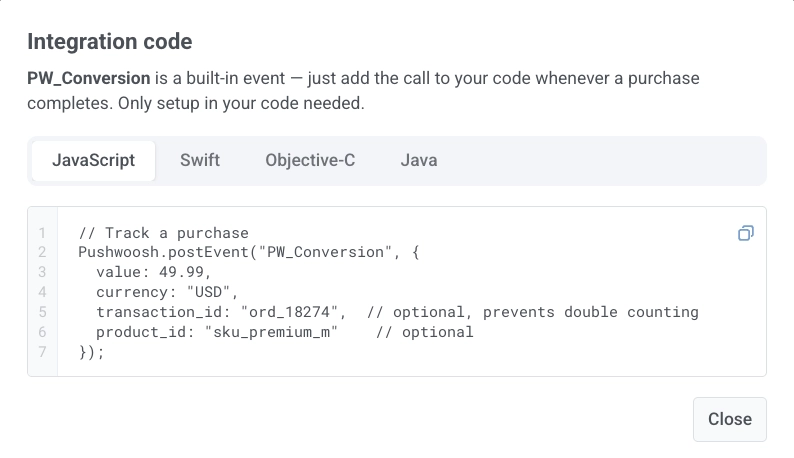
2. **코드 보기**를 클릭합니다.
3. 샘플을 복사하고 앱 또는 백엔드에서 구매가 완료되는 모든 곳에 `postEvent` 호출을 추가하세요.
**JavaScript 예시:**
```javascript
Pushwoosh.postEvent("PW_Conversion", {
value: 49.99,
currency: "USD",
transaction_id: "ord_18274",
product_id: "sku_premium_m"
});
```
#### `postEvent` 호출 속성
다음 표는 `PW_Conversion`을 전송할 때 전달할 수 있는 속성을 나열합니다.
| 필드 | 타입 | 필수 | 설명 |
| --- | --- | --- | --- |
| `value` | 숫자 | 예 | 거래의 금전적 금액입니다. |
| `currency` | 문자열 (ISO 4217) | 예 | 거래 통화 코드입니다(예: `USD` 또는 `EUR`). |
| `transaction_id` | 문자열 | 아니요 | 거래에 대한 고유 식별자입니다. 자체 기록 보관용으로 권장됩니다. Pushwoosh는 이를 있는 그대로 저장하지만 자체적으로 수익을 중복 제거하는 데 사용하지는 않습니다. |
| `product_id` | 문자열 | 아니요 | 구매한 제품 또는 플랜의 식별자입니다. |
### 기존 이벤트를 매핑하여 수익 추적하기
이 경로는 구매 데이터가 이미 다른 이벤트를 통해 흐르고 있고 코드를 변경하고 싶지 않을 때 적합합니다. 매핑된 소스 이벤트가 도착하면 Pushwoosh는 이를 `PW_Conversion` 이벤트로 발생시키고 기록합니다.
1. **Audience > Events**로 이동합니다. **Conversion events tracking** 카드를 찾으세요.
2. **수익 수집 시작**(또는 이미 이벤트를 매핑한 경우 **이벤트 매핑**)을 클릭합니다. **전환 이벤트 설정** 페이지가 열립니다.
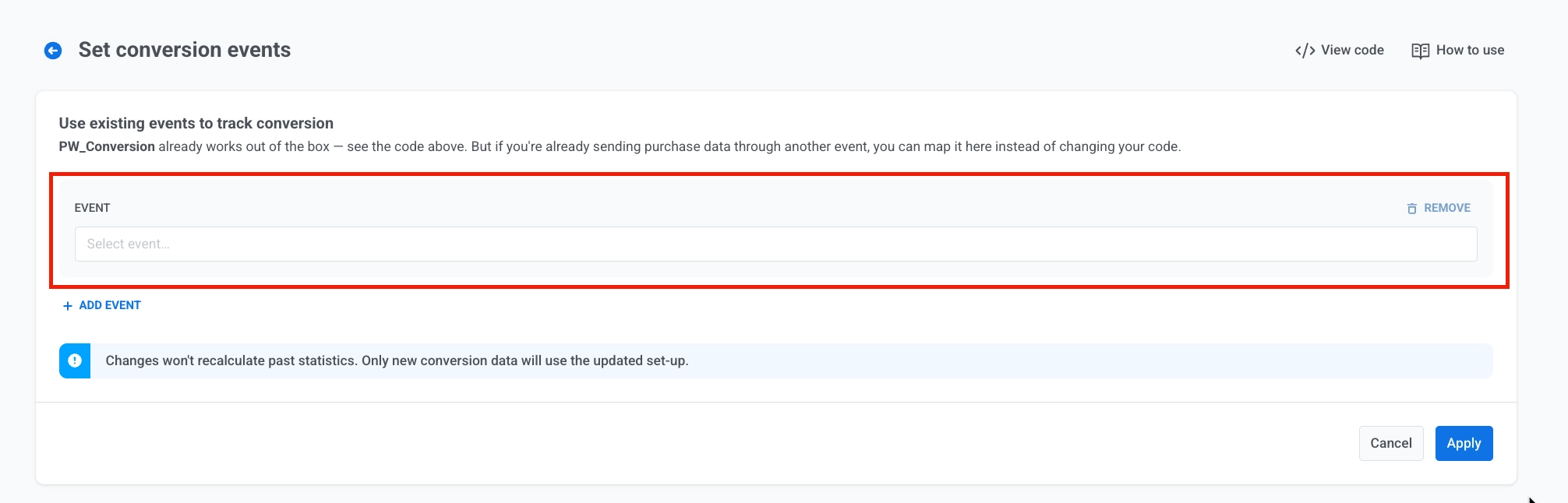
3. **기존 이벤트를 사용하여 전환 추적**에서 **이벤트** 드롭다운을 열고 이미 전송 중인 이벤트를 선택합니다. 목록에는 사용자 지정 이벤트, 기본 이벤트 및 인바운드 웹훅 이벤트(예: Stripe 또는 Shopify)가 포함됩니다.
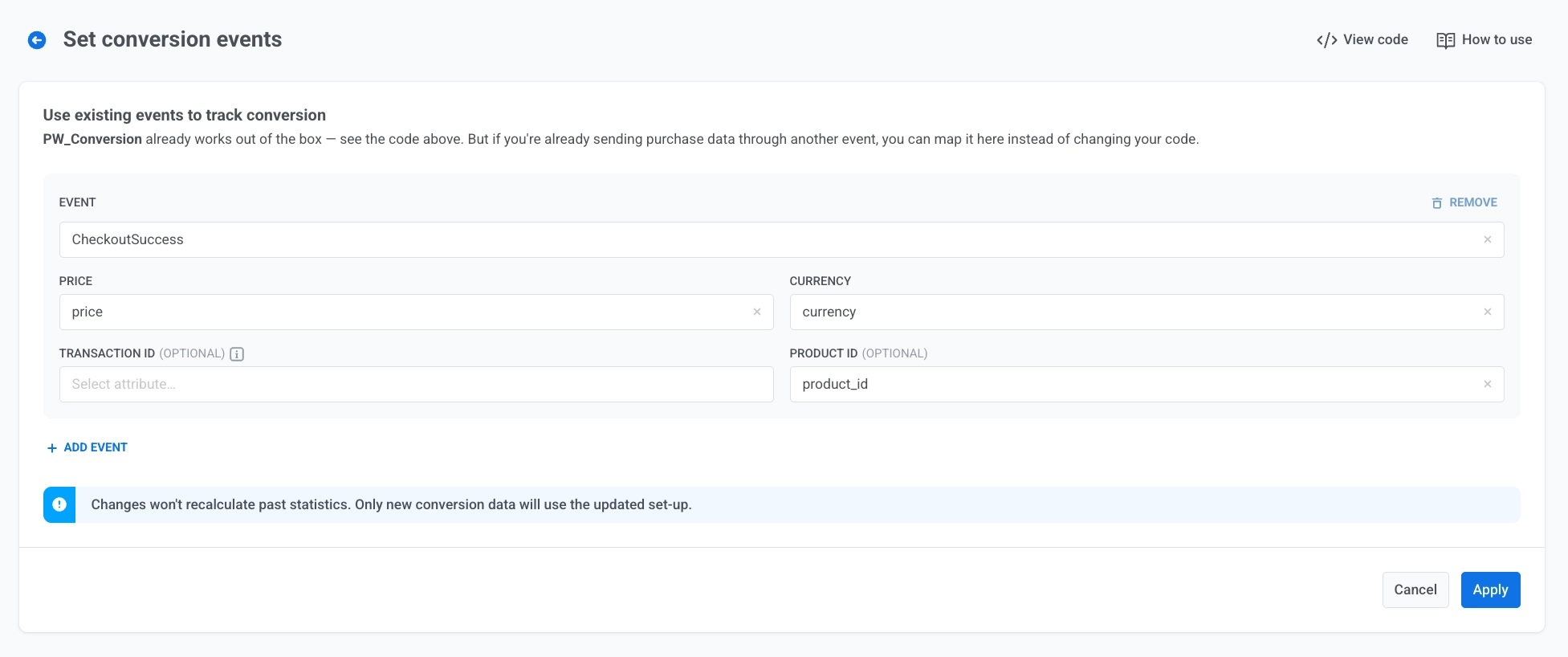
4. 나머지 속성을 매핑합니다:
* **가격**에서 거래 금액을 저장하는 속성을 선택합니다.
* **통화**에서 통화 코드를 저장하는 속성을 선택합니다.
* 선택적으로 **거래 ID(선택 사항)** 및 **제품 ID(선택 사항)**를 매핑합니다.
다른 소스 이벤트를 매핑하려면 **+ 이벤트 추가**를 클릭합니다. 매핑을 제거하려면 **제거**를 클릭합니다.
5. **적용**을 클릭합니다.
동일한 애플리케이션에 대해 여러 이벤트를 소스로 매핑할 수 있습니다. 예를 들어, 사용자 지정 `purchase_completed` 이벤트를 Stripe 웹훅 이벤트와 함께 매핑할 수 있습니다.
## 전환 이벤트 모니터링
**Audience > Events**의 **Conversion events tracking** 카드는 선택한 애플리케이션의 전환 활동을 요약합니다. 두 개의 숫자를 보여줍니다:
* **매핑된 이벤트:** 현재 `PW_Conversion`에 데이터를 제공하는 소스 이벤트의 수입니다.
* **지난 7일간 트리거됨:** 해당 기간 동안 현재 또는 과거의 매핑이나 직접적인 `postEvent` 호출에서 발생한 `PW_Conversion` 이벤트의 총 수입니다.
`PW_Conversion` 통합 샘플을 다시 열려면 **코드 보기**를 클릭하세요.
 2. **코드 보기**를 클릭합니다.
 3. 샘플을 복사하고 앱 또는 백엔드에서 구매가 완료되는 모든 곳에 `postEvent` 호출을 추가하세요.
 **JavaScript 예시:**
```javascript
Pushwoosh.postEvent("PW_Conversion", {
value: 49.99,
currency: "USD",
transaction_id: "ord_18274",
product_id: "sku_premium_m"
});
```
#### `postEvent` 호출 속성
다음 표는 `PW_Conversion`을 전송할 때 전달할 수 있는 속성을 나열합니다.
| 필드 | 타입 | 필수 | 설명 |
| --- | --- | --- | --- |
| `value` | 숫자 | 예 | 거래의 금전적 금액입니다. |
| `currency` | 문자열 (ISO 4217) | 예 | 거래 통화 코드입니다(예: `USD` 또는 `EUR`). |
| `transaction_id` | 문자열 | 아니요 | 거래에 대한 고유 식별자입니다. 자체 기록 보관용으로 권장됩니다. Pushwoosh는 이를 있는 그대로 저장하지만 자체적으로 수익을 중복 제거하는 데 사용하지는 않습니다. |
| `product_id` | 문자열 | 아니요 | 구매한 제품 또는 플랜의 식별자입니다. |
### 기존 이벤트를 매핑하여 수익 추적하기
이 경로는 구매 데이터가 이미 다른 이벤트를 통해 흐르고 있고 코드를 변경하고 싶지 않을 때 적합합니다. 매핑된 소스 이벤트가 도착하면 Pushwoosh는 이를 `PW_Conversion` 이벤트로 발생시키고 기록합니다.
1. **Audience > Events**로 이동합니다. **Conversion events tracking** 카드를 찾으세요.
2. **수익 수집 시작**(또는 이미 이벤트를 매핑한 경우 **이벤트 매핑**)을 클릭합니다. **전환 이벤트 설정** 페이지가 열립니다.
**JavaScript 예시:**
```javascript
Pushwoosh.postEvent("PW_Conversion", {
value: 49.99,
currency: "USD",
transaction_id: "ord_18274",
product_id: "sku_premium_m"
});
```
#### `postEvent` 호출 속성
다음 표는 `PW_Conversion`을 전송할 때 전달할 수 있는 속성을 나열합니다.
| 필드 | 타입 | 필수 | 설명 |
| --- | --- | --- | --- |
| `value` | 숫자 | 예 | 거래의 금전적 금액입니다. |
| `currency` | 문자열 (ISO 4217) | 예 | 거래 통화 코드입니다(예: `USD` 또는 `EUR`). |
| `transaction_id` | 문자열 | 아니요 | 거래에 대한 고유 식별자입니다. 자체 기록 보관용으로 권장됩니다. Pushwoosh는 이를 있는 그대로 저장하지만 자체적으로 수익을 중복 제거하는 데 사용하지는 않습니다. |
| `product_id` | 문자열 | 아니요 | 구매한 제품 또는 플랜의 식별자입니다. |
### 기존 이벤트를 매핑하여 수익 추적하기
이 경로는 구매 데이터가 이미 다른 이벤트를 통해 흐르고 있고 코드를 변경하고 싶지 않을 때 적합합니다. 매핑된 소스 이벤트가 도착하면 Pushwoosh는 이를 `PW_Conversion` 이벤트로 발생시키고 기록합니다.
1. **Audience > Events**로 이동합니다. **Conversion events tracking** 카드를 찾으세요.
2. **수익 수집 시작**(또는 이미 이벤트를 매핑한 경우 **이벤트 매핑**)을 클릭합니다. **전환 이벤트 설정** 페이지가 열립니다.
 3. **기존 이벤트를 사용하여 전환 추적**에서 **이벤트** 드롭다운을 열고 이미 전송 중인 이벤트를 선택합니다. 목록에는 사용자 지정 이벤트, 기본 이벤트 및 인바운드 웹훅 이벤트(예: Stripe 또는 Shopify)가 포함됩니다.
 4. 나머지 속성을 매핑합니다:
* **가격**에서 거래 금액을 저장하는 속성을 선택합니다.
* **통화**에서 통화 코드를 저장하는 속성을 선택합니다.
* 선택적으로 **거래 ID(선택 사항)** 및 **제품 ID(선택 사항)**를 매핑합니다.
4. 나머지 속성을 매핑합니다:
* **가격**에서 거래 금액을 저장하는 속성을 선택합니다.
* **통화**에서 통화 코드를 저장하는 속성을 선택합니다.
* 선택적으로 **거래 ID(선택 사항)** 및 **제품 ID(선택 사항)**를 매핑합니다.
 다른 소스 이벤트를 매핑하려면 **+ 이벤트 추가**를 클릭합니다. 매핑을 제거하려면 **제거**를 클릭합니다.
5. **적용**을 클릭합니다.
동일한 애플리케이션에 대해 여러 이벤트를 소스로 매핑할 수 있습니다. 예를 들어, 사용자 지정 `purchase_completed` 이벤트를 Stripe 웹훅 이벤트와 함께 매핑할 수 있습니다.
## 전환 이벤트 모니터링
**Audience > Events**의 **Conversion events tracking** 카드는 선택한 애플리케이션의 전환 활동을 요약합니다. 두 개의 숫자를 보여줍니다:
* **매핑된 이벤트:** 현재 `PW_Conversion`에 데이터를 제공하는 소스 이벤트의 수입니다.
* **지난 7일간 트리거됨:** 해당 기간 동안 현재 또는 과거의 매핑이나 직접적인 `postEvent` 호출에서 발생한 `PW_Conversion` 이벤트의 총 수입니다.
`PW_Conversion` 통합 샘플을 다시 열려면 **코드 보기**를 클릭하세요.
다른 소스 이벤트를 매핑하려면 **+ 이벤트 추가**를 클릭합니다. 매핑을 제거하려면 **제거**를 클릭합니다.
5. **적용**을 클릭합니다.
동일한 애플리케이션에 대해 여러 이벤트를 소스로 매핑할 수 있습니다. 예를 들어, 사용자 지정 `purchase_completed` 이벤트를 Stripe 웹훅 이벤트와 함께 매핑할 수 있습니다.
## 전환 이벤트 모니터링
**Audience > Events**의 **Conversion events tracking** 카드는 선택한 애플리케이션의 전환 활동을 요약합니다. 두 개의 숫자를 보여줍니다:
* **매핑된 이벤트:** 현재 `PW_Conversion`에 데이터를 제공하는 소스 이벤트의 수입니다.
* **지난 7일간 트리거됨:** 해당 기간 동안 현재 또는 과거의 매핑이나 직접적인 `postEvent` 호출에서 발생한 `PW_Conversion` 이벤트의 총 수입니다.
`PW_Conversion` 통합 샘플을 다시 열려면 **코드 보기**를 클릭하세요.
