# 2단계 인증 설정
2단계 인증(2FA)으로 계정에 추가적인 보안 계층을 더할 수 있습니다. Pushwoosh는 이메일 인증과 인증 앱(예: Google Authenticator) 두 가지 2단계 인증 옵션을 제공합니다.
이메일 인증과 인증 앱을 모두 활성화할 수 있는 유연성이 있습니다. 이를 통해 로그인 시 두 방법 중 하나를 선택할 수 있으며, 코드 수신에 문제가 있을 경우를 대비한 백업 옵션을 확보할 수 있습니다.
## 2단계 인증 활성화하기
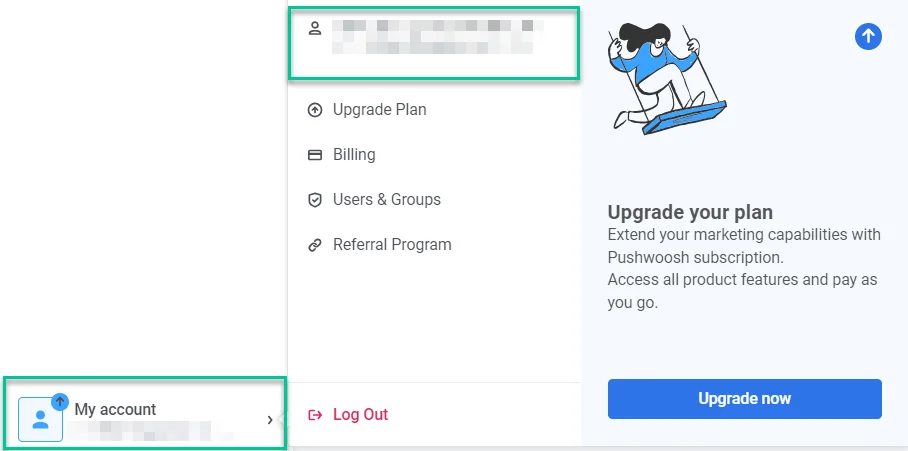
**1.** **Pushwoosh 제어판**에서 계정에 로그인하고 **내 계정 > 계정 설정**으로 이동합니다.
**2.** 그런 다음 **2단계 인증** 섹션에서 **시작하기**를 클릭합니다.
3. 인증 방법을 선택합니다.
### 이메일 인증
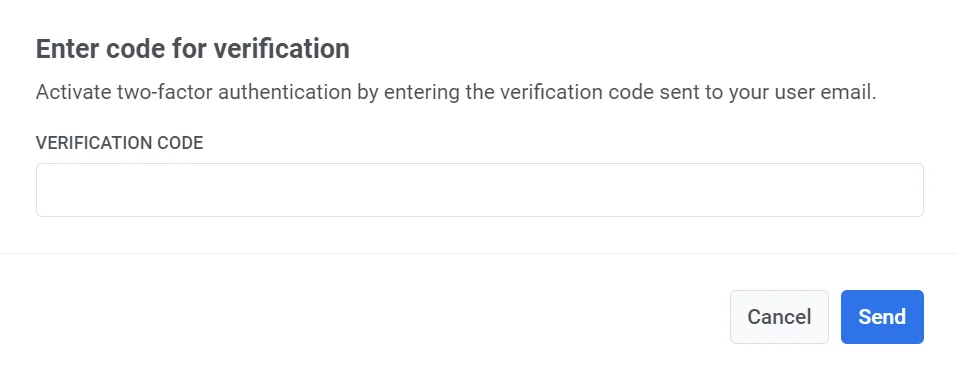
**설정**을 클릭하여 인증 코드를 받습니다. 제공된 필드에 코드를 입력하여 2단계 인증을 활성화합니다.
계정에 2단계 인증이 활성화되면, 녹색 **이메일 확인됨** 배지와 함께 _**계정이 보호되었습니다**_ 메시지가 표시됩니다. Pushwoosh에 로그인하려면 등록된 이메일로 전송될 인증 코드를 입력해야 합니다.
2단계 인증을 끄려면 **비활성화** 버튼을 클릭하고 나타나는 팝업 창에 이메일로 전송된 인증 코드를 입력합니다.
### 인증 앱
인증 코드를 빠르고 안전하게 생성하려면 Google Authenticator와 같은 앱을 사용하세요. 이 옵션을 구성하려면 **인증 앱** 옆의 **설정**을 클릭합니다.
인증 앱을 열고 나타나는 QR 코드를 스캔합니다. 그런 다음 앱에서 제공하는 인증 코드를 입력합니다.
설정 과정이 완료되면 **인증 앱** 옵션 옆에 **확인됨** 상태가 표시됩니다.
## 하위 계정에 대한 2단계 인증 설정
[초대된 사용자 또는 하위 사용자](/ko/product/account-management-and-security/multi-login-accounts/#how-to-invite-a-user)는 계정 소유자와 동일한 프로세스를 사용하여 자신의 계정에 2단계 인증을 설정할 수 있습니다. 각 사용자는 자신의 2단계 인증 설정을 구성해야 합니다.
2단계 인증을 활성화하려면:
**1.** **Pushwoosh 제어판**에서 계정에 로그인하고 **내 계정 > 계정 설정**으로 이동합니다.
**2.** **2단계 인증** 섹션에서 **시작하기**를 클릭합니다.
**3.** 위 [2단계 인증 활성화하기](#enabling-two-factor-authentication) 섹션에 설명된 것과 동일한 설정 단계를 따르며, 이메일 인증 또는 인증 앱 중 하나를 선택합니다.
2단계 인증이 활성화되면 계정에 로그인할 때마다 인증 코드를 입력해야 합니다.
 **2.** 그런 다음 **2단계 인증** 섹션에서 **시작하기**를 클릭합니다.
 3. 인증 방법을 선택합니다.
 ### 이메일 인증
**설정**을 클릭하여 인증 코드를 받습니다. 제공된 필드에 코드를 입력하여 2단계 인증을 활성화합니다.
### 이메일 인증
**설정**을 클릭하여 인증 코드를 받습니다. 제공된 필드에 코드를 입력하여 2단계 인증을 활성화합니다.
 계정에 2단계 인증이 활성화되면, 녹색 **이메일 확인됨** 배지와 함께 _**계정이 보호되었습니다**_ 메시지가 표시됩니다. Pushwoosh에 로그인하려면 등록된 이메일로 전송될 인증 코드를 입력해야 합니다.
 2단계 인증을 끄려면 **비활성화** 버튼을 클릭하고 나타나는 팝업 창에 이메일로 전송된 인증 코드를 입력합니다.
### 인증 앱
인증 코드를 빠르고 안전하게 생성하려면 Google Authenticator와 같은 앱을 사용하세요. 이 옵션을 구성하려면 **인증 앱** 옆의 **설정**을 클릭합니다.
2단계 인증을 끄려면 **비활성화** 버튼을 클릭하고 나타나는 팝업 창에 이메일로 전송된 인증 코드를 입력합니다.
### 인증 앱
인증 코드를 빠르고 안전하게 생성하려면 Google Authenticator와 같은 앱을 사용하세요. 이 옵션을 구성하려면 **인증 앱** 옆의 **설정**을 클릭합니다.
 인증 앱을 열고 나타나는 QR 코드를 스캔합니다. 그런 다음 앱에서 제공하는 인증 코드를 입력합니다.
 설정 과정이 완료되면 **인증 앱** 옵션 옆에 **확인됨** 상태가 표시됩니다.
 ## 하위 계정에 대한 2단계 인증 설정
[초대된 사용자 또는 하위 사용자](/ko/product/account-management-and-security/multi-login-accounts/#how-to-invite-a-user)는 계정 소유자와 동일한 프로세스를 사용하여 자신의 계정에 2단계 인증을 설정할 수 있습니다. 각 사용자는 자신의 2단계 인증 설정을 구성해야 합니다.
2단계 인증을 활성화하려면:
**1.** **Pushwoosh 제어판**에서 계정에 로그인하고 **내 계정 > 계정 설정**으로 이동합니다.
**2.** **2단계 인증** 섹션에서 **시작하기**를 클릭합니다.
**3.** 위 [2단계 인증 활성화하기](#enabling-two-factor-authentication) 섹션에 설명된 것과 동일한 설정 단계를 따르며, 이메일 인증 또는 인증 앱 중 하나를 선택합니다.
2단계 인증이 활성화되면 계정에 로그인할 때마다 인증 코드를 입력해야 합니다.
## 하위 계정에 대한 2단계 인증 설정
[초대된 사용자 또는 하위 사용자](/ko/product/account-management-and-security/multi-login-accounts/#how-to-invite-a-user)는 계정 소유자와 동일한 프로세스를 사용하여 자신의 계정에 2단계 인증을 설정할 수 있습니다. 각 사용자는 자신의 2단계 인증 설정을 구성해야 합니다.
2단계 인증을 활성화하려면:
**1.** **Pushwoosh 제어판**에서 계정에 로그인하고 **내 계정 > 계정 설정**으로 이동합니다.
**2.** **2단계 인증** 섹션에서 **시작하기**를 클릭합니다.
**3.** 위 [2단계 인증 활성화하기](#enabling-two-factor-authentication) 섹션에 설명된 것과 동일한 설정 단계를 따르며, 이메일 인증 또는 인증 앱 중 하나를 선택합니다.
2단계 인증이 활성화되면 계정에 로그인할 때마다 인증 코드를 입력해야 합니다.