# 사용자 액세스 및 권한 관리
Pushwoosh는 전체 팀이 단일 계정 내에서 함께 작업할 수 있도록 하여, 팀원들이 각자의 특정 작업을 동시에 수행할 수 있게 합니다.
하위 사용자를 초대하고 그들의 역할과 책임에 따라 권한을 할당할 수 있습니다. 이를 통해 계정 액세스에 대한 제어를 유지하면서 효율적인 협업을 보장할 수 있습니다.
팀 액세스를 관리하고, 역할을 할당하며, 새 사용자를 초대하려면 **My Account → [사용자 및 그룹](https://app.pushwoosh.com/accounts/users-and-roles)**으로 이동하세요.
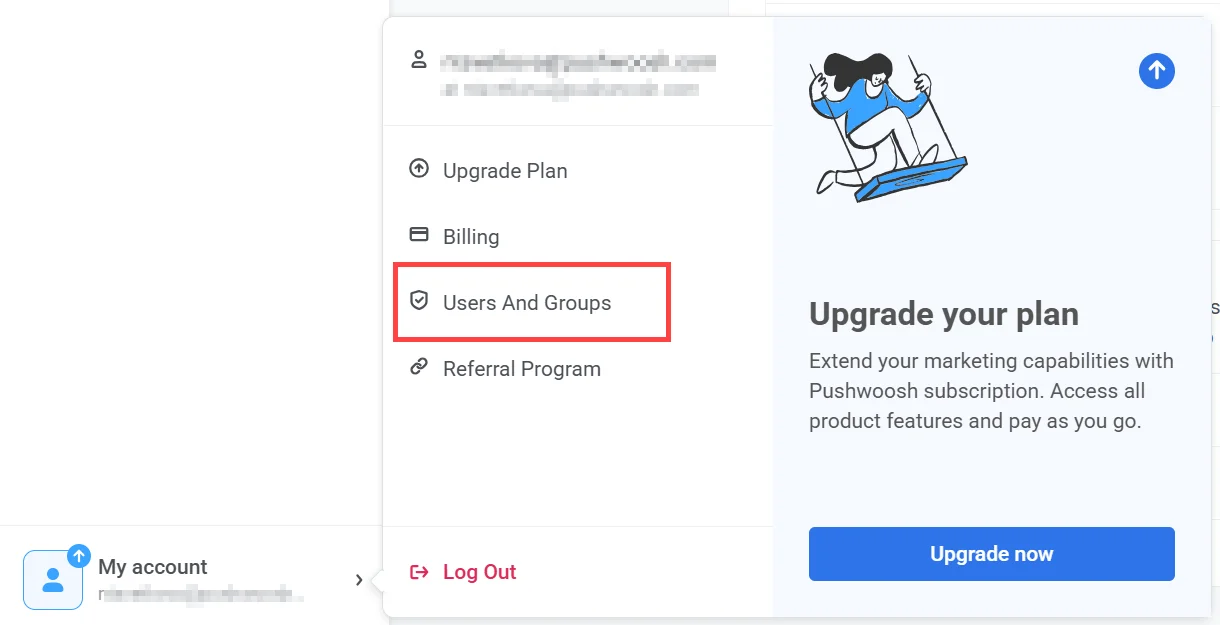
## 사용자
**사용자** 탭에는 계정에 액세스할 수 있는 모든 팀원의 목록이 표시됩니다.
기본적으로 계정 소유자가 가장 먼저 표시되며, 이들의 역할은 변경하거나 액세스 권한을 취소할 수 없습니다.
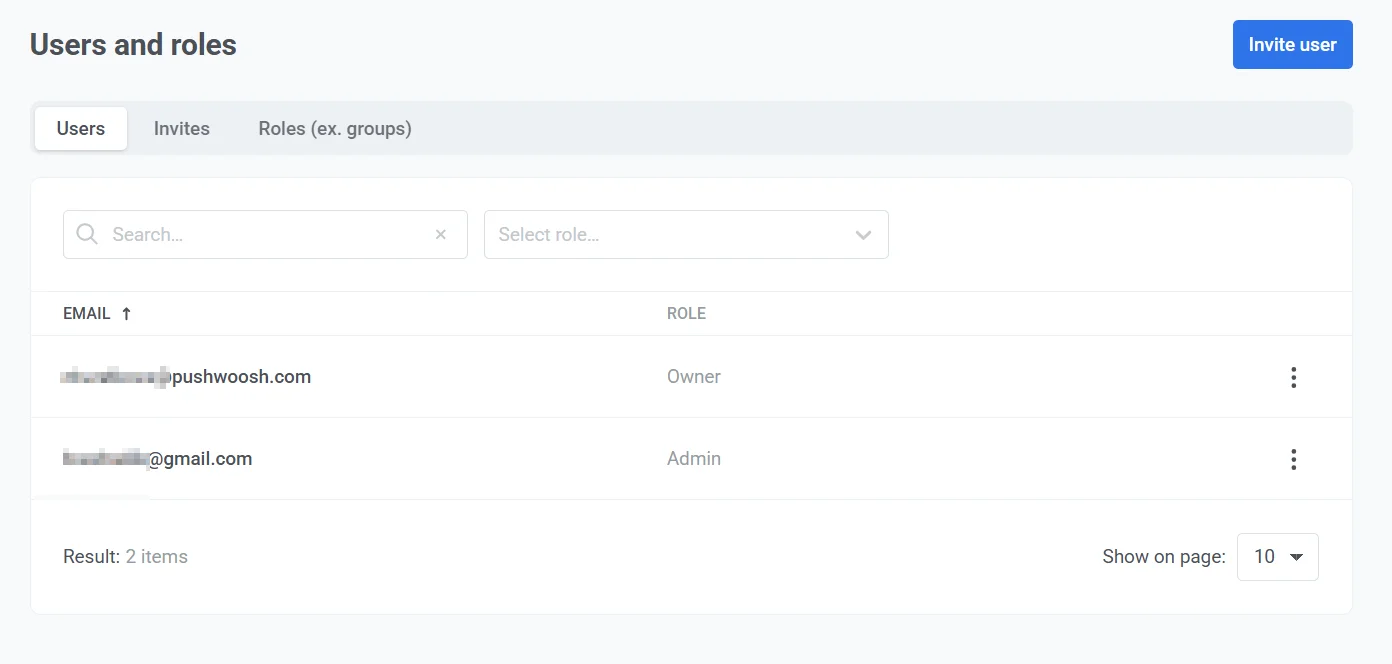
이 탭에서 다음을 수행할 수 있습니다:
* 이메일로 사용자를 검색합니다.
* 드롭다운 메뉴를 사용하여 역할별로 사용자를 필터링합니다.
* 각 사용자에게 할당된 역할을 봅니다.
* 사용자의 이메일 옆에 있는 **점 세 개 메뉴**를 클릭하고 원하는 옵션을 선택하여 사용자의 역할을 변경하거나 액세스 권한을 취소합니다.
### 사용자 초대 방법
인증 링크가 포함된 이메일 초대장을 보내 계정에 새 사용자를 추가하려면 다음 단계를 따르세요:
1. **사용자 초대**를 클릭합니다.
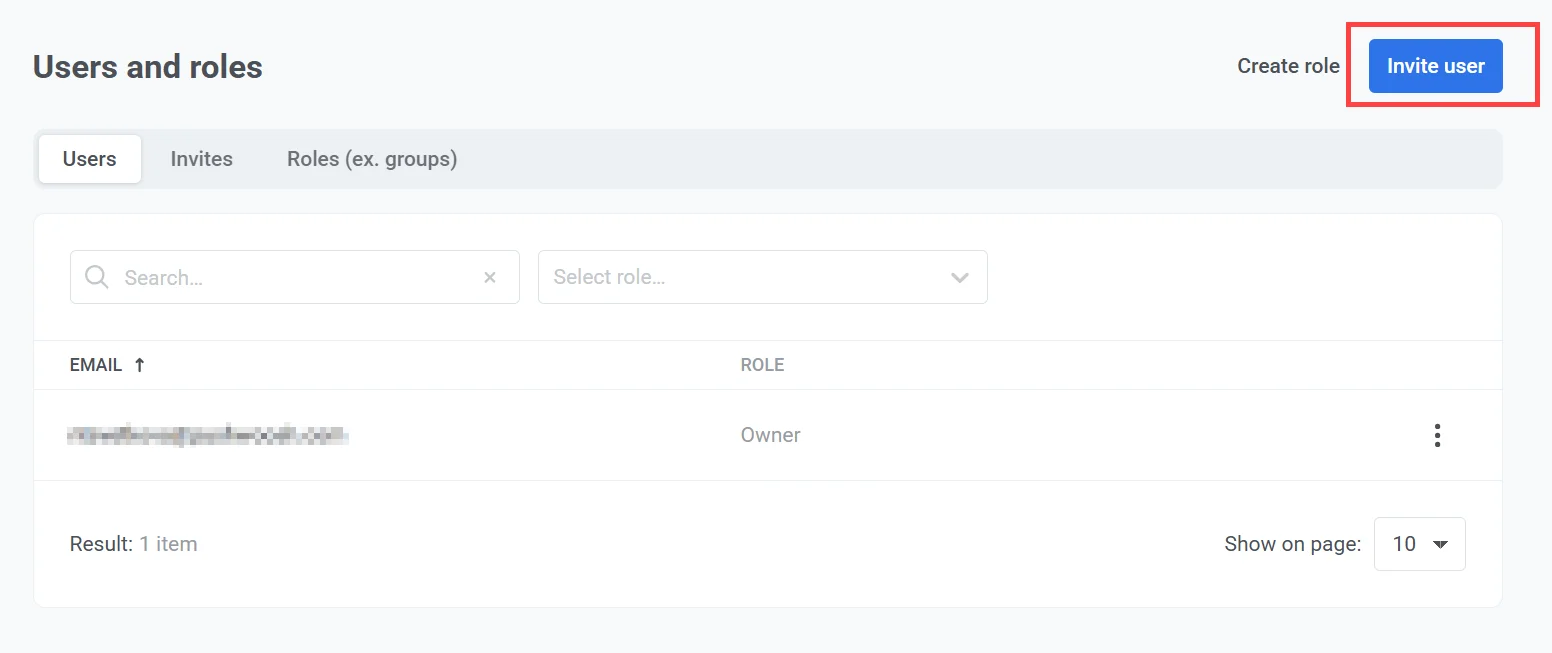
2. **역할** 필드에서 새 사용자에게 적합한 역할을 선택합니다.
3. 제공된 필드에 사용자의 **이메일 주소**를 입력합니다.
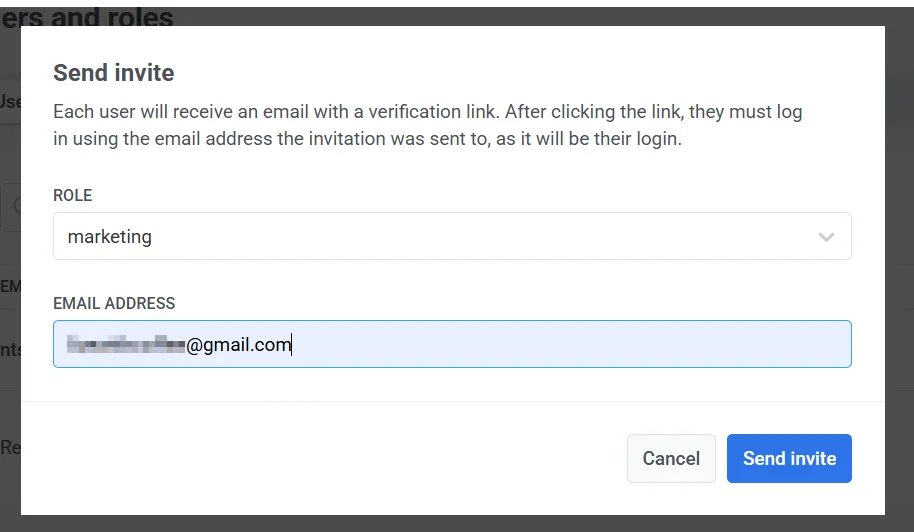
4. **초대장 보내기**를 클릭하여 초대장을 보냅니다. 초대장이 전송되면 수신자의 이메일, 초대 날짜 및 상태가 **초대** 목록에 표시됩니다.
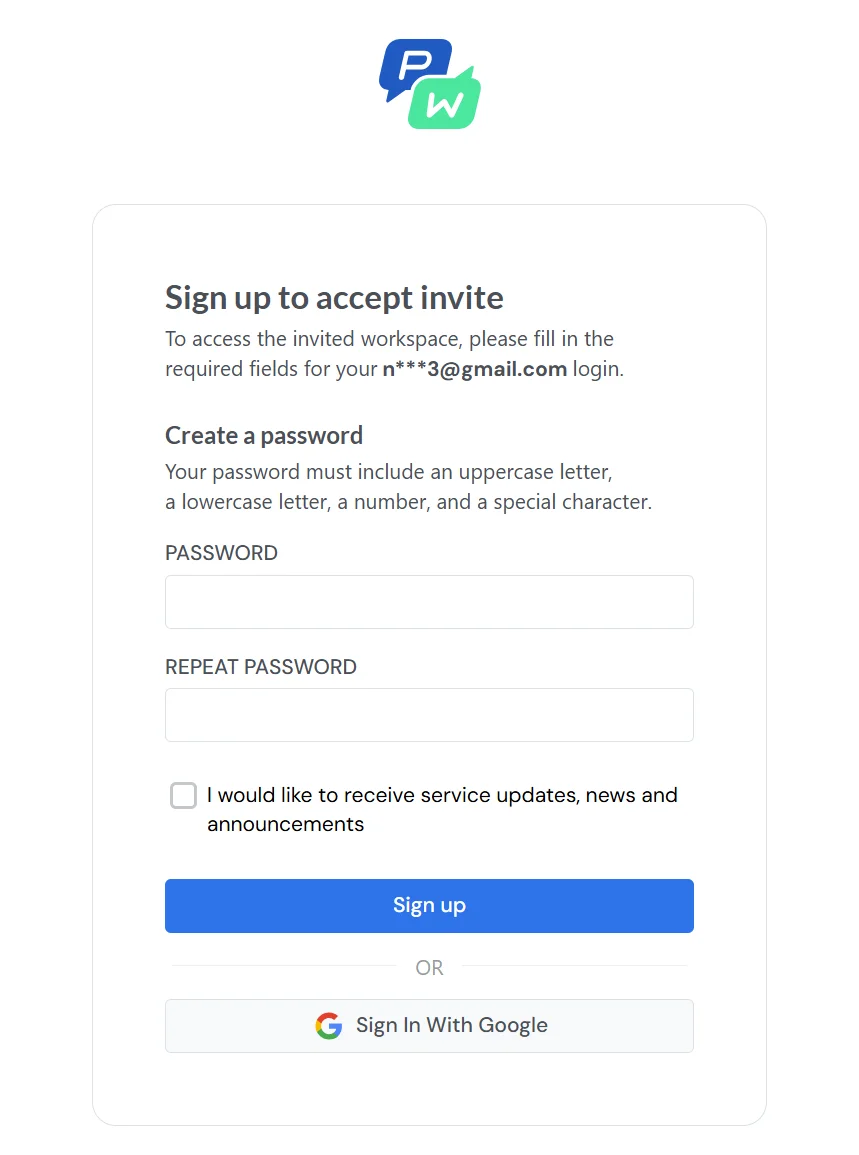
5. 초대받은 사용자는 인증 링크가 포함된 이메일을 받게 됩니다. 인증 링크를 클릭한 후, 사용자는 가입하거나 로그인해야 합니다. Google로 로그인할 수도 있습니다.
완료되면 초대받은 작업 공간에 자동으로 액세스할 수 있게 됩니다.
#### 초대 상태
각 초대장에는 현재 상태를 나타내는 상태가 있습니다:
* **수락됨**: 사용자가 초대를 수락하고 프로젝트에 성공적으로 참여했습니다.
* **전송됨**: 초대장이 전송되었지만 아직 수락되지 않았습니다.
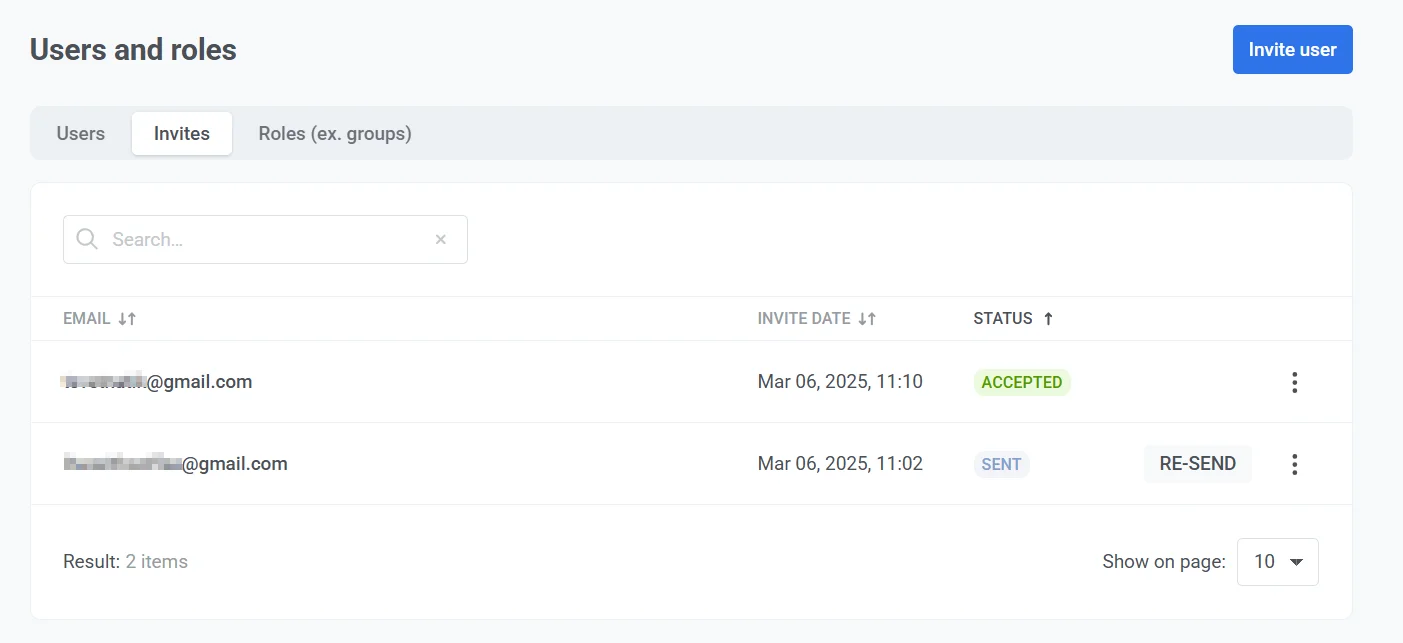
초대장이 수락되지 않았거나 초대받은 사람이 받지 못한 경우, 한 시간 후에 **재전송**을 클릭하여 다시 보낼 수 있습니다.
액세스 권한을 취소하려면 초대받은 사람의 이메일 주소 옆에 있는 **점 세 개 메뉴**를 클릭하고 **액세스 취소**를 선택하세요.
## 역할 생성 및 관리 (이전 명칭: 그룹)
**사용자 및 역할** 섹션에서는 관리자가 시스템 내에서 사용자 계정, 역할 및 권한을 관리할 수 있습니다.
### 새 역할 생성
시스템 내에서 사용자 액세스를 관리하기 위해 특정 권한을 가진 사용자 지정 역할을 생성할 수 있습니다.
새 역할을 생성하려면:
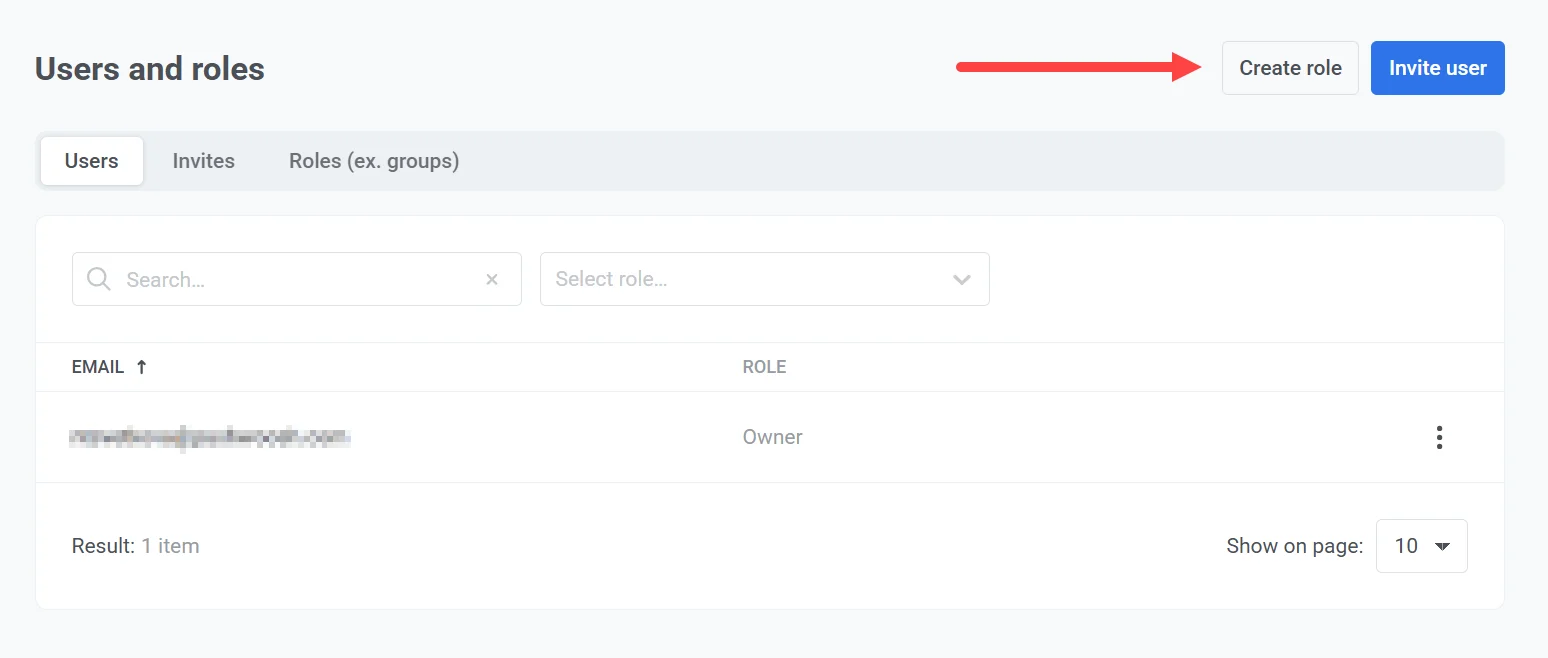
1. 오른쪽 상단 모서리에 있는 **역할 생성**을 클릭합니다.
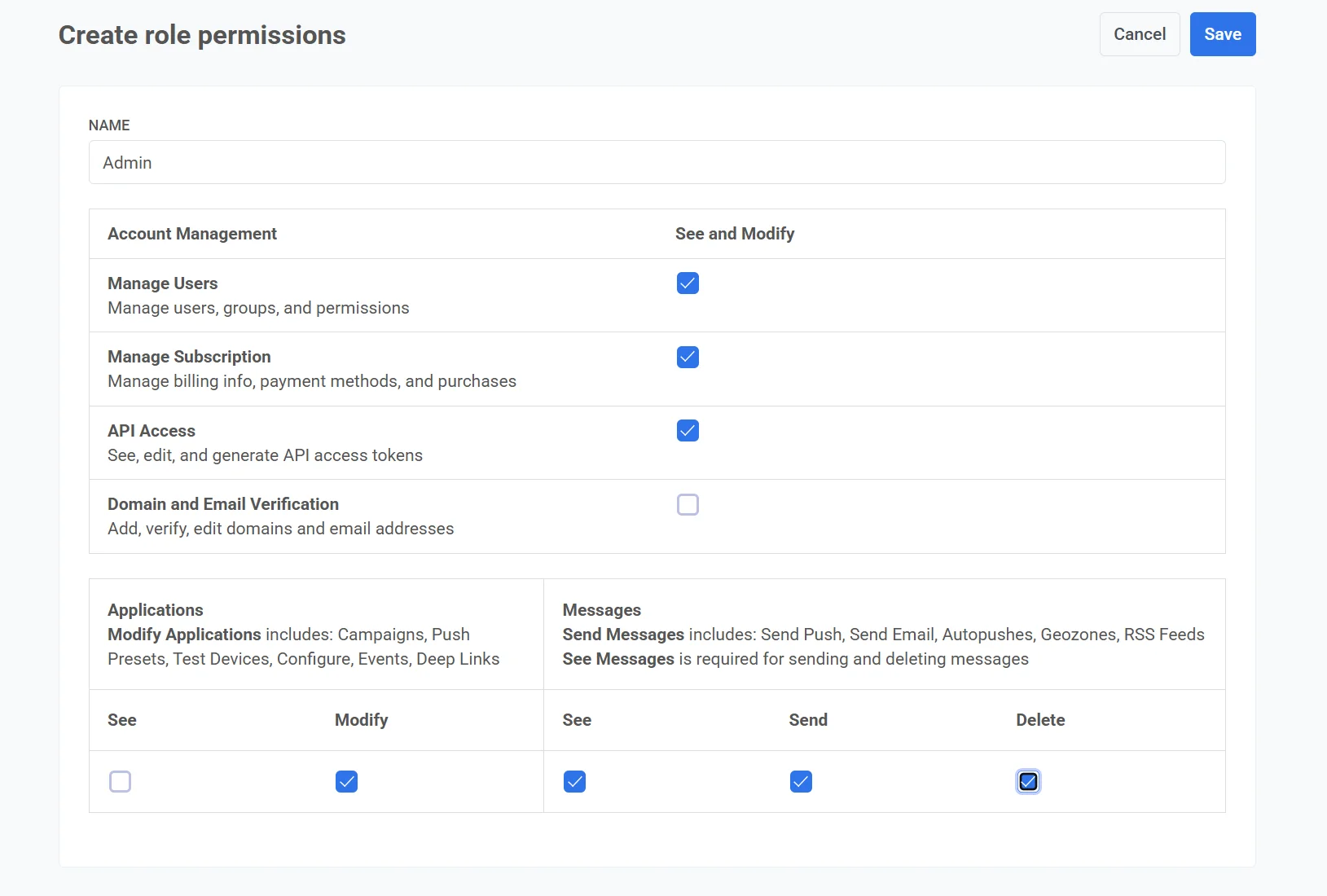
2. **이름** 필드에 역할 이름을 입력합니다.
3. 해당 확인란을 선택하여 필요한 권한을 선택합니다.
#### 사용 가능한 권한
| 카테고리 | 권한 | 설명 |
| :---- | :---- | :---- |
| **계정 관리** | 사용자 관리 | 사용자, 그룹 및 권한을 관리할 수 있습니다. |
| | 구독 관리 | 청구 정보, 결제 방법 및 구매를 관리할 수 있습니다. |
| | API 액세스 | API 액세스 토큰을 보고, 편집하고, 생성할 수 있습니다. |
| | 도메인 및 이메일 인증 | 도메인 및 이메일 주소를 추가, 인증 및 편집할 수 있습니다. |
| **애플리케이션 권한** | 애플리케이션 보기 | 애플리케이션 관련 데이터를 볼 수 있습니다. |
| | 애플리케이션 수정 | 캠페인, 푸시 프리셋, 테스트 기기, 구성, 이벤트 및 딥 링크 관리에 대한 액세스를 제어합니다. |
| **메시징 권한** | 메시지 보기 | **중요:** 메시지를 보내고 삭제하는 데 필요합니다. |
| | 메시지 보내기 | 푸시 알림, 이메일, 자동 푸시, 지오존 및 RSS 피드를 보낼 수 있는 권한을 부여합니다. |
| | 메시지 삭제 | 시스템에서 메시지를 삭제할 수 있습니다. |
6. 선택한 권한을 검토합니다.
7. **저장**을 클릭하여 역할을 생성합니다. 프로세스를 취소하려면 **취소**를 클릭합니다.
새 역할은 이제 **역할 (이전 그룹)** 목록에 표시되며 필요에 따라 사용자에게 할당할 수 있습니다.
### 역할 관리
**역할 (이전 그룹)** 탭에서는 관리자가 시스템 내에서 사용자 역할을 보고, 관리하고, 구성할 수 있습니다. 기존 역할 목록과 각 역할에 할당된 사용자 수가 표시됩니다. 검색창을 사용하여 이름으로 역할을 빠르게 필터링할 수 있습니다.
특정 역할을 관리하려면 역할 옆에 있는 **점 세 개 메뉴(⋮)**를 클릭하여 권한 편집, 멤버 관리 또는 역할 삭제와 같은 사용 가능한 작업에 액세스하세요.
#### 역할 권한 편집
1. 역할 옆에 있는 **점 세 개 메뉴**(⋮)를 클릭합니다.
2. **권한 편집**을 선택합니다.
3. 필요에 따라 권한을 수정합니다.
4. 변경 사항을 저장하여 업데이트된 권한을 적용합니다.
#### 역할 멤버 관리
1. 역할 옆에 있는 **점 세 개 메뉴**(⋮)를 클릭합니다.
2. **멤버 관리**를 선택합니다.
3. 나타나는 팝업 창에서 사용자를 선택하거나 선택 해제하여 역할에 할당하거나 역할에서 제거합니다.
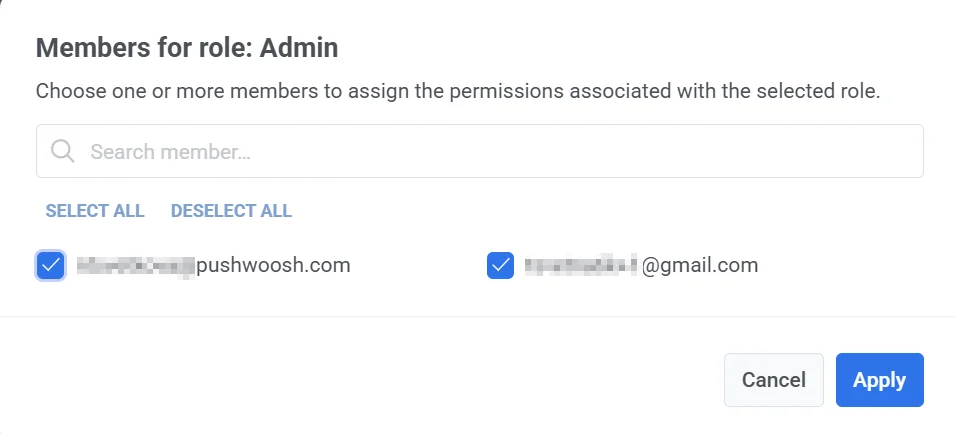
4. **적용**을 클릭하여 변경 사항을 저장합니다.
#### 역할 삭제
역할을 삭제하려면:
1. 제거하려는 역할 옆에 있는 **점 세 개 메뉴**(⋮)를 클릭합니다.
2. **역할 삭제**를 선택합니다.
3. 역할에 사용자가 할당된 경우, 드롭다운 메뉴에서 대체 역할을 선택하여 재할당합니다.
4. **삭제**를 클릭하여 확인하고 역할을 제거합니다.
## 인증 기록 보기
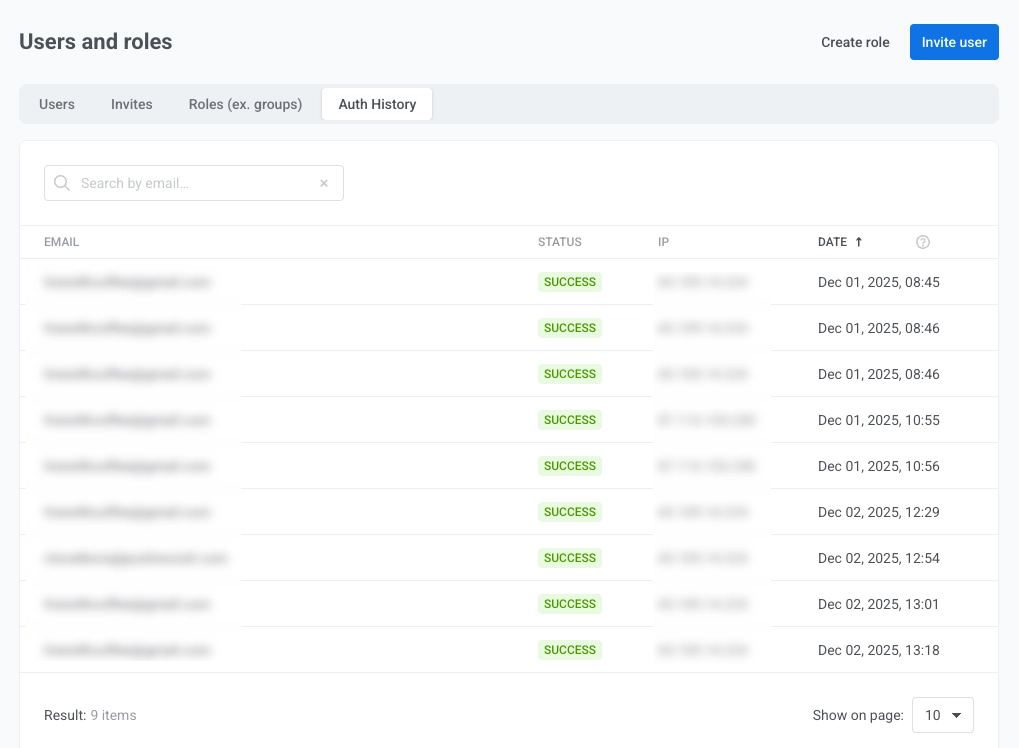
**인증 기록** 탭에는 계정의 모든 사용자에 대한 최근 인증 활동 로그가 표시됩니다. 이 기능을 통해 관리자는 액세스를 모니터링하고, 성공 또는 실패한 로그인 시도를 검토하며, 비정상적인 활동을 조사할 수 있습니다.
로그에는 다음 세부 정보가 포함됩니다:
* **사용자 이메일**: 로그인 시도 중에 사용된 이메일 주소입니다.
* **상태**: 인증 시도가 성공했는지 실패했는지를 나타냅니다.
* **IP 주소**: 로그인 시도가 시작된 IP 주소로, 예상치 못한 액세스 위치를 식별하는 데 유용합니다.
* **타임스탬프**: 로그인 시도의 정확한 날짜와 시간입니다. 항목은 시간순으로 나열됩니다.
검색 기능을 사용하여 사용자 이메일로 인증 기록을 필터링하여 특정 기록에 빠르게 액세스할 수도 있습니다.
## 앱별 권한
전체 계정 대신 특정 앱에 대한 액세스 권한을 사용자에게 부여하려면 **앱별 권한**을 사용하세요. 이러한 권한은 계정의 각 개별 앱의 **애플리케이션 권한** 섹션에서 구성됩니다.
앱별 권한은 동등한 **모든 애플리케이션 권한**과 동일한 수준의 액세스를 제공하지만, 선택한 앱에만 적용됩니다.
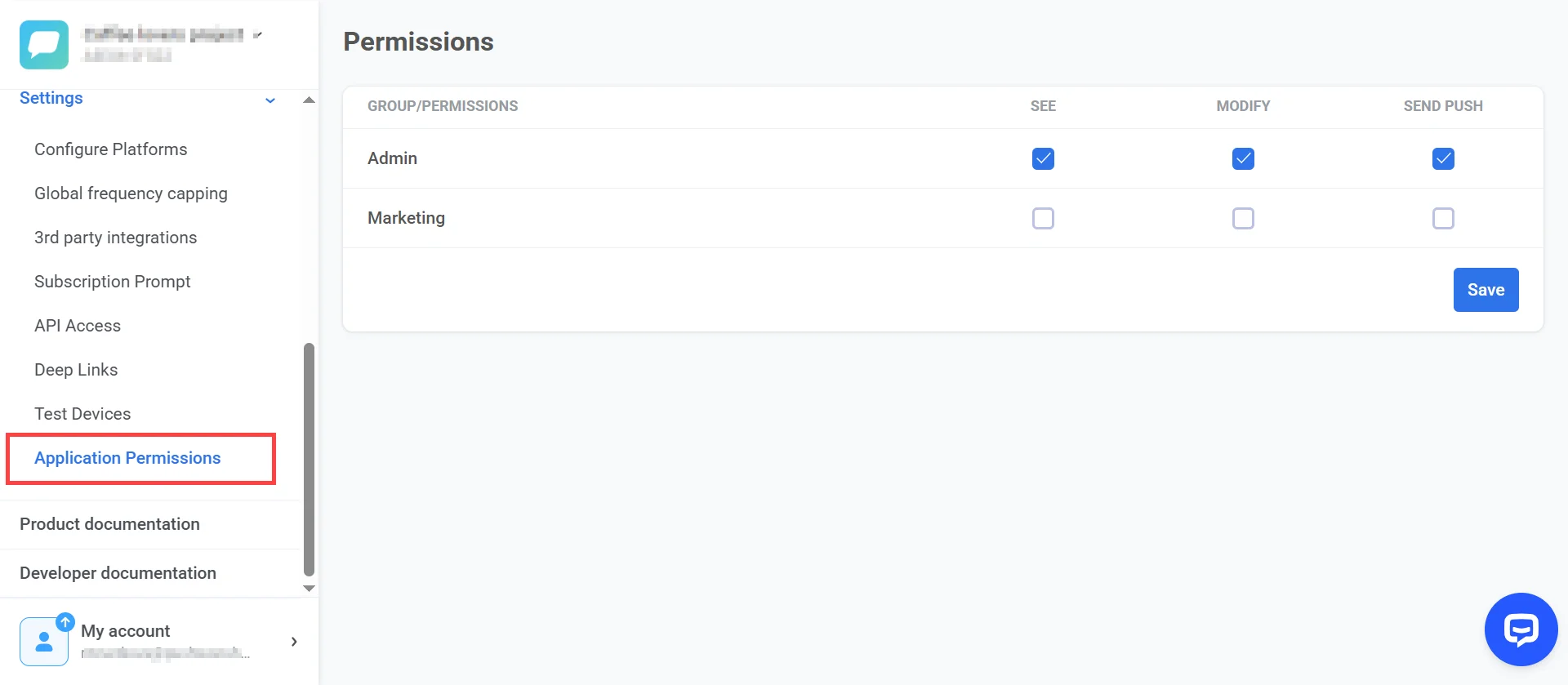
> **참고:** 사용자 그룹에 대해 **애플리케이션 보기** 권한이 활성화되어 있지 않더라도, 앱별 권한을 할당하여 선택한 앱에 대한 액세스 권한을 부여할 수 있습니다.