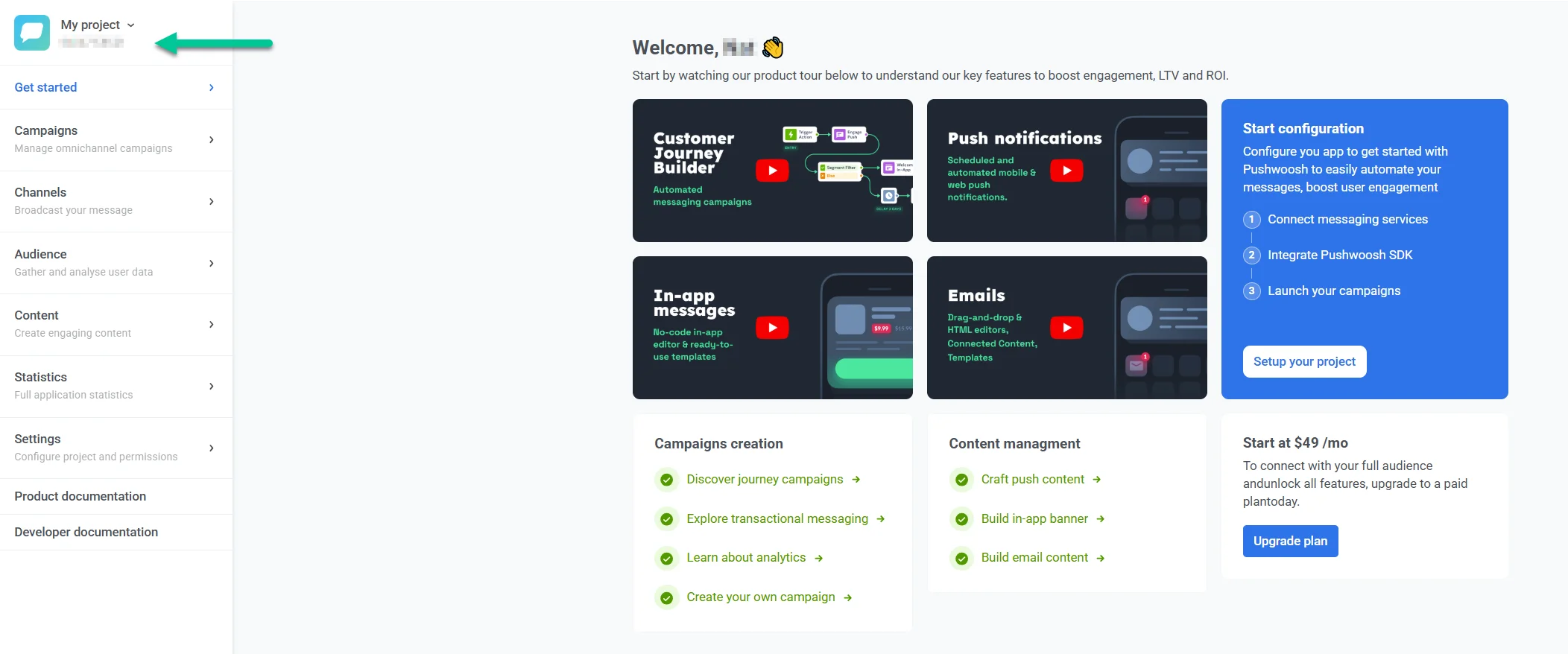
 여기에서 클릭 한 번으로 앱 코드를 클립보드에 복사할 수 있습니다.
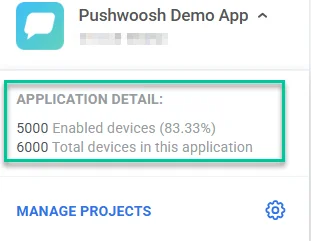
* **활성화된 디바이스** 수는 푸시 알림으로 도달할 수 있는 디바이스 수를 보여줍니다(즉, 클라우드 메시징 게이트웨이에서 할당한 푸시 토큰이 있는 디바이스).
* **총 디바이스**는 푸시 토큰 유무에 관계없이 이 앱에 등록된 디바이스입니다. 푸시 토큰이 할당되지 않은 경우에도 In-App으로 도달할 수 있습니다.
여기에서 클릭 한 번으로 앱 코드를 클립보드에 복사할 수 있습니다.
* **활성화된 디바이스** 수는 푸시 알림으로 도달할 수 있는 디바이스 수를 보여줍니다(즉, 클라우드 메시징 게이트웨이에서 할당한 푸시 토큰이 있는 디바이스).
* **총 디바이스**는 푸시 토큰 유무에 관계없이 이 앱에 등록된 디바이스입니다. 푸시 토큰이 할당되지 않은 경우에도 In-App으로 도달할 수 있습니다.
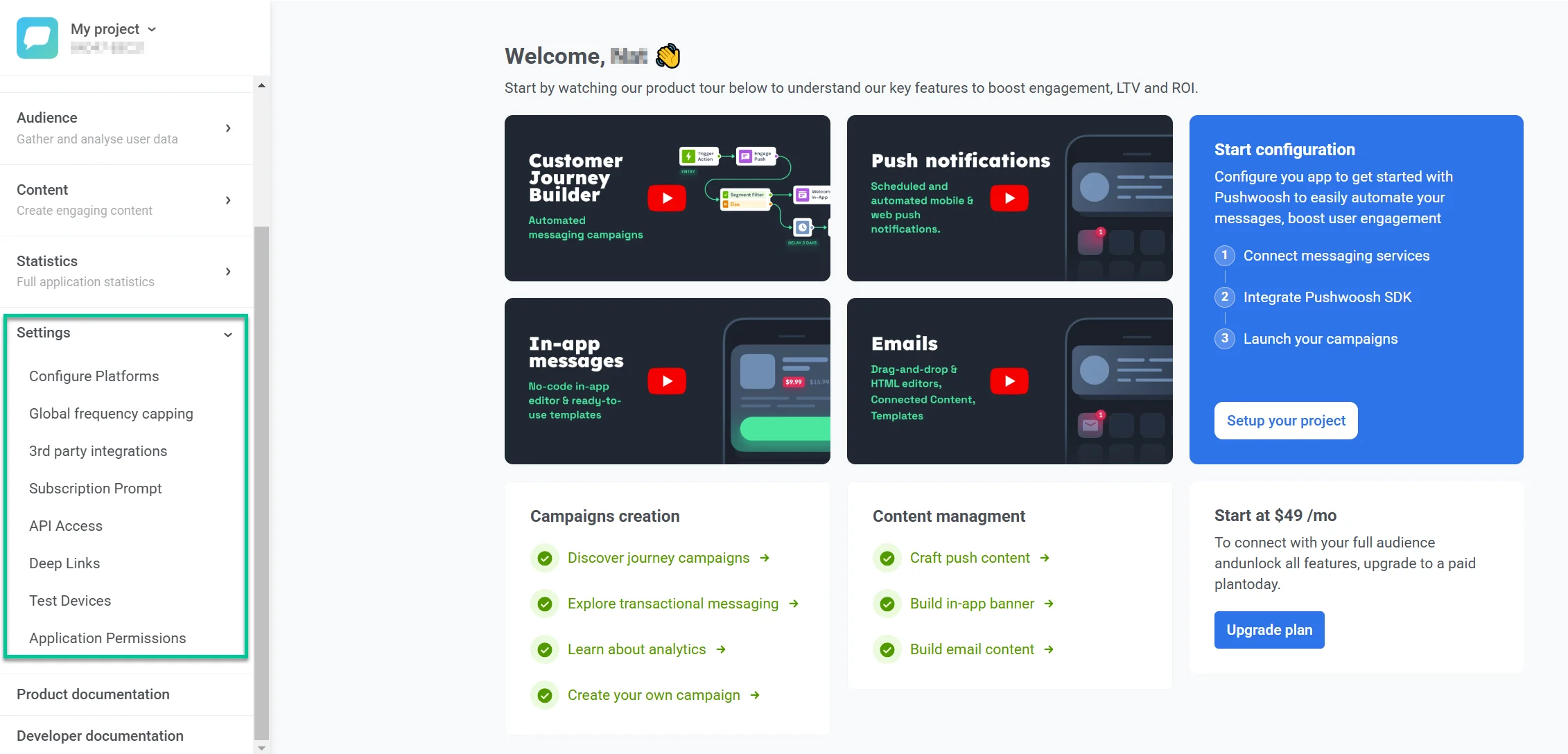 **Settings** 섹션에서는 다음을 수행할 수 있습니다:
* [프로젝트 플랫폼 구성 또는 재구성](/ko/product/first-steps/start-with-your-project/configure-platforms/) (iOS, Android, Web, Email 등).
* 빈도 제한 및 전송 속도 제한을 위한 [메시지 전송 설정 관리](/ko/product/messaging-channels/global-frequency-capping).
* 외부 도구 및 서비스와 [타사 통합 연결](/ko/product/integrations/).
* 편향되지 않은 측정을 위해 캠페인에서 잠재고객의 일부를 제외하는 [전역 제어 그룹 설정](/ko/product/audience-data-and-segmentation/global-control-group).
* [API 토큰 생성](/ko/developer/api-reference/api-access-token/#create-a-new-api-access-token) 및 [액세스 권한 관리](/ko/developer/api-reference/api-access-token/#manage-a-token).
* 사용자가 푸시 메시지를 열 때 특정 앱 페이지로 바로 이동시키는 [Deep Link 생성 및 편집](/ko/product/messaging-channels/push-notifications/advanced-push-features/deep-linking).
* 구독자에게 메시지를 보내기 전에 테스트하기 위한 [테스트 디바이스 추가](/ko/product/first-steps/start-with-your-project/test-your-integration/test-devices).
* 이 특정 프로젝트를 보거나 관리할 수 있는 [하위 사용자에 대한 권한 설정](/ko/product/account-management-and-security/multi-login-accounts).
### 프로젝트 세부 정보 편집
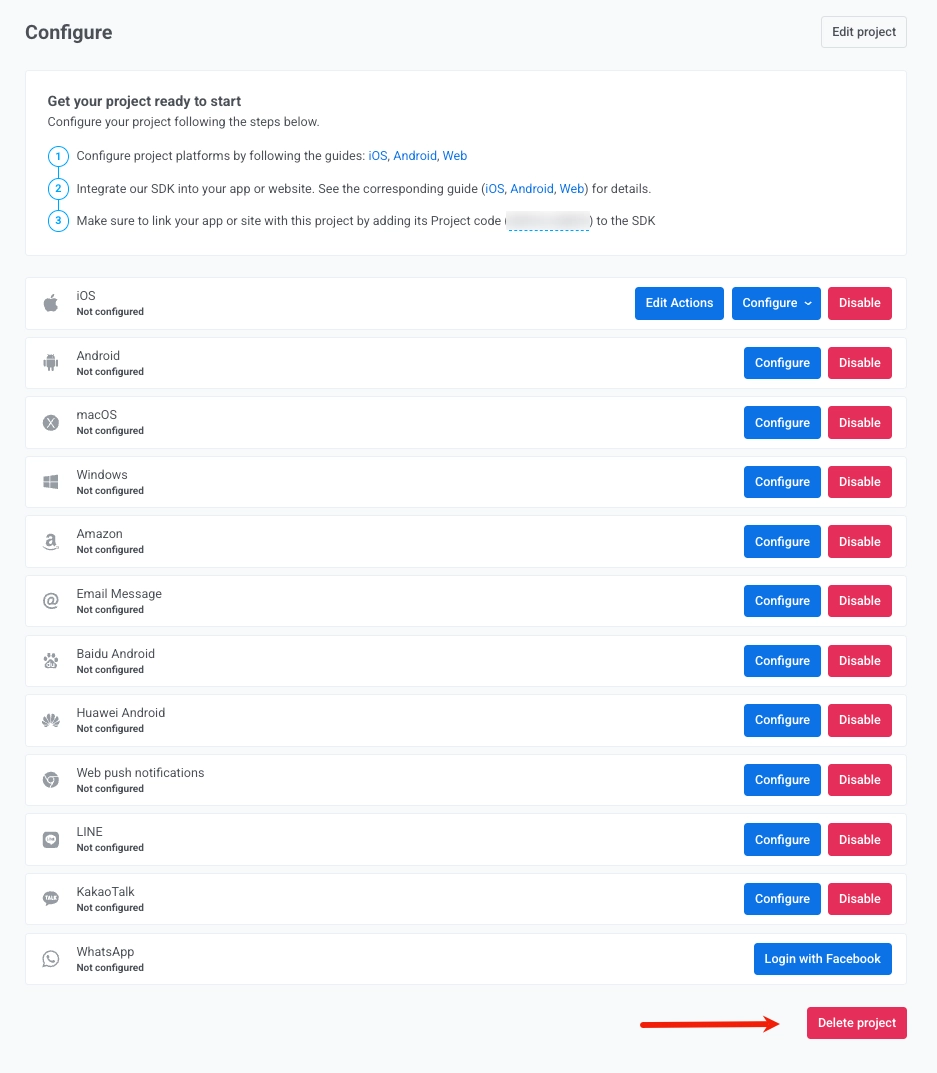
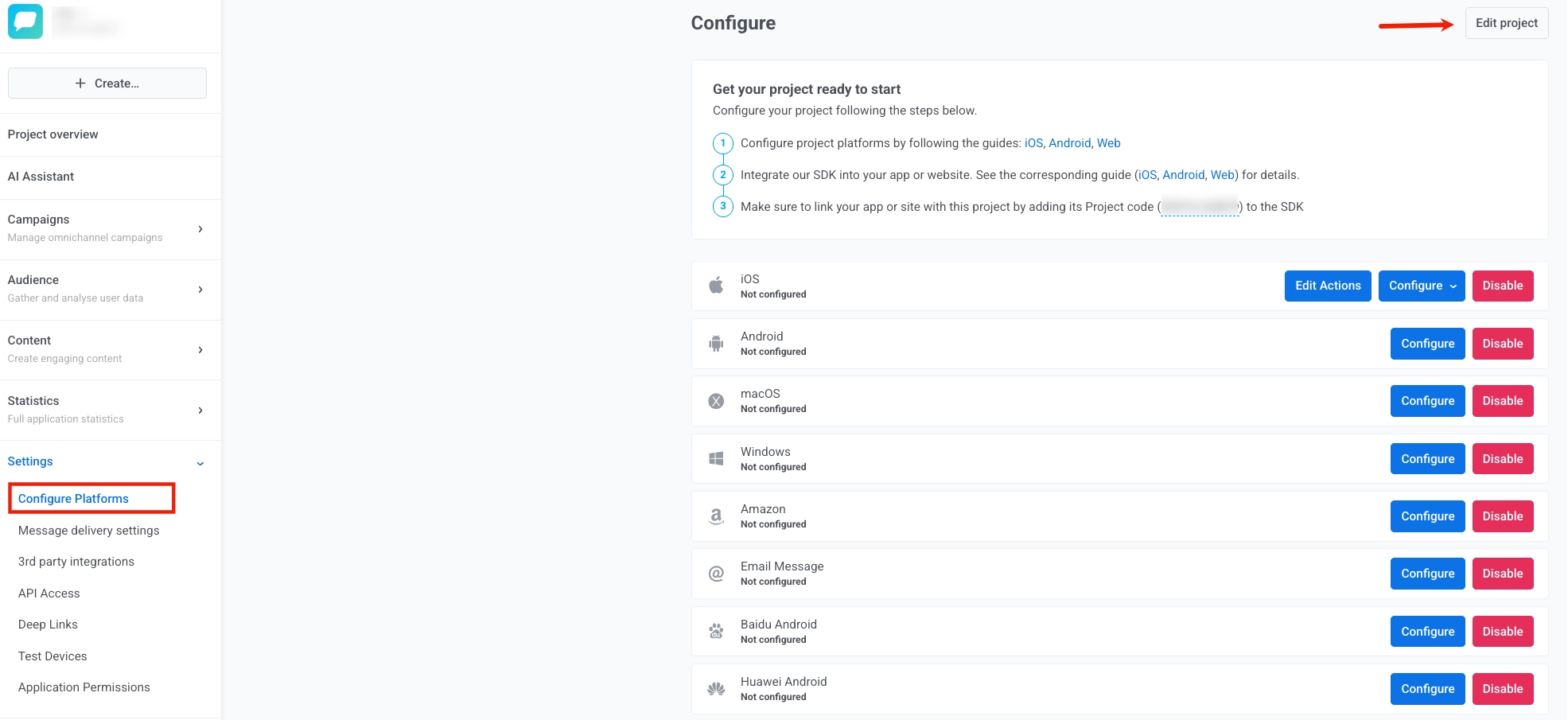
프로젝트 설정을 수정하려면 **Settings** 섹션의 **Configure platforms** 페이지로 이동하여 오른쪽 상단의 **Edit project**를 클릭하세요.
**Settings** 섹션에서는 다음을 수행할 수 있습니다:
* [프로젝트 플랫폼 구성 또는 재구성](/ko/product/first-steps/start-with-your-project/configure-platforms/) (iOS, Android, Web, Email 등).
* 빈도 제한 및 전송 속도 제한을 위한 [메시지 전송 설정 관리](/ko/product/messaging-channels/global-frequency-capping).
* 외부 도구 및 서비스와 [타사 통합 연결](/ko/product/integrations/).
* 편향되지 않은 측정을 위해 캠페인에서 잠재고객의 일부를 제외하는 [전역 제어 그룹 설정](/ko/product/audience-data-and-segmentation/global-control-group).
* [API 토큰 생성](/ko/developer/api-reference/api-access-token/#create-a-new-api-access-token) 및 [액세스 권한 관리](/ko/developer/api-reference/api-access-token/#manage-a-token).
* 사용자가 푸시 메시지를 열 때 특정 앱 페이지로 바로 이동시키는 [Deep Link 생성 및 편집](/ko/product/messaging-channels/push-notifications/advanced-push-features/deep-linking).
* 구독자에게 메시지를 보내기 전에 테스트하기 위한 [테스트 디바이스 추가](/ko/product/first-steps/start-with-your-project/test-your-integration/test-devices).
* 이 특정 프로젝트를 보거나 관리할 수 있는 [하위 사용자에 대한 권한 설정](/ko/product/account-management-and-security/multi-login-accounts).
### 프로젝트 세부 정보 편집
프로젝트 설정을 수정하려면 **Settings** 섹션의 **Configure platforms** 페이지로 이동하여 오른쪽 상단의 **Edit project**를 클릭하세요.
 여기에서 다음을 수정할 수 있습니다:
* **Title**: **TITLE** 필드에서 프로젝트 이름을 업데이트합니다.
* **Icon**: 현재 아이콘 옆의 **Browse...**를 클릭하고 새 이미지 파일을 선택하여 프로젝트 아이콘을 변경합니다.
* **Bit.ly 통합**: **I want to add my bit.ly account** 체크박스를 활성화하고 **ACCESS TOKEN** 필드에 bit.ly 액세스 토큰을 입력하여 링크 단축을 위해 Bit.ly 계정을 통합합니다.
* **Email notifications**: 이메일 알림 설정을 구성합니다. 일일 성능 보고서를 받으려면 **I want to receive Daily Application Performance Emails**를 활성화합니다. 알림이 전송될 이메일 주소는 체크박스 아래에 표시됩니다.
여기에서 다음을 수정할 수 있습니다:
* **Title**: **TITLE** 필드에서 프로젝트 이름을 업데이트합니다.
* **Icon**: 현재 아이콘 옆의 **Browse...**를 클릭하고 새 이미지 파일을 선택하여 프로젝트 아이콘을 변경합니다.
* **Bit.ly 통합**: **I want to add my bit.ly account** 체크박스를 활성화하고 **ACCESS TOKEN** 필드에 bit.ly 액세스 토큰을 입력하여 링크 단축을 위해 Bit.ly 계정을 통합합니다.
* **Email notifications**: 이메일 알림 설정을 구성합니다. 일일 성능 보고서를 받으려면 **I want to receive Daily Application Performance Emails**를 활성화합니다. 알림이 전송될 이메일 주소는 체크박스 아래에 표시됩니다.
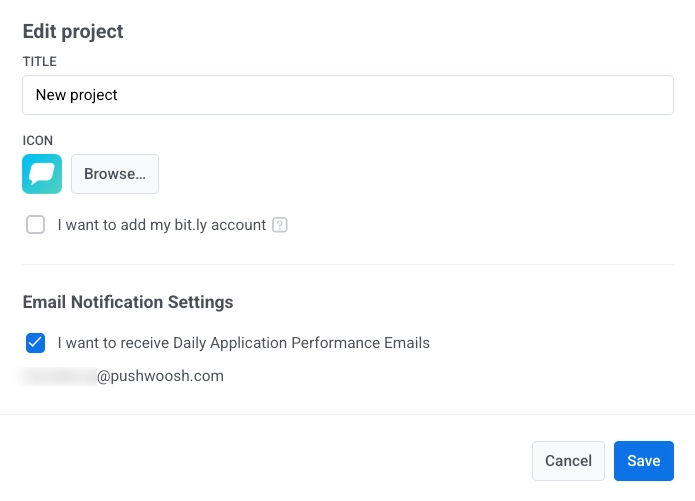 **Save**를 클릭하여 변경 사항을 적용하거나 **Cancel**을 클릭하여 취소합니다.
## 프로젝트 삭제
프로젝트를 삭제하려면 **Settings** 섹션으로 이동하여 **Configure platforms** 페이지로 이동합니다. 페이지 오른쪽 상단(**Edit project** 옆)에 있는 세 개의 점 메뉴를 열고 **Delete project**를 선택합니다.
**Save**를 클릭하여 변경 사항을 적용하거나 **Cancel**을 클릭하여 취소합니다.
## 프로젝트 삭제
프로젝트를 삭제하려면 **Settings** 섹션으로 이동하여 **Configure platforms** 페이지로 이동합니다. 페이지 오른쪽 상단(**Edit project** 옆)에 있는 세 개의 점 메뉴를 열고 **Delete project**를 선택합니다.