# 계정 설정
**계정 설정** 섹션에서는 로그인 및 보안 설정, 시간대, 알림 설정을 관리하고 Pushwoosh 사용량 지표에 대한 개요를 확인할 수 있습니다. 이 섹션에 액세스하려면 **My Account > Account settings**로 이동하세요.
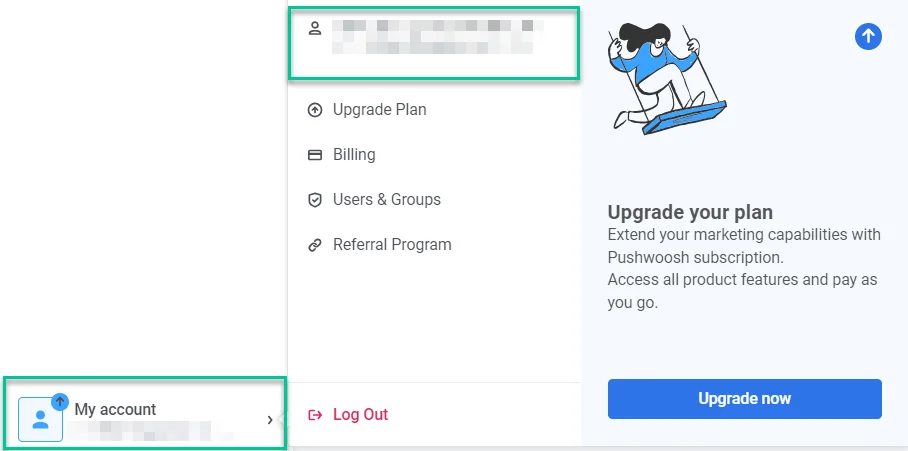 아래는 각 하위 섹션과 그 기능에 대한 설명입니다.
## 계정 설정
### 로그인 및 보안
#### 이메일 로그인
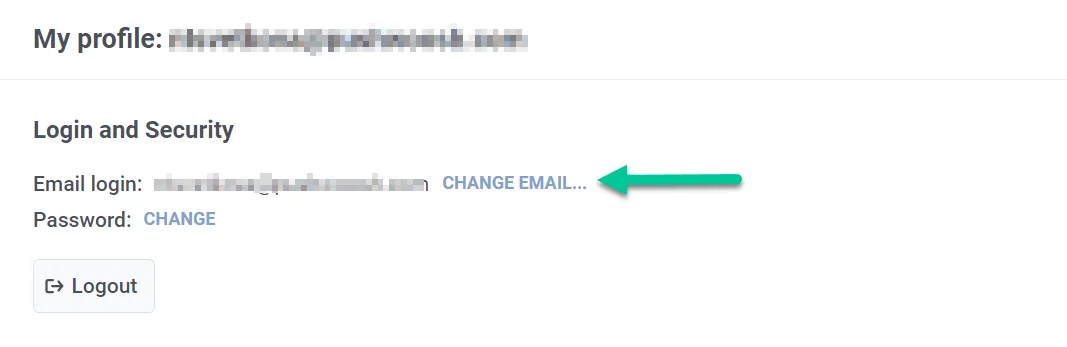
등록한 이메일 주소가 여기에 표시됩니다. 업데이트하려면 **CHANGE EMAIL**을 클릭하세요.
아래는 각 하위 섹션과 그 기능에 대한 설명입니다.
## 계정 설정
### 로그인 및 보안
#### 이메일 로그인
등록한 이메일 주소가 여기에 표시됩니다. 업데이트하려면 **CHANGE EMAIL**을 클릭하세요.
 팝업 창에서 사용하려는 새 이메일 주소와 현재 비밀번호를 입력하여 변경을 확인합니다. 그런 다음 **Get link** 버튼을 클릭하세요.
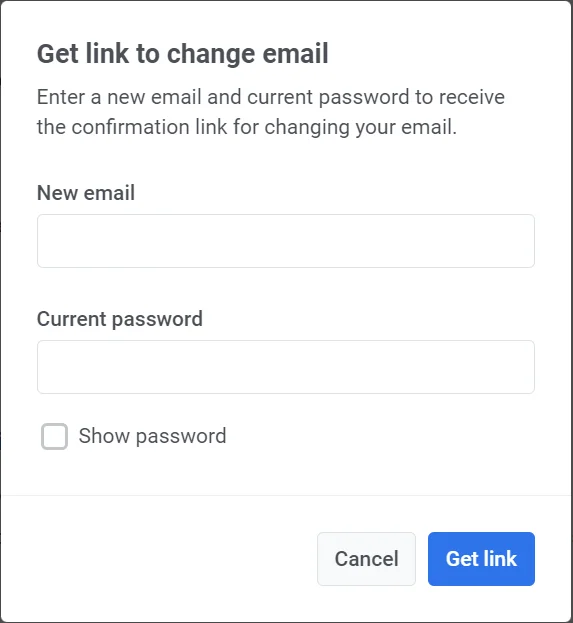 변경을 확인하기 위해 현재 이메일 주소로 인증 링크를 보내드립니다.
#### 비밀번호
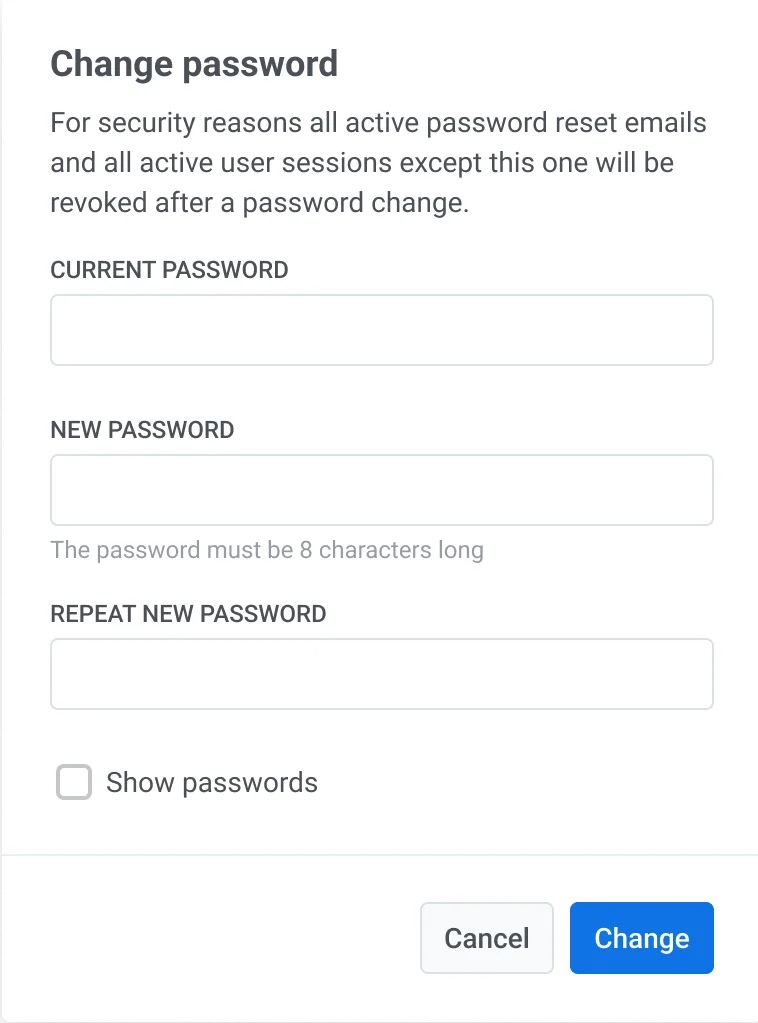
비밀번호를 업데이트하려면 **CHANGE** 링크를 클릭하세요.
새 창에서 현재 비밀번호와 새 비밀번호를 입력한 다음 **Change**를 클릭합니다. 보안상의 이유로 비밀번호 변경 후에는 모든 활성 비밀번호 재설정 이메일과 사용자 세션(현재 세션 제외)이 무효화됩니다.
변경을 확인하기 위해 현재 이메일 주소로 인증 링크를 보내드립니다.
#### 비밀번호
비밀번호를 업데이트하려면 **CHANGE** 링크를 클릭하세요.
새 창에서 현재 비밀번호와 새 비밀번호를 입력한 다음 **Change**를 클릭합니다. 보안상의 이유로 비밀번호 변경 후에는 모든 활성 비밀번호 재설정 이메일과 사용자 세션(현재 세션 제외)이 무효화됩니다.
 계정에서 로그아웃하려면 이 섹션의 **Logout** 버튼을 클릭하면 됩니다.
### 2단계 인증
2단계 인증(2FA)을 켜서 계정에 보안 계층을 추가할 수 있습니다. Pushwoosh는 2단계 인증을 위해 이메일 인증과 인증 앱(예: Google Authenticator) 두 가지 옵션을 제공합니다.
이메일 인증과 인증 앱을 모두 활성화할 수 있는 유연성이 있습니다. 이를 통해 로그인할 때 두 가지 방법 중 하나를 선택할 수 있으며, 코드 수신에 문제가 있을 경우를 대비한 백업 옵션을 확보할 수 있습니다.
2단계 인증을 설정하려면 **Get started**를 클릭하세요.
그런 다음 인증 방법을 선택합니다.
계정에서 로그아웃하려면 이 섹션의 **Logout** 버튼을 클릭하면 됩니다.
### 2단계 인증
2단계 인증(2FA)을 켜서 계정에 보안 계층을 추가할 수 있습니다. Pushwoosh는 2단계 인증을 위해 이메일 인증과 인증 앱(예: Google Authenticator) 두 가지 옵션을 제공합니다.
이메일 인증과 인증 앱을 모두 활성화할 수 있는 유연성이 있습니다. 이를 통해 로그인할 때 두 가지 방법 중 하나를 선택할 수 있으며, 코드 수신에 문제가 있을 경우를 대비한 백업 옵션을 확보할 수 있습니다.
2단계 인증을 설정하려면 **Get started**를 클릭하세요.
그런 다음 인증 방법을 선택합니다.
 #### 이메일 인증
**Set up**을 클릭하여 인증 코드를 받습니다. 이메일로 전송된 코드를 제공된 필드에 입력하여 2단계 인증을 활성화합니다.
#### 이메일 인증
**Set up**을 클릭하여 인증 코드를 받습니다. 이메일로 전송된 코드를 제공된 필드에 입력하여 2단계 인증을 활성화합니다.
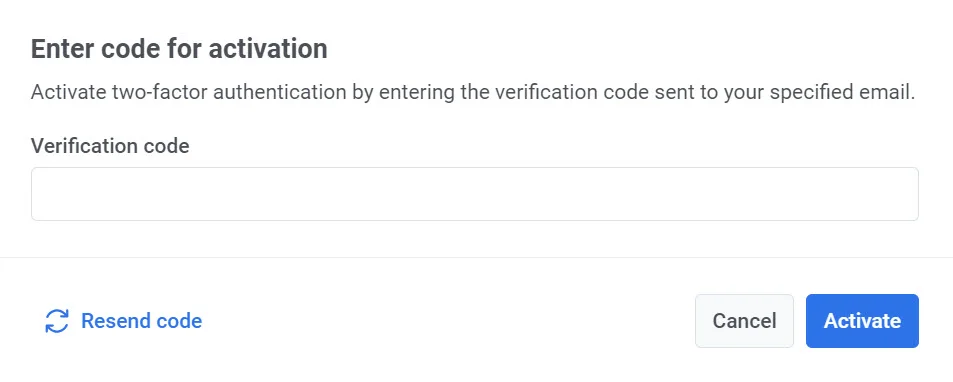 계정에서 2단계 인증이 활성화되면 녹색 **Email Confirmed** 배지와 함께 **Your account is protected** 메시지가 표시됩니다. Pushwoosh에 로그인하려면 등록된 이메일로 전송될 인증 코드를 입력해야 합니다.
 2단계 인증을 끄려면 **Deactivate** 버튼을 클릭하고 나타나는 팝업 창에 이메일로 전송된 인증 코드를 입력합니다.
#### 인증 앱
인증 코드를 빠르고 안전하게 생성하려면 Google Authenticator와 같은 앱을 사용하세요. 이 옵션을 구성하려면 **Authentication app** 옆의 **Set up**을 클릭합니다.
2단계 인증을 끄려면 **Deactivate** 버튼을 클릭하고 나타나는 팝업 창에 이메일로 전송된 인증 코드를 입력합니다.
#### 인증 앱
인증 코드를 빠르고 안전하게 생성하려면 Google Authenticator와 같은 앱을 사용하세요. 이 옵션을 구성하려면 **Authentication app** 옆의 **Set up**을 클릭합니다.
 인증 앱을 열고 나타나는 QR 코드를 스캔합니다. 그런 다음 앱에서 제공하는 인증 코드를 입력합니다.
 설정 과정이 완료되면 **Authentication app** 옵션 옆에 **Confirmed** 상태가 표시됩니다.
 ### 기본 시간대
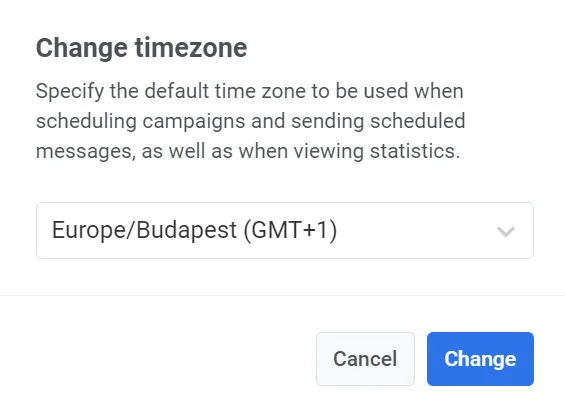
기본적으로 계정은 협정 세계시(UTC)를 시간대로 사용합니다. 선호하는 시간대를 변경하려면 **CHANGE**를 클릭하세요.
원하는 기본 시간대를 선택할 수 있는 팝업 창이 열립니다. 선택한 후 **Change** 버튼을 클릭하여 확인합니다. 선택한 시간대는 캠페인 예약, 예약 메시지 전송 및 통계 보기에 사용됩니다.
### 기본 시간대
기본적으로 계정은 협정 세계시(UTC)를 시간대로 사용합니다. 선호하는 시간대를 변경하려면 **CHANGE**를 클릭하세요.
원하는 기본 시간대를 선택할 수 있는 팝업 창이 열립니다. 선택한 후 **Change** 버튼을 클릭하여 확인합니다. 선택한 시간대는 캠페인 예약, 예약 메시지 전송 및 통계 보기에 사용됩니다.
 ### 인터페이스 언어
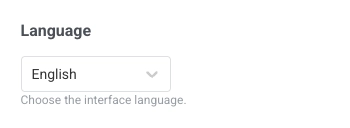
Pushwoosh 인터페이스의 언어를 변경합니다. 언어를 전환하려면 드롭다운에서 선택하세요.
### 인터페이스 언어
Pushwoosh 인터페이스의 언어를 변경합니다. 언어를 전환하려면 드롭다운에서 선택하세요.
 ### 알림 설정
토글을 켜서 뉴스레터를 구독하고 Pushwoosh에 대한 업데이트를 받으세요.
### 알림 설정
토글을 켜서 뉴스레터를 구독하고 Pushwoosh에 대한 업데이트를 받으세요.
 ## 작업 공간
이 섹션에서는 현재 작업 공간 활동의 개요를 제공합니다. **관리자 권한이 있는 사용자만 이 섹션을 보고 관리할 수 있습니다.**
## 작업 공간
이 섹션에서는 현재 작업 공간 활동의 개요를 제공합니다. **관리자 권한이 있는 사용자만 이 섹션을 보고 관리할 수 있습니다.**
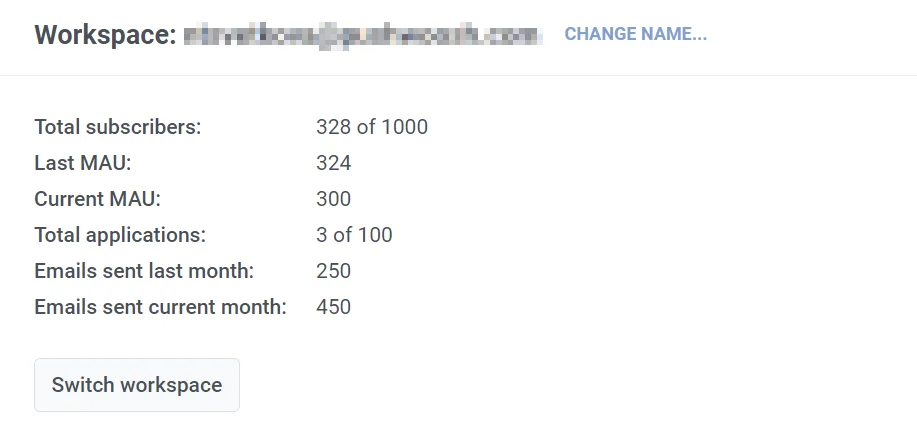 현재 작업 공간의 이름이 섹션 상단에 표시됩니다. 변경하려면 **CHANGE NAME** 링크를 클릭하세요. 팝업 창에서 새 이름을 입력하고 Change를 클릭하여 변경을 확인합니다.
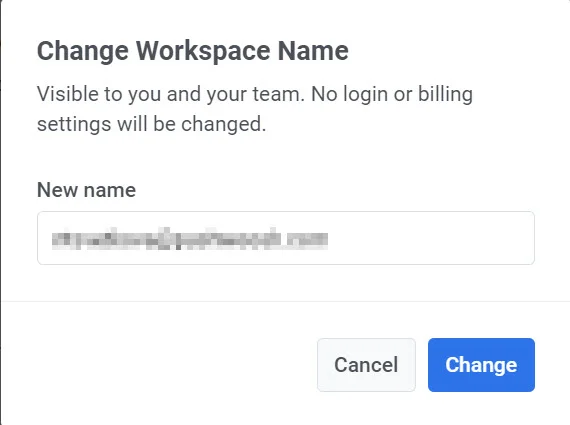 이는 로그인이나 청구 설정에 영향을 미치지 않으며 귀하와 귀하의 팀에게만 표시됩니다.
#### 사용량 지표
이 섹션에서는 다음을 포함한 Pushwoosh 사용 통계에 대한 자세한 요약을 찾을 수 있습니다:
| 총 구독자 수 | 허용된 최대 구독자 수 중 현재 구독자 수입니다. |
| ------------------------- | --------------------------------------------------------------------------------------- |
| 지난달 MAU | 지난달의 월간 활성 사용자(MAU) 수입니다. |
| 이번 달 MAU | 이번 달의 월간 활성 사용자 수입니다. |
| 총 애플리케이션 수 | 작업 공간에 등록된 애플리케이션 수(허용된 총 수 중). |
| 지난달 발송된 이메일 수 | 지난달 작업 공간에서 발송된 총 이메일 수입니다. |
| 이번 달 발송된 이메일 수 | 이번 달에 발송된 이메일 수입니다. |
#### 작업 공간 간 전환
여러 작업 공간을 관리하는 경우 **Switch workspace** 버튼을 사용하여 쉽게 전환할 수 있습니다.
이는 로그인이나 청구 설정에 영향을 미치지 않으며 귀하와 귀하의 팀에게만 표시됩니다.
#### 사용량 지표
이 섹션에서는 다음을 포함한 Pushwoosh 사용 통계에 대한 자세한 요약을 찾을 수 있습니다:
| 총 구독자 수 | 허용된 최대 구독자 수 중 현재 구독자 수입니다. |
| ------------------------- | --------------------------------------------------------------------------------------- |
| 지난달 MAU | 지난달의 월간 활성 사용자(MAU) 수입니다. |
| 이번 달 MAU | 이번 달의 월간 활성 사용자 수입니다. |
| 총 애플리케이션 수 | 작업 공간에 등록된 애플리케이션 수(허용된 총 수 중). |
| 지난달 발송된 이메일 수 | 지난달 작업 공간에서 발송된 총 이메일 수입니다. |
| 이번 달 발송된 이메일 수 | 이번 달에 발송된 이메일 수입니다. |
#### 작업 공간 간 전환
여러 작업 공간을 관리하는 경우 **Switch workspace** 버튼을 사용하여 쉽게 전환할 수 있습니다.