# 웹 푸시 SDK 3.0
## 통합
[**GitHub의 통합 샘플**](https://github.com/Pushwoosh/web-push-notifications-sample)
### Pushwoosh 웹 푸시 SDK를 받아 압축을 풉니다. 다음 파일이 있어야 합니다:
* **pushwoosh-service-worker.js**
### 이 모든 파일을 웹사이트 디렉토리의 최상위 루트에 배치합니다.
### SDK 초기화:
1. CDN에서 SDK를 _비동기적으로_ 포함합니다.
```txt
```
2. 웹 푸시 SDK를 초기화하고 SDK가 완전히 로드될 때까지 초기화를 큐에 넣도록 합니다.
```html
```
#### 웹 팝업
`init` 객체에 `webPopups`를 추가하여 사이트에서 [웹 팝업 캠페인](/ko/product/messaging-channels/web-popups/#start-working-with-web-popups)을 활성화합니다.
```javascript
webPopups: {
enable: true,
},
```
웹 팝업 캠페인은 프로모션, 공지 또는 리드 캡처 양식과 같이 제어판에서 구성한 오버레이를 표시합니다. 웹 푸시 옵트인만 처리하는 [사용자 지정 구독 팝업](/ko/developer/pushwoosh-sdk/web-push-notifications/custom-subscription-popup/)(`subscribePopup`)과 달리, 웹 팝업 캠페인은 구성한 모든 콘텐츠를 표시할 수 있습니다.
제어판에서의 설정은 [웹 팝업 이해하기](/ko/product/messaging-channels/web-popups/)를 참조하십시오.
#### 푸시 구독 버튼
사용자에게 푸시 알림 구독을 유도하려면 웹사이트에 [푸시 구독 버튼](/ko/developer/pushwoosh-sdk/web-push-notifications/push-subscription-button/)을 구현하는 것이 좋습니다. 사용자 경험을 향상시키고 더 많은 구독자를 확보하세요!
## 구성
웹사이트에 푸시 알림 구현을 완료하려면, 단계별 가이드에 따라 Pushwoosh 제어판에서 웹 플랫폼을 구성해야 합니다:
* [Chrome 구성](/ko/developer/first-steps/connect-messaging-services/chrome-configuration/)
* [Firefox 구성](/ko/developer/first-steps/connect-messaging-services/chrome-configuration/)
* [Safari 구성](/ko/developer/first-steps/connect-messaging-services/safari-configuration/)
## 다른 범위에서 서비스 워커 등록하기
때로는 서비스 워커 파일을 웹사이트의 루트 디렉토리가 아닌 하위 디렉토리에 배치해야 할 수 있습니다.
이 경우, `serviceWorkerUrl: “/push-notifications/pushwoosh-service-worker.js”` 매개변수를 추가하여 구성(**4.3단계**)을 수정합니다.
여기서 `/push-notifications/pushwoosh-service-worker.js`는 `pushwoosh-service-worker.js` 파일의 경로입니다.
## 이벤트 핸들러
Pushwoosh 웹 SDK 3.0에서는 특정 이벤트를 구독하여 추적하거나, 더 이상 추적이 필요하지 않은 경우 이벤트 구독을 취소할 수 있습니다.
웹 SDK 3.0 로드를 추적하려면 다음과 같이 `onLoad` 이벤트를 발생시킵니다:
```javascript
// Load Event
Pushwoosh.push(['onLoad', (api) => {
console.log('Pushwoosh load!');
}]);
```
올바른 웹 SDK 초기화를 추적하려면 `onReady` 이벤트를 발생시킵니다:
```javascript
// Ready Event
Pushwoosh.push((api) => {
console.log('Pushwoosh ready!');
});
```
SDK 이벤트를 구독하거나 구독 취소하려면 SDK 로드 후 핸들러를 사용합니다:
```javascript
Pushwoosh.push(['onLoad', (api) => {
function onEventNameHandler() {
console.log('Triggered event: event-name!');
}
// 이벤트를 구독하려면:
Pushwoosh.addEventHandler('event-name', onEventNameHandler)
// 이벤트 구독을 취소하려면:
Pushwoosh.removeEventHandler('event-name', onEventNameHandler)
}]);
```
### SDK 이벤트
#### 구독 이벤트
사용자가 푸시 알림 수신에 동의한 후 실행됩니다.
```javascript
Pushwoosh.push(['onLoad', (api) => {
Pushwoosh.addEventHandler('subscribe', (payload) => {
console.log('Triggered event: subscribe');
});
}]);
```
#### 구독 취소 이벤트
기기가 알림에서 등록 해제된 후 실행됩니다.
```javascript
Pushwoosh.push(['onLoad', (api) => {
Pushwoosh.addEventHandler('unsubscribe', (payload) => {
console.log('Triggered event: unsubscribe');
});
}]);
```
#### 구독 위젯 이벤트
구독 프롬프트 위젯의 표시를 추적합니다.
```javascript
Pushwoosh.push(['onLoad', (api) => {
// 구독 프롬프트 위젯이 표시될 때 실행됩니다.
Pushwoosh.addEventHandler('show-subscription-widget', (payload) => {
console.log('Triggered event: show-subscription-widget');
});
// 구독 프롬프트 위젯이 숨겨질 때 실행됩니다.
Pushwoosh.addEventHandler('hide-subscription-widget', (payload) => {
console.log('Triggered event: hide-subscription-widget');
});
}]);
```
#### 알림 권한 대화 상자 이벤트
네이티브 구독 대화 상자의 표시를 추적합니다.
```javascript
Pushwoosh.push(['onLoad', function (api) {
// 권한 대화 상자가 표시될 때 실행됩니다.
Pushwoosh.addEventHandler('show-notification-permission-dialog', (payload) => {
console.log('Triggered event: show-notification-permission-dialog');
});
// 세 가지 가능한 상태 중 하나로 권한 대화 상자가 숨겨질 때 실행됩니다:
// 1. default - 대화 상자가 닫힘
// 2. granted - 권한이 부여됨
// 3. denied - 권한이 거부됨
Pushwoosh.addEventHandler('hide-notification-permission-dialog', (payload) => {
console.log('Triggered event: hide-notification-permission-dialog', payload.permission);
});
}]);
```
#### 권한 이벤트
SDK 초기화 시 푸시 알림 권한 상태를 확인하고, 이 상태가 변경될 때마다 추적합니다.
```javascript
Pushwoosh.push(['onLoad', (api) => {
// 'autoSubscribe: false'이거나 사용자가 푸시 알림 프롬프트를 무시할 경우 SDK 초기화 중에 실행됩니다.
Pushwoosh.addEventHandler('permission-default', (payload) => {
console.log('Triggered event: permission-default');
});
// 알림이 차단되었거나 사용자가 푸시 알림을 차단할 때 SDK 초기화 중에 실행됩니다.
Pushwoosh.addEventHandler('permission-denied', (payload) => {
console.log('Triggered event: permission-denied');
});
// 알림이 허용되었거나 사용자가 푸시 알림을 허용할 때 SDK 초기화 중에 실행됩니다.
Pushwoosh.addEventHandler('permission-granted', (payload) => {
console.log('Triggered event: permission-granted');
});
}]);
```
#### 푸시 수신 이벤트
기기로의 푸시 전달을 추적합니다.
```javascript
Pushwoosh.push(['onLoad', (api) => {
// 푸시 알림이 표시될 때 실행됩니다.
Pushwoosh.addEventHandler('receive-push', (payload) => {
console.log('Triggered event: receive-push', payload.notification);
});
}]);
```
#### 알림 이벤트
사용자가 푸시 알림을 열거나 닫았는지 추적합니다.
```javascript
Pushwoosh.push(['onLoad', (api) => {
// 사용자가 알림을 클릭할 때 실행됩니다.
Pushwoosh.addEventHandler('open-notification', (payload) => {
console.log('Triggered event: open-notification', payload.notification);
});
// 사용자가 푸시 알림을 닫을 때 실행됩니다.
Pushwoosh.addEventHandler('hide-notification', (payload) => {
console.log('Triggered event: hide-notification', payload.notification);
});
}]);
```
#### 받은 편지함 이벤트
받은 편지함으로 전송된 알림을 추적합니다.
```javascript
Pushwoosh.push(['onLoad', (api) => {
// 받은 편지함 메시지가 수신되고 indexedDB에 저장된 후 ServiceWorker에 의해 실행됩니다.
Pushwoosh.addEventHandler('receive-inbox-message', (payload) => {
console.log('Triggered event: receive-inbox-message', payload.message);
});
// 페이지 로딩 중 받은 편지함이 자동으로 업데이트된 후 실행됩니다.
Pushwoosh.addEventHandler('update-inbox-messages', (payload) => {
console.log('Triggered event: receive-inbox-message', payload.messages);
});
}]);
```
#### 사용자 지정 구독 팝업 이벤트
사용자 지정 구독 팝업 이벤트 처리에 대한 자세한 내용은 [사용자 지정 구독 팝업 이벤트 가이드](/ko/developer/pushwoosh-sdk/web-push-notifications/custom-subscription-popup/#custom-subscription-popup-events)를 참조하십시오.
## API
웹 푸시 SDK가 초기화된 후, Pushwoosh API에 다음 호출을 할 수 있습니다. 모든 메서드는 [**Promise**](https://developer.mozilla.org/en/docs/Web/JavaScript/Reference/Global_Objects/Promise) 객체를 반환합니다.
```javascript
Pushwoosh.push((api) => {
// 사용자에 대한 태그 설정
api.setTags({
'Tag Name 1': 'value1',
'Tag Name 2': 'value2'
});
// 서버에서 사용자에 대한 태그 가져오기
api.getTags();
// 사용자 ID 등록
api.registerUser('user123');
// 사용자 이메일 등록
api.registerEmail('user@example.com');
// SMS 번호 등록
api.registerSmsNumber('+15551234567');
// WhatsApp 번호 등록
api.registerWhatsappNumber('+1234567890');
// 이벤트 게시
api.postEvent('myEventName', {attributeName: 'attributeValue'});
//알림 등록 해제
api.unregisterDevice();
// 기기 언어 설정("Language" 태그의 값을 덮어씁니다)
api.setLanguage('es');
// 또는 사용자를 기기 및 채널과 다중 등록
api.multiRegisterDevice({
user_id: 'user123',
email: 'user@example.com',
sms_phone_number: '+1234567890',
tags: {
'UserType': { operation: TTagOperationSet, value: 'Premium' },
'Interests': { operation: TTagOperationAppend, values: ['sports', 'technology'] }
}
});
});
```
### multiRegisterDevice
단일 API 호출로 사용자 프로필을 여러 기기 및 메시징 채널에 등록할 수 있는 향상된 등록 메서드입니다. 이 메서드는 크로스 플랫폼 애플리케이션이나 옴니채널 메시징 전략을 구현할 때 특히 유용합니다.
```javascript
Pushwoosh.push((api) => {
api.multiRegisterDevice({
user_id: 'user123', // 선택 사항: 사용자 식별자
email: 'user@example.com', // 선택 사항: 이메일 메시징용 이메일
sms_phone_number: '+1234567890', // 선택 사항: SMS 전화번호 (E.164 형식)
whatsapp_phone_number: '+1234567890', // 선택 사항: WhatsApp 번호 (E.164 형식)
kakao_phone_number: '+1234567890', // 선택 사항: 카카오톡 번호 (E.164 형식)
language: 'en', // 선택 사항: 언어 코드 (ISO 639-1)
timezone: 'America/New_York', // 선택 사항: 시간대 식별자
city: 'New York', // 선택 사항: 타겟팅용 도시
country: 'US', // 선택 사항: 타겟팅용 국가
state: 'NY', // 선택 사항: 타겟팅용 주
tags: { // 선택 사항: 작업이 포함된 태그 값
'UserType': {
operation: TTagOperationSet, // 태그 값 설정 (0)
value: 'Premium'
},
'Interests': {
operation: TTagOperationAppend, // 태그 값에 추가 (1)
values: ['sports', 'technology']
},
'LoginCount': {
operation: TTagOperationIncrement, // 태그 값 증가 (3)
value: '1'
}
},
push_devices: [ // 선택 사항: 푸시 기기 배열
{
hwid: 'web-device-456',
platform: TPlatformChrome, // Chrome 플랫폼 (11)
push_token: 'fcm-token-here',
app_version: '2.1.0',
platformData: {
public_key: 'web-push-public-key',
auth_token: 'web-push-auth-token',
browser: 'chrome'
}
}
]
})
.then((response) => {
console.log('Multi-registration successful:', response);
})
.catch((error) => {
console.error('Multi-registration failed:', error);
});
});
```
**플랫폼 유형:**
- `TPlatformSafari` (10): Safari 플랫폼
- `TPlatformChrome` (11): Chrome 플랫폼
- `TPlatformFirefox` (12): Firefox 플랫폼
**태그 작업 유형:**
- `TTagOperationSet` (0): 태그 값 설정 (기존 값 대체)
- `TTagOperationAppend` (1): 태그 값에 추가 (목록에 추가)
- `TTagOperationRemove` (2): 태그 값 제거 (목록에서 제거)
- `TTagOperationIncrement` (3): 태그 값 증가 (숫자 증가)
**장점:**
- **단일 API 호출**: 여러 기기와 채널을 한 번에 등록
- **원자적 작업**: 모든 등록이 함께 성공하거나 실패
- **사용자 중심**: 모든 기기를 단일 사용자 프로필과 연결
- **고급 태깅**: 복잡한 태그 작업 지원
- **크로스 플랫폼**: 여러 플랫폼을 동시에 처리
Pushwoosh로 태그를 보내는 예시:
```javascript
Pushwoosh.push((api) => {
var myCustomTags = {
'Tag 1': 123,
'Tag 2': 'some string'
};
api.setTags(myCustomTags)
.then((res) => {
var skipped = res && res.skipped || [];
if (!skipped.length) {
console.log('success');
}
else {
console.warn('skipped tags:', skipped);
}
})
.catch((err) => {
console.error('setTags error:', err);
});
});
```
### 태그 값 증가
숫자 태그의 값을 **증가**시키려면, `operation` 매개변수에 ‘increment’ 값을 사용하여 다음과 같이 합니다:
```javascript
Pushwoosh.push((api) => {
api.setTags({
'Tag 1': {
operation: 'increment',
value: 1
}
})
});
```
### 태그 값 추가
기존 목록 태그에 **새 값을 추가**하려면, `operation` 매개변수에 ‘append’ 값을 사용하여 다음과 같이 합니다:
```javascript
Pushwoosh.push((api) => {
api.setTags({
'Tag 3': {
operation: 'append',
value: ['Value3']
}
})
});
```
### 태그 값 제거
목록 태그에서 **값을 제거**하려면, `operation` 매개변수에 ‘remove’ 값을 사용하여 다음과 같이 합니다:
```javascript
Pushwoosh.push((api) =>{
api.setTags({
'Tag 3': {
operation: 'remove',
value: ['Value2']
}
})
});
```
## 공개 메서드
**Pushwoosh.subscribe()**
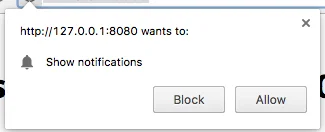
이 메서드는 사용자에게 푸시 알림 권한을 요청하는 데 사용됩니다. 사용자가 이미 구독한 경우, 메서드 실행이 중지됩니다.
사용자가 아직 푸시를 구독하지 않은 경우:
1\. 푸시 알림 권한이 요청됩니다.
2\. 사용자가 알림을 허용하면 `onSubscribe` 이벤트가 트리거됩니다.
SDK 초기화 중에 `autoSubscribe: true`가 설정된 경우 `Pushwoosh.subscribe()`가 자동으로 실행됩니다.
초기화 중에 `autoSubscribe: false` 매개변수를 사용하여 사용자에게 수동으로 푸시 구독을 요청하도록 선택한 경우 이 메서드를 호출하십시오:
```html
```
**Pushwoosh.unsubscribe()**
1. `/unregisterDevice` 메서드가 실행됩니다.
2. `onUnsubscribe` 이벤트가 트리거됩니다.
```html
```
**Pushwoosh.isSubscribed()**
사용자가 구독했는지 확인하고 true/false 플래그를 반환합니다.
```javascript
Pushwoosh.isSubscribed().then((isSubscribed) => {
console.log('isSubscribed', isSubscribed);
});
```
**Pushwoosh.getHWID()**
Pushwoosh HWID를 반환합니다.
```javascript
Pushwoosh.getHWID().then((hwid) => {
console.log('hwid:', hwid);
});
```
**Pushwoosh.getPushToken()**
사용 가능한 경우 푸시 토큰을 반환합니다.
```javascript
Pushwoosh.getPushToken().then((pushToken) => {
console.log('pushToken:', pushToken);
});
```
**Pushwoosh.getUserId()**
사용 가능한 경우 [**User ID**](/ko/developer/pushwoosh-knowledge-hub/users-userids/users-userids/)를 반환합니다.
```javascript
Pushwoosh.getUserId().then((userId) => {
console.log('userId:', userId);
});
```
**Pushwoosh.getParams()**
다음 매개변수 목록을 반환합니다:
```javascript
Pushwoosh.getParams().then((params) => {
params = params || {};
var hwid = params.hwid;
var pushToken = params.pushToken;
var userId = params.userId;
});
```
**Pushwoosh.isAvailableNotifications()**
브라우저가 Pushwoosh WebSDK 3.0을 지원하는지 확인하고, ‘true’ 또는 ‘false’를 반환합니다.
```
Pushwoosh.isAvailableNotifications() // true/false
```
### InboxMessages 메서드
**messagesWithNoActionPerformedCount(): Promise\**
열린 메시지의 수를 반환합니다.
```javascript
Pushwoosh.pwinbox.messagesWithNoActionPerformedCount()
.then((count) => {
console.log(`${count} messages opened`);
});
```
**unreadMessagesCount()**
읽지 않은 메시지의 수를 반환합니다.
```javascript
Pushwoosh.pwinbox.unreadMessagesCount()
.then((count) => {
console.log(`${count} messages unread`);
});
```
**messagesCount(): Promise\**
총 메시지 수를 반환합니다.
```javascript
Pushwoosh.pwinbox.messagesCount()
.then((count) => {
console.log(`${count} messages`);
});
```
**loadMessages(): Promise\**
삭제되지 않은 메시지 목록을 로드합니다.
```javascript
Pushwoosh.pwinbox.loadMessages()
.then(() => {
console.log('Messages have been loaded');
});
```
**readMessagesWithCodes(codes: Array\): Promise\**
Inbox_Id로 메시지를 읽음으로 표시합니다.
```javascript
Pushwoosh.pwinbox.readMessagesWithCodes(codes)
.then(() => {
console.log('Messages have been read');
});
```
**performActionForMessageWithCode(code: string): Promise\**
메시지에 할당된 작업을 수행하고 메시지를 읽음으로 표시합니다.
```javascript
Pushwoosh.pwinbox.performActionForMessageWithCode(code)
.then(() => {
console.log('Action has been performed');
});
```
**deleteMessagesWithCodes(codes: Array\): Promise\**
메시지를 삭제됨으로 표시합니다.
```javascript
Pushwoosh.pwinbox.deleteMessagesWithCodes([code])
.then(() => {
console.log('Messages have been deleted');
});
```
**syncMessages(): Promise\**
서버와 메시지를 동기화합니다.
```javascript
Pushwoosh.pwinbox.syncMessages()
.then(() => {
console.log('Messages have been synchronized');
});
```
## 프로그레시브 웹 앱 지원
Pushwoosh를 프로그레시브 웹 애플리케이션(PWA)에 통합하려면 아래 설명된 단계를 따르십시오.
**1**. 서비스 워커 파일의 경로를 복사합니다:
```javascript
if ('serviceWorker' in navigator) {
window.addEventListener('load', () => {
navigator.serviceWorker.register('/service-worker.js') // <- your service worker url
});
}
```
그런 다음, WebSDK를 초기화하는 동안 `serviceWorkerUrl` 매개변수를 다음과 같이 사용합니다:
```javascript
var Pushwoosh = Pushwoosh || [];
Pushwoosh.push(['init', {
logLevel: 'error',
applicationCode: 'XXXXX-XXXXX',
safariWebsitePushID: 'web.com.example.domain',
defaultNotificationTitle: 'Pushwoosh',
defaultNotificationImage: 'https://yoursite.com/img/logo-medium.png',
serviceWorkerUrl: '/service-worker.js', // <- your service worker url
}]);
```
WebSDK는 새 서비스 워커를 즉시 등록하지 않습니다. 서비스 워커는 필요할 때 등록됩니다:
* 기기가 푸시 토큰을 받을 때 (기기 등록 또는 재구독 시),
* 푸시 토큰이 삭제될 때 (사용자 기반에서 기기 제거 시).
이는 서버 요청 수를 줄여 페이지 로딩 속도를 높입니다.
브라우저는 두 개의 다른 서비스 워커가 동시에 등록되는 것을 허용하지 않으므로(자세한 내용: [https://github.com/w3c/ServiceWorker/issues/921](https://github.com/w3c/ServiceWorker/issues/921)), PWA가 올바르게 작동하려면 코드베이스와 Pushwoosh 코드베이스에 공통 서비스 워커를 등록해야 합니다.
**2**. 서비스 워커에 다음 문자열을 추가합니다(시작 또는 끝에 추가해도 상관없습니다):
```javascript
importScripts('https://cdn.pushwoosh.com/webpush/v3/pushwoosh-service-worker.js' + self.location.search);
```
이렇게 하면 서비스 워커가 Pushwoosh 서비스를 통해 전송된 푸시 알림을 수신하고 처리할 수 있게 됩니다.
## Google 태그 관리자에서 설치하기
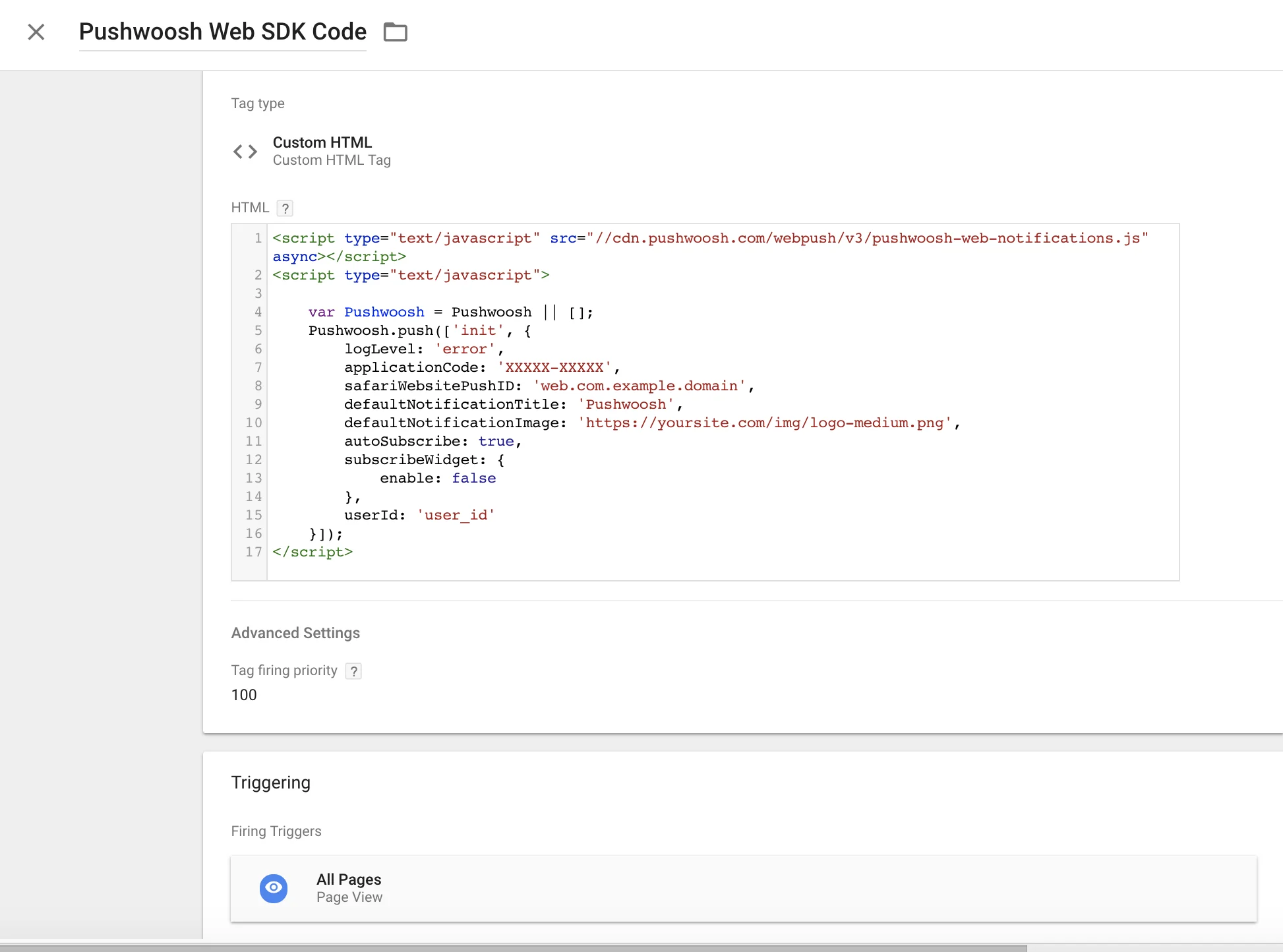
**Google 태그 관리자**에서 다음 코드를 사용하여 Pushwoosh SDK를 초기화합니다. 사용자 지정 HTML 태그를 만들고 아래 코드를 붙여넣습니다. Pushwoosh 애플리케이션 코드, Safari 웹사이트 ID 및 기본 알림 이미지 URL을 변경해야 합니다.\
또한 높은 **태그 실행** 우선순위(예: 100)를 설정하고 **모든 페이지**에서 트리거하십시오. 아래 스크린샷을 참조하십시오.복사
```html
```
 2\. 사용자가 알림을 허용하면 `onSubscribe` 이벤트가 트리거됩니다.
SDK 초기화 중에 `autoSubscribe: true`가 설정된 경우 `Pushwoosh.subscribe()`가 자동으로 실행됩니다.
초기화 중에 `autoSubscribe: false` 매개변수를 사용하여 사용자에게 수동으로 푸시 구독을 요청하도록 선택한 경우 이 메서드를 호출하십시오:
```html
```
**Pushwoosh.unsubscribe()**
1. `/unregisterDevice` 메서드가 실행됩니다.
2. `onUnsubscribe` 이벤트가 트리거됩니다.
```html
```
**Pushwoosh.isSubscribed()**
사용자가 구독했는지 확인하고 true/false 플래그를 반환합니다.
```javascript
Pushwoosh.isSubscribed().then((isSubscribed) => {
console.log('isSubscribed', isSubscribed);
});
```
**Pushwoosh.getHWID()**
Pushwoosh HWID를 반환합니다.
```javascript
Pushwoosh.getHWID().then((hwid) => {
console.log('hwid:', hwid);
});
```
**Pushwoosh.getPushToken()**
사용 가능한 경우 푸시 토큰을 반환합니다.
```javascript
Pushwoosh.getPushToken().then((pushToken) => {
console.log('pushToken:', pushToken);
});
```
**Pushwoosh.getUserId()**
사용 가능한 경우 [**User ID**](/ko/developer/pushwoosh-knowledge-hub/users-userids/users-userids/)를 반환합니다.
```javascript
Pushwoosh.getUserId().then((userId) => {
console.log('userId:', userId);
});
```
**Pushwoosh.getParams()**
다음 매개변수 목록을 반환합니다:
```javascript
Pushwoosh.getParams().then((params) => {
params = params || {};
var hwid = params.hwid;
var pushToken = params.pushToken;
var userId = params.userId;
});
```
**Pushwoosh.isAvailableNotifications()**
브라우저가 Pushwoosh WebSDK 3.0을 지원하는지 확인하고, ‘true’ 또는 ‘false’를 반환합니다.
```
Pushwoosh.isAvailableNotifications() // true/false
```
### InboxMessages 메서드
**messagesWithNoActionPerformedCount(): Promise\
2\. 사용자가 알림을 허용하면 `onSubscribe` 이벤트가 트리거됩니다.
SDK 초기화 중에 `autoSubscribe: true`가 설정된 경우 `Pushwoosh.subscribe()`가 자동으로 실행됩니다.
초기화 중에 `autoSubscribe: false` 매개변수를 사용하여 사용자에게 수동으로 푸시 구독을 요청하도록 선택한 경우 이 메서드를 호출하십시오:
```html
```
**Pushwoosh.unsubscribe()**
1. `/unregisterDevice` 메서드가 실행됩니다.
2. `onUnsubscribe` 이벤트가 트리거됩니다.
```html
```
**Pushwoosh.isSubscribed()**
사용자가 구독했는지 확인하고 true/false 플래그를 반환합니다.
```javascript
Pushwoosh.isSubscribed().then((isSubscribed) => {
console.log('isSubscribed', isSubscribed);
});
```
**Pushwoosh.getHWID()**
Pushwoosh HWID를 반환합니다.
```javascript
Pushwoosh.getHWID().then((hwid) => {
console.log('hwid:', hwid);
});
```
**Pushwoosh.getPushToken()**
사용 가능한 경우 푸시 토큰을 반환합니다.
```javascript
Pushwoosh.getPushToken().then((pushToken) => {
console.log('pushToken:', pushToken);
});
```
**Pushwoosh.getUserId()**
사용 가능한 경우 [**User ID**](/ko/developer/pushwoosh-knowledge-hub/users-userids/users-userids/)를 반환합니다.
```javascript
Pushwoosh.getUserId().then((userId) => {
console.log('userId:', userId);
});
```
**Pushwoosh.getParams()**
다음 매개변수 목록을 반환합니다:
```javascript
Pushwoosh.getParams().then((params) => {
params = params || {};
var hwid = params.hwid;
var pushToken = params.pushToken;
var userId = params.userId;
});
```
**Pushwoosh.isAvailableNotifications()**
브라우저가 Pushwoosh WebSDK 3.0을 지원하는지 확인하고, ‘true’ 또는 ‘false’를 반환합니다.
```
Pushwoosh.isAvailableNotifications() // true/false
```
### InboxMessages 메서드
**messagesWithNoActionPerformedCount(): Promise\