# Swift Package Manager로 InboxKit 설정하기
*iOS SDK [7.0.40](https://github.com/Pushwoosh/pushwoosh-ios-sdk/releases/tag/7.0.40)부터 사용 가능합니다.*
InboxKit은 `Pushwoosh-XCFramework` Swift 패키지 내의 별도 라이브러리 제품으로 제공됩니다. 메인 SDK가 이미 통합되어 있어야 합니다. 처음부터 시작하는 경우, 먼저 [기본 통합 가이드](/ko/developer/pushwoosh-sdk/ios-sdk/setting-up-pushwoosh-ios-sdk-7-0/basic-integration-guide/)를 따르세요.
## InboxKit 패키지 제품 추가하기
1. Xcode에서 프로젝트를 열고 프로젝트 설정 → **Package Dependencies**로 이동한 다음 **+** 버튼을 누릅니다.
2. 다음 Package URL을 입력합니다:
```bash
https://github.com/Pushwoosh/Pushwoosh-XCFramework
```
3. **Dependency Rule**을 최신 안정 버전으로 **Up to Next Major Version**으로 설정한 다음, **Add Package**를 클릭합니다.
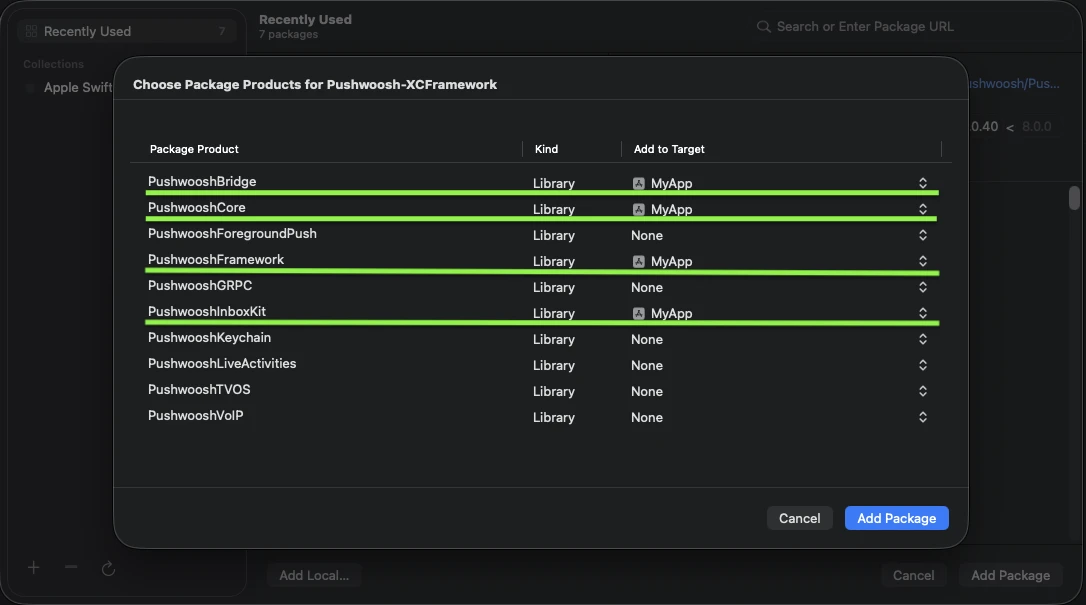
4. 패키지 선택 화면에서 최소한 다음 제품을 선택하고 메인 앱 타겟에 추가합니다:
- **PushwooshFramework** (필수)
- **PushwooshCore** (필수)
- **PushwooshBridge** (필수)
- **PushwooshInboxKit** (새 모듈)
강조 표시된 네 가지 제품을 메인 앱 타겟에 추가하세요.
5. 메인 앱 타겟을 열고 **Frameworks, Libraries, and Embedded Content** 아래에 `PushwooshInboxKit.xcframework`가 목록에 있고 임베드되었는지 확인합니다.
이것으로 끝입니다 — 이제 InboxKit이 메인 SDK와 함께 연결되었습니다.
## 인박스 표시하기
인박스 컨트롤러를 모든 내비게이션 플로우에 추가하세요. 기본 설정만으로도 세 가지 표준 셀 유형이 있는 작동하는 인박스를 얻을 수 있습니다:
```swift
import PushwooshInboxKit
let inboxVC = PushwooshInboxKitViewController()
navigationController?.pushViewController(inboxVC, animated: true)
```
```objective-c
@import PushwooshInboxKit;
PushwooshInboxKitViewController *inboxVC = [PushwooshInboxKitViewController new];
[self.navigationController pushViewController:inboxVC animated:YES];
```
## 인박스 사용자 정의하기
Swift에서는 `PushwooshInboxKitAttributes` 값 유형을 통해 컨트롤러를 구성합니다. Objective-C에서는 컨트롤러의 `@objc` 친화적인 세터를 사용합니다 — `PushwooshInboxKitAttributes`는 Swift 구조체이며 브리지되지 않습니다.
```swift
var attributes = PushwooshInboxKitAttributes()
attributes.pullToRefreshEnabled = true
attributes.swipeToDeleteEnabled = true
attributes.pinningEnabled = true
attributes.style.unreadBadgeColor = .systemBlue
attributes.style.titleFont = .systemFont(ofSize: 17, weight: .semibold)
let inboxVC = PushwooshInboxKitViewController(attributes: attributes)
```
```objective-c
PushwooshInboxKitViewController *inboxVC = [PushwooshInboxKitViewController new];
[inboxVC setBackgroundColor:[UIColor systemBackgroundColor]];
[inboxVC setEmptyMessage:@"You have no messages yet"];
```
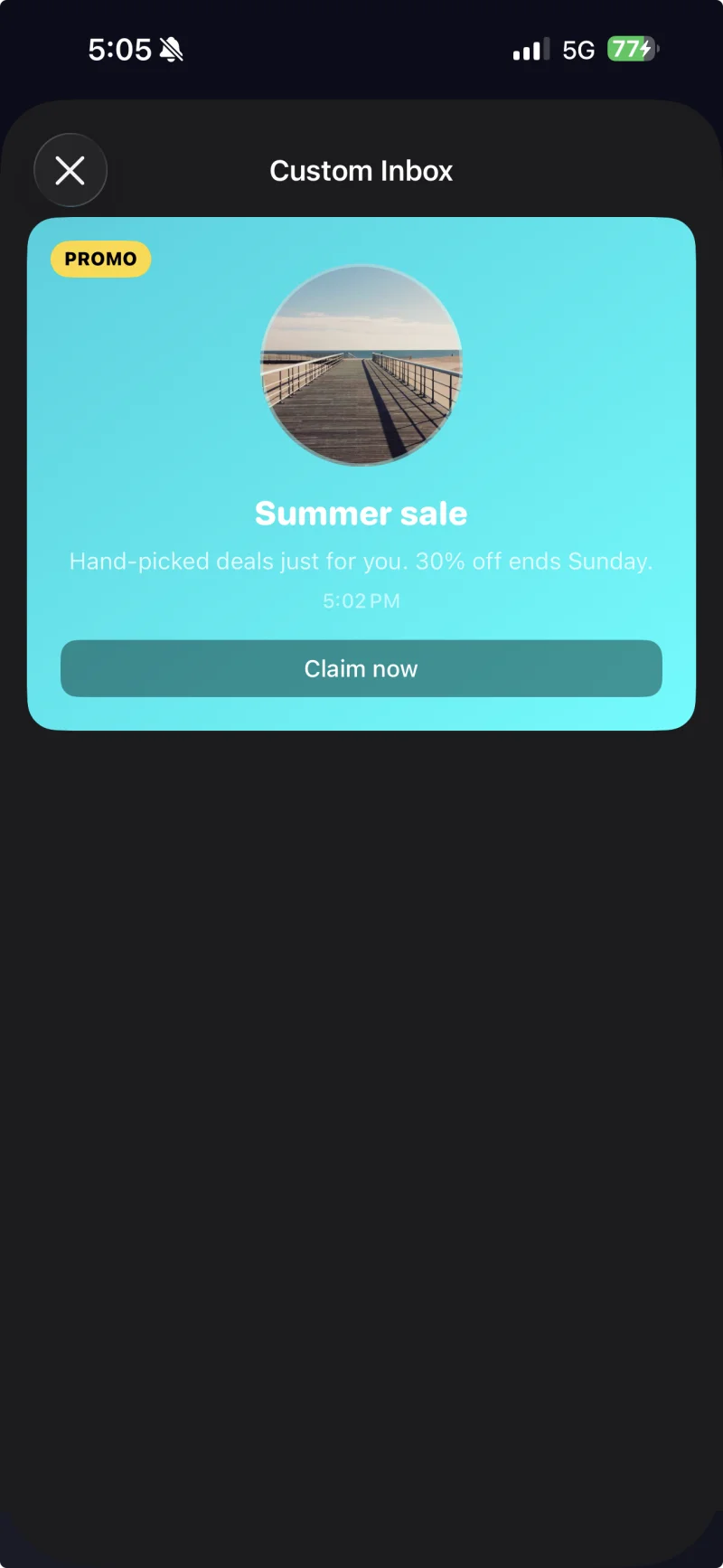
`Style` 구조체는 기본 셀에서 사용하는 모든 색상, 글꼴, 모서리 반경 및 날짜 포맷터를 노출합니다. 모든 값은 기본적으로 Apple 시맨틱 색상이므로 인박스는 시스템 다크 모드에 자동으로 반응합니다.
`PushwooshInboxKitAttributes.Style`을 통해 사용자 정의 테마가 적용된 캡션 셀.
## 탭 및 새로고침 처리하기
`PushwooshInboxKitDelegate`를 준수하여 사용자 작업 및 새로고침 이벤트에 반응합니다. 모든 메서드에는 기본 구현이 있으므로 필요한 것만 재정의하면 됩니다:
```swift
final class InboxCoordinator: NSObject, PushwooshInboxKitDelegate {
func inboxKit(_ vc: PushwooshInboxKitViewController,
didSelect message: PWInboxMessageProtocol) -> Bool {
// SDK가 메시지 URL이나 리치미디어를 열도록 하려면 true를 반환합니다.
// 탭을 완전히 처리한 경우(예: 사용자 정의 화면으로 라우팅) false를 반환합니다.
return true
}
func inboxKit(_ vc: PushwooshInboxKitViewController,
didRefreshWith messages: [PWInboxMessageProtocol],
error: Error?) {
// 필요한 경우 여기에 자신만의 비어 있거나 오류 상태를 표시합니다.
}
}
inboxVC.delegate = inboxCoordinator
```
## 다음 단계